トラブルシューティング
環境構築に関するナレッジ
「ナレッジベース > システム構成/設定」をご参照ください。
MySQL
Q. MySQLのインストール時に「Apply Configuration」画面でエラーが表示され、インストールが成功しません。(Logタブに「Database initialization Failed.」と表示されます)
原因
ホスト名が日本語で設定されている場合、文字化けが原因でこのエラーが発生することがあります。
対処法
ホスト名を日本語以外で設定してください。
Management Console
Q. MCにアクセスしても、MCが表示されません。
原因
設定ファイルの内容が間違っている可能性があります。設定の見直しを行い、以下の対処法を試してください。
対処法
以下の方法で、設定を見直してください。
Kapplets
Q. 「OAuth認証に失敗しました」というエラーメッセージが表示されます。
原因
動作保証外のブラウザを使用している可能性があります。
対処法
ブラウザがシステム要件を満たしているか確認してください。
Q. MCでKapplets用のユーザーを作成したが、Kapplets内のユーザーに表示されません。
原因
KappletsのDBに、作成したユーザーが登録されていないためです。
対処法
作成したユーザーでKappletsにログインしてください。これによりKappletsのDBにユーザーが登録され、Kapplets内のユーザー画面に表示されます。
その他
Q. 本番運用開始時に、製品同梱のデータベースH2を使用してはいけないのでしょうか?
H2は、小規模トライアル利用やPOC(Proof of Concept)での一時的な検証を円滑に実施するために同梱されているデフォルトのデータベースです。本番環境での利用は推奨されておらず、以下のようなトラブルが発生する可能性があります。
- トラブル事例
- ・データが壊れる
・MC がフリーズする
・パフォーマンスが低下する
Q. MC・RS・Kapplets・DSをアンインストールするには?
注意
- アンインストールする前にすべての関連プロセスが停止していることを確認してください。
※実行中のプロセスがある場合、アンインストールが正常に完了しない可能性があります。 - コマンド実行時は必ずWindowsサービス名やデータベース(以下DB)名を確認して実行してください。
アンインストールの手順は以下になります。
- 各コンポーネントのサービスを停止
- 各コンポーネントのサービスを削除
- Bizrobo! Basicをアンインストール
- Bizrobo! Basicのフォルダを削除
- (必要であれば)各コンポーネントで利用したスキーマを削除
以下に詳細を説明します。
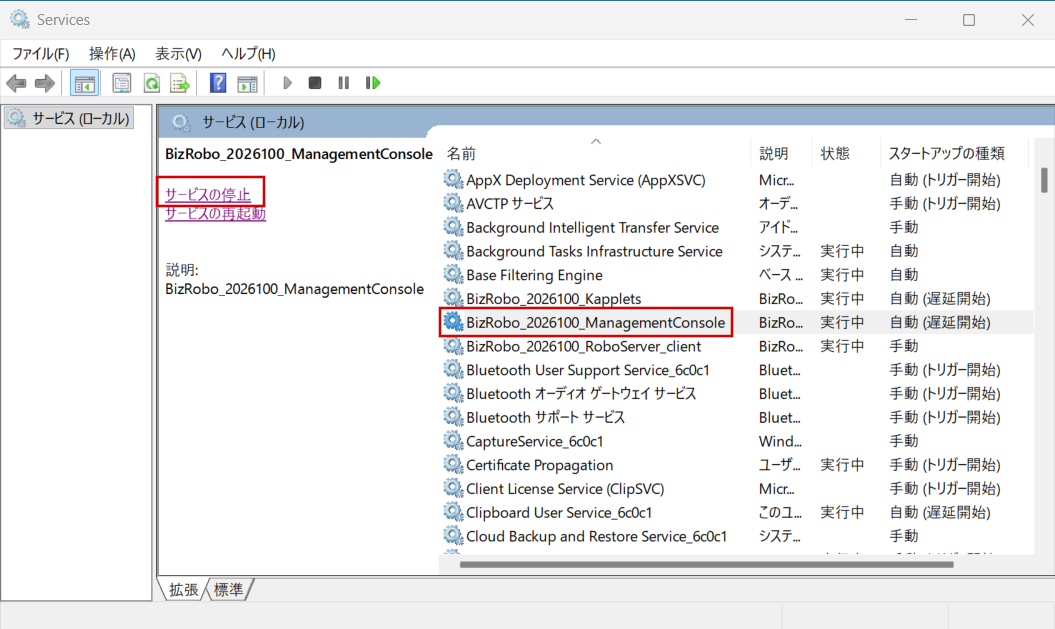
サービスを停止します。ここではMCを例に説明します。Win + R を押して検索ボックスに「services.msc」と入力します。Enterを押し「サービス」を開きます。
サービスの一覧から、対象コンポーネントのサービス名を選択し、[サービスの停止]をクリックします。
Windowsサービスを削除します。以下のコマンドをコマンドプロンプトで実行します。
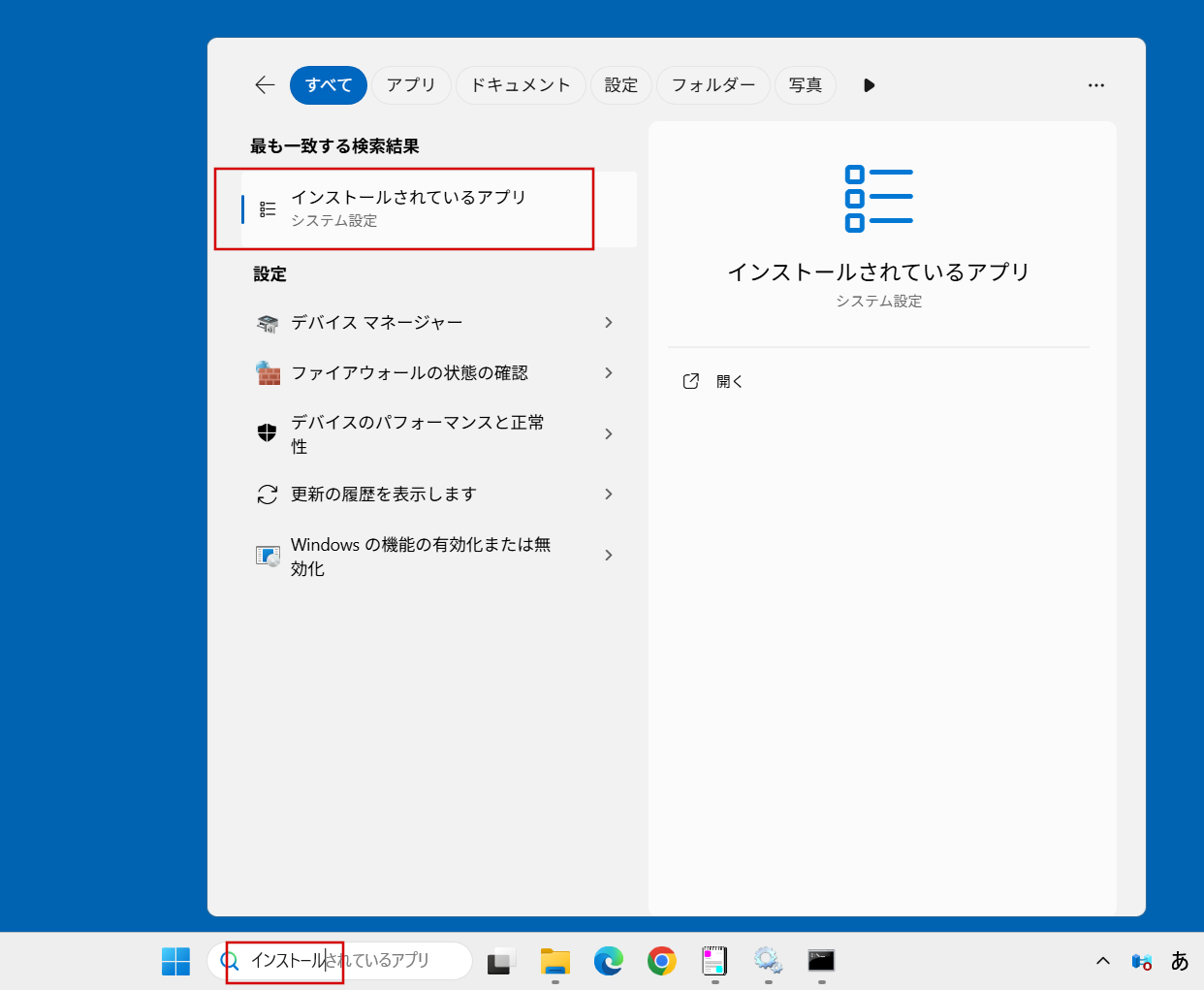
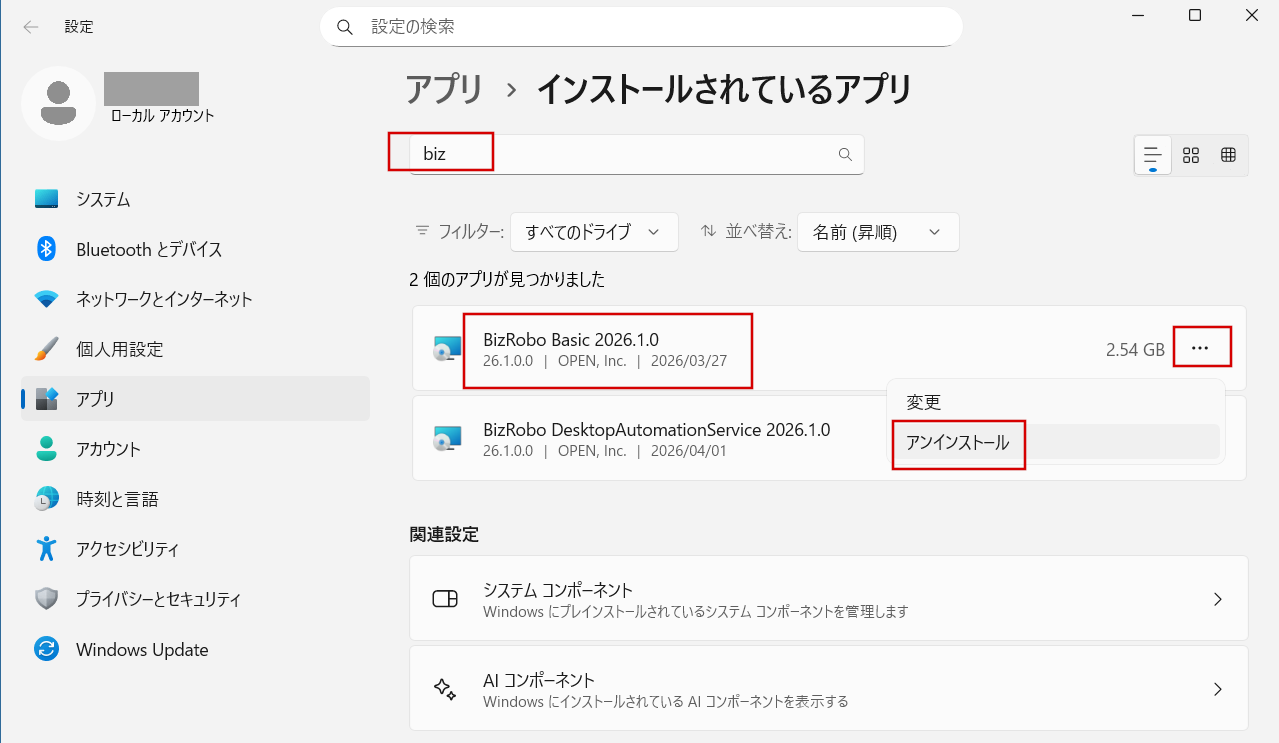
MCサービス削除コマンドプロンプトcd C:\Program Files\BizRobo Basic 2026.1.0.0\bin ServiceInstaller.exe -r ManagementConsole.conf wrapper.ntservice.name=BizRobo_2026100_ManagementConsoleBizrobo! Basicをアンインストールします。この手順を実施すると、同一端末にインストールされている、DSを含むBizRobo!のコンポーネントすべてがアンインストールされますのでご注意ください。Win + Q を押し、検索に「インストール」と入力します。[インストールされたアプリ]をクリックします。
[インストールされたアプリ]が開きます。「biz」と検索し、BizRobo!Basic 2026.1.0の3点リーダーをクリックし[アンインストール]をクリックします。
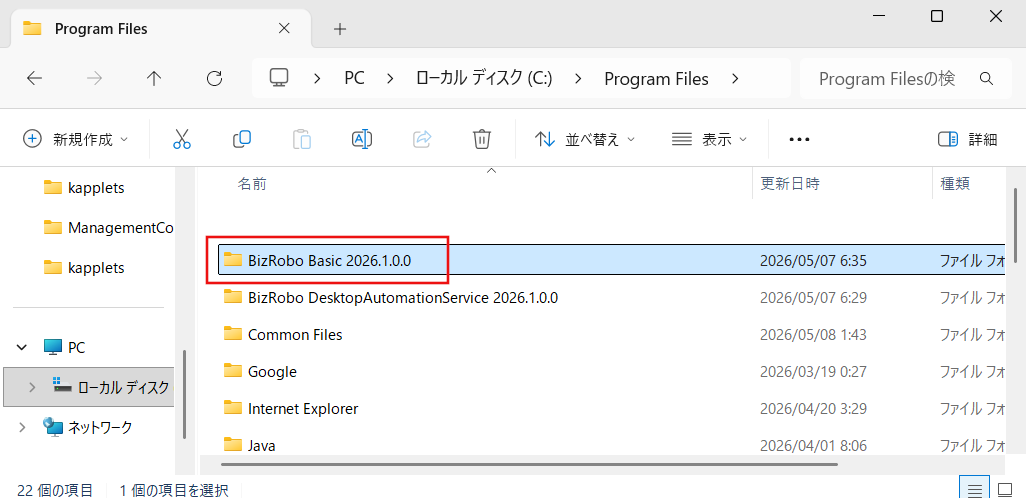
下記のフォルダにあるBizrobo Basicのフォルダを削除します。
今後の運用で必要なければ、Bizrobo Basic用の各スキーマを削除します。
- 管理者権限でコマンドプロンプトを開きます。
- 以下のコマンドを入力してMySQLがインストールされているフォルダに移動し、MySQLにログインします。以下のコマンド内「BasicRoboUser」の部分は、実際に設定したMySQL User Accountの「UserName」に置き換えてください。
- パスワードの入力を求められるので、設定したパスワードを入力してEnterを押します。
- MySQLにログインしたら、以下のSQLコマンドをコピーしてペーストし、Enterを押します。
※テーブル名を任意で変更している場合は、以下テーブル名を変更してください。 Kappletsを別建てで構築している場合は、Kapplets構築サーバーにてkappletsのDBを削除してください。- 上記のデータベースが存在する場合削除され、残っているデータベースの一覧が表示されます。スキーマ名が表示されていないことを確認します。
- 以下のコマンドでMySQLからログアウトします。

Q. DASをアンインストールするには?
稼働中のDASを停止します。
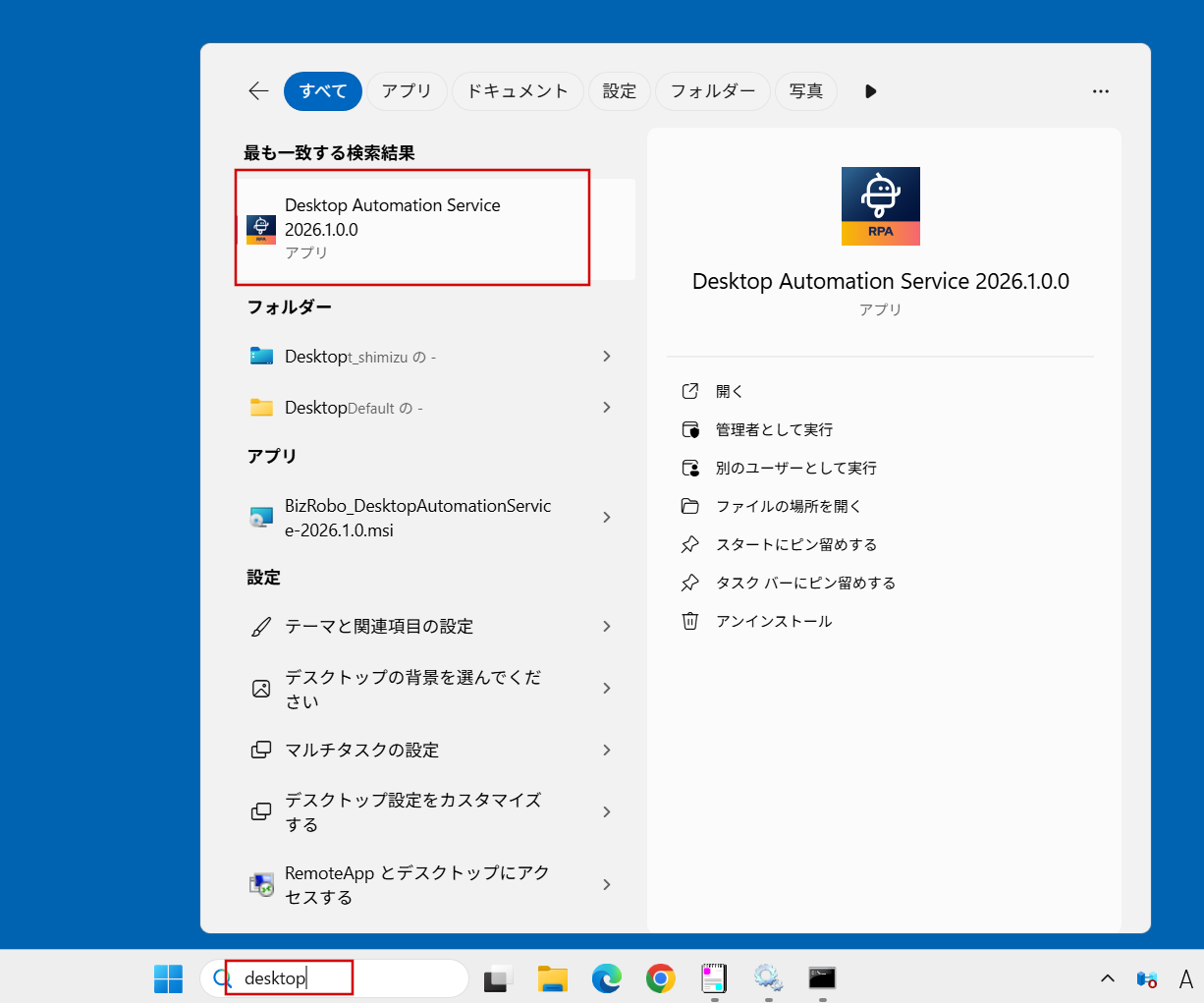
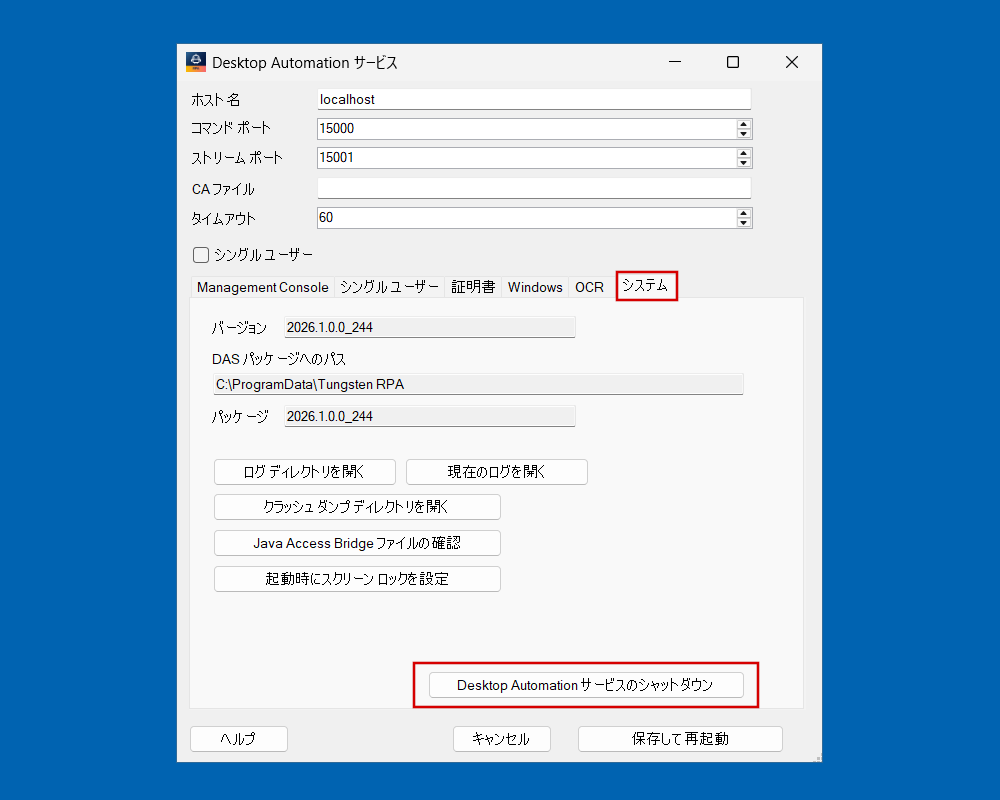
Win + Q を押して「desktop」と入力して検索します。「BizRobo DesktopAutomation <バージョン>」をクリックします。DASの設定画面の[システム]タブを開いて[ DesktopAutomation Service のシャットダウン ]をクリックします。
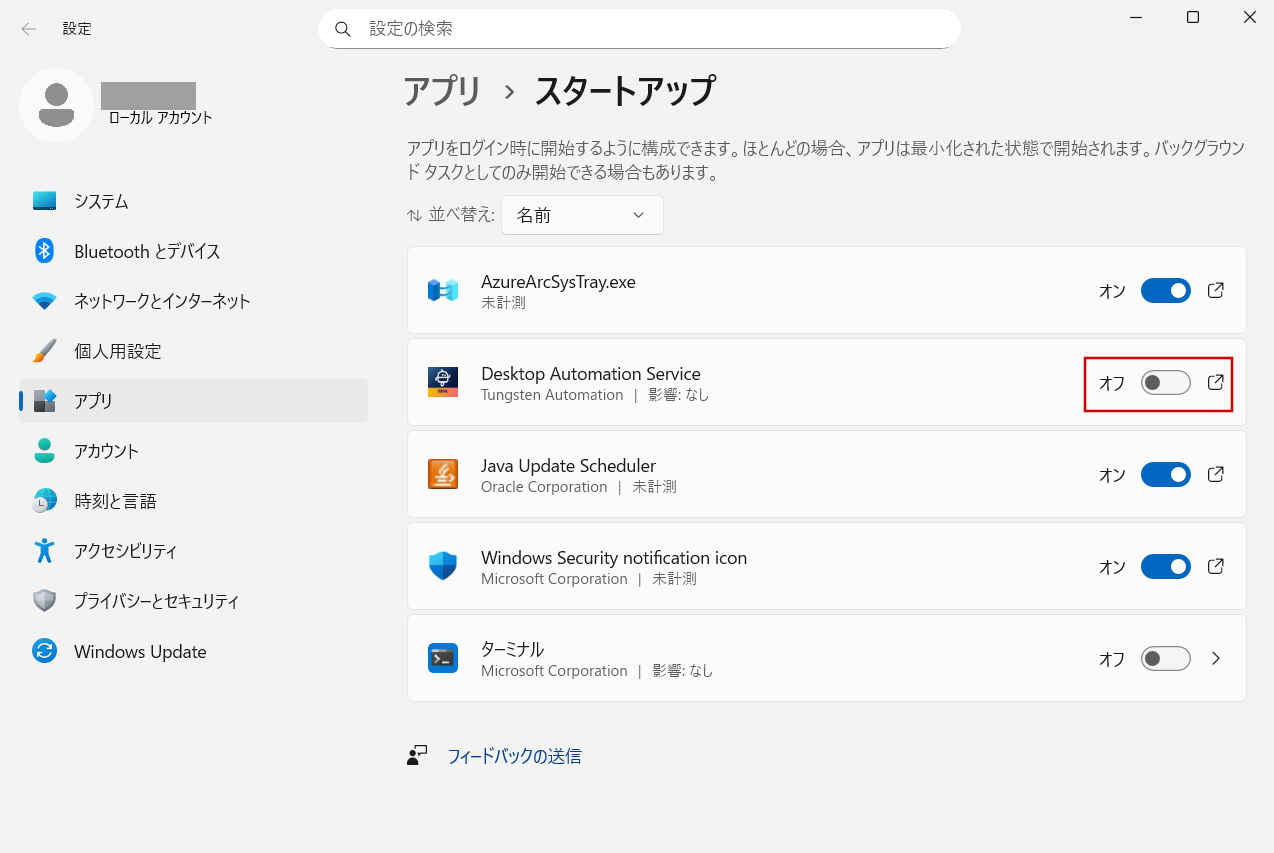
DASの自動起動設定をOFFにします。
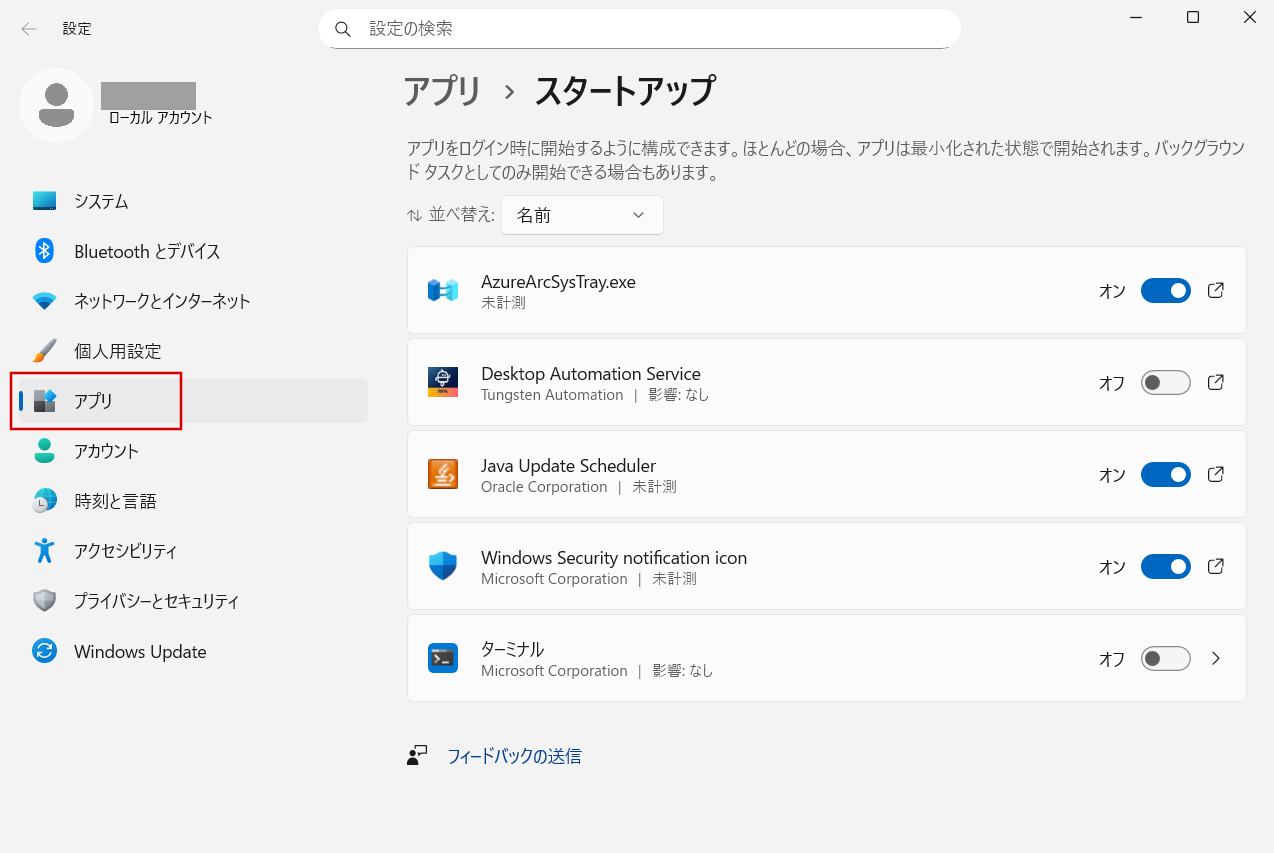
Win を押して「startup」と入力してEnter を押すとスタートアップアプリの一覧が表示されます。「DesktopAutomation Service」の設定をOFFにします。DASのアンインストールを実施します。[アプリ]をクリックします。
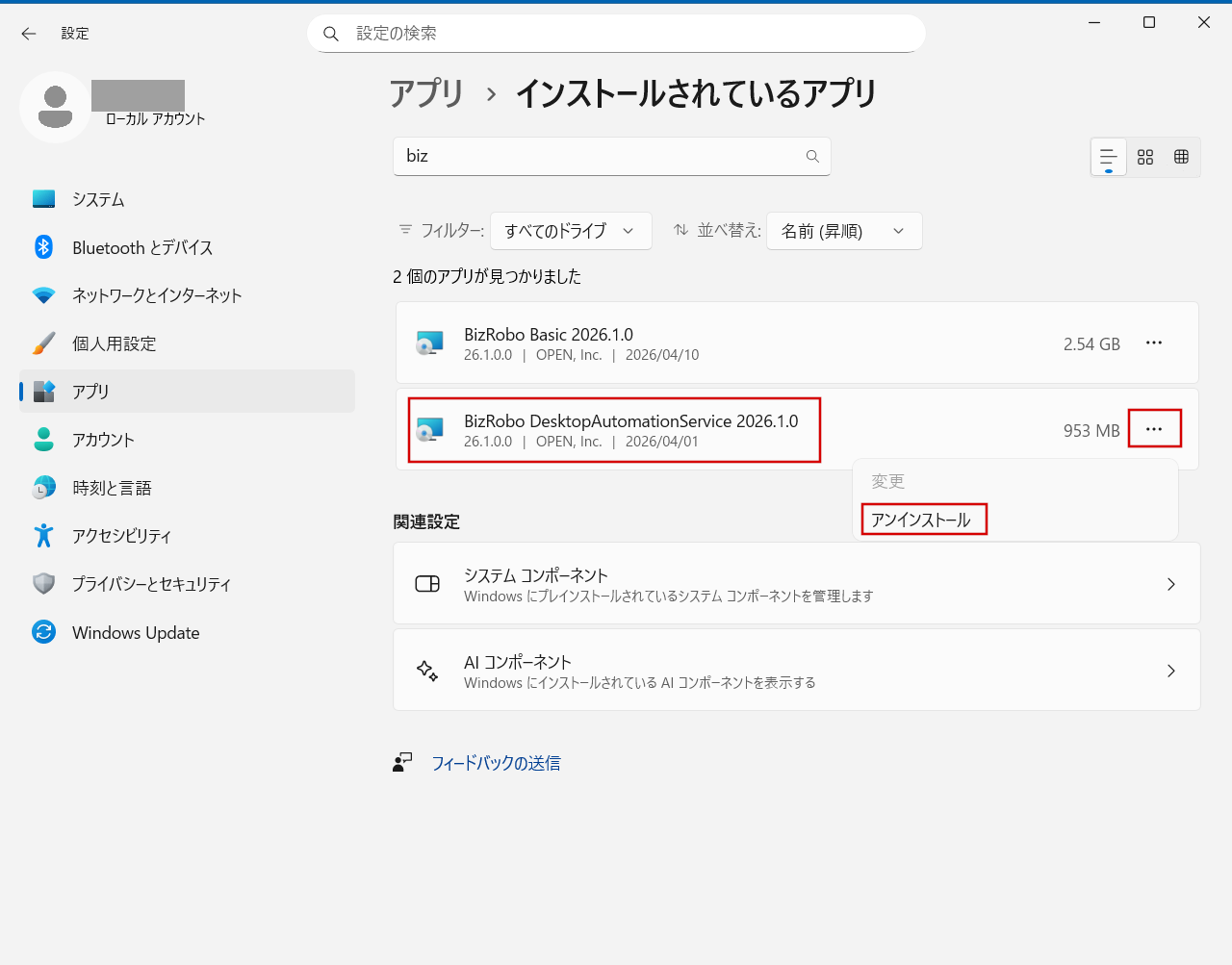
[インストールされたアプリ]が開きます。「biz」と検索し、BizRobo!Automation Service 2026.1.0の3点リーダーをクリックし[アンインストール]をクリックします。