DASとMCの接続設定
DAS に MC の設定を行い、接続できる状態にします。
DASとMCの接続確認
事前にDAS端末からMC(http://<MCのホスト名>:17000)にアクセスできることをご確認ください。
-
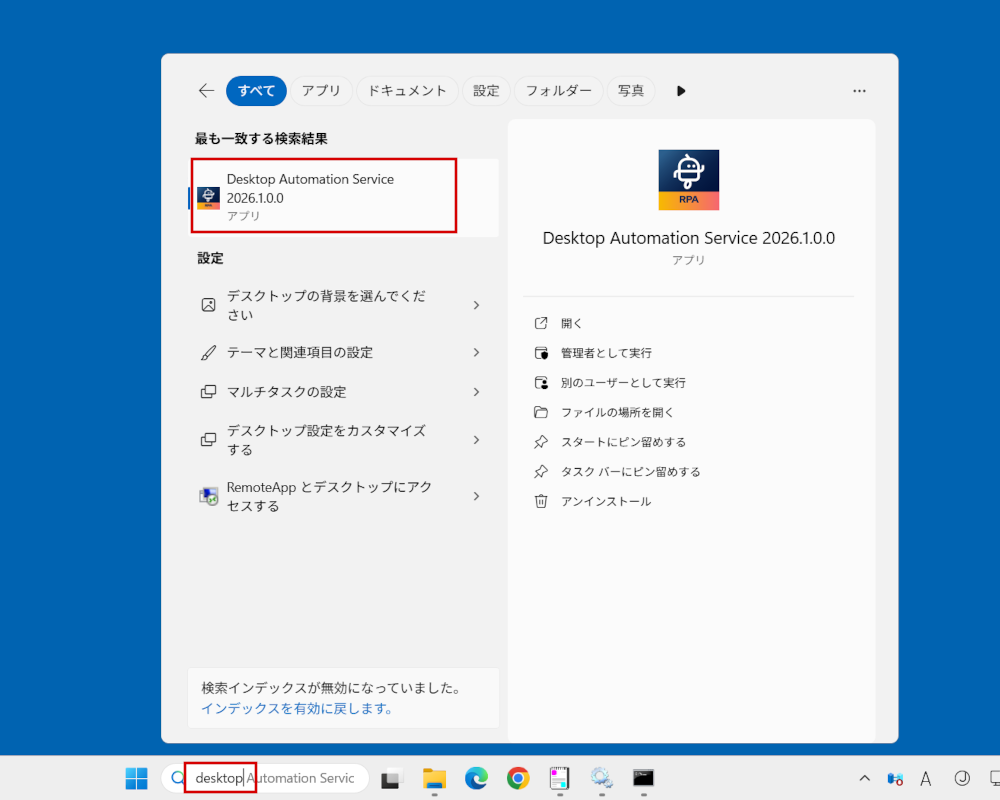
Win + Q キーを押し、
desktopと入力、表示された[Desktop Automation Service 2026.1.0.0]をクリックします。
-
Desktop Automation サービスが開きます。 以下設定画面上部に必要事項を入力します。
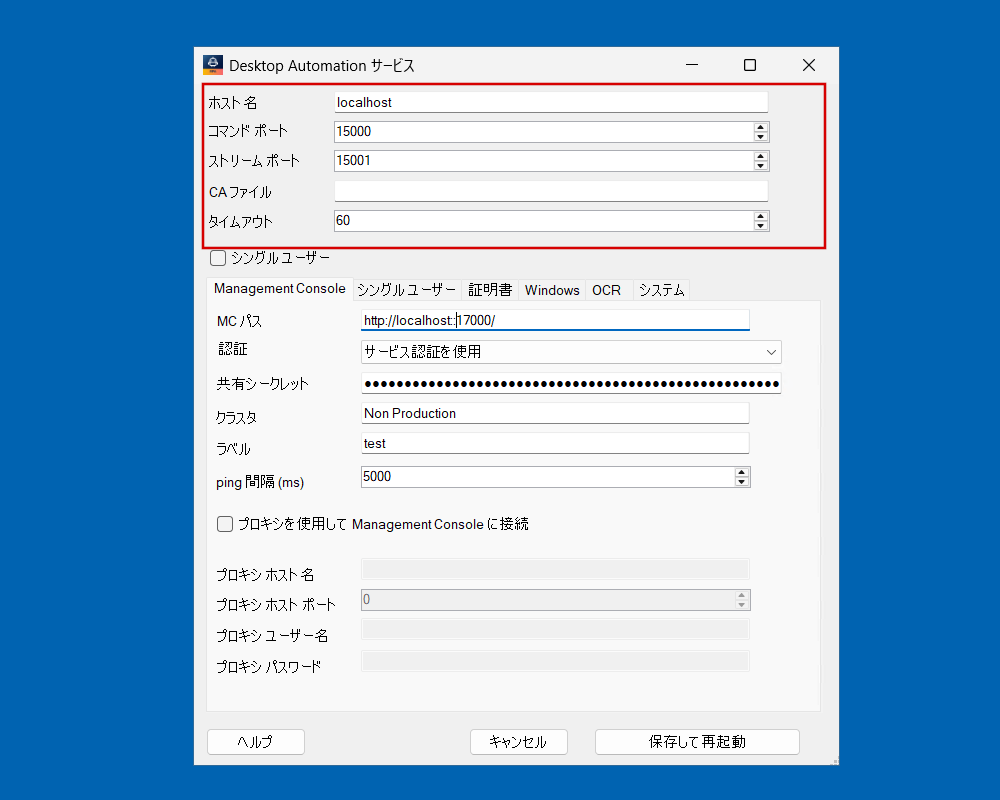
項目 値 備考 ホスト名 <ホスト名> DASのホスト名、もしくはIPアドレスを入力します。
DASのPCにNICが複数搭載されている場合、ホスト名で設定すると接続するNICの判別ができない場合がありますので、その際はIPアドレスを入力してください。コマンドポート 15000 DASとDS、DASとRS間の通信に使用するコマンドポート番号を入力します。 ストリームポート 15001 DASとDS間の通信に使用するストリームポート番号を入力します。 CAファイル 空欄 SSLを使用してMCと接続したい場合、証明書を含むファイルへのパスを入力します。 タイムアウト 60 オートメーションデバイスに命令送信後のタイムアウト時間を秒単位で入力します。 -
[Management Console]タブを選択し、必要事項を入力します。
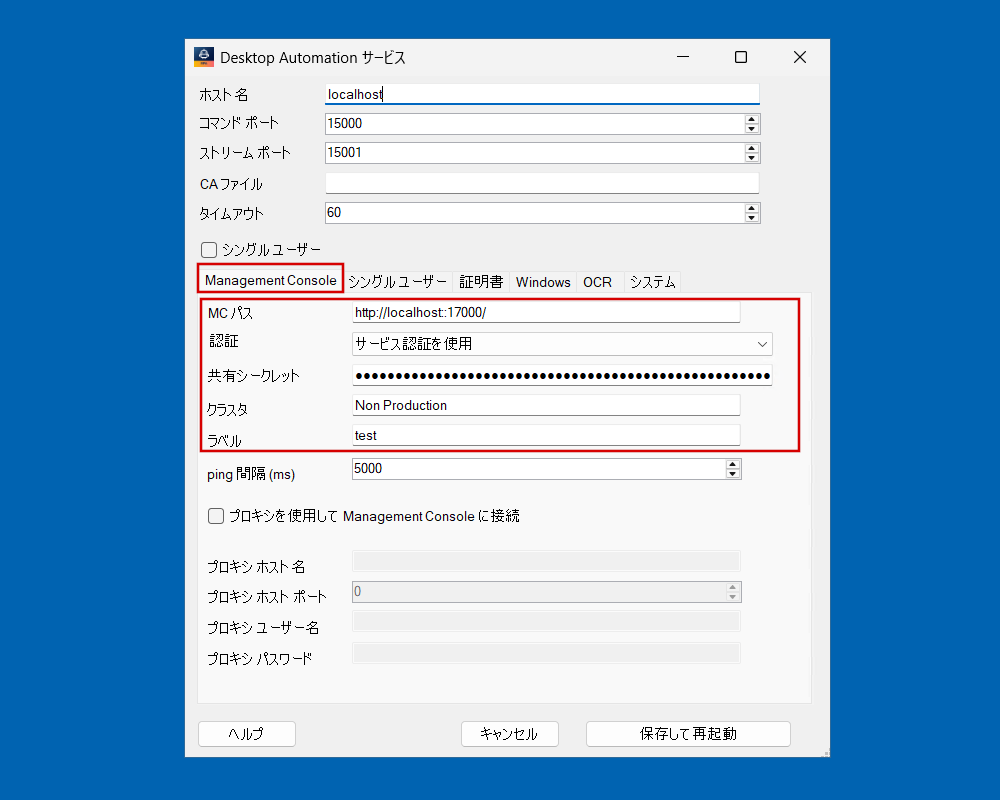
項目 値 備考 MC パス http://<MCのホスト名>:<ポート番号>/ MCのURLを入力します。 認証 サービス認証
または
MCのユーザIDとパスワードを使用認証方法は以下2通りありますので、適宜選択してください。
【サービス認証】
MCで設定した共有シークレットを用いて認証します。共有シークレットの取得方法はこちらをご参照ください。
【MCのユーザーIDとパスワードを使用】
DASを起動するとMCのログイン画面が表示されます。MCにログインすることで認証します。クラスタ 例: Non Production DASが稼働するRSクラスタを入力します。本手順ではNon Productionを入力しています。 ラベル 例:test DASをMCやDSで識別するための識別子を入力します。本手順ではtestを入力しています。 -
入力完了後、[保存して再起動]をクリックします。

共有シークレットの取得
共有シークレットの取得方法は以下の通りです。
- DASのPCからMCにログインし[管理]>[サービス認証]を開き、[Desktop Automation サービス]横の[3点リーダー]をクリック、[共有シークレットを表示]をクリックします。
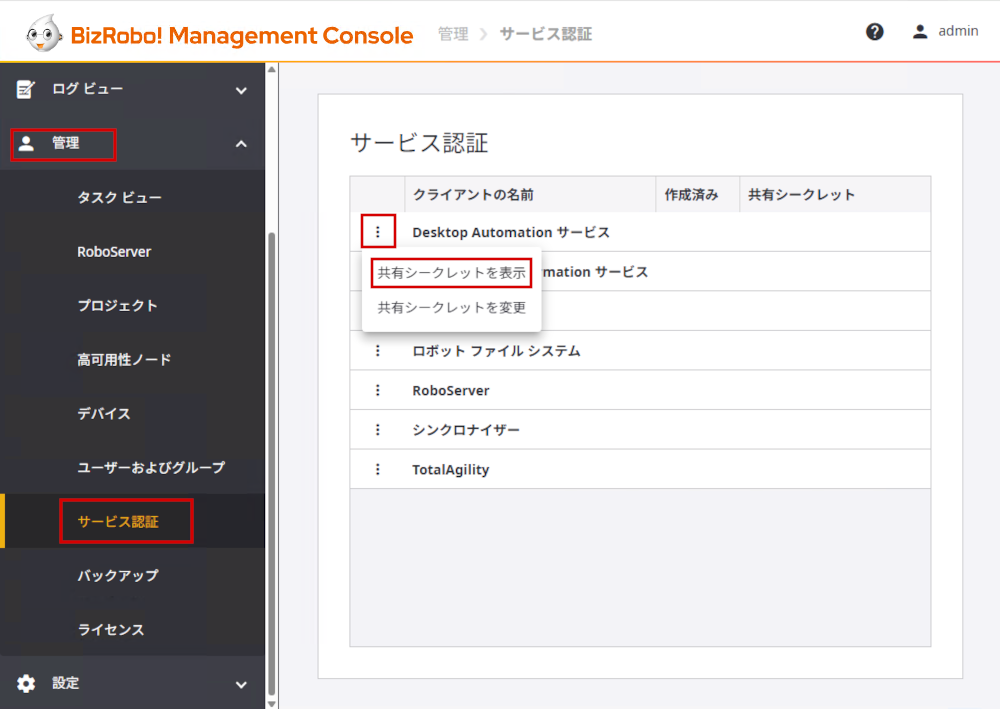
- 表示された共有シークレットの[コピー]をクリックします。
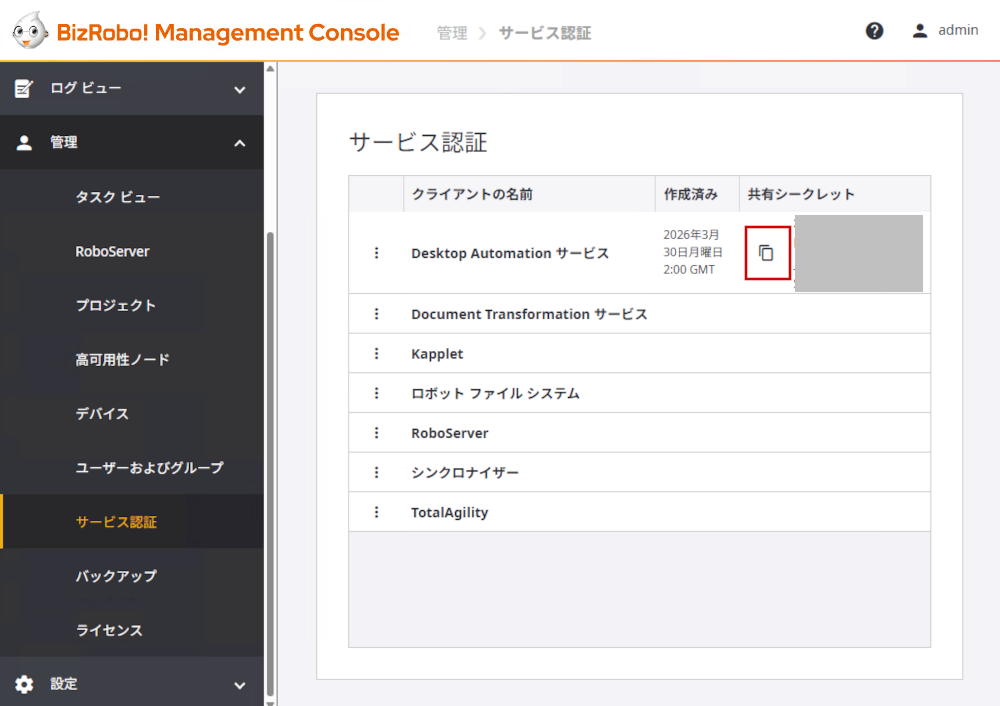
- DASのPCからMCにログインし[管理]>[サービス認証]を開き、[Desktop Automation サービス]横の[3点リーダー]をクリック、[共有シークレットを表示]をクリックします。
-
MCとDASの接続を確認します。
MCにアクセスし[管理]>[デバイス]を開きます。こちらで入力したクラスタの配下に③デバイスが表示されていることを確認してください。
DASが接続できない場合の確認点
DASがMC上に表示されず接続できない場合、以下をご確認ください。
- Windowsログインユーザーに管理者権限があるか
- DASが使用するポートが開放されているか
ポートの開放については使用ポート確認と開放をご参照ください。 - DASのサービスが起動しているか
DAS端末でインジケーターを開き、赤枠内のロボットアイコンが青になっていることを確認してください。アイコンがない、もしくは青色になっていない場合は、再度こちら以降の手順を確認してください。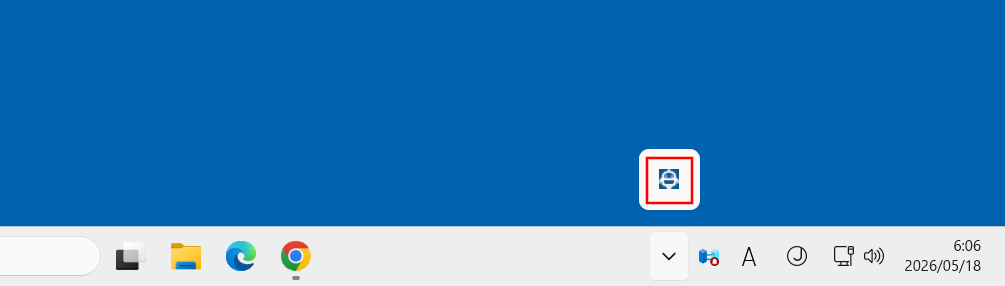
以上で、DASとMCの接続設定は完了です。