DASのインストール
リモート操作対象PCにDASをインストールします。
DASをインストールする際の注意点
- DASのバージョンはMCやDSと同じものを選択してください。
- リソースの競合を避けるため、本番環境ではDSと同じ端末で DAS を運用しないでください。ただしデモ目的の場合は除きます。
- RS と DAS が同じ端末にインストールされている場合、同時に実行できるロボットは 1 つになります。複数同時実行したい場合は、それぞれ別端末にインストールしてください。
-
DASのインストーラーを以下からダウンロードします。バージョンはDS、MCなど他のコンポーネントと同じものを選択してください。
https://my.bizrobo.com/product/list?typeCode=Installer&tagIds=195
-
ダウンロードしたファイルをダブルクリックします。
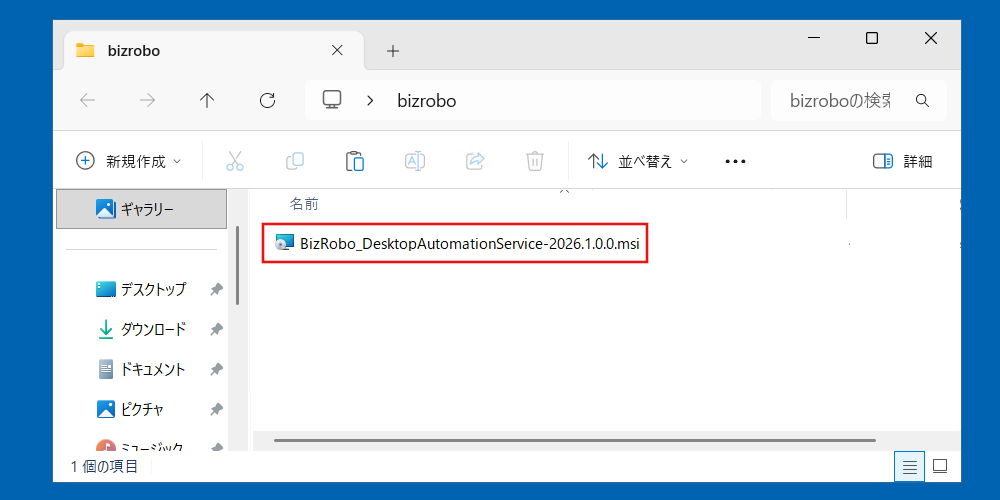
-
セットアップウィザードが表示されたら[次へ]をクリックします。

-
使用許諾契約書を確認の上チェックを入れ、[次へ]をクリックします。

-
インストール先フォルダ-を確認し、[次へ]をクリックします。
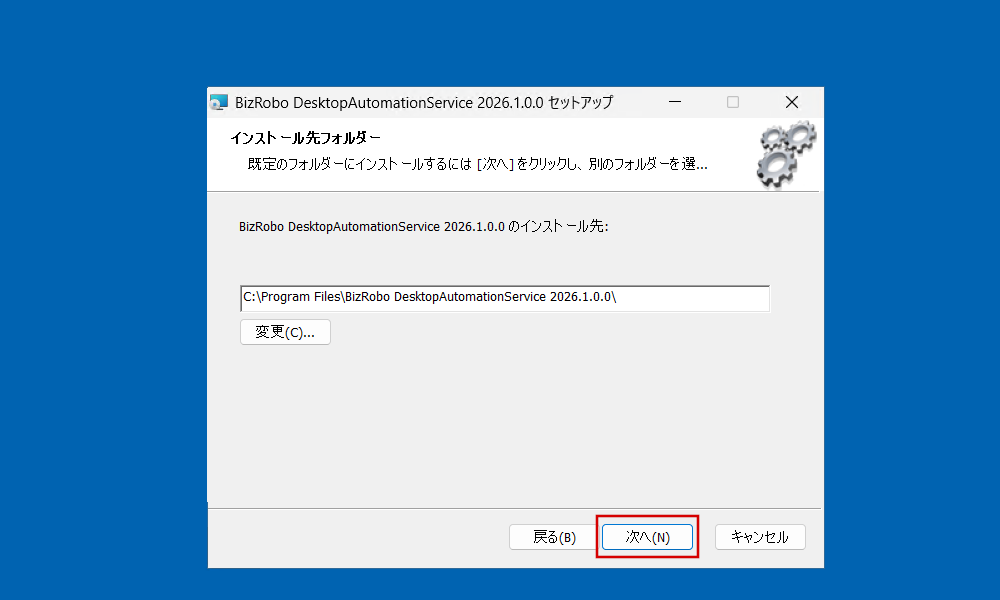
-
仮想入力ドライバーのインストールが不要であれば、そのまま[次へ]をクリックします。
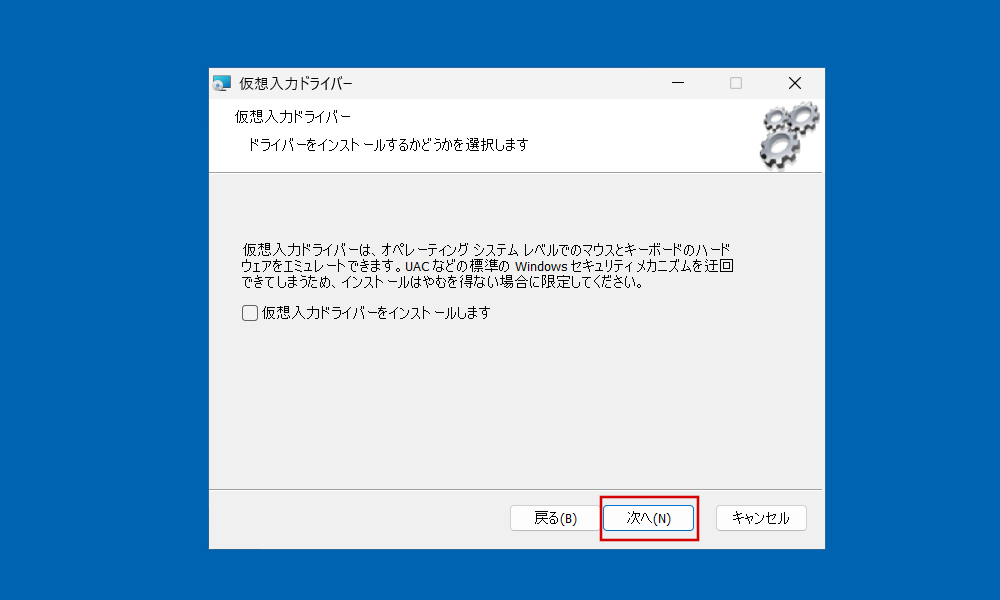
-
[インストール]をクリックします。
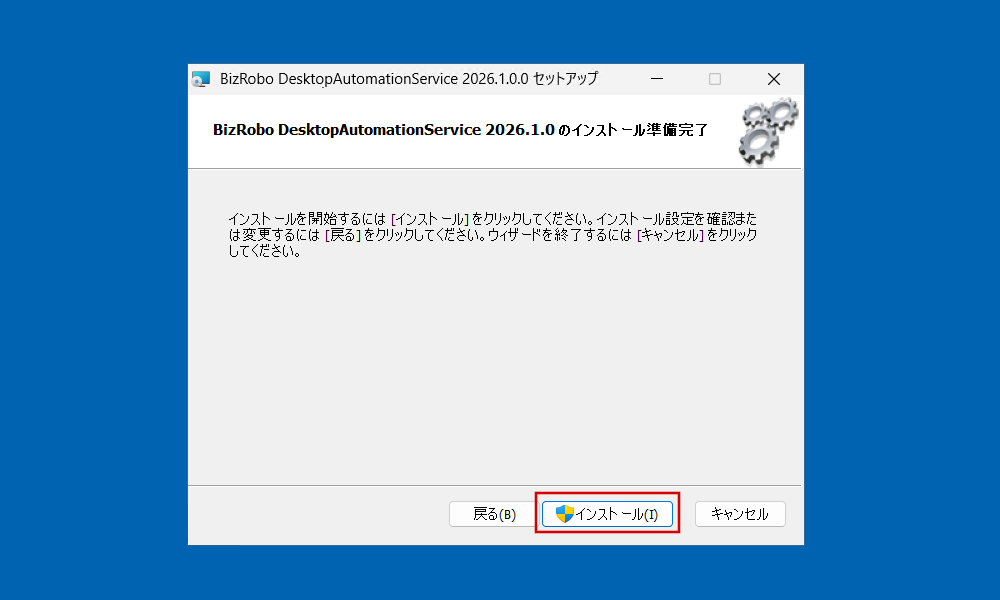
-
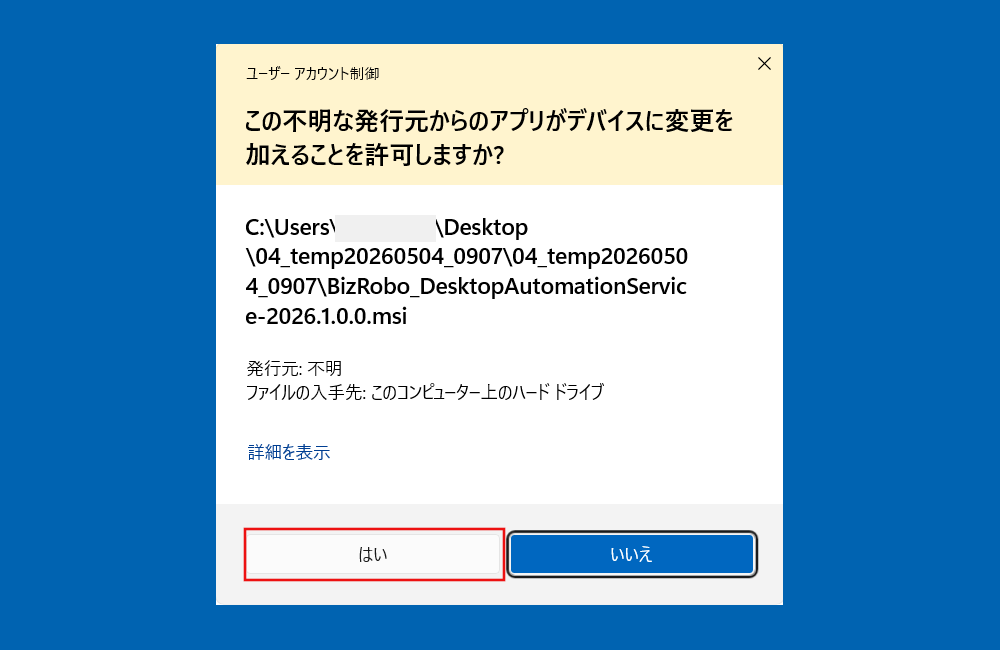
下図のような[ユーザーアカウント制御]が表示される場合があります。その場合は[はい]をクリックします。表示されない場合は次に進んでください。
-
[完了]をクリックします。
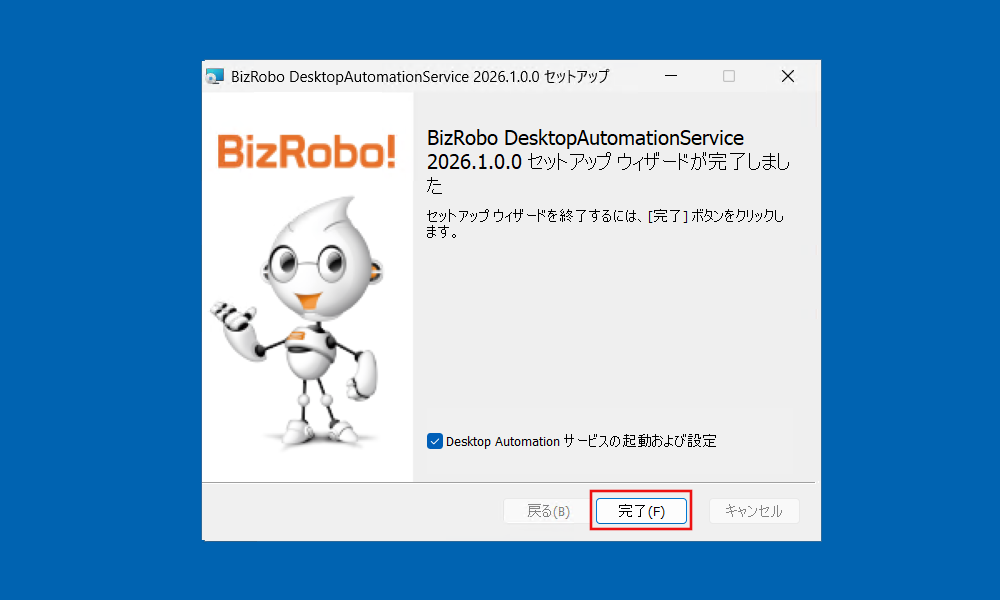
以上で、DASのインストールは完了です。