MySQL
MySQLは、BizRobo!において「MC及びKappletsの各種管理データ保存」「ロボット実行処理情報保存」「ロボットの実行ログ保存」などを行うためのデータベースです。本手順では、Microsoft Visual C++ 2015–2022 再頒布可能パッケージ の確認や、MySQL 8.4.xのインストール、データベースの作成を行います。
Microsoft Visual C++ 2015–2022 再頒布可能パッケージ のインストール
C++ インストール確認の必要性
MySQL 8.4 Server を Windows プラットフォームで実行するには、Microsoft Visual C++ 2015–2022 再頒布可能パッケージ が必要です。MySQL Server を設置する前に、Microsoft Visual C++ 2015–2022 再頒布可能パッケージ が Windows にインストールされていることを確認してください。
Microsoft Visual C++ 2015–2022 再頒布可能パッケージのインストール状況確認
- [スタート]メニューから [設定] > [アプリ] を選択します。
- 検索ボックスに
Microsoft Visual C++と入力し、 2019を含むバージョンがインストールされているか確認します。
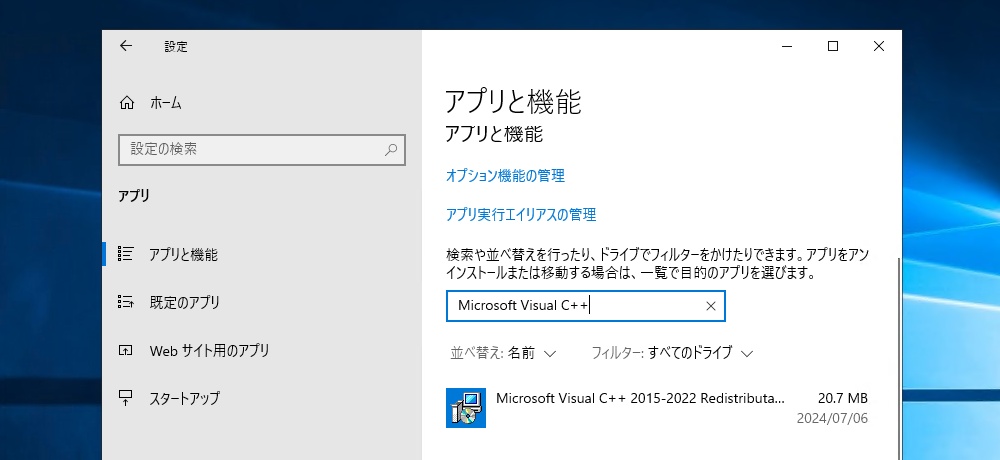
表示されない場合は、次の手順でMicrosoft Visual C++ 2015–2022 再頒布可能パッケージをインストールしてください。
Microsoft Visual C++ 2015–2022 再頒布可能パッケージのインストール
-
以下のURLにアクセスし、Microsoft Visual C++ 再頒布可能パッケージをダウンロードします。
Microsoft Visual C++ 2015–2022 再頒布可能パッケージ
-
ダウンロードしたインストーラー(例:
vc_redist.x64.exe)をダブルクリックします。 Microsoft Visual C++ 2015-2022 Redistributableの インストール画面が表示されます。ライセンス条項および使用条件を確認して[ライセンス条約および使用条件に同意する]にチェックを入れ、[インストール]ボタンをクリックします。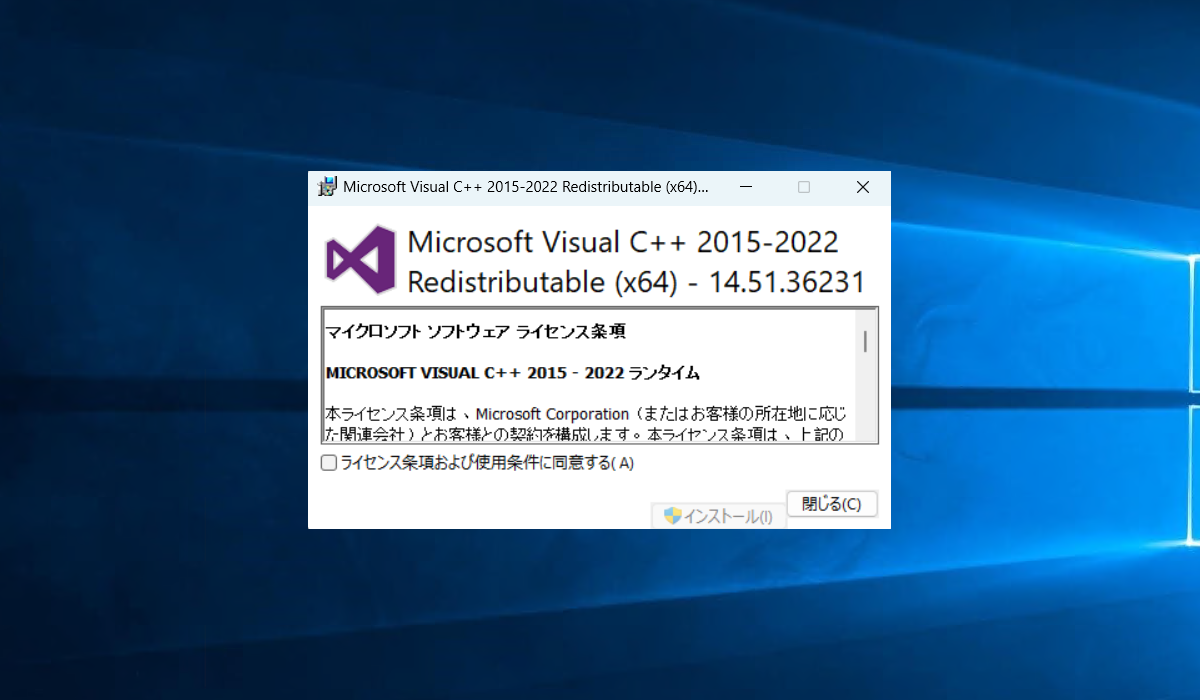
-
「セットアップ完了」と表示されたら、[閉じる]をクリックし、インストールを完了します。
以上で、Microsoft Visual C++ 2015–2022 再頒布可能パッケージのインストールは完了です。
MySQLのインストール
データベース「MySQL8.4.x」のインストール手順を説明します。
インストーラーのダウンロード
以下のサイトにアクセスし、MySQL8.4.xのインストーラーをダウンロードします。
https://dev.mysql.com/downloads/mysql//
以下の項目を選択し、[Download]をクリックします。
- Product Version: 8.4.x
- Operating System: Microsoft Windows
- Installer: mysql-<8.4.x>-winx64.msi
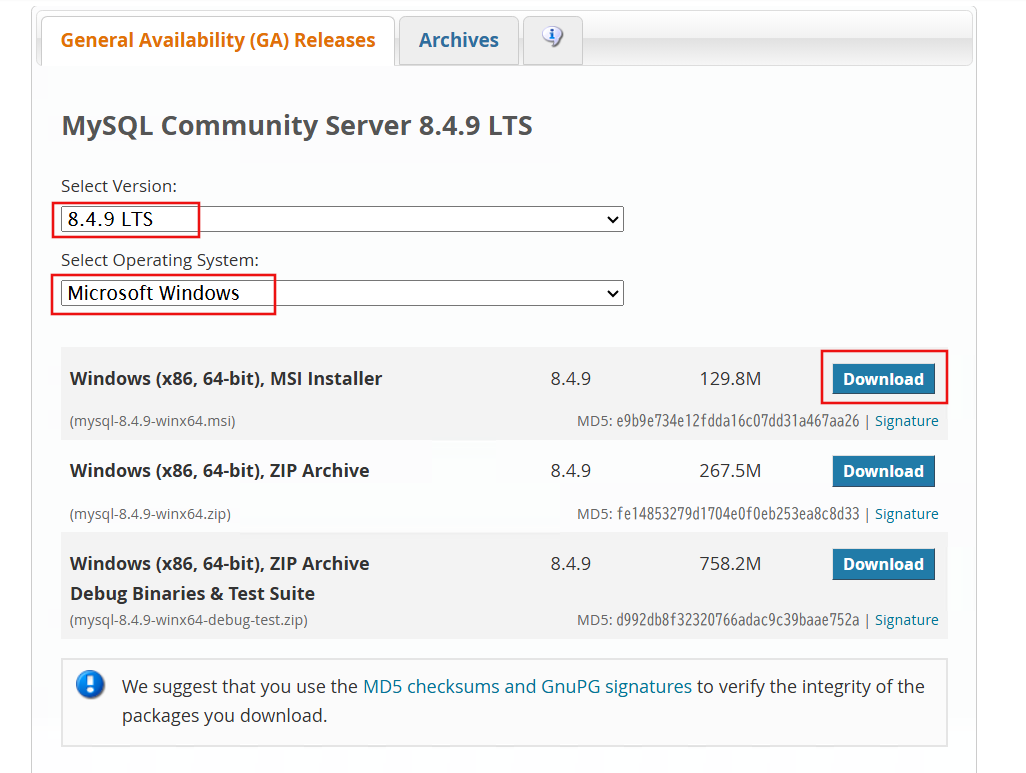
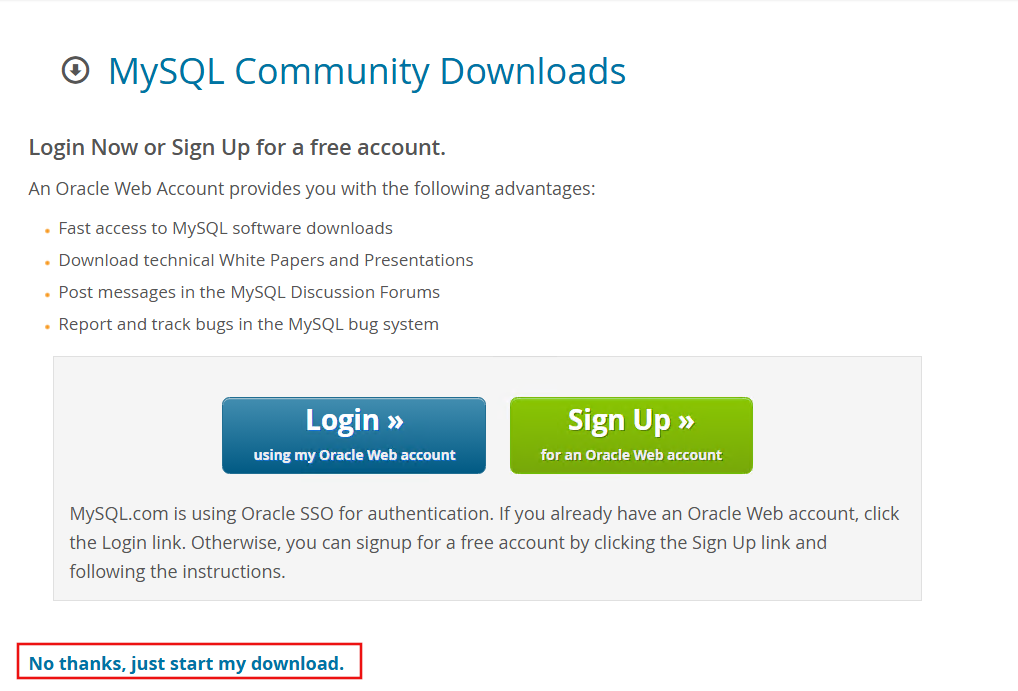
以下の画面が表示されます。[No thanks, just start my download.]をクリックしてダウンロードします。
インストール
-
ダウンロードした「mysql-<バージョン>-winx64.msi」をダブルクリックしてMySQLのインストーラーを起動します。
-
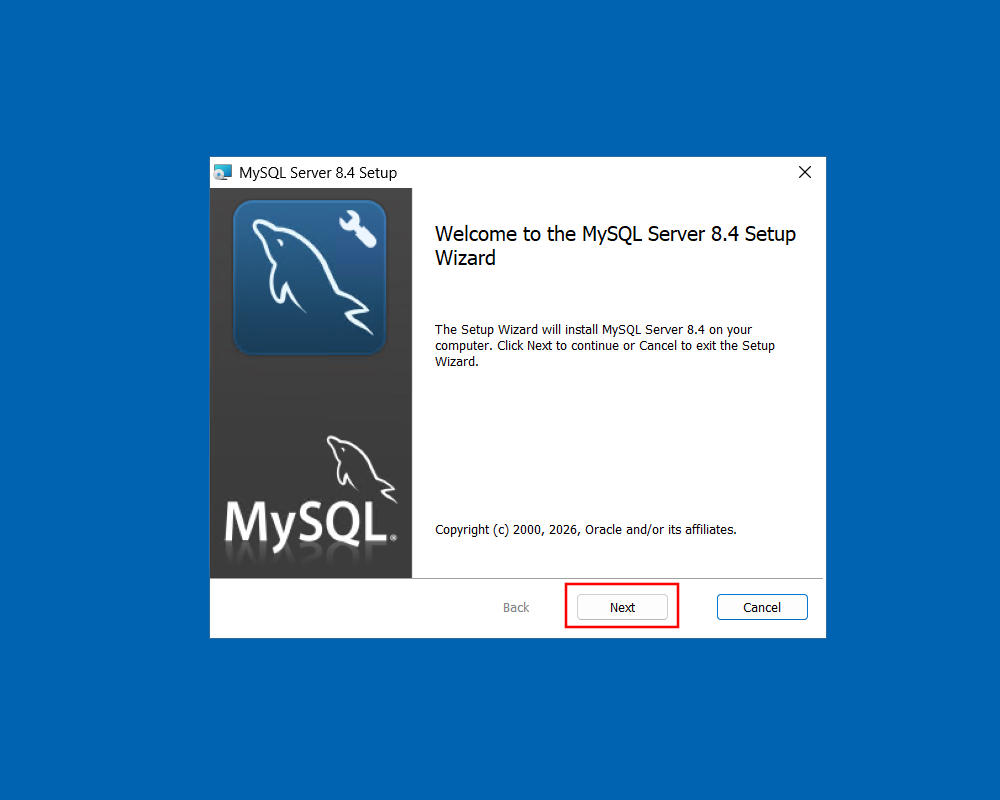
[Welcome to the MySQL Server8.4 Setup Wizard]が表示されます。[Next]をクリックします。
-
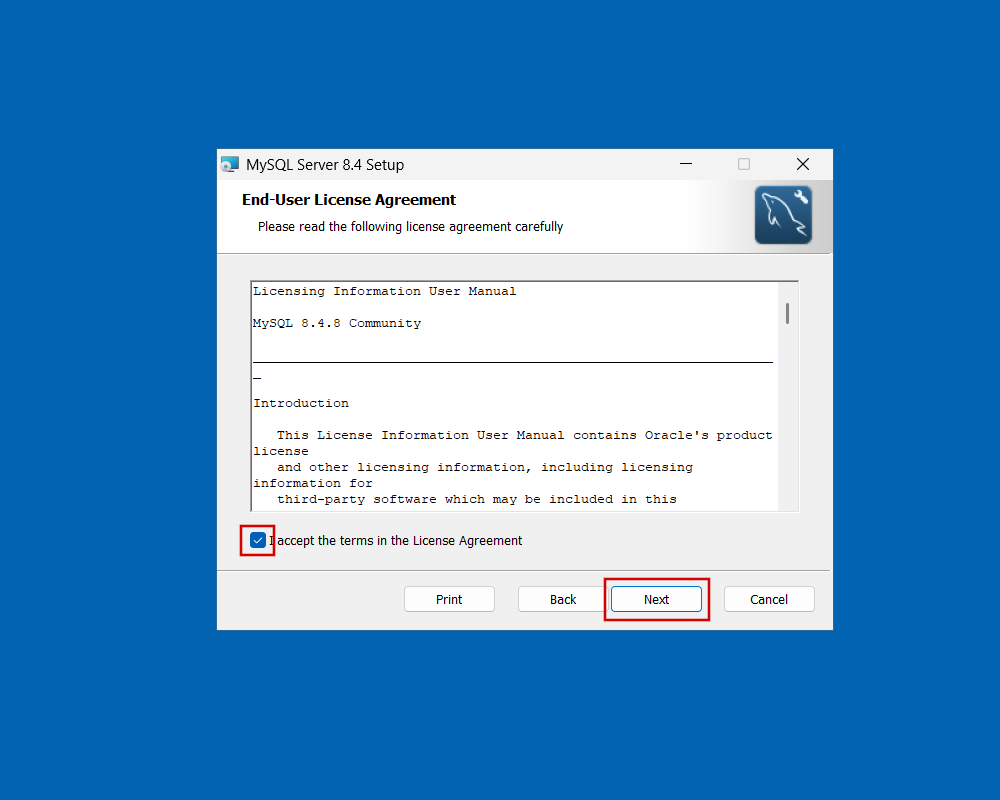
[End-User License Agreement]が表示されます。チェックボックスにチェックを入れ、[Next]をクリックします。
-
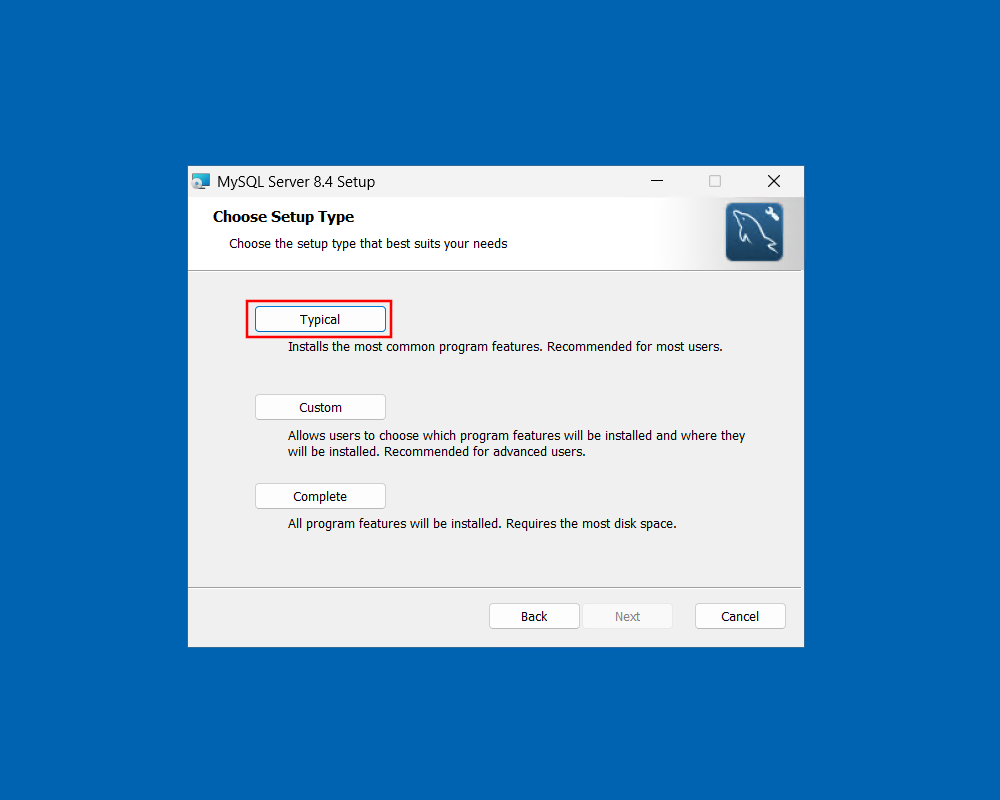
[Choose Setup Type]が表示されます。[Typical]をクリックします。
-
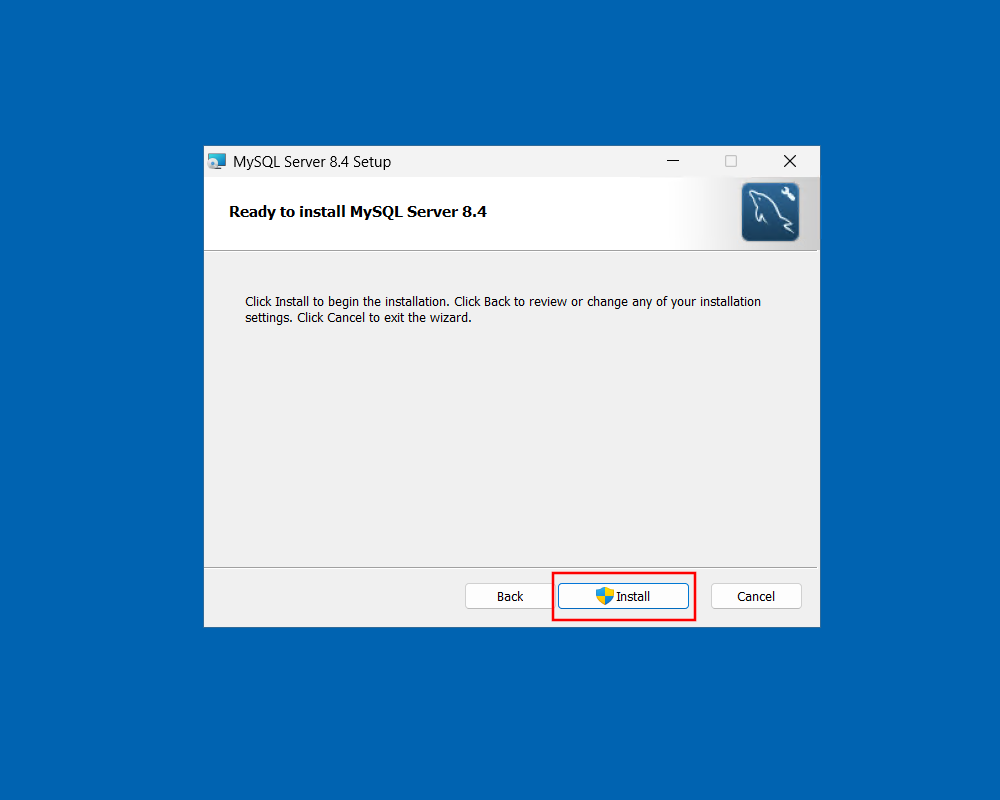
[Ready to install MySQL Server8.4]が表示されます。[Install]をクリックします。
-
[Completed the MySQL Server setup Wizard]が表示されます。[Finish]をクリックします。
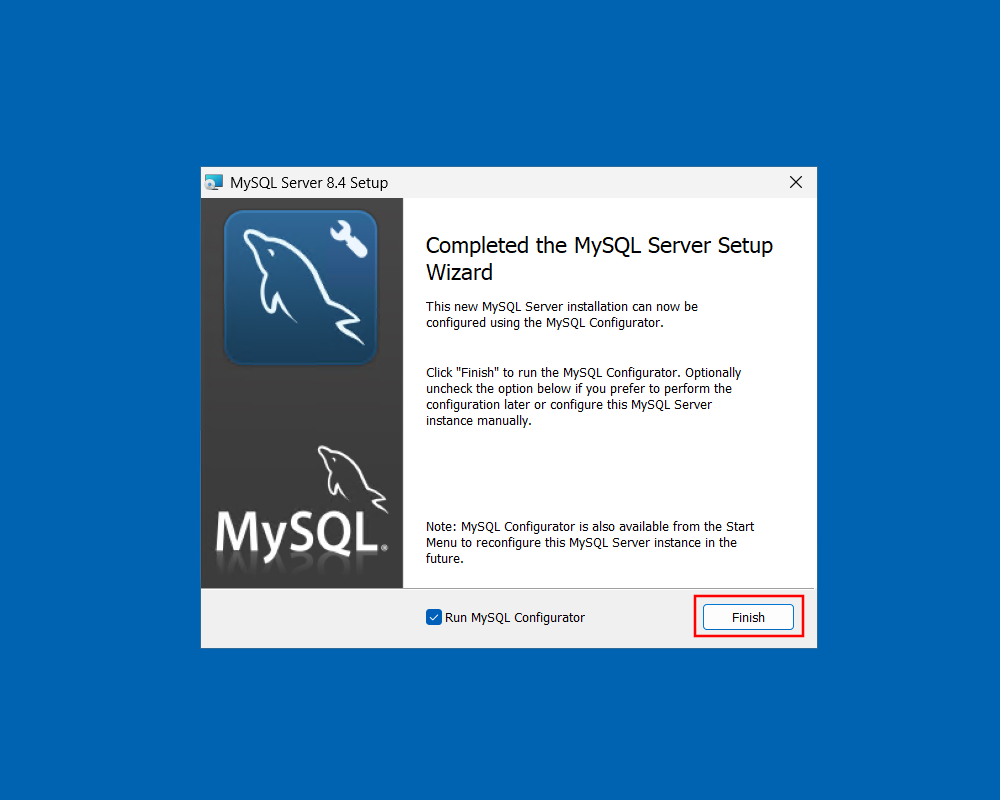
-
[Welcome to the MySQL Server Configurator]が表示されます。[Next]をクリックします。
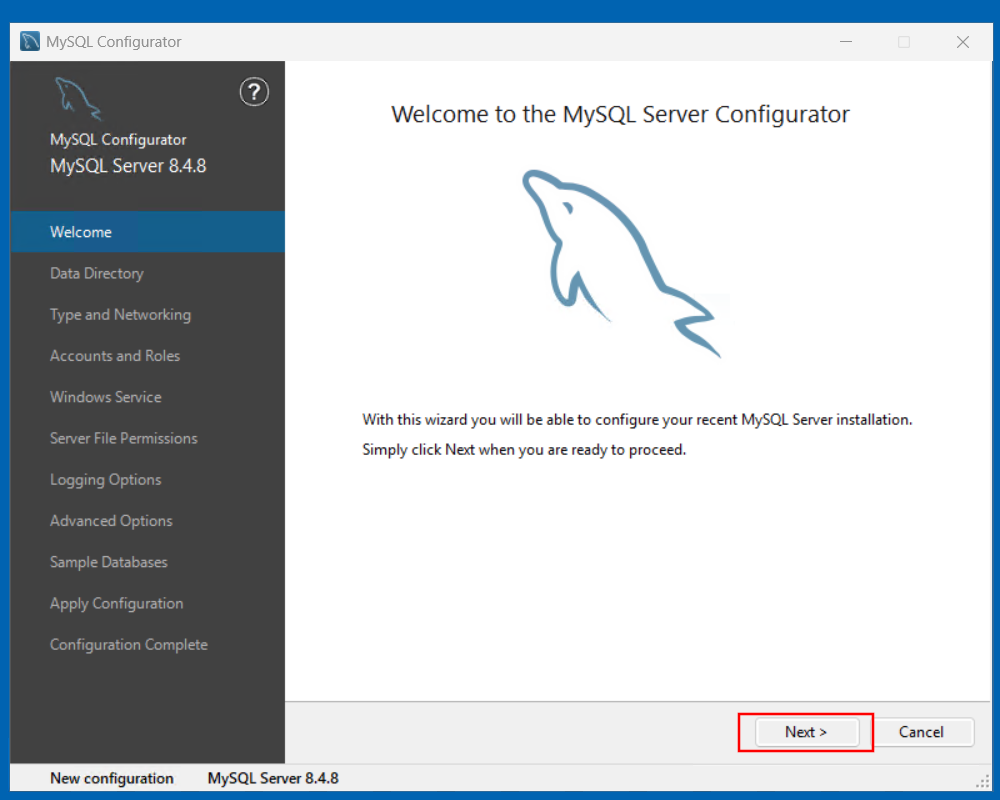
-
[Data Directory]が表示されます。[Next]をクリックします。
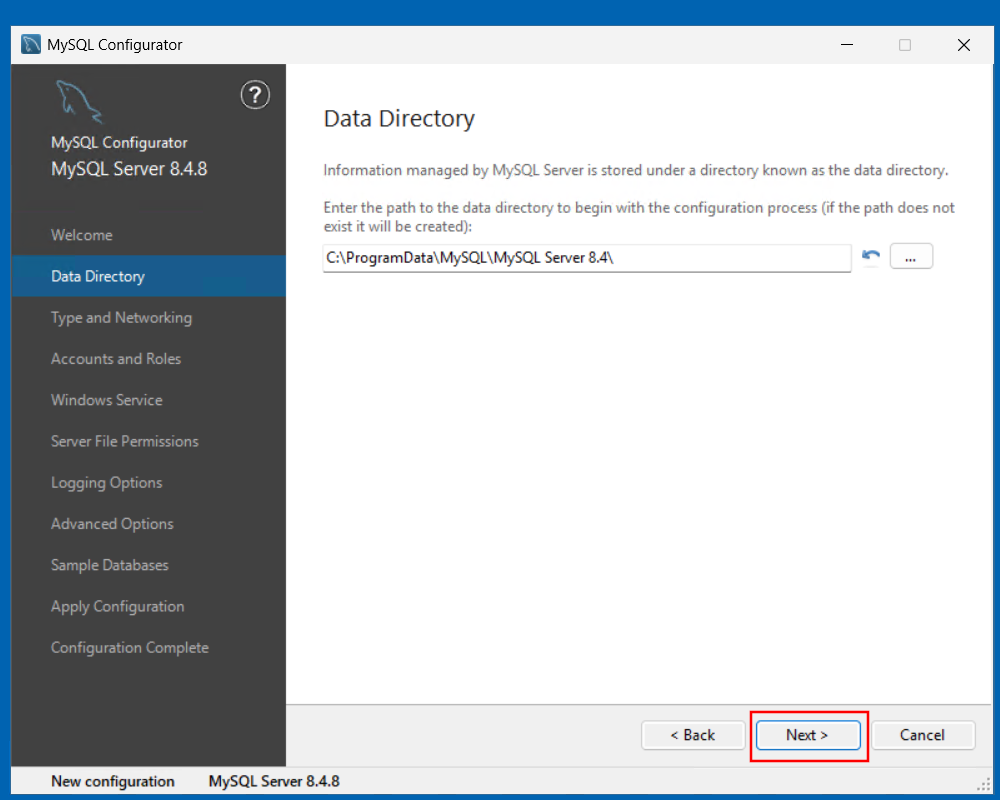
-
「Type and Networking」が表示されます。以下の設定項目を確認し[Next]をクリックします。
項目 値 Config Type Development Computer TCP/IP チェックあり Port 推奨:3306 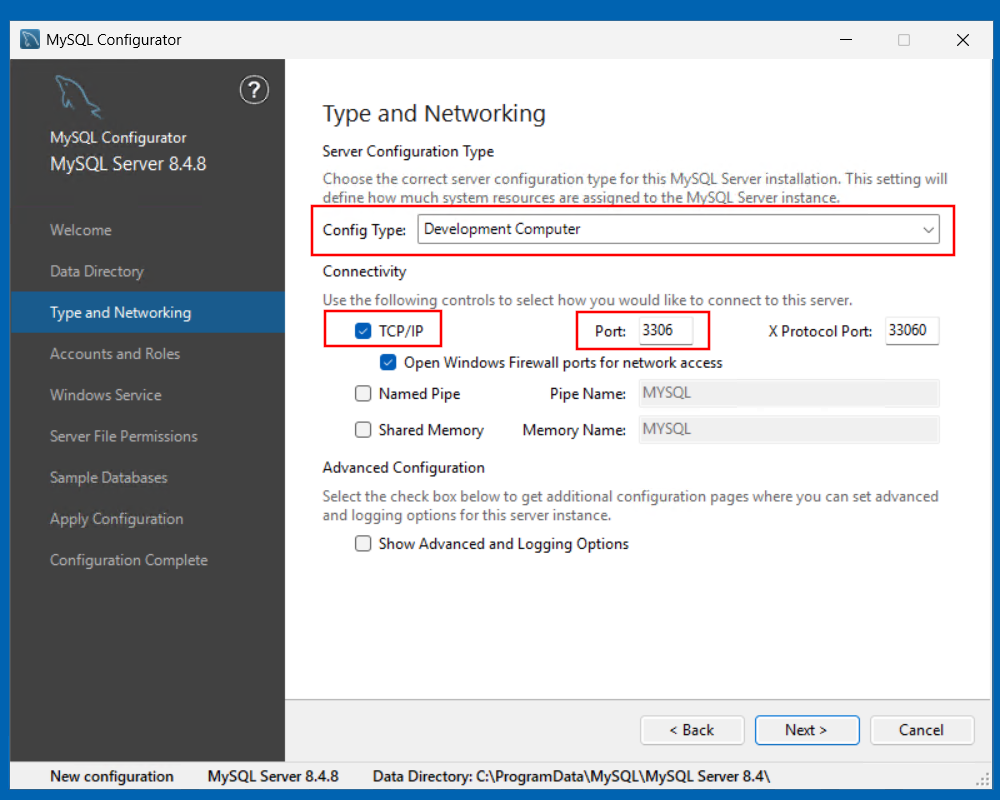
-
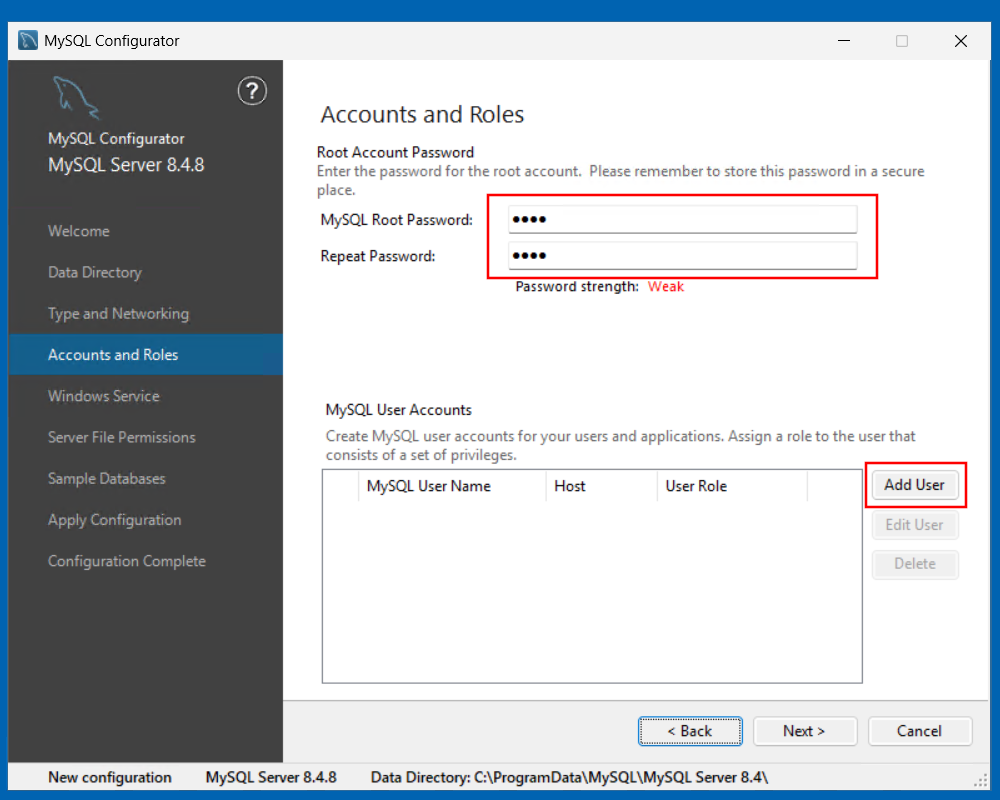
「Accounts and Roles」が表示されます。Rootアカウントに任意のパスワードを設定します。その後、BizRobo! 用のユーザーを登録するため、[Add User]をクリックします。
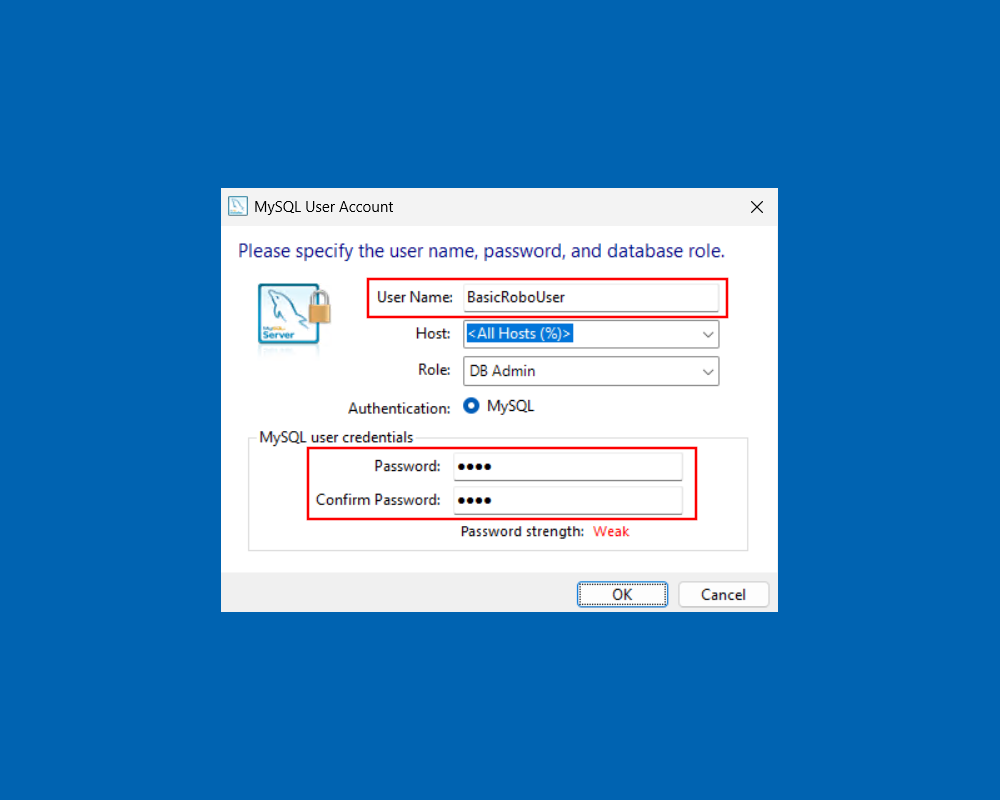
追加ユーザーの詳細設定画面が表示されます。[UserName]および[Password]を設定し[OK]をクリックします。本書では、UserNameはBasicRoboUserとしています。
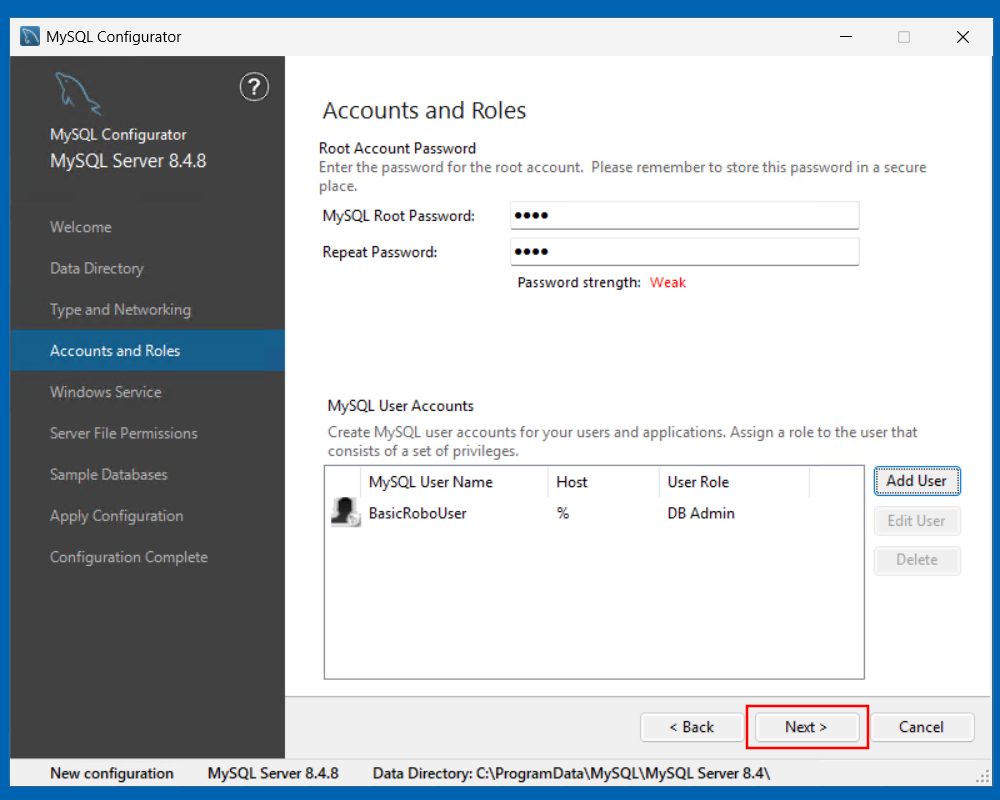
作成したユーザーが追加されたことを確認の上、「Next」をクリックします。
-
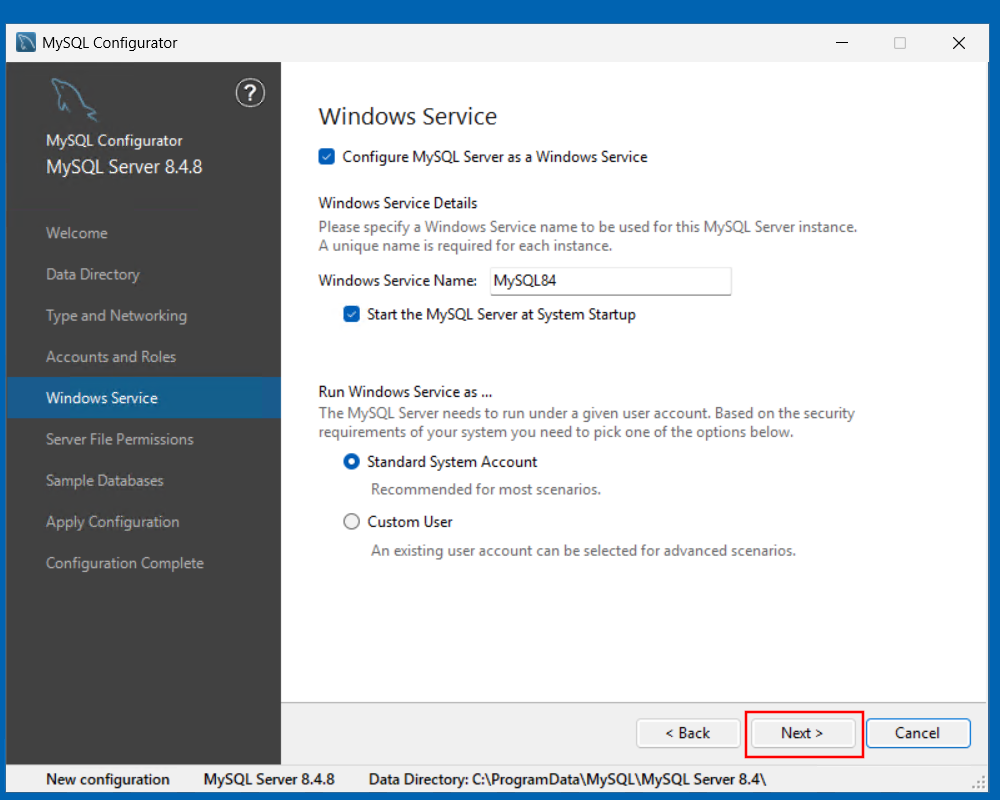
[Windows Service]が表示されます。[Next]をクリックします。
-
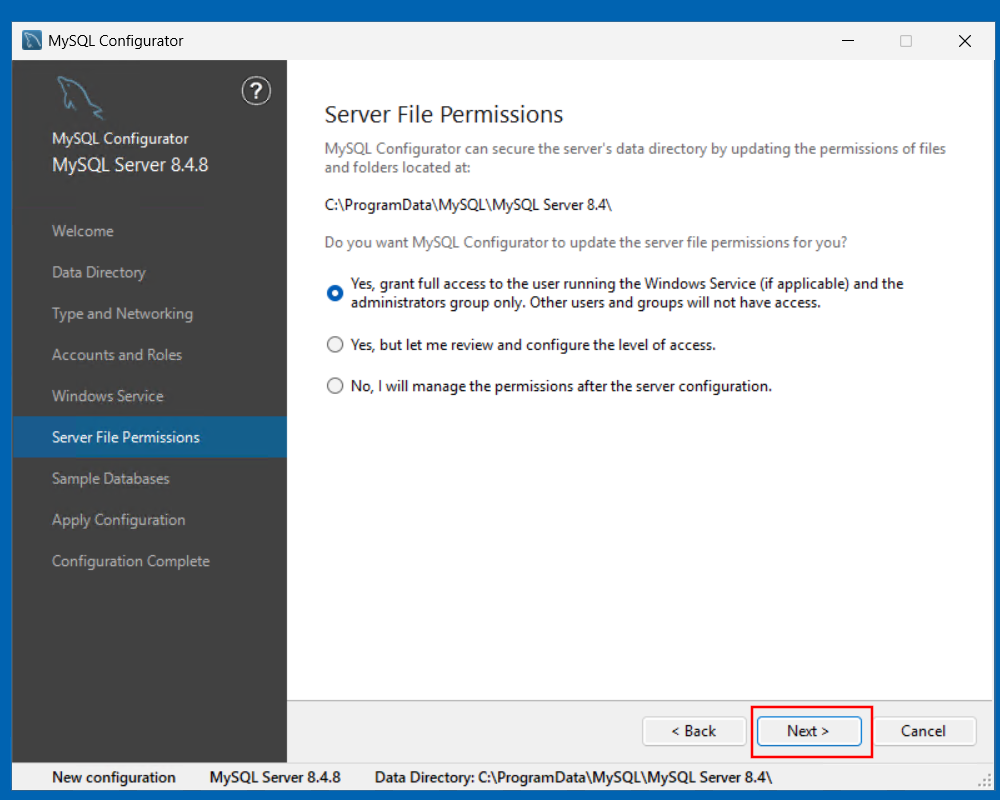
[Server File Permissions]が表示されます。[Next] をクリックします。
-
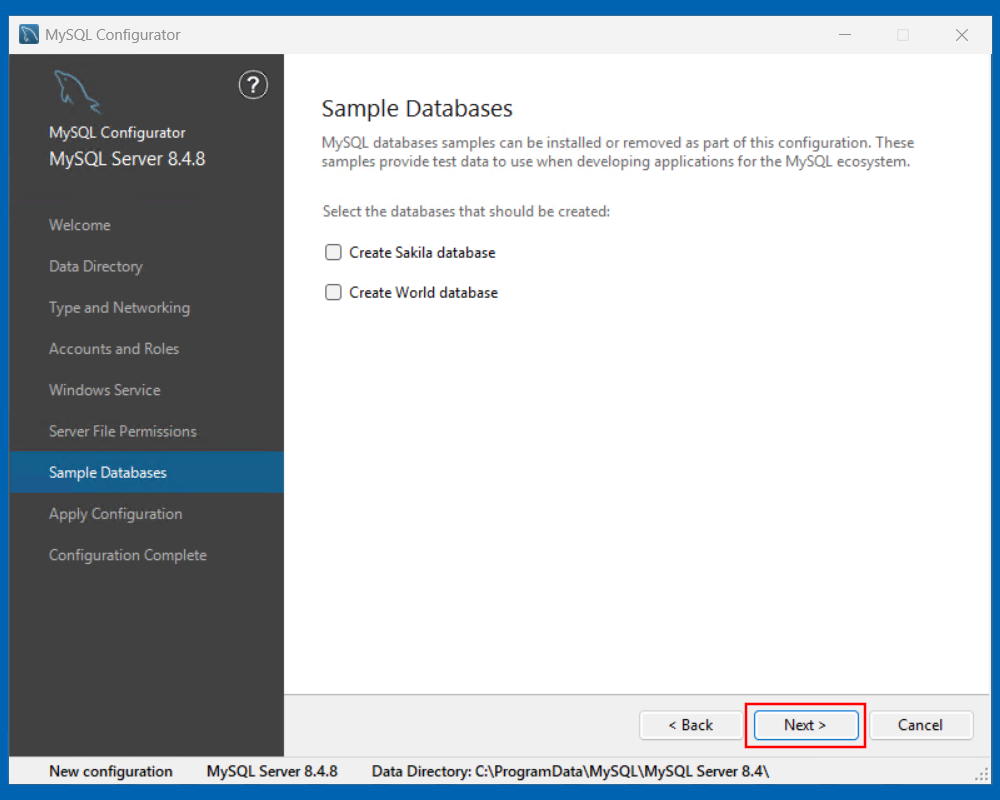
[Sample Databases]が表示されます。[Next] をクリックします。
-
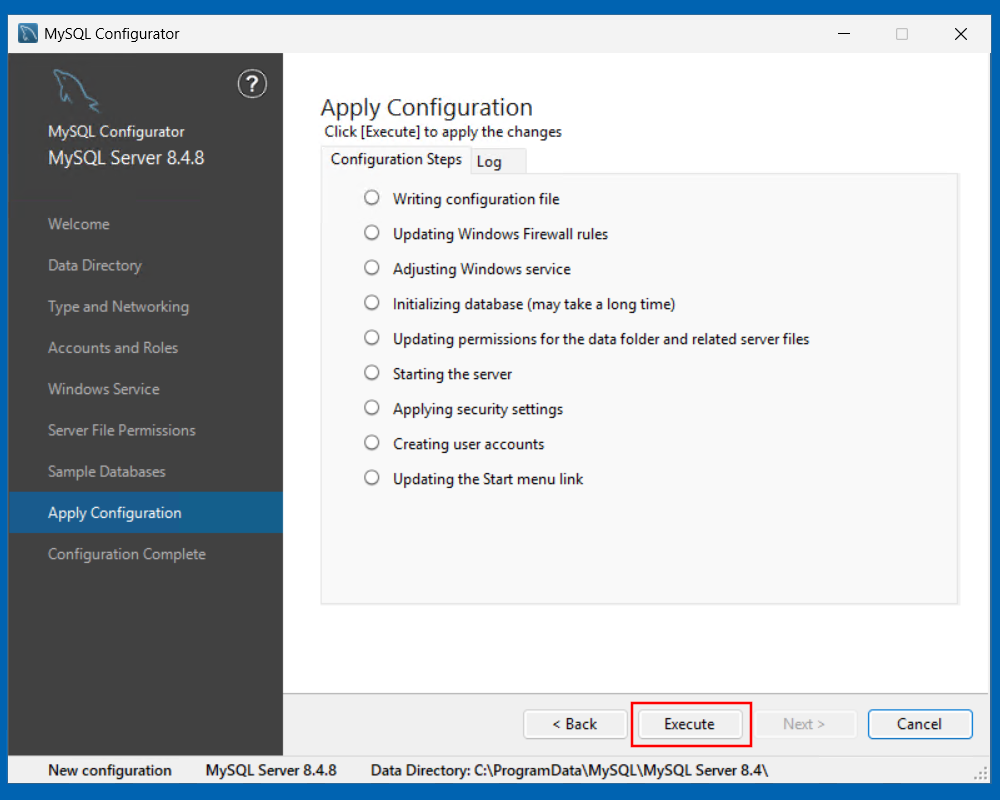
「Apply Configuration」画面が表示されます。[Execute]をクリックします。
-
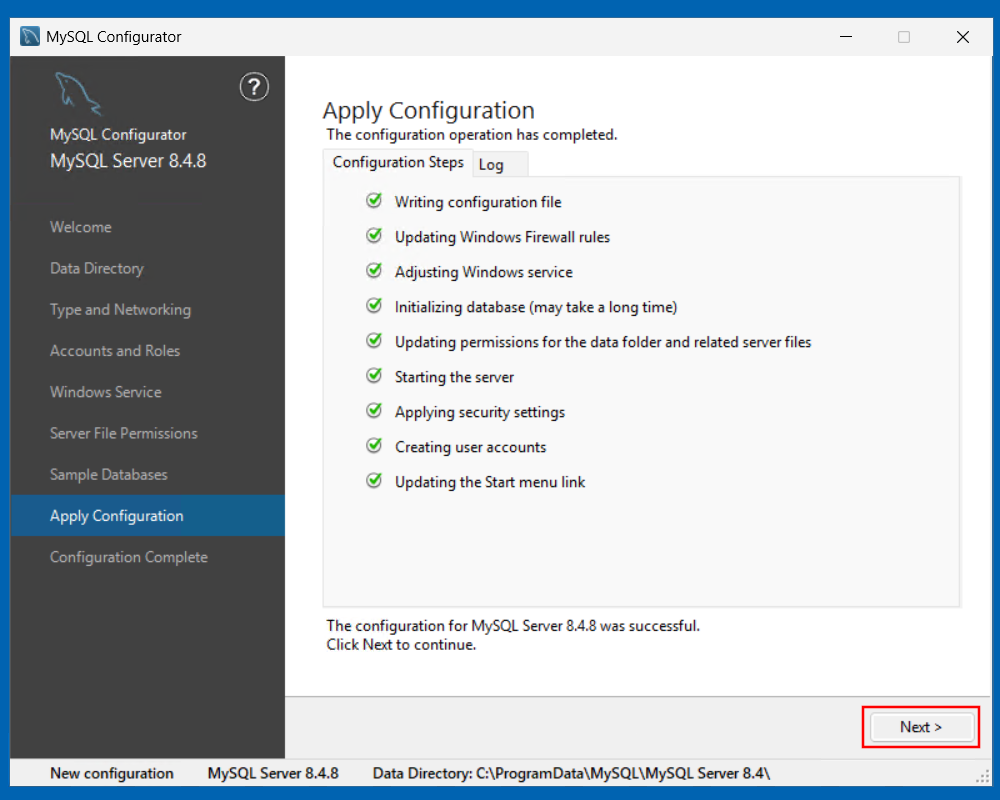
下図のようにすべてにチェックが入ったのを確認し、[Next]をクリックします。
-
下図の画面が表示されたら、[Finish]をクリックします。
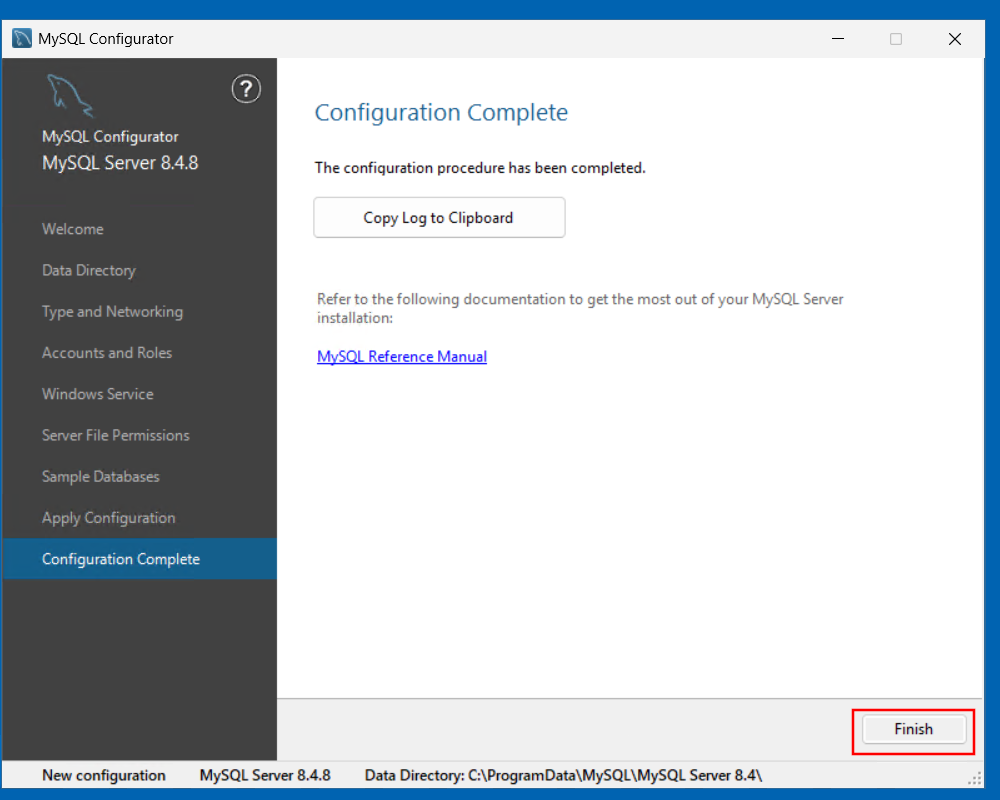
以上で、MySQLのインストールは完了です。
MySQLのインストールが成功しないときは
MySQLのトラブルシューティングを確認してください。
トラブルシューティング>MySQLのインストールが成功しない
データベース作成
インストールしたMySQLにログインし、3つのデータベース(SCHEMA)を作成します。
作成するデータベースは以下の通りです。
| No | データベース名 | データベース用途 |
|---|---|---|
| 1 | basicrobo_mc | MCの各種管理データ保存用(リポジトリデータベース) |
| 2 | robolog_mc | ロボットの実行ログ保存用(ログデータベース) |
| 3 | robodb_mc | ロボットが直接参照/更新用(ロボット処理用データベース) |
| 4 | kapplets | Kappletsの各種管理データ保存用(リポジトリデータベース) |
kappletsデータベースの作成について
Kappletsの利用予定がない場合は、Kappletsデータベースの作成不要です。
使用する文字コードを設定する
-
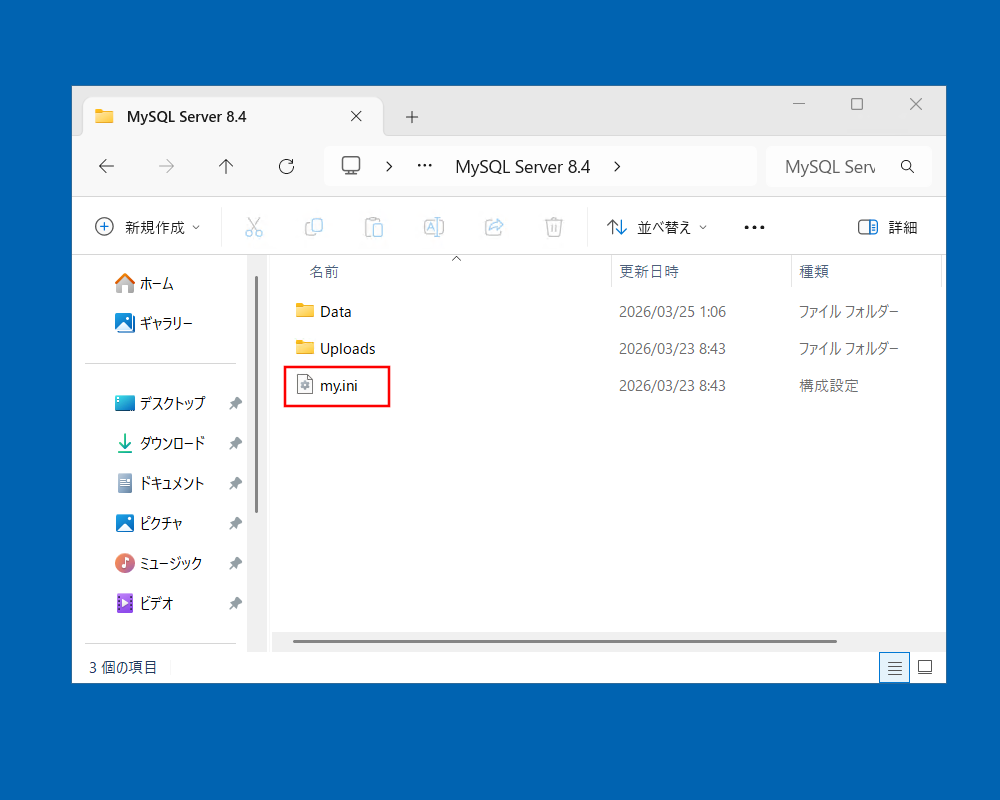
下記フォルダの「my.ini」をテキストエディタで開きます。
-
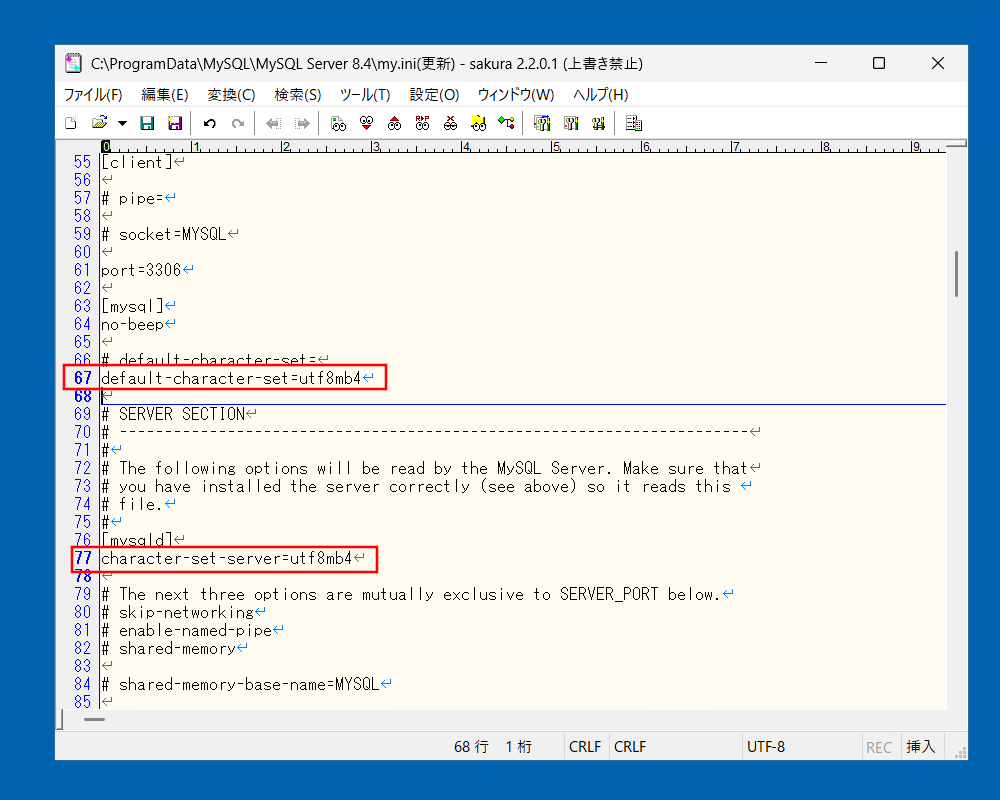
下記文字列を下記画像の箇所に追記し、「my.ini」を上書き保存します。上書き保存できない場合は、いったんデスクトップ等に保存し、ファイルをドラッグ&ドロップで元のフォルダに保存してください。
編集イメージ:
-
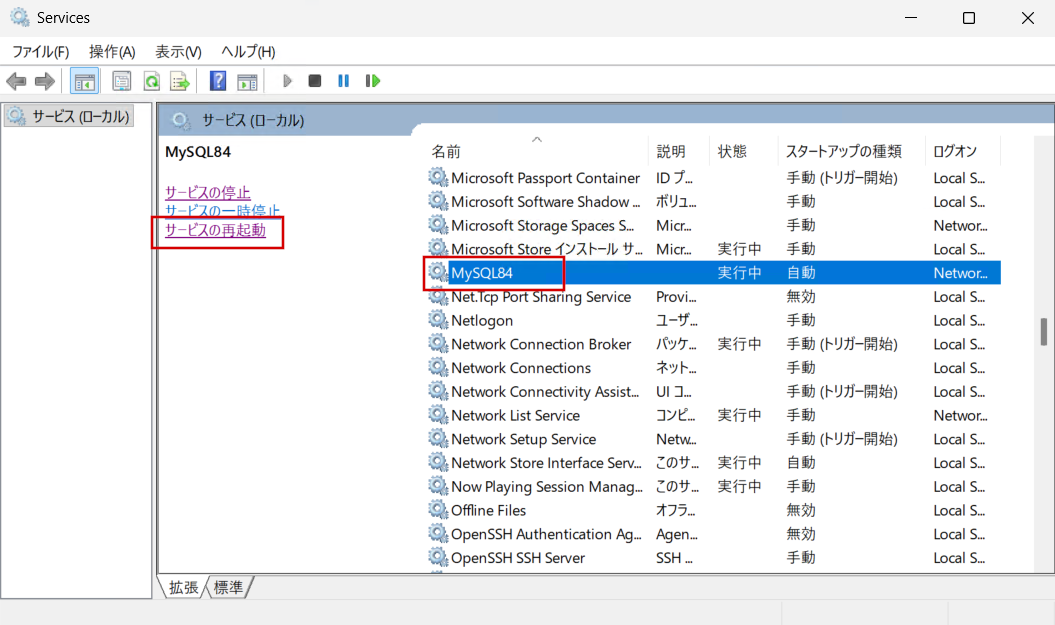
サービスを再起動します。Win + Qで検索ボックスを立ち上げ、
サービスと入力します。「サービス」アプリが表示さますので、クリックします。
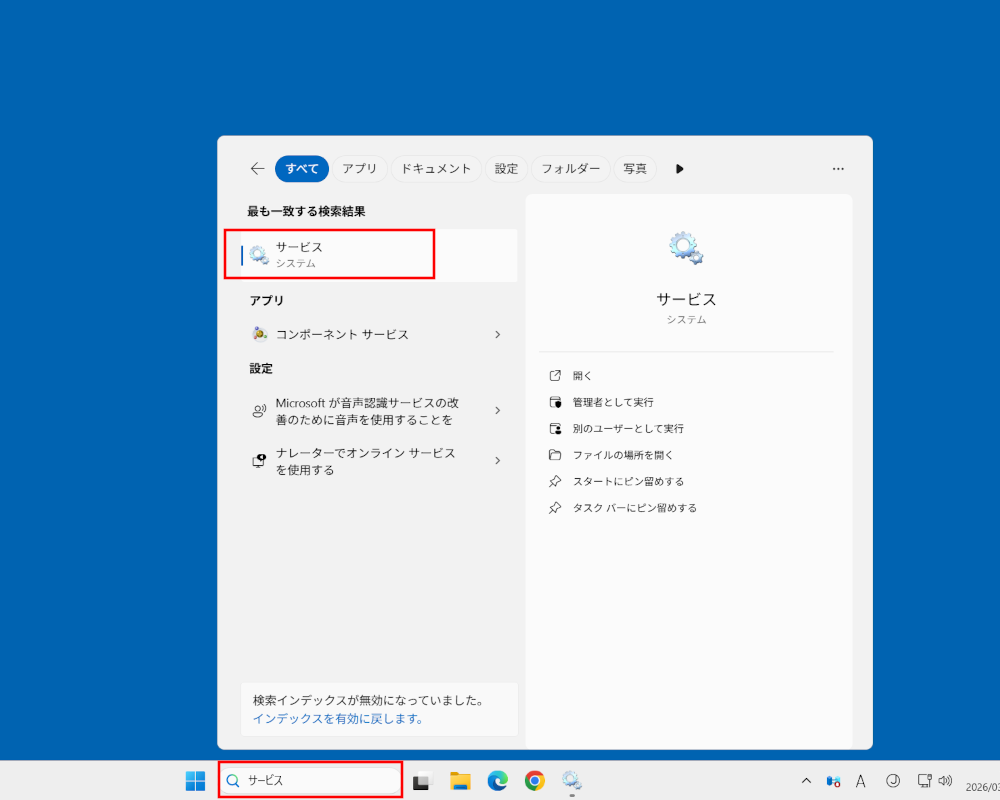
名前列にある「MySQL84」をクリックし、[サービスの再起動]をクリックします。
データベース(SCHEMA)を作成する
-
MySQLにログインしてデータベースを作成する準備を行います。管理者権限でコマンドプロンプトを立ち上げます。
フォルダ移動 および MySQLにログイン するため、以下のコマンドを入力し、Enterを押します。
尚、コマンド内の 「mysql -u BasicRoboUser -p」 は「MySQLのインストール > アカウント作成」で設定したMySQL User Account 「UserName」に修正してください。
本書では以下のコマンド例で「UserName」を
BasicRoboUserとします。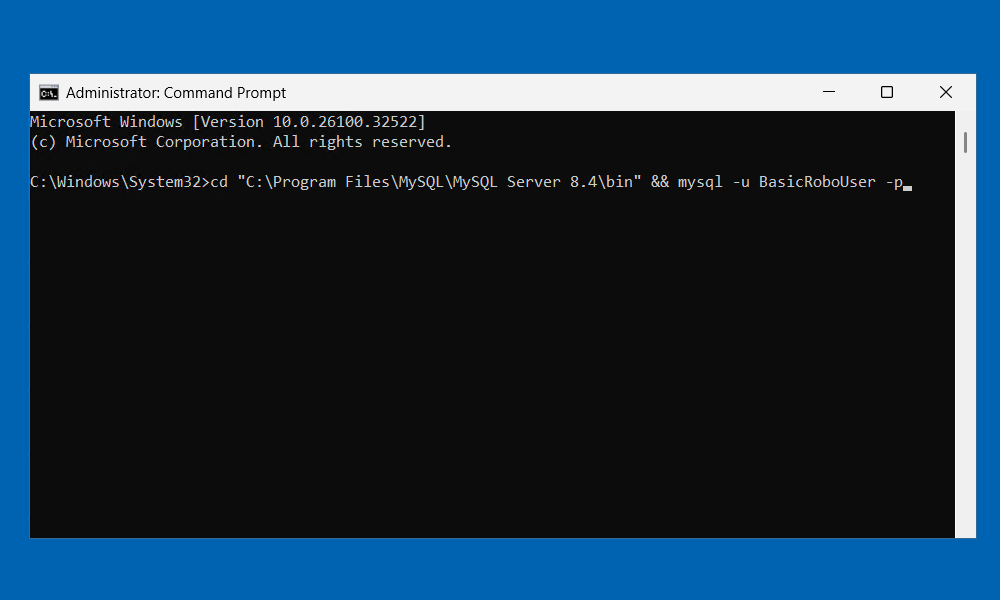
-
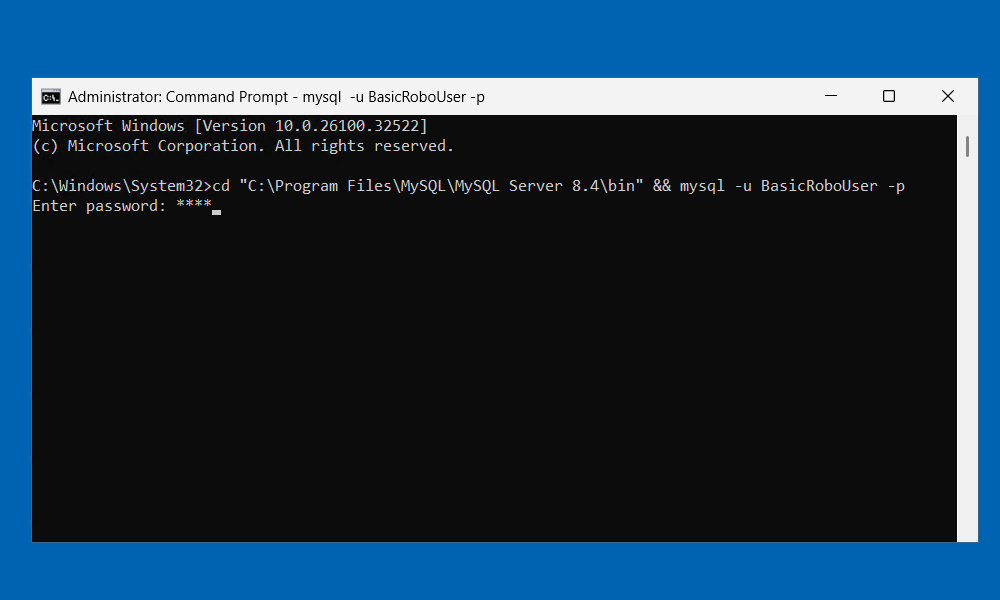
パスワードを入力し、Enterを押します。
-
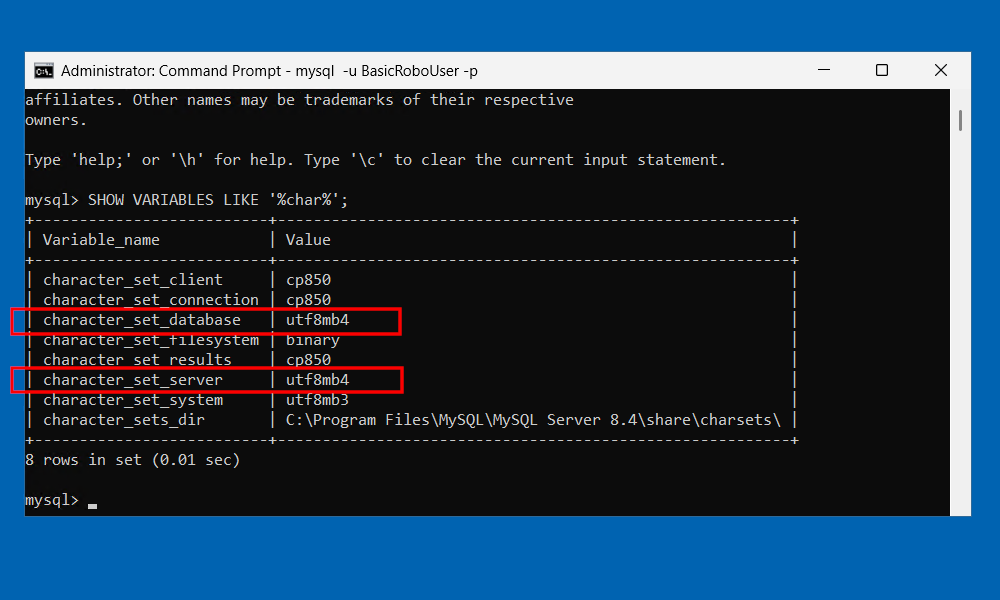
文字コードの確認を行います。以下のコマンドを入力し、Enterを押します。
「character_set_database」 と 「character_set_server」の文字コード が 「utf8mb4」 であることを確認します。
-
Bizrobo! に必要な4つのデータベースを作成します。以下のコマンドを入力し、Enterを押します。
コマンドプロンプトCREATE DATABASE basicrobo_mc CHARACTER SET utf8mb4 COLLATE utf8mb4_bin; CREATE DATABASE robolog_mc CHARACTER SET utf8mb4 COLLATE utf8mb4_bin; CREATE DATABASE robodb_mc CHARACTER SET utf8mb4 COLLATE utf8mb4_bin; CREATE DATABASE kapplets CHARACTER SET utf8mb4 COLLATE utf8mb4_bin; SELECT SCHEMA_NAME, DEFAULT_CHARACTER_SET_NAME, DEFAULT_COLLATION_NAME FROM INFORMATION_SCHEMA.SCHEMATA WHERE SCHEMA_NAME IN ('basicrobo_mc', 'robolog_mc', 'robodb_mc', 'kapplets');Kappletsを使用しない場合のコマンド
上記コマンドはKapplets用のデータベース作成を含んでいます。Kappletsを使用しない場合は、以下のコマンドを利用してください。
コマンドプロンプトCREATE DATABASE basicrobo_mc CHARACTER SET utf8mb4 COLLATE utf8mb4_bin; CREATE DATABASE robolog_mc CHARACTER SET utf8mb4 COLLATE utf8mb4_bin; CREATE DATABASE robodb_mc CHARACTER SET utf8mb4 COLLATE utf8mb4_bin; SELECT SCHEMA_NAME, DEFAULT_CHARACTER_SET_NAME, DEFAULT_COLLATION_NAME FROM INFORMATION_SCHEMA.SCHEMATA WHERE SCHEMA_NAME IN ('basicrobo_mc', 'robolog_mc', 'robodb_mc');4つのデータベース(Kappletsを使用しない場合は3つ)が作成され、各データベース名と文字コードが表示されます。
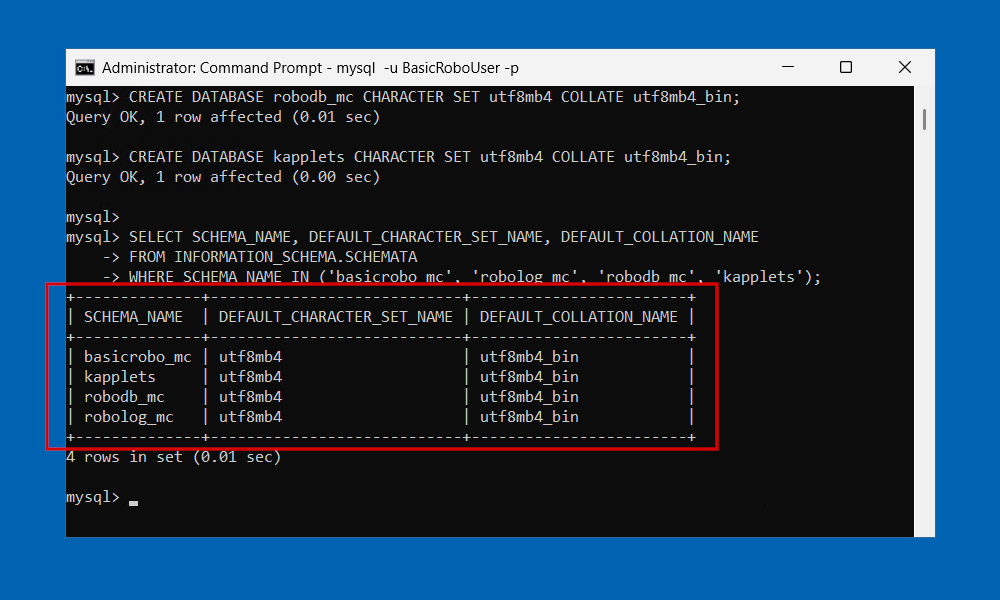
この後の作業完了確認で使用しますので、コマンドプロンプトは閉じないでください。
以上で、データベース作成は完了です。
作業完了確認
-
BizRobo! に必要な4つデータベースと用途は以下の通りです。Kappletsを使用しない場合は[kapplets]のデータベースは不要です。
No データベース名 データベース用途 1 basicrobo_mc MCの各種管理データ保存用(リポジトリデータベース) 2 robolog_mc ロボットの実行ログ保存用(ログデータベース) 3 robodb_mc ロボットが直接参照/更新用(ロボット処理用データベース) 4 kapplets Kappletsの各種管理データ保存用(リポジトリデータベース)
-
コマンドプロンプト上でbasicrobo_mc、robolog_mc、robodb_mc、kappletsの4つ(Kappletsを使用しない場合はbasicrobo_mc、robolog_mc、robodb_mcの3つ)のデータベースが表示され、各データベースの文字コードが以下の通りになっていることを確認してください。
データベース(SCHEMA)名 DEFAULT_CHARACTER_SET_NAME DEFAULT_COLLATION_NAME basicrobo_mc utf8mb4 utf8mb4_bin robolog_mc utf8mb4 utf8mb4_bin robodb_mc utf8mb4 utf8mb4_bin kapplets utf8mb4 utf8mb4_bin -
BizRobo! に必要な4つデータベースと用途を理解した
- basicrobo_mc、robolog_mc、 robodb_mc、kappletsの4つ(Kappletsを使用しない場合はbasicrobo_mc、robolog_mc、robodb_mcの3つ)のスキーマが作成され、それぞれのCharasetが「utf8mb4」、Collationが「utf8mb4_bin」であることを確認した
以上で、MySQLデータベースのセットアップは完了です。