Kappletsのセットアップ
ここでは、設定ファイルの編集やサービス登録などを行い、Kappletsを起動するまでの手順を説明します。
本手順は、同一環境/別建て環境共に同様の手順となります。
Kappletsの基本設定
application.properties を編集し、Kappletsで使用するデータベースや認証時に使用するURLなどを設定します。
-
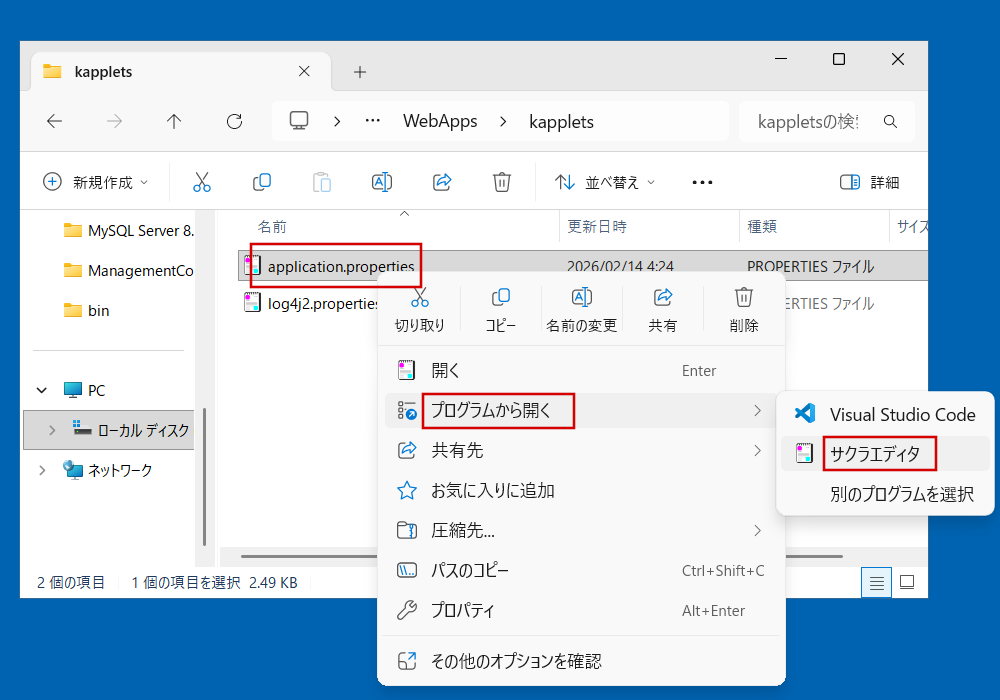
以下のフォルダに移動し、application.propertiesをテキストエディタで開きます。
-
接続するデータベースを設定します。
[Databese]の下2行(11行目、12行目)に記載されているのは、付属のH2データベースの設定です。このデータベースは使用しないため、各行の頭に半角の[#]を入れコメントアウトします。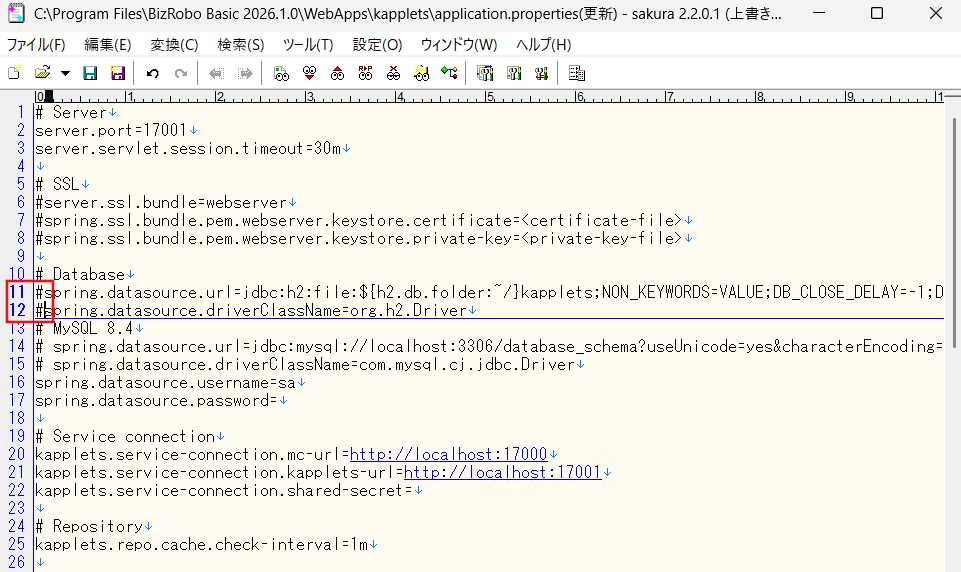
-
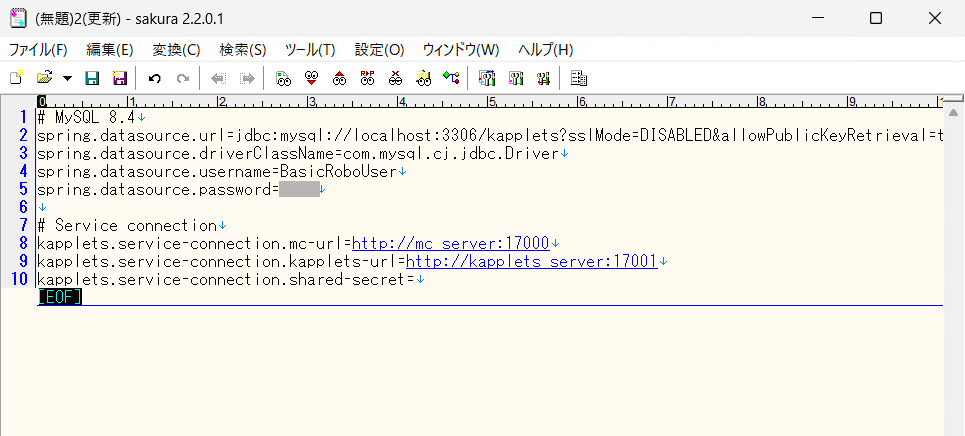
MySQLとの接続と、ユーザーがアクセスするMC・KappletsのURL設定を行います。以下をテキスト等に貼り付け、①~⑦を書き換えます。
No 項目 値 ① DBのホスト名またはIPアドレス 例:machine_name1 または 192.168.1.122
基本的にはホスト名を利用してください。
IP アドレスを使用する場合は固定IPにしてください。DHCP サーバ利用の場合は、サーバでも固定するようご注意ください。本手順は「IPv4」を想定しています。ホスト名、IPアドレスが不明な場合はホスト名とIPアドレスの確認方法をご参照ください。② DBのポート番号 例:3306
DBとKappletsの接続ポートを指定します。本手順書通り進めた場合は3306になります。③ DBのスキーマ名 例:kapplets
Kappletsのデータ保存先を指定します。上記はデータベース作成で作成したデータベース名です。④ DBユーザー名 例:BasicRoboUser
DBにログインする際のユーザー名を指定します。⑤ DBのパスワード 上記DBユーザー名のパスワードを指定します。 ⑥ MCのホスト名またはIPアドレス 例:machine_name2 または 192.168.1.123
基本的にはホスト名を利用してください。
IP アドレスを使用する場合は、①同様固定IP にしてください。⑦ Kappletsのホスト名またはIPアドレス 例:machine_name3 または 192.168.1.124
基本的にはホスト名を利用してください。
IP アドレスを使用する場合は、①同様固定IP にしてください。以下は書き換えた例です。
⑥、⑦に設定するURLについて
〇認証処理で利用するURL
⑥「kapplets.service-connection.mc-url」と⑦「kapplets.service-connection.kapplets-url」で指定する値は、Kappletsにログインする際のリダイレクト処理で利用するURLです。
したがって、これらのURLには「localhost」などのループバックアドレスではなく、Kappletsを利用するユーザがブラウザからアクセス可能なURLを設定する必要があります。〇内部通信で利用するURL
以下のような場合には、このパラメータを活用してください。
⑥「kapplets.service-connection.mc-url」については、デフォルトではKappletsからMC宛に行っている内部通信でも利用しています。
内部通信用のURLについては、以下のパラメータを追加することで別途定義することが可能です。
- MCとKappletsを同一端末上に構築しており、内部通信用のURLにはループバックアドレスを使用したい
- 環境構成上、ユーザがKappletsやMCにアクセスするためのURLではKappletsからMCへの内部通信ができない
-
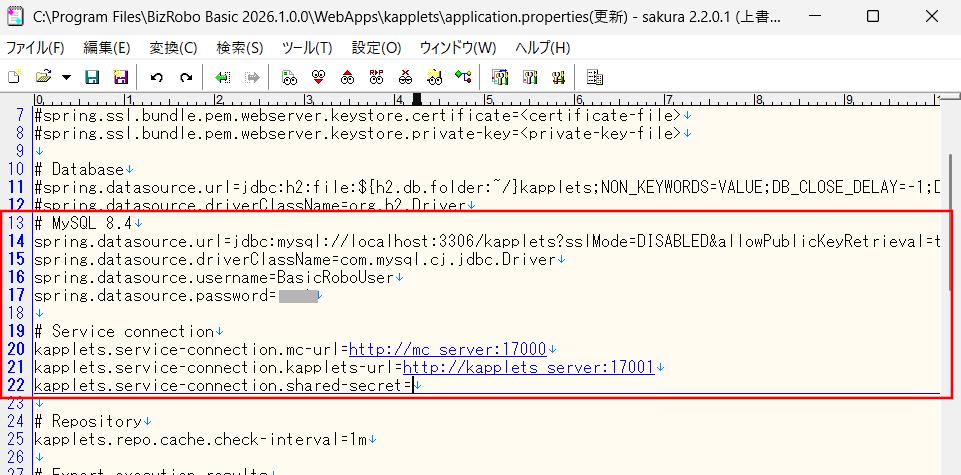
書き換えた全文をコピーし、application.propertiesの13行目から22行目に貼り付け、上書きします。
以下は上書きする対象です。[#MySQL8.4]から[kapplets.service-connection.shared-secret=]までを選択し、上書きします。
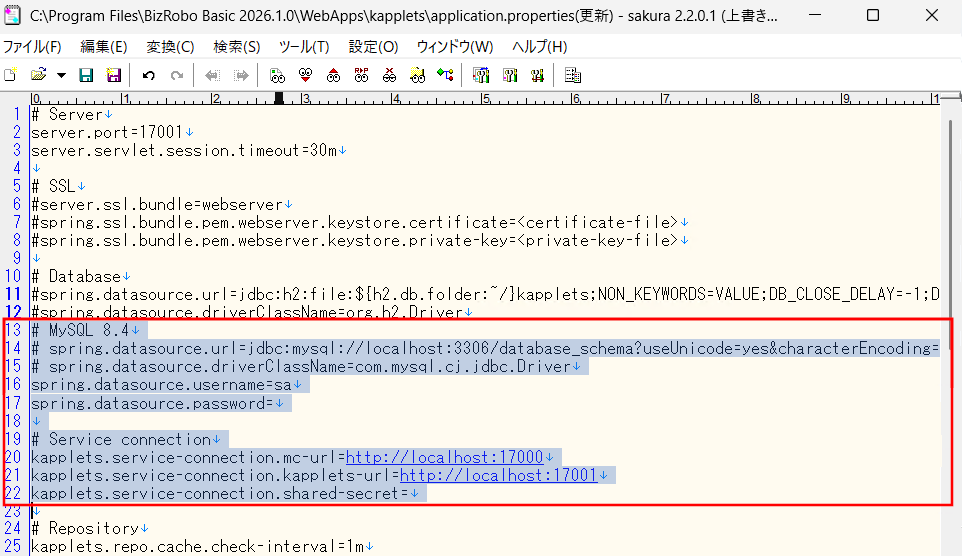
以下は上書きした結果です。14行、15行の頭に[#]がないことを確認してください。
-
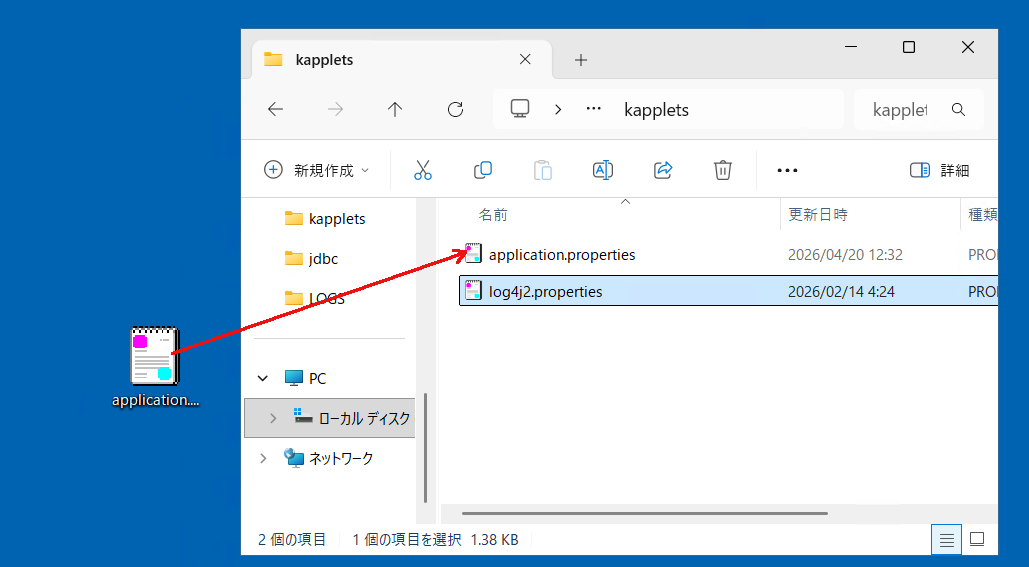
ファイルを保存します。上書き保存ができないため、デスクトップ等に同名で保存したのち、元のファイルに上書きします。
RAMの設定
Kapplets.confを編集し、Kappletsが使用できる最大のRAM容量を設定します。
RAM容量の設定について
1端末に複数コンポーネントをインストールする場合最大RAM容量を設定する必要があります。詳しくは同一構成の注意点をご参照ください。また1端末1コンポーネントの場合は以下の手順は不要です。Kappletsをサービスに登録し起動に進んでください。
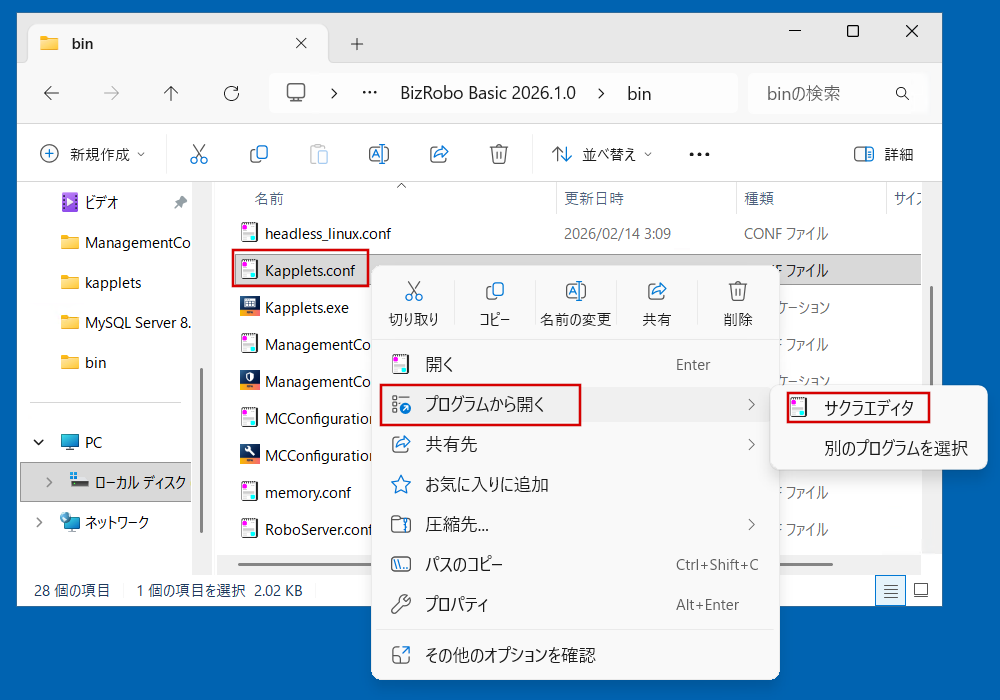
- 以下のフォルダに移動し、 Kapplets.conf をテキストエディタで開きます。
-
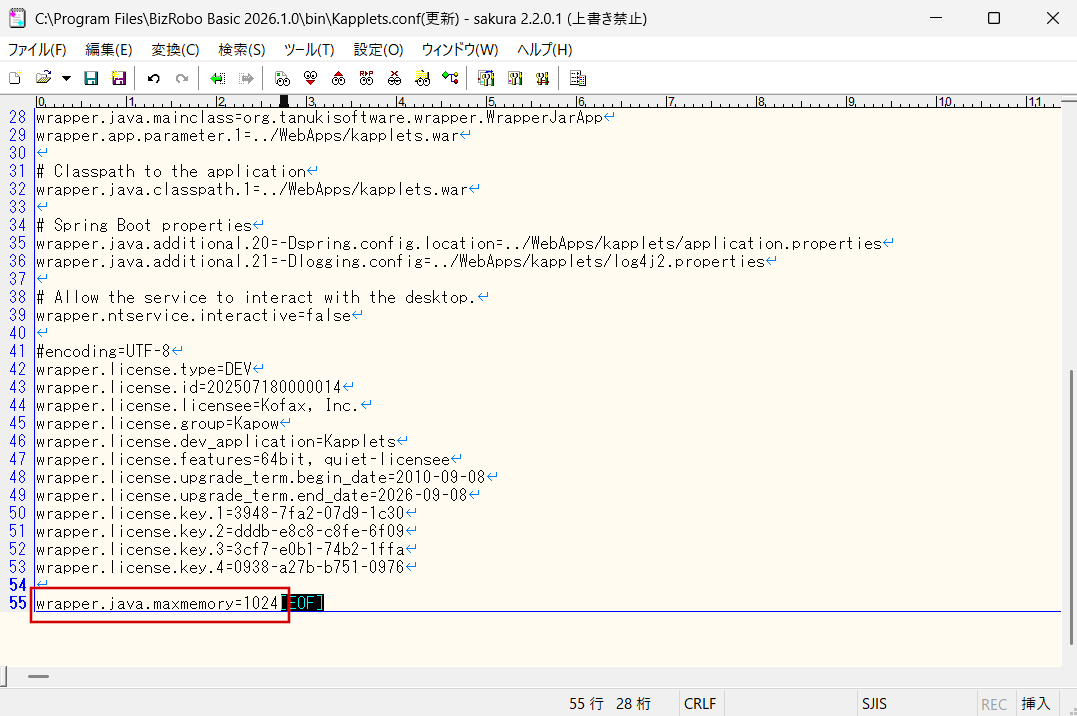
一番下に以下最大RAM容量の設定を追加します。<設定値>の部分は同一構成の注意点を参考に決定してください。
-
上書き保存ができないため、デスクトップ等他のフォルダにいったん保存してから、ドラッグ&ドロップでファイルを置き換えます。
以上で、RAMの設定は完了です。
サービスに登録し起動
KappletsをWindowsサービスに登録し、端末起動時に自動起動する設定を行います。
-
コマンドプロンプトを管理者として起動します。
Win + R を押して、検索ボックスに「cmd」と入力します。Ctrl + Shift + Enterを押し、管理者権限で開きます。

-
コマンド編集のため、テキストエディタを開きます。以下のコマンドをコピーし、テキストエディタに貼り付け、①~③を変更します。
コマンドプロンプト No 項目 値 ① <ドメイン> 参加しているドメイン名
ローカルユーザーでログインしている場合は . (ドット)を入力します。② <ユーザー名> ログインしているユーザー名 ③ <バージョン> 例:2026100
BizRobo!のバージョン上記コマンドの末尾に関する注意点
最終行以外の末尾には
スペースと^が入力されていることを確認してください。 -
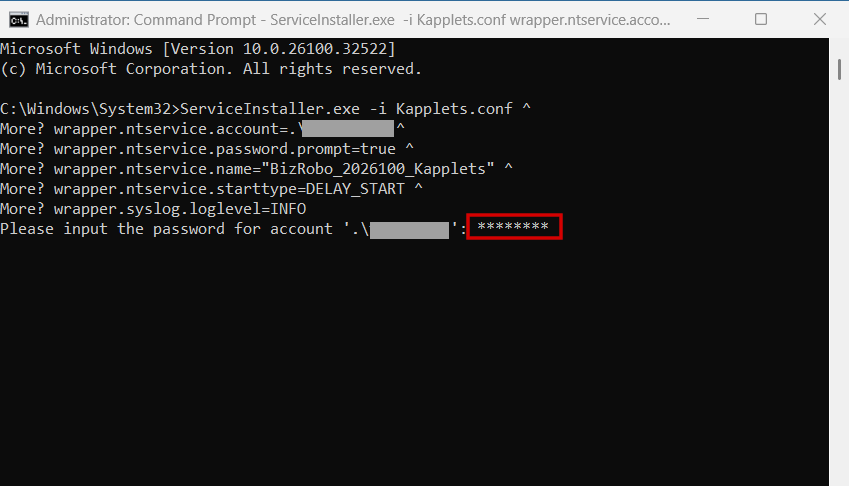
確認後、テキストエディタのコマンドをコマンドプロンプトに張り付けEnterを押下します。パスワードの入力を求められますので、ログインしているユーザーのパスワードを入力してEnterを押します。
-
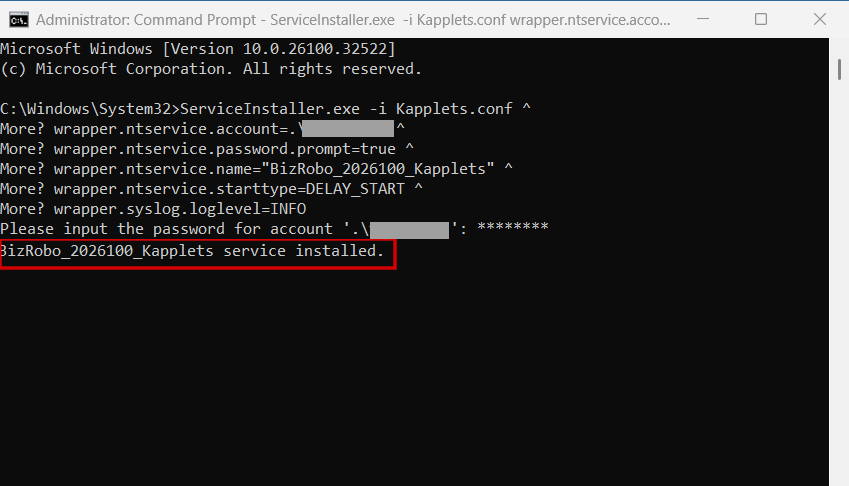
サービスのインストールが成功したと表示されたことを確認してください。
-
Kappletsのサービスを開始します。
Win + R を押して検索ボックスに「services.msc」と入力します。Enterを押し「サービス」を開きます。
-
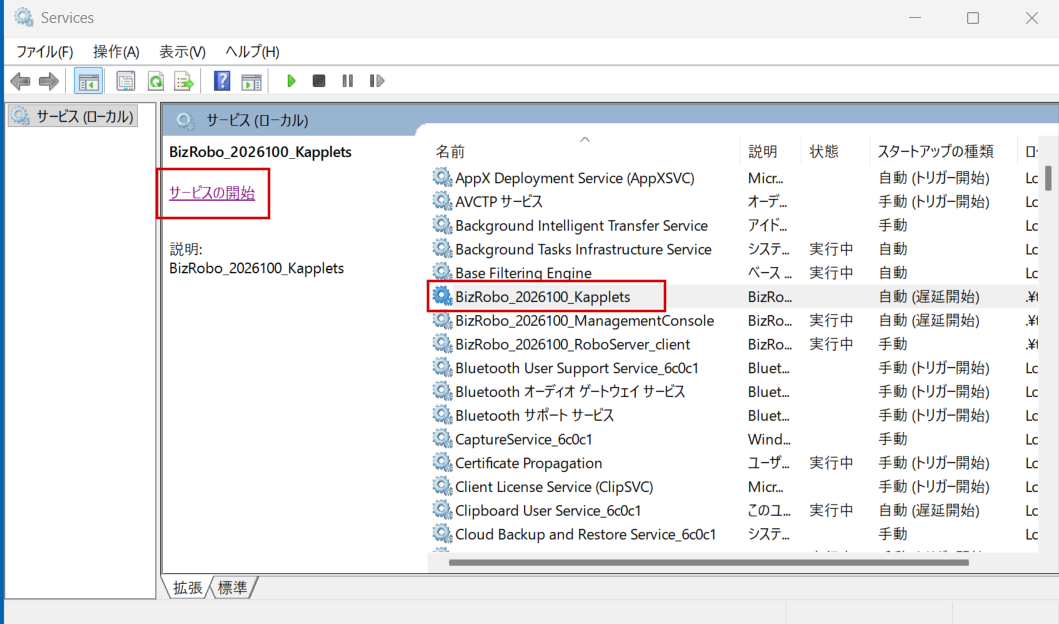
[BizRobo_<バージョン>_Kapplets]クリックし[サービスの開始]をクリックします。
-
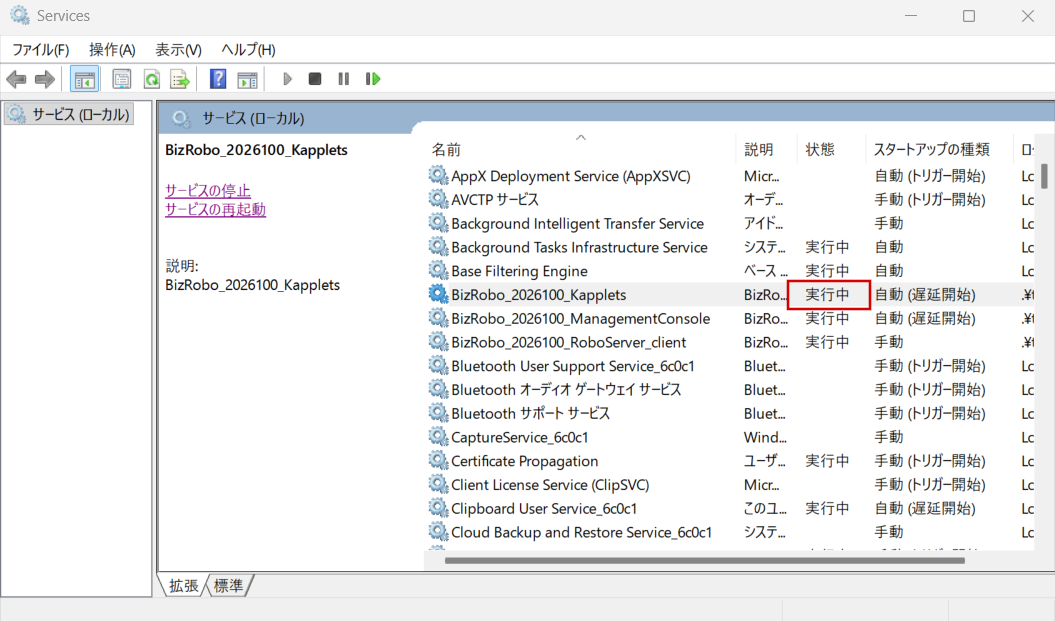
「状態」が「実行中」になった事を確認してください。
サービスの削除方法
サービスに表示されない、開始できない等の問題がある場合は、一度サービスを削除して登録しなおしてください。サービスを削除するためには、以下のコマンドを入力してください。
-
KappletsのURLにアクセスします。
http://localhost:17001/
MCで認証が必要であるため、MCのサイトにリダイレクトされます。adminユーザーでログインします。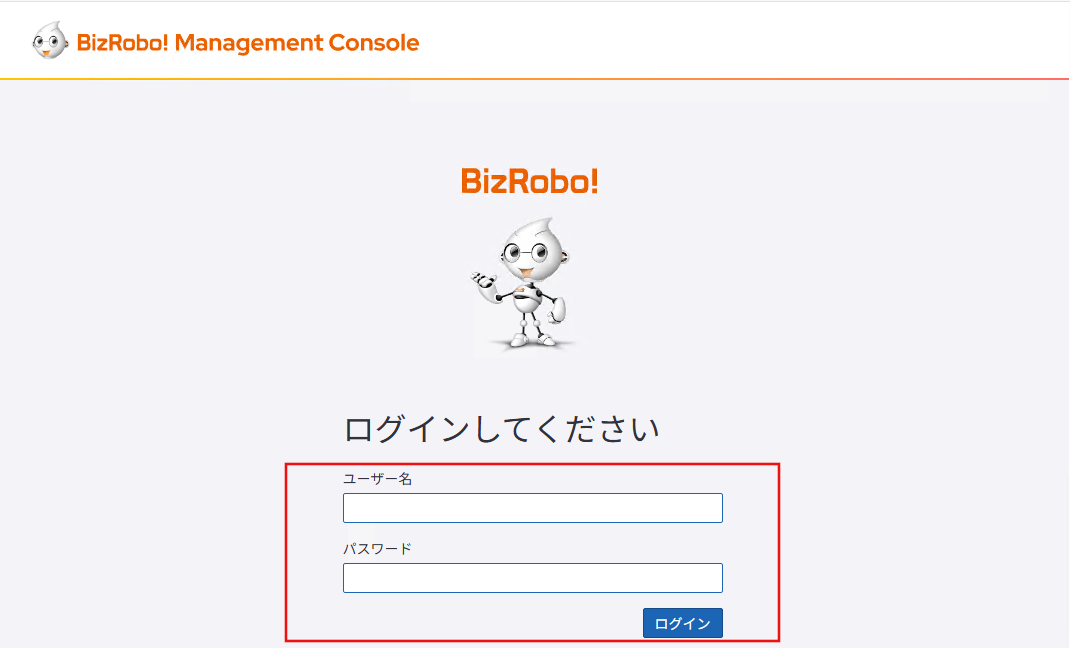
-
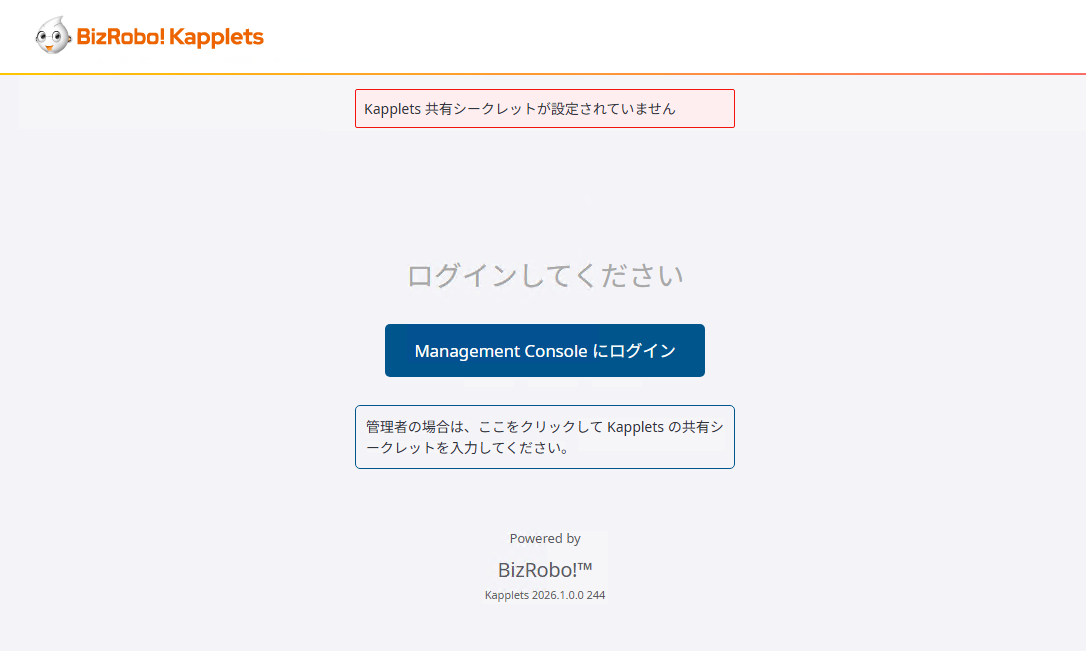
以下の画面が表示されれば、Kappletsの起動は成功です。以降の手順で利用しますので、ブラウザは閉じないでください。
ログファイルが生成されていることを確認する
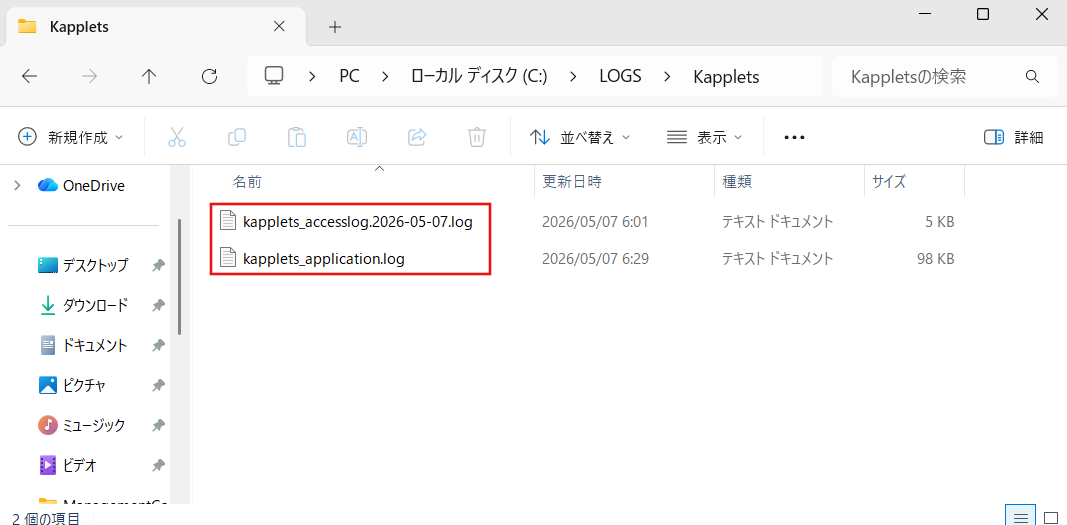
ログファイルはKappletsを起動することでCドライブ直下に自動生成されます。フォルダ構成と生成されるログファイルは以下の通りです。
📁 C
└─📁 LOGS
   └─ 📁 Kapplets
      ├─ 📄 kapplets_accesslog.<日付>.log    #アクセスログ
      └─ 📄 kapplets_application.log             #コンソールログ
以下のフォルダにアクセスし、[kapplets_accesslog.<日付>.log]、[kapplets_application.log]が生成されていることを確認してください。
以上で、Kappletsのセットアップは完了です。