ヘルプサイトをオフラインで閲覧する
BizRobo! Basic のヘルプサイトをオフラインで閲覧する手順を説明します。通常、オンラインのヘルプサイトにアクセスしますが、この設定を行うとオフラインでヘルプサイトが閲覧できるようになります。
オフラインヘルプ設定コンポーネント
オフラインヘルプは以下の3つのコンポーネントで設定可能です。
- Design Studio
- Management Console
- Kapplets
Design Studio の設定
-
DSをインストールした端末で、下記リンクからオフライン用ヘルプサイトのファイル一式をダウンロードし、zipファイルを展開します。
※下記のサイトはMyBizRobo!にログインする必要があります。
Bizrobo! v2026.1 オフラインヘルプ(Design Studio用)
-
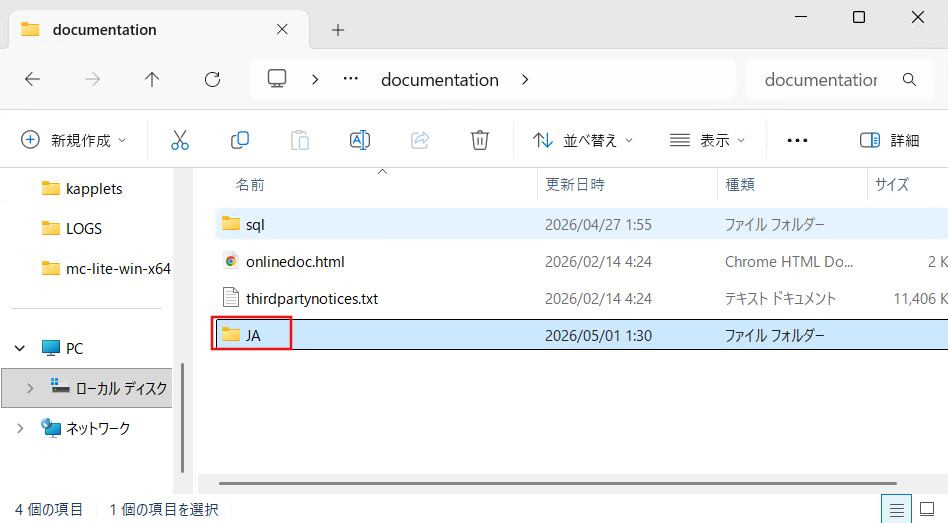
展開したヘルプサイトのフォルダ名を
JAに変更します。【変更前】TungstenRPADocumentation_2026.1_JA
【変更後】JA
-
ヘルプサイトをBizRobo! に組み込みます。展開したファイルを以下BizRobo! イントールフォルダ内の documentation フォルダにコピーします。
-
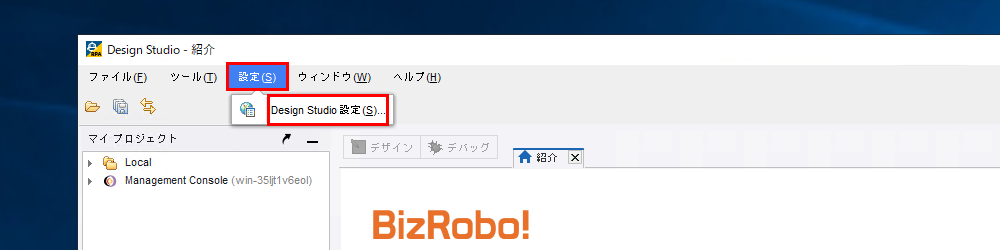
ヘルプサイトがオフラインで閲覧可能か確認するため、DSを起動します。DSのツールバー > [設定]>[Design Studio設定] の順にクリックします。
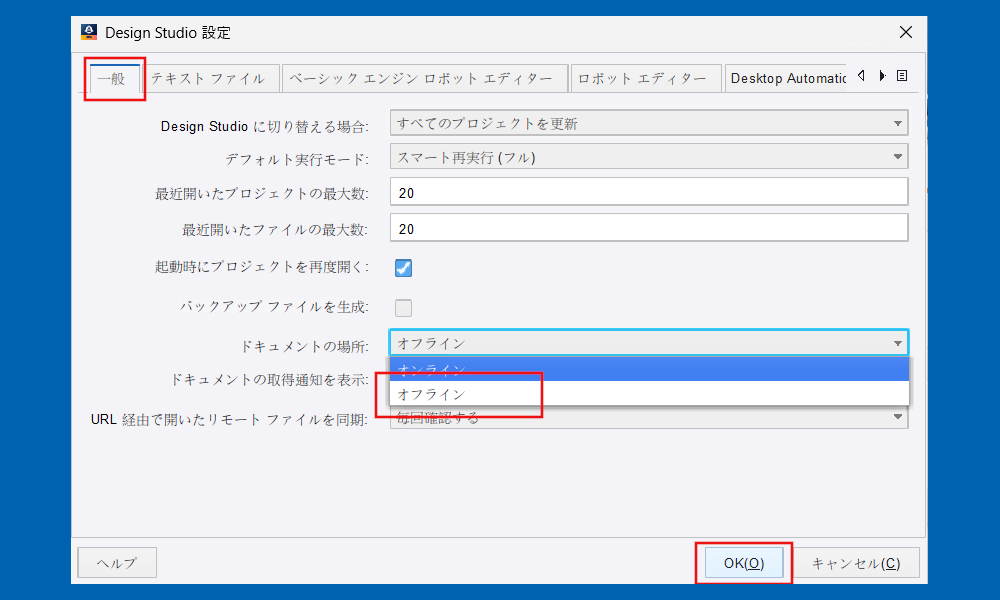
Design Studio設定 の [一般]タブが開きます。
「ドキュメントの場所」のプルダウンリストで [オフライン] を選択し、[OK]をクリックします。
-
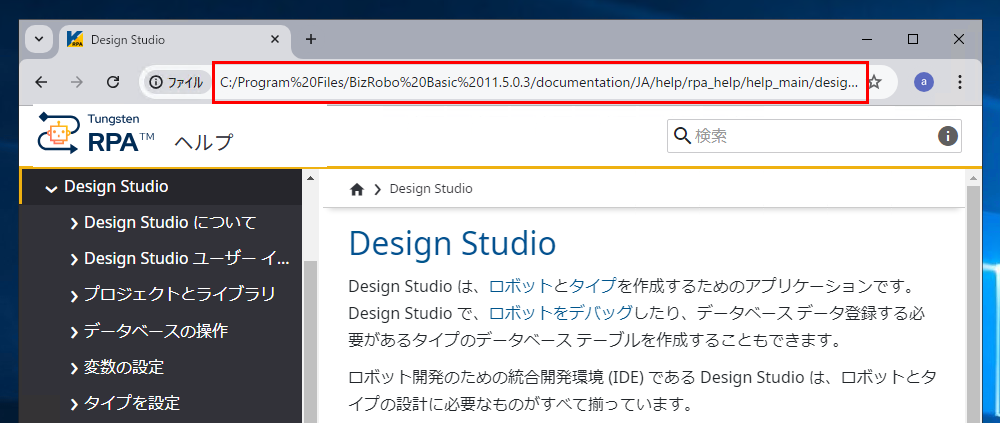
DSのツールバー >[ヘルプ]>[Tungsten RPAのヘルプ]をクリックします。
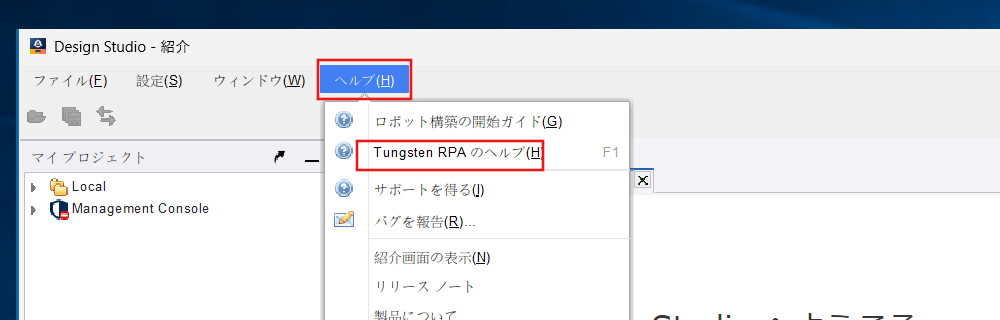
ローカル環境でヘルプサイトが表示されることを確認します。
Management Console の設定
-
MC構築環境で、以下オフラインヘルプをダウンロードし、zipファイルを展開します。
※下記のサイトはMyBizRobo!にログインする必要があります。
Bizrobo! v2026.1 オフラインヘルプ(MC/Kapplets用)
-
展開したTungstenRPAManagementConsoleDocumentationフォルダを任意の場所に保存します。
以下の手順では
C:\Program Files\BizRobo Basic 2026.1.0.0\WebAppsに保存することを前提に説明します。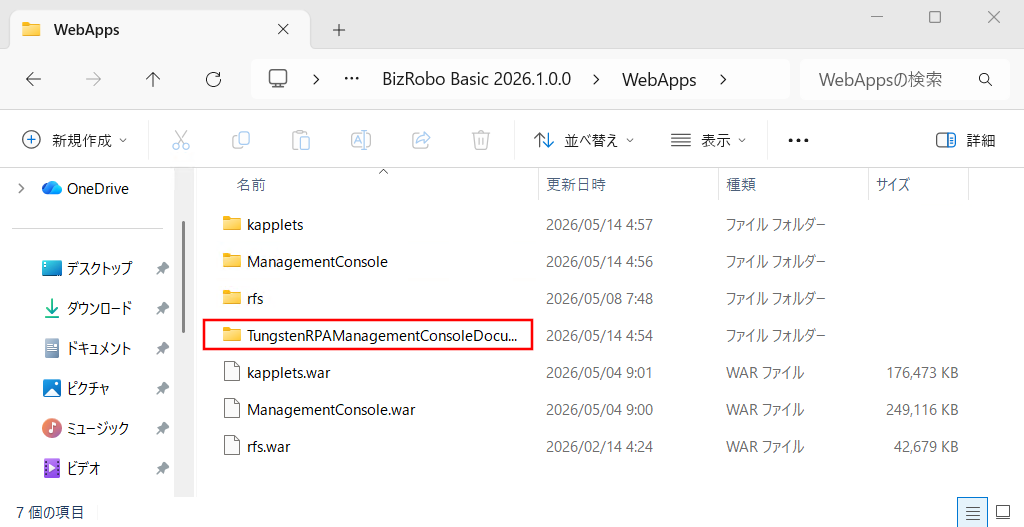
-
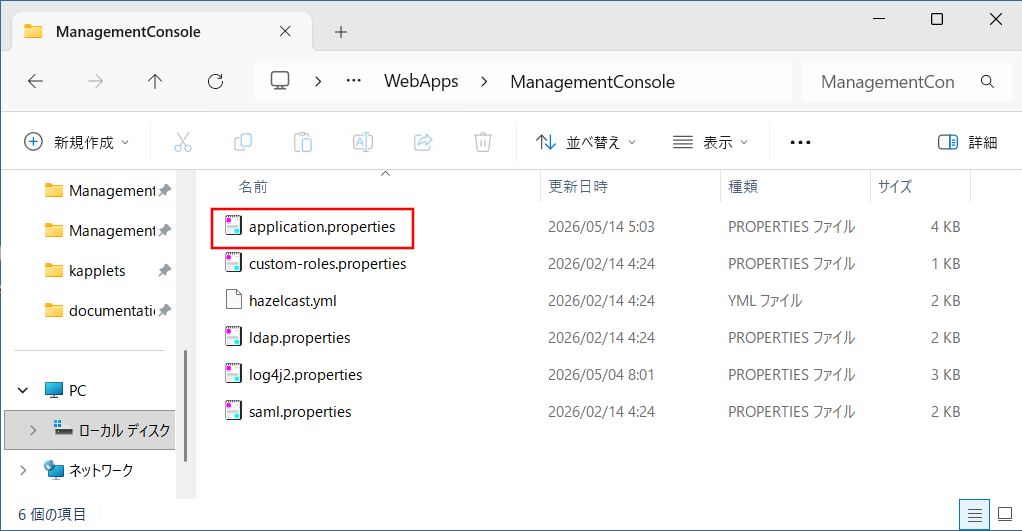
MCのapplication.propertiesにオフラインヘルプのファイルの場所を記載します。
以下のフォルダを開き、application.propertiesを開きます。
-
application.propertiesの最下段に以下をコピーして貼り付け、保存します。
※以下はTungstenRPAManagementConsoleDocumentationを
C:\Program Files\BizRobo Basic 2026.1.0.0\WebAppsに保存した場合のものです。それ以外の場所に保存した場合は、file///以降を実際のフォルダに変更してください。オフラインヘルプ保存場所mc.help.offline-base-url=file:///C:/Program%20Files/BizRobo%20Basic%202026.1.0.0/WebApps/TungstenRPAManagementConsoleDocumentation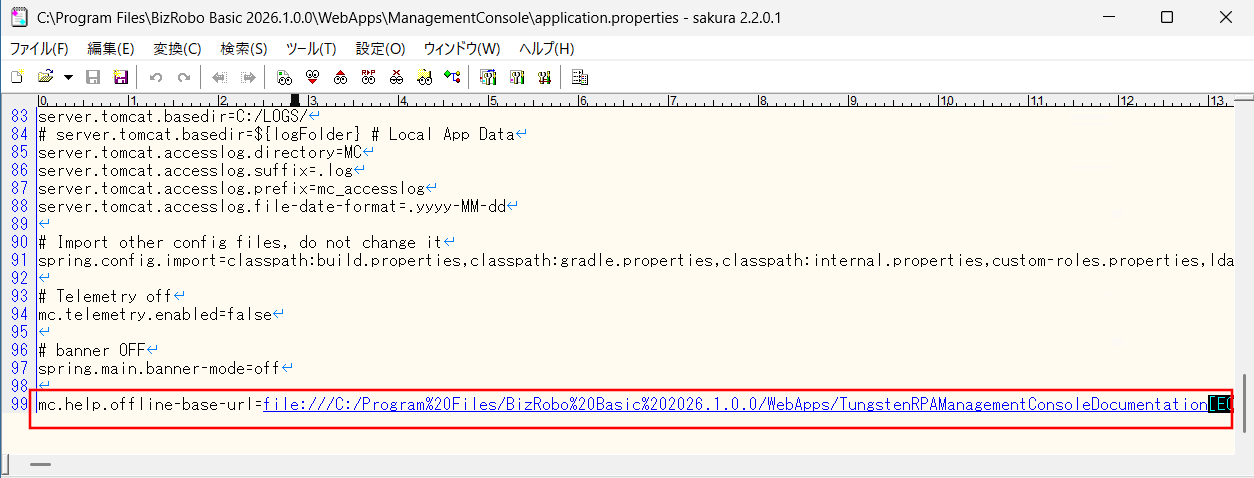
-
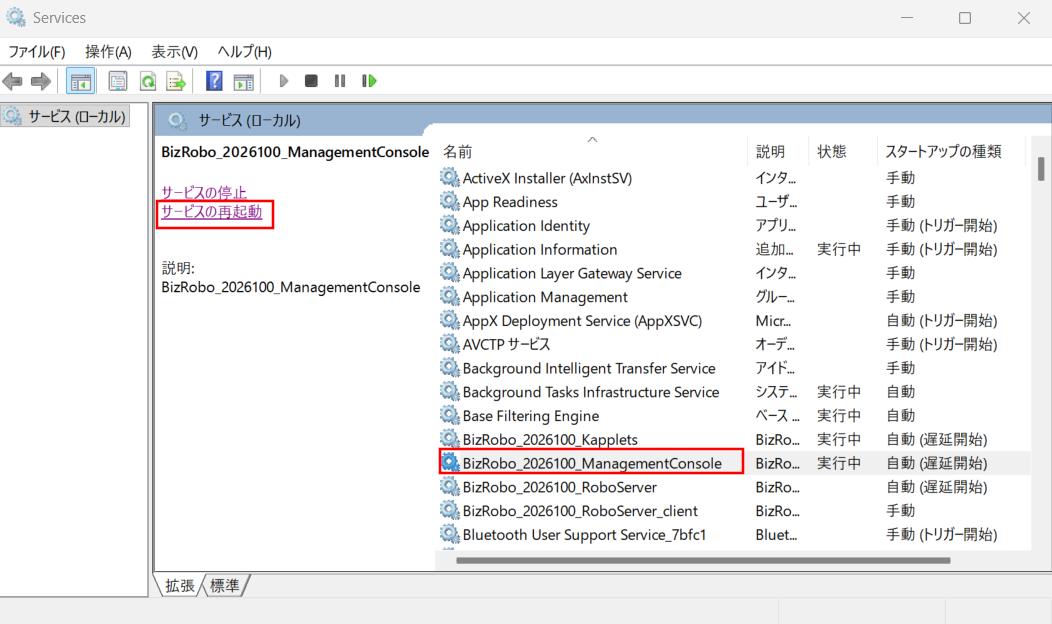
MCを再起動します。サービスの起動を行い、[BizRobo_2026100_ManagementConsole]をクリックし[サービスの再起動]をクリックします。
-
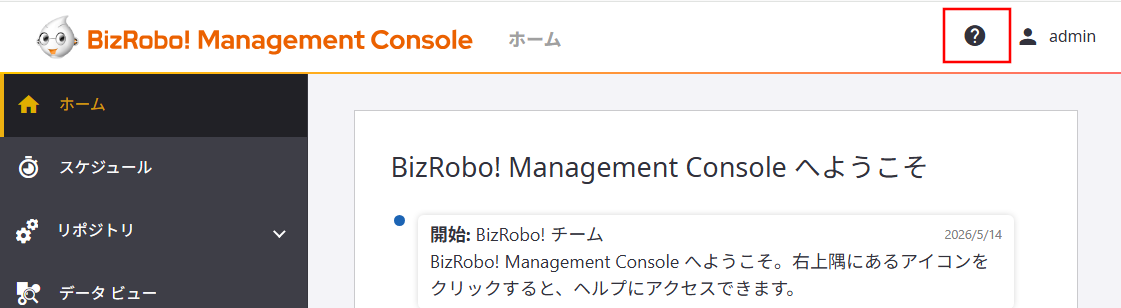
MCを起動し、[?]をクリックしてヘルプが表示されることを確認してください。
Kapplets の設定
構成による手順の違い
KappletsがMCとは別端末に構築されている場合は以下の手順通りに行ってください。
同一環境構築で、MCのオフラインヘルプ設定が完了している場合は、下記手順1、2の手順が不要です。(オフラインヘルプファイルは、MCと同じファイルを利用する為、ダウンロードや配置作業が不要です。)そのため、手順3より開始してください。
-
Kapplets構築環境で、以下オフラインヘルプをダウンロードし、zipファイルを展開します。
※下記のサイトはMyBizRobo!にログインする必要があります。
Bizrobo! v2026.1 オフラインヘルプ(MC/Kapplets用)
-
展開したTungstenRPAManagementConsoleDocumentationフォルダを任意の場所に保存します。
以下の手順では
C:\Program Files\BizRobo Basic 2026.1.0.0\WebAppsに保存することを前提に説明します。
-
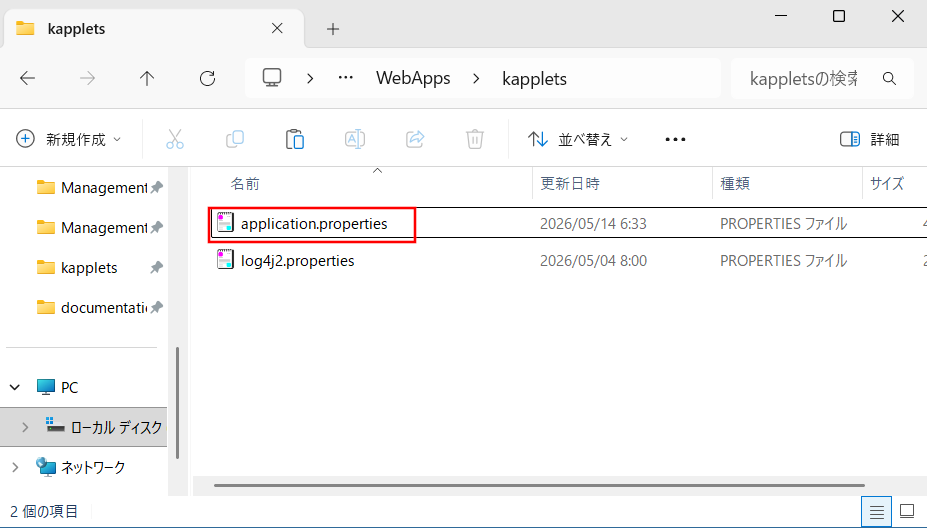
Kappletsのapplication.propertiesにオフラインヘルプのファイルの場所を記載します。
以下のフォルダを開き、application.propertiesを開きます。
-
application.propertiesの最下段に以下をコピーして貼り付け、保存します。
※以下はTungstenRPAManagementConsoleDocumentationを
C:\Program Files\BizRobo Basic 2026.1.0.0\WebAppsに保存した場合のものです。それ以外の場所に保存した場合は、file///以降を実際のフォルダに変更してください。オフラインヘルプ保存場所kapplets.help.offline-base-url=file:///C:/Program%20Files/BizRobo%20Basic%202026.1.0.0/WebApps/TungstenRPAManagementConsoleDocumentation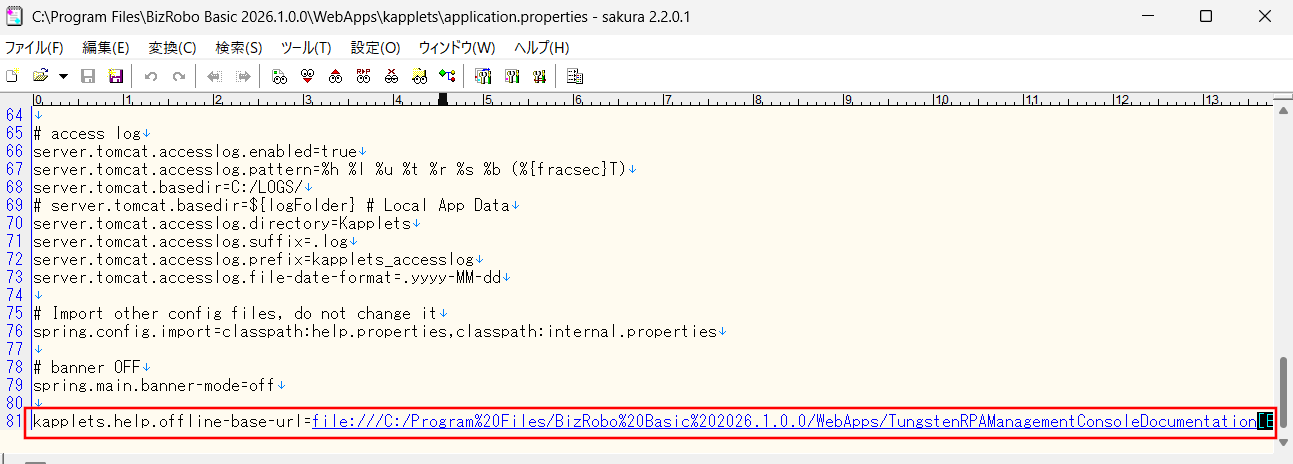
-
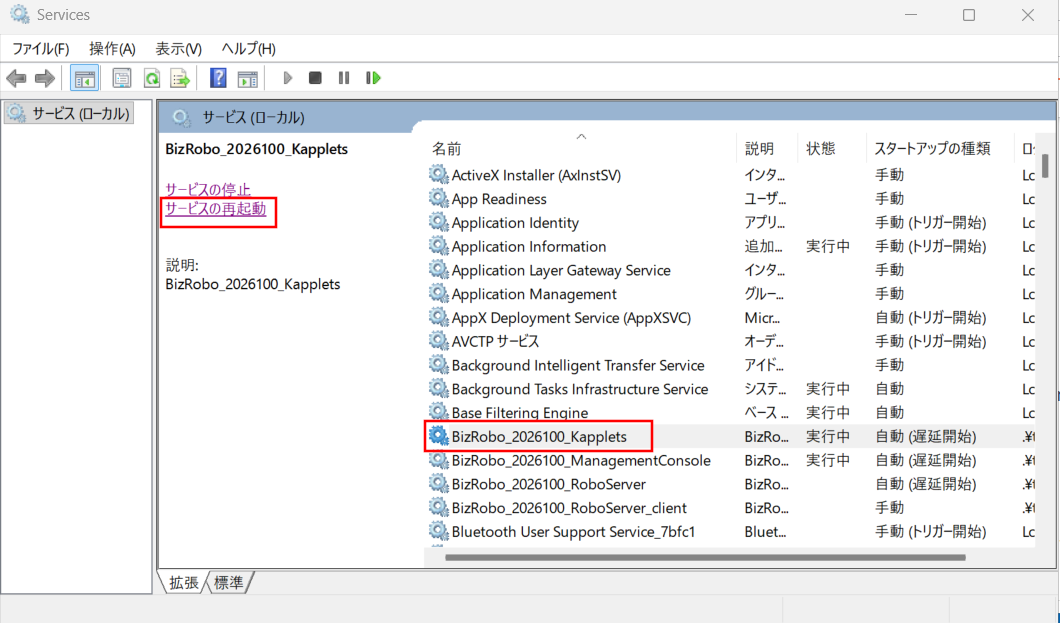
Kappletsを再起動します。サービスの起動を行い、[BizRobo_2026100_Kapplets]をクリックし[サービスの再起動]をクリックします。
-
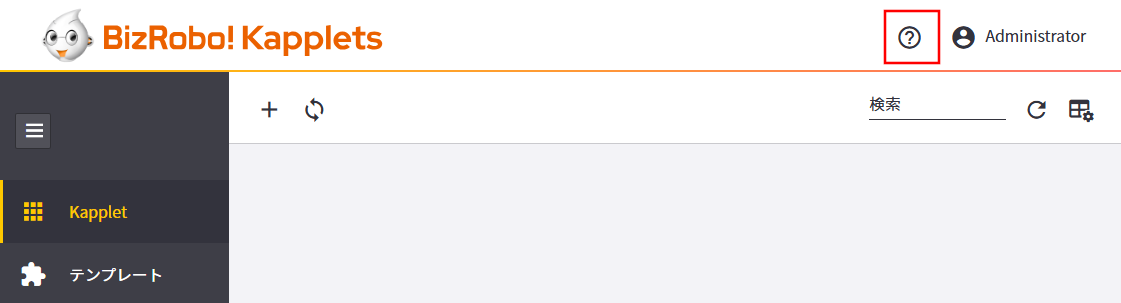
Kappletsを起動し、[?]をクリックし、ヘルプが表示されることを確認してください。
以上が、オフラインでヘルプサイトを閲覧する手順になります。