DASとDSの接続確認
DASとDSの接続を確認します。
-
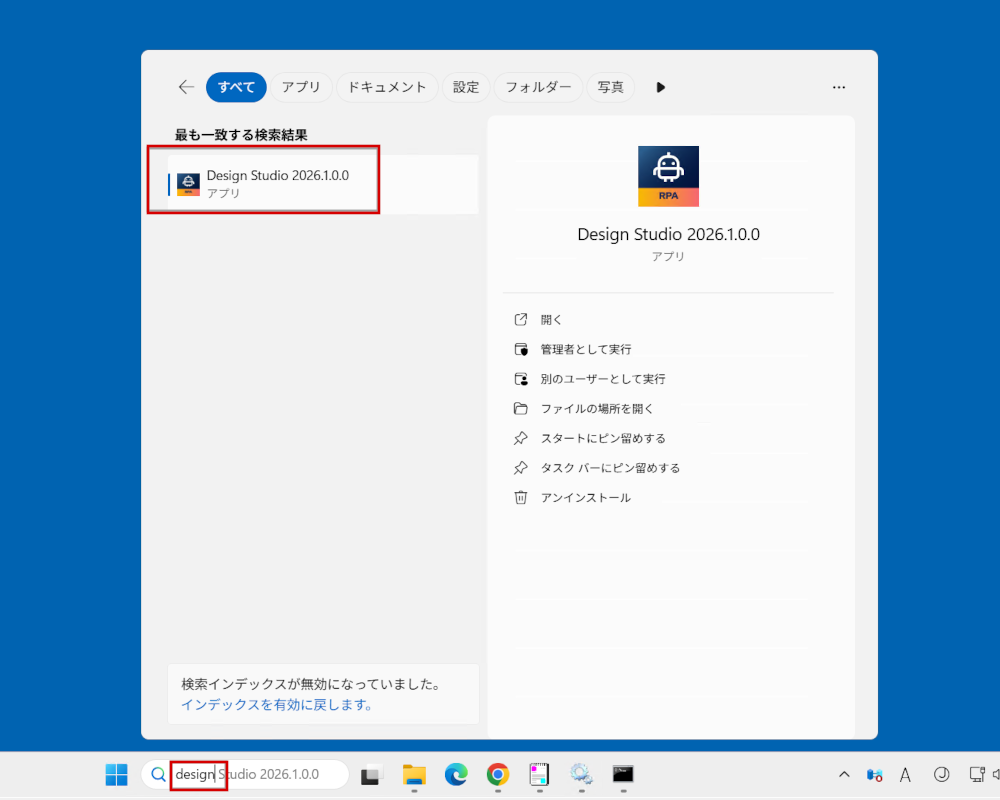
DSがインストールされた端末でWin + Q を押して検索ボックスに「design」と入力します。[Design Studio 2026.1.0.0]をクリックし、DSを起動します。
-
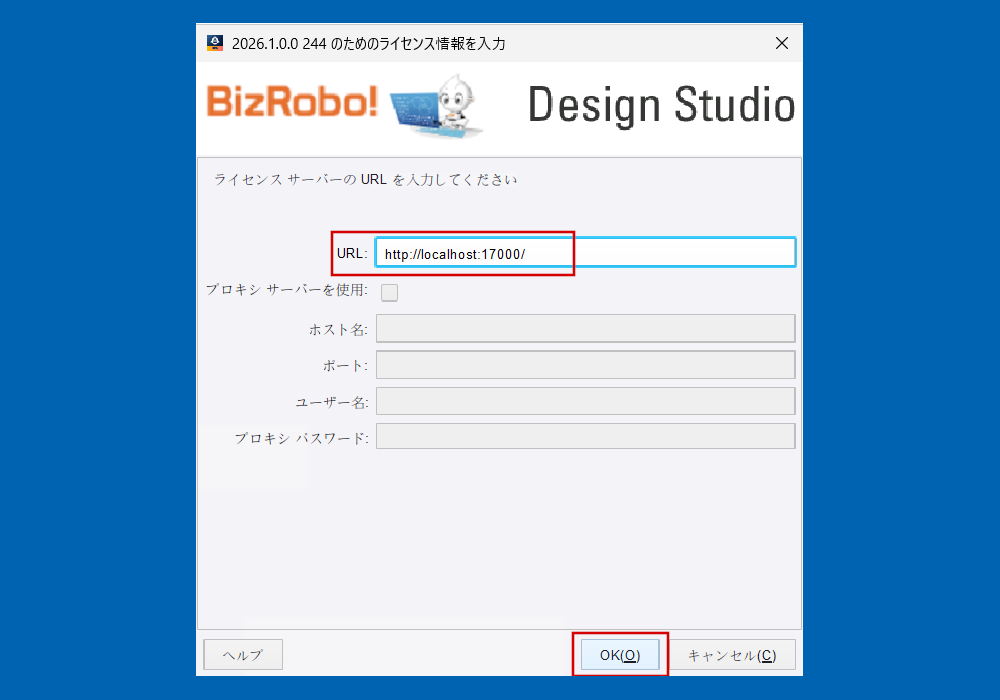
ライセンス情報入力画面が起動します。URLの欄にMCのURLを入力し、[OK]をクリックします。
ブラウザーでMCが起動し「このページは今すぐ閉じても問題ありません」ページが表示されますので、このページは閉じます。
-
DSでオートメーションデバイスマッピングを登録します。
任意のプロジェクトフォルダで右クリック>[新規作成]>[オートメーションデバイスマッピング]を選択します。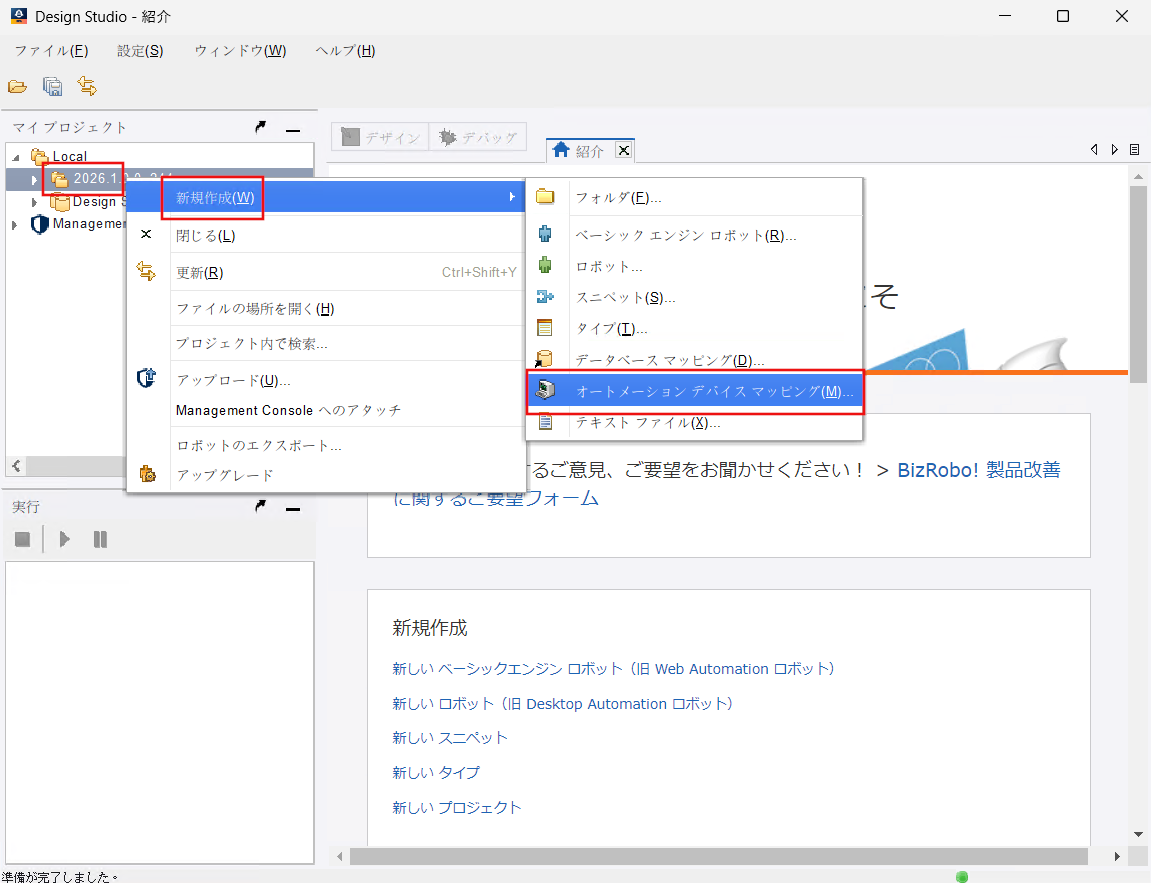
-
任意のマッピング名(本手順では
sample)を入力し[次へ]をクリックします。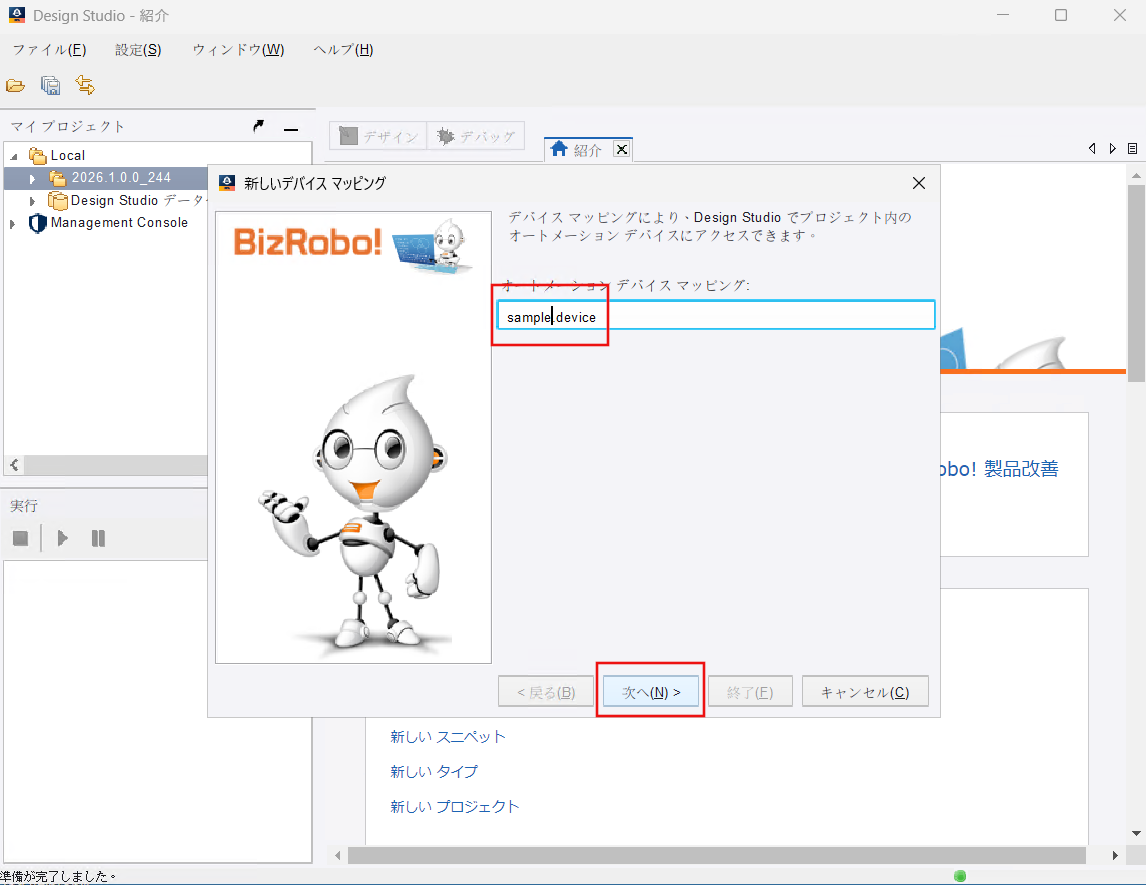
-
以下を入力し[終了]をクリックします。
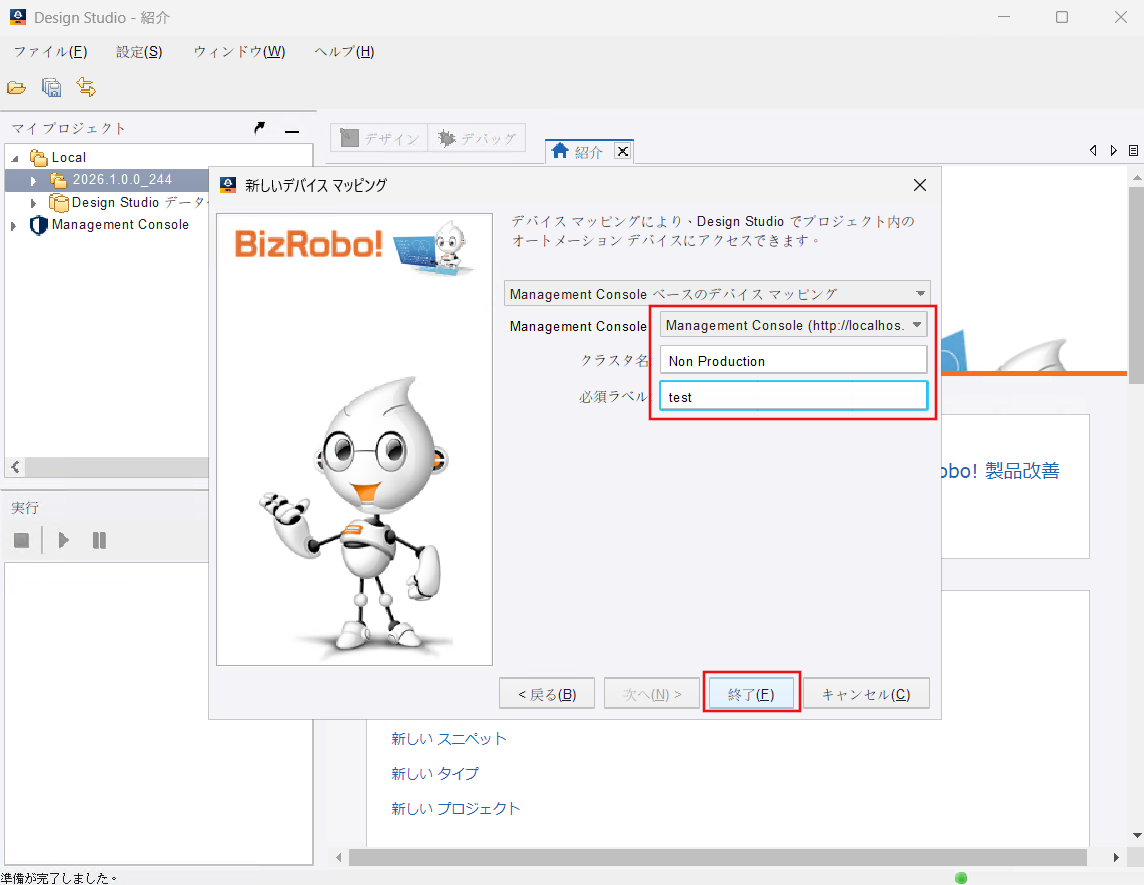
項目 値 備考 Manaement Console Manaement Console(http://<MCのホスト名>:17000/) MCのURLを選択します。 クラスタ名 Non ProductionDASとMCの接続設定で設定したクラスタ名を入力します。本手順ではNon Productionを入力しています。 必須ラベル testDASとMCの接続設定で設定したラベルを入力します。本手順ではtestを入力しています。
-
ロボットを作成します。
オートメーションデバイスマッピングを作成したフォルダと同じフォルダで右クリックし、[新規作成]>[ロボット]をクリックします。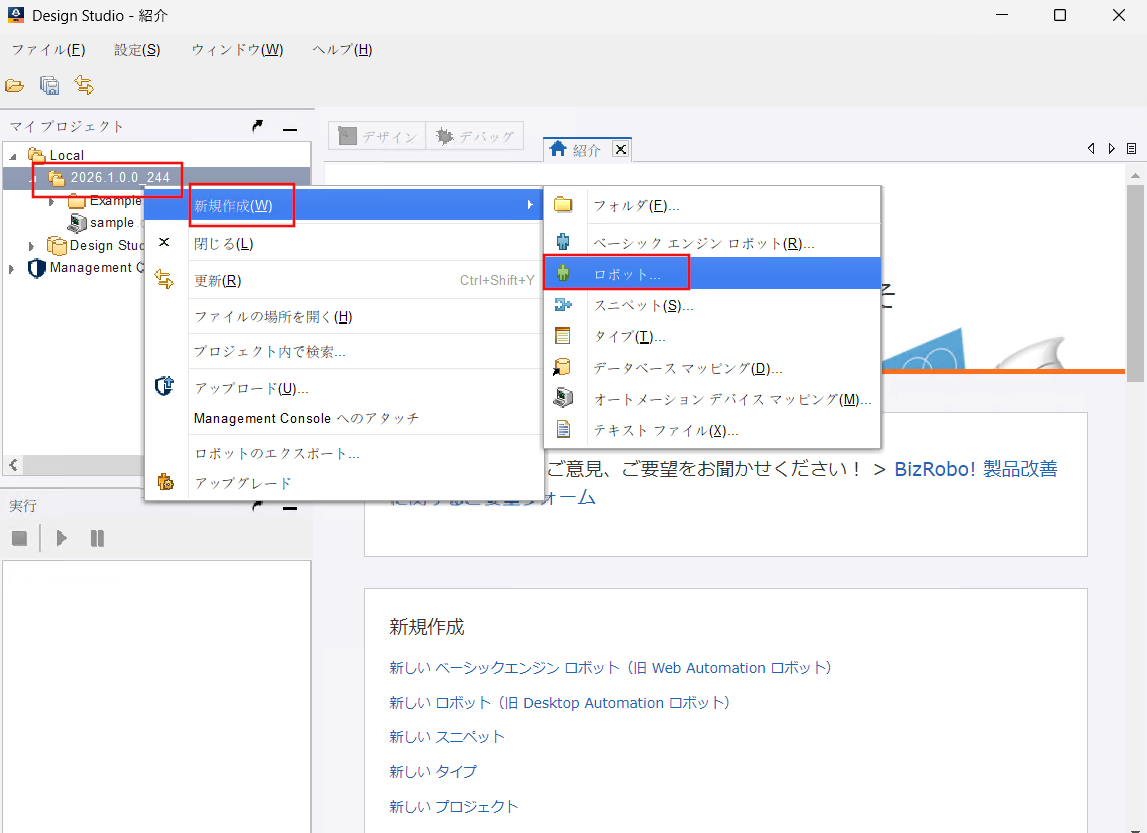
-
任意のロボット名を入力し、[終了]をクリックします。ここでは
testDAS.robotと入力しています。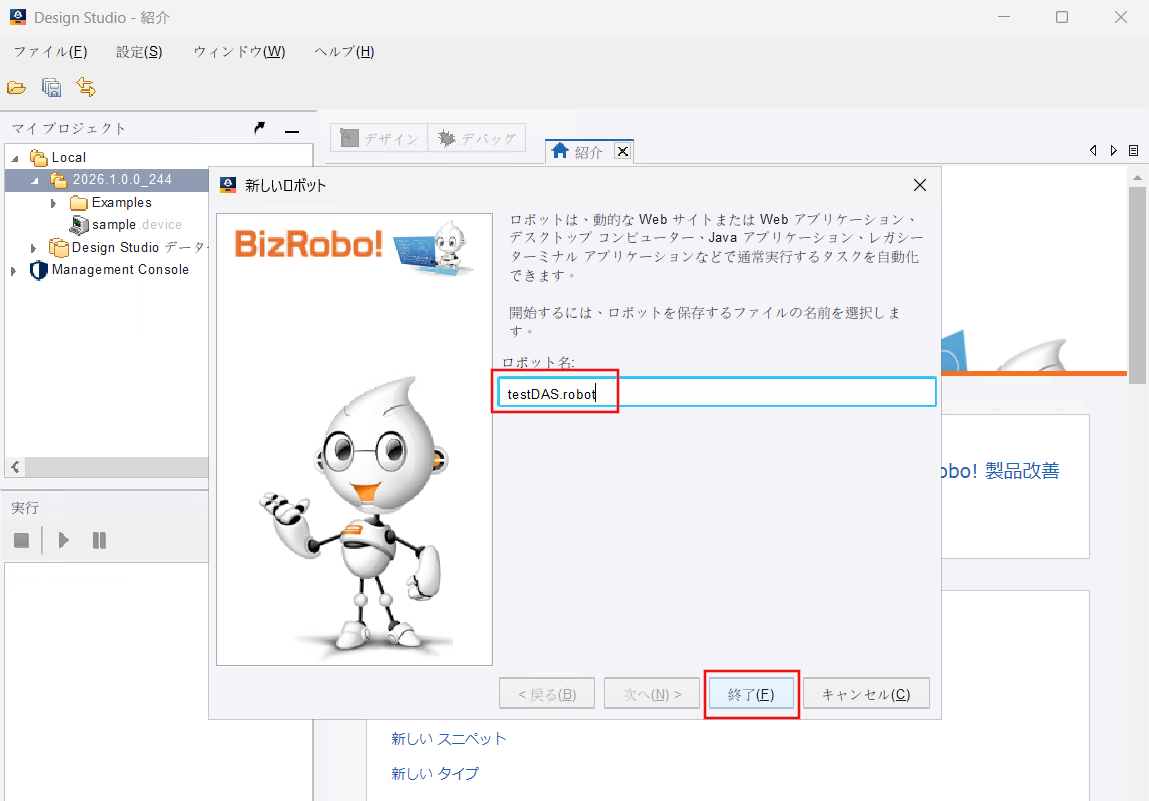
-
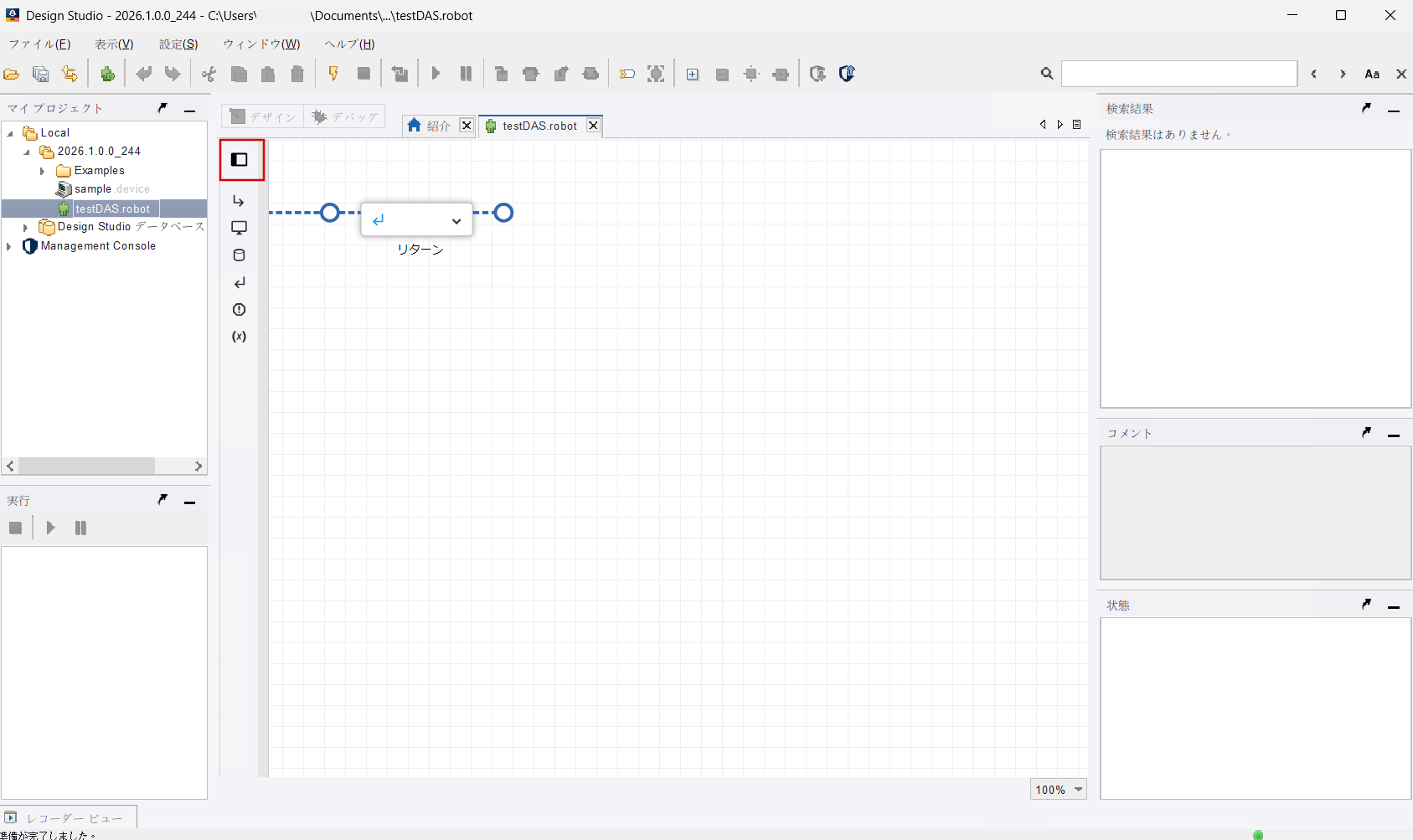
以下の画面が表示されますので、赤枠内をクリックします。
-
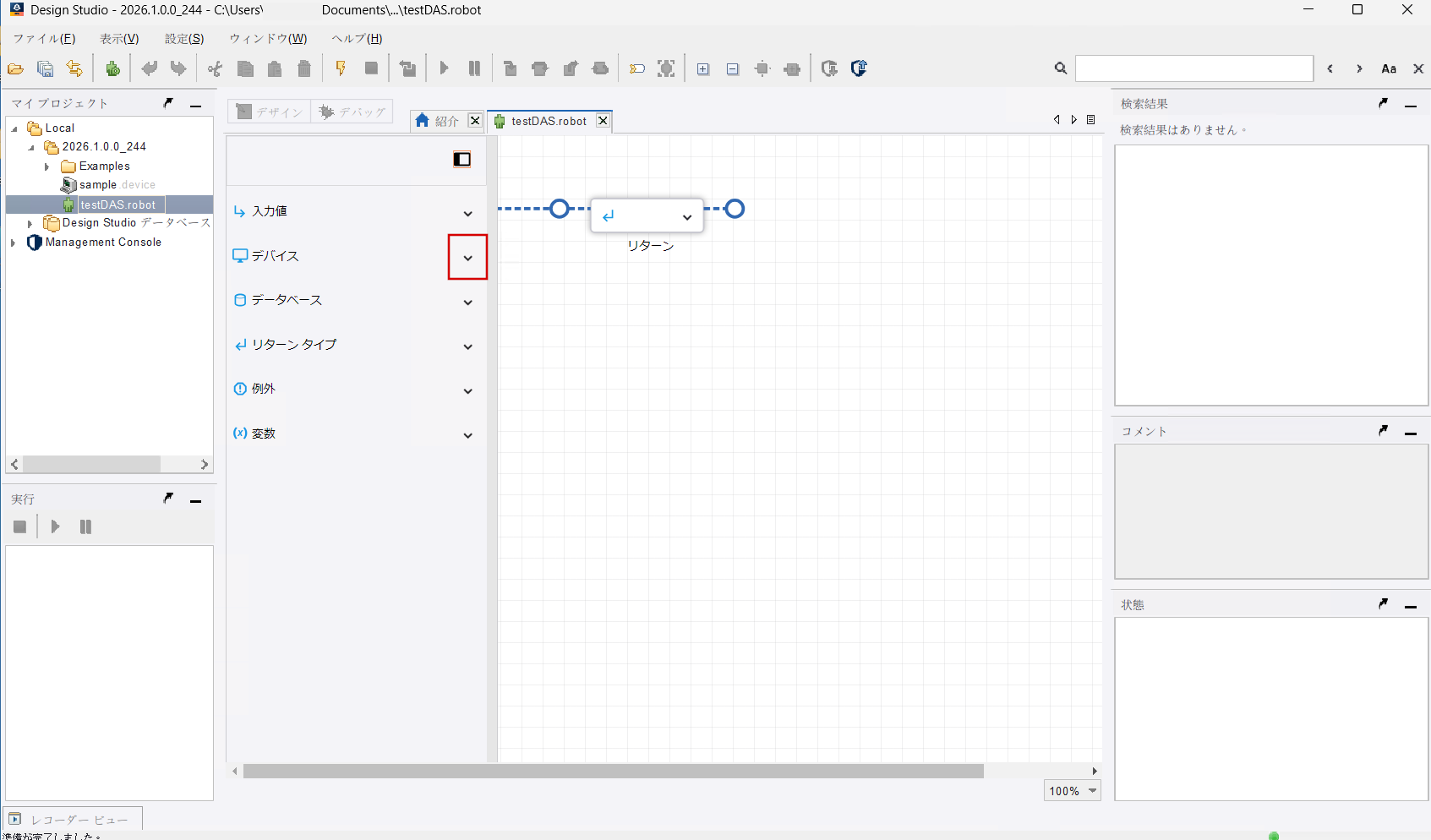
「デバイス」横の下矢印(赤枠内)をクリックします。
-
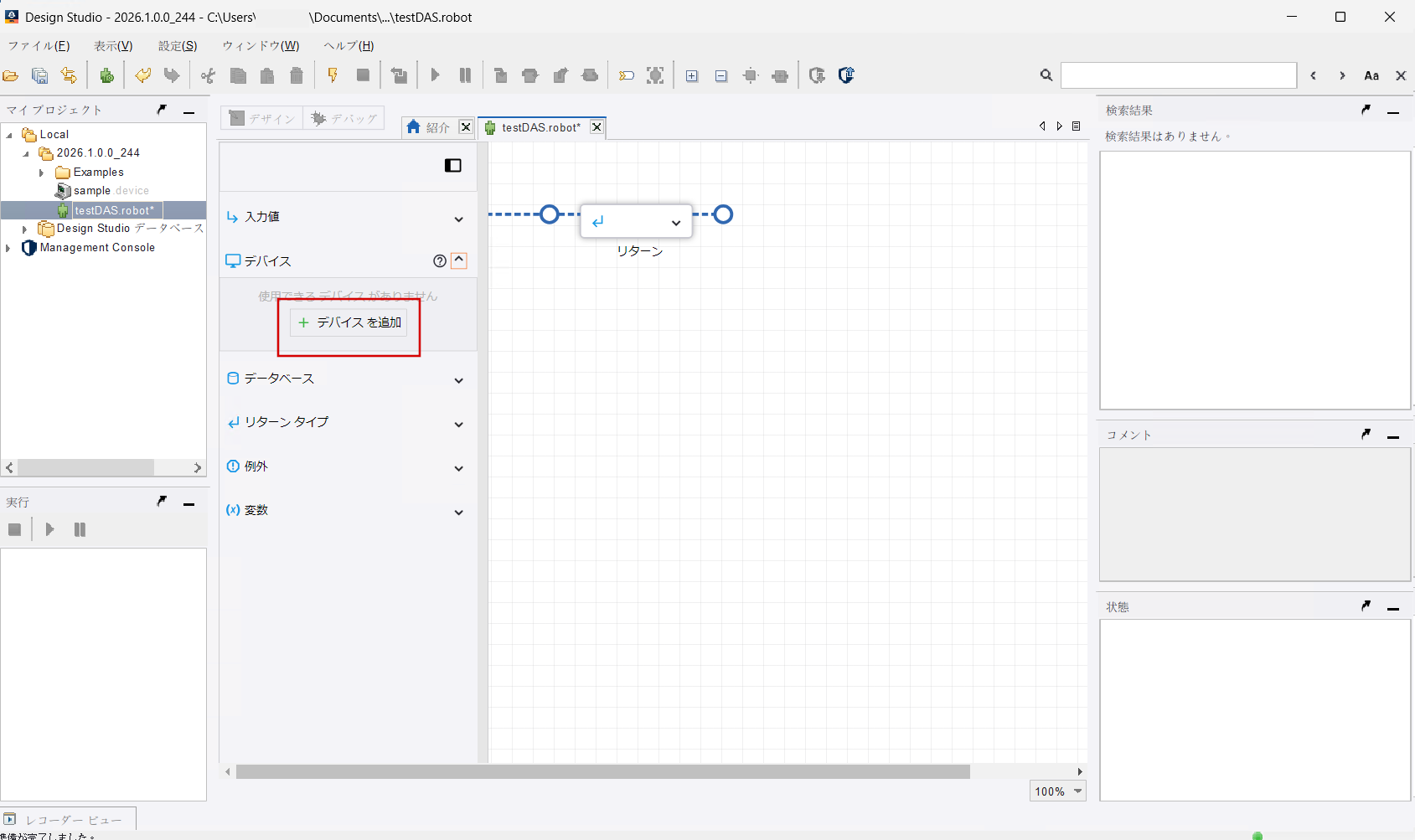
「デバイスを追加」をクリックします。
-
赤枠内に以下を入力します。
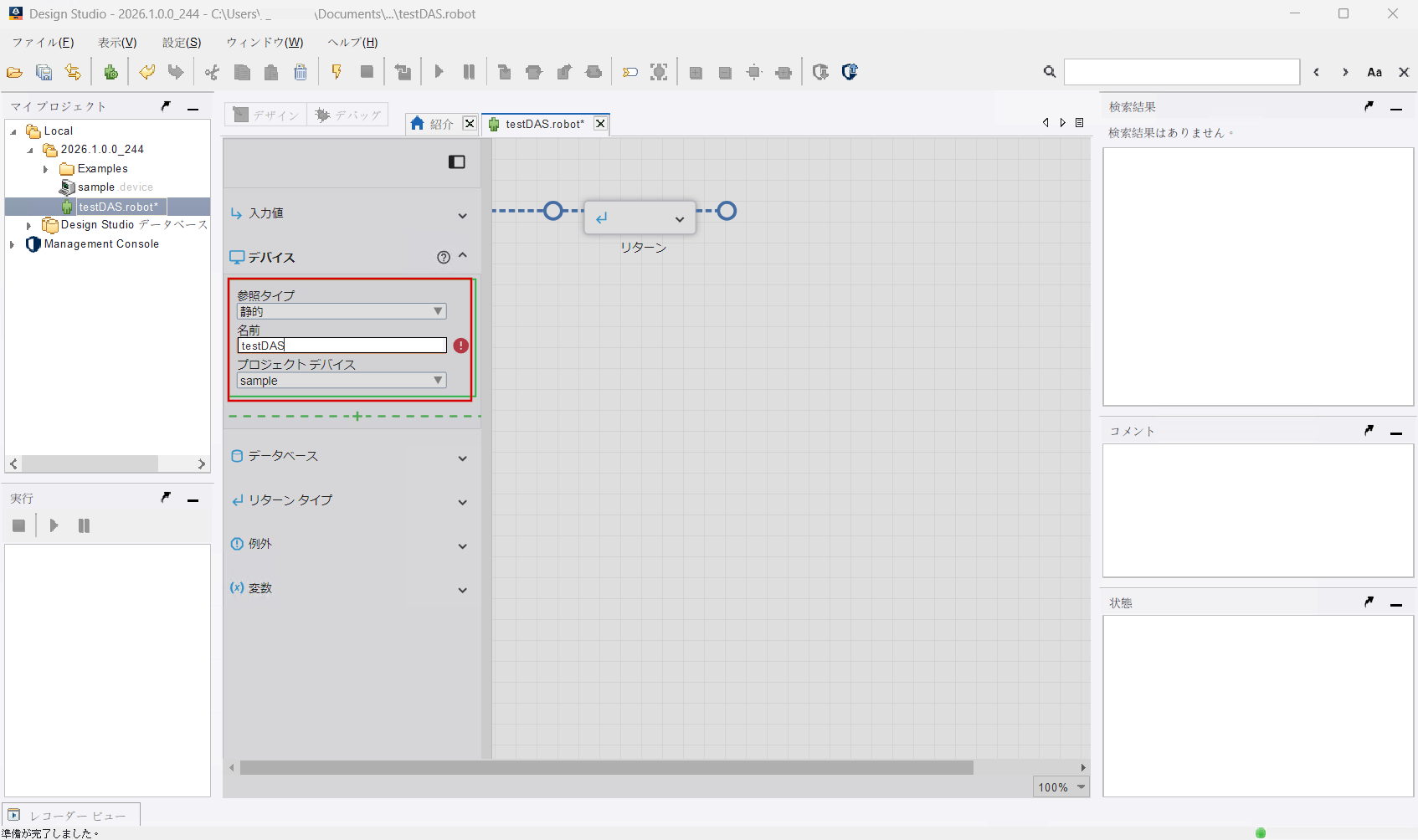
項目 値 備考 参照タイプ 静的 デバイスの参照方法を選択します。本手順では[静的]を選択しています。 名前 testDASデバイスを識別するための任意の名前を入力します。本手順では[testDAS]を入力しています。 プロジェクトデバイス sampleオートメーションデバイスマッピングで作成したデバイス名を選択します。本手順では[sample]を入力しています。
-
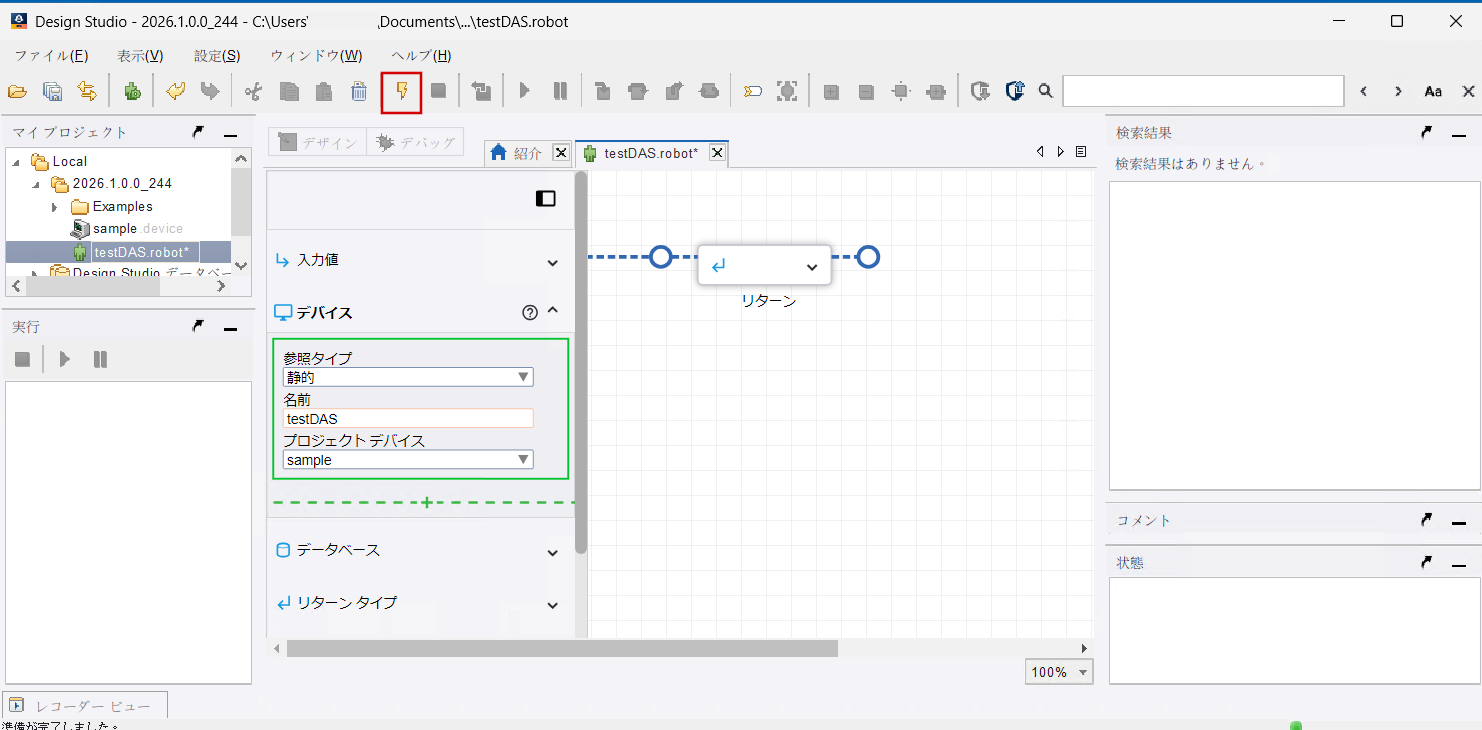
[実行の準備]をクリックします。
-
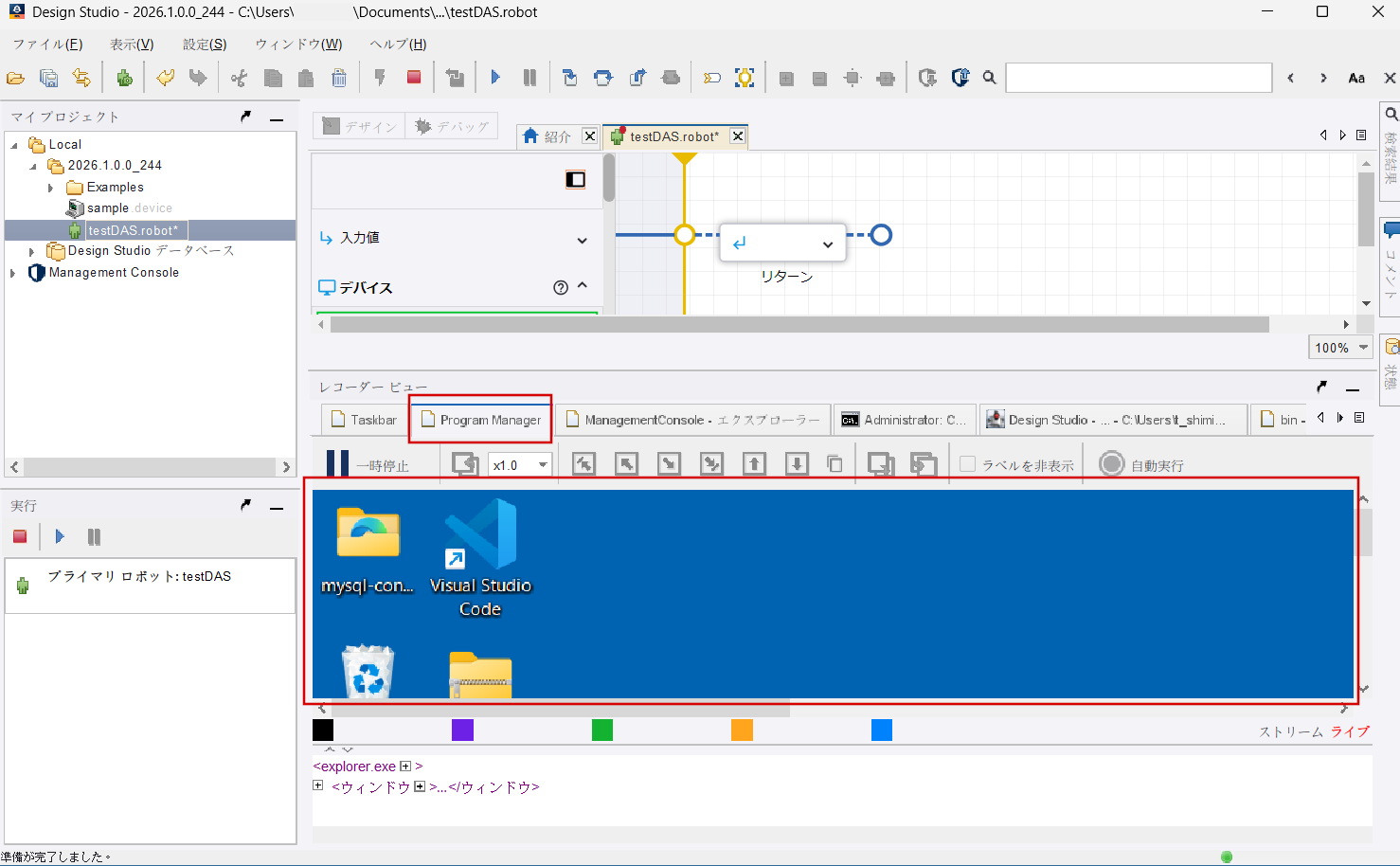
[Program Manager]タブをクリックし、DASインストール端末のデスクトップ画面が表示されていることを確認してください。
以上で、DASとDSの接続確認は完了です。
DASインストール端末で Javaアプリケーションを操作する場合
DASインストール端末で Javaアプリケーションを操作する場合は、Java Access Bridge(以下JAB)の設定を有効にする必要があります。
DASのデフォルト設定では、JavaアプリケーションのUI要素を認識できず、操作ができません。これは、Javaで作成されたアプリケーションがWindowsのUI Automationツリー情報を提供しないためです。
JABを設定することで、JavaアプリケーションのUI情報をDASが認識できるようになり、Javaアプリケーションを正確に操作できるようになります。 設定方法はJava Access Bridgeの有効化手順をご参照ください。