RSのセットアップ
RSのインストール
環境構成による手順の違い
RSのインストールはRSとMCを別端末で運用する場合に必要な作業です。RSとMCが同一端末の場合は、すでにインストールされていますので本作業は不要です。MCとの接続設定に進んで下さい。
RoboServerのインストール手順を説明します。
-
RSをインストールするサーバーに、RSのインストーラーをダウンロードします。
RSのインストーラーはBizRobo! Basicのインストーラーに同梱されています。すでにダウンロードしたものがあれば、そちらをご利用ください。以下のリンクから、ダウンロードいただくこともできます。
https://my.bizrobo.com/product/list?typeCode=Installer&tagIds=195
-
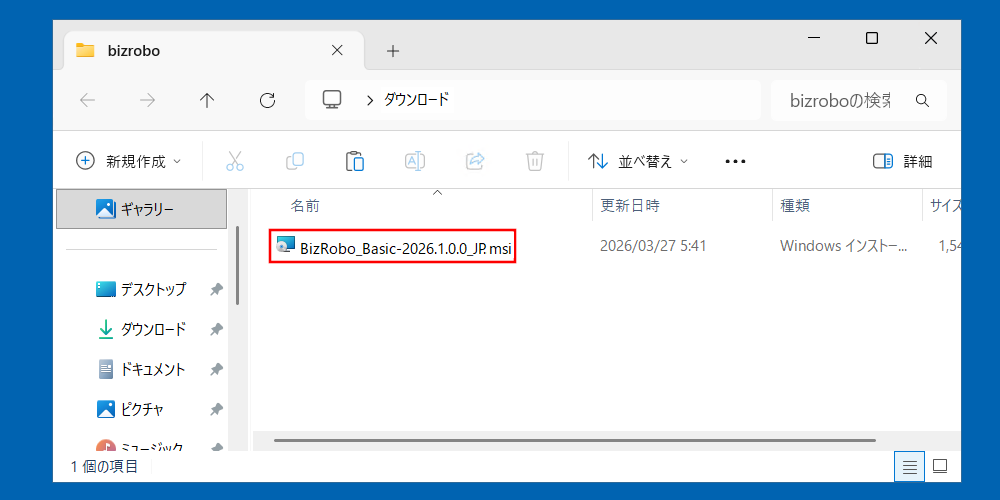
ダウンロードしたファイルを解凍します。解凍後「BizRobo_Basic<バージョン> JP.msi」を実行して、インストールを開始します。
-
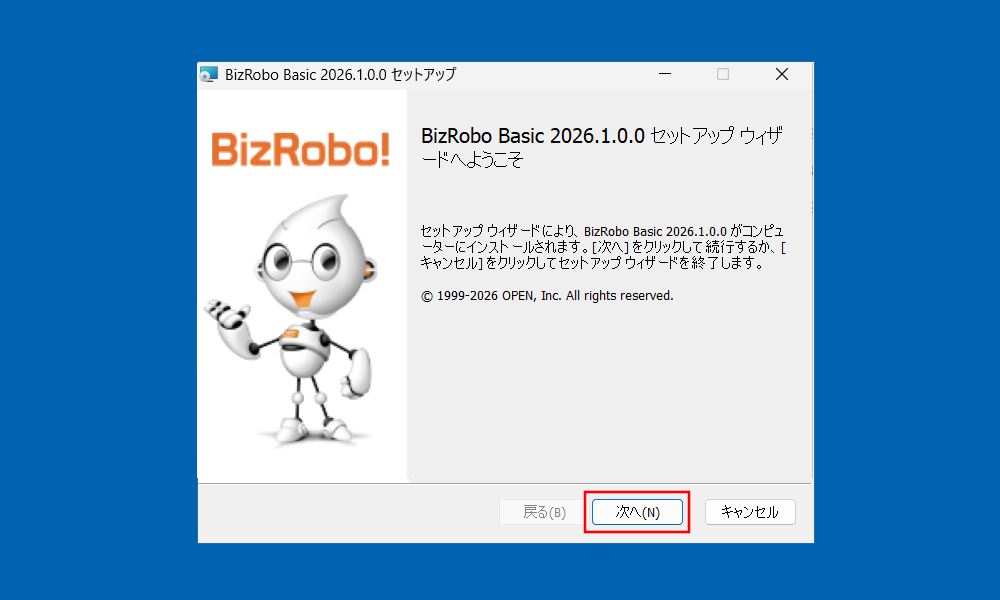
セットアップウィザードが表示されるので、[次へ]をクリックします。
-
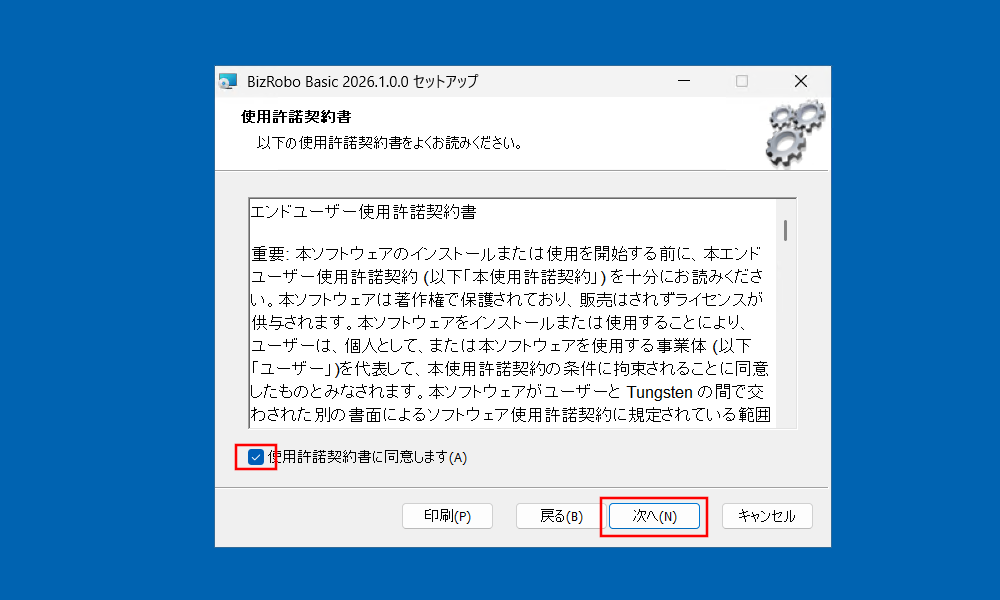
使用許諾契約書を確認の上チェックを入れ、[次へ]をクリックします。
-
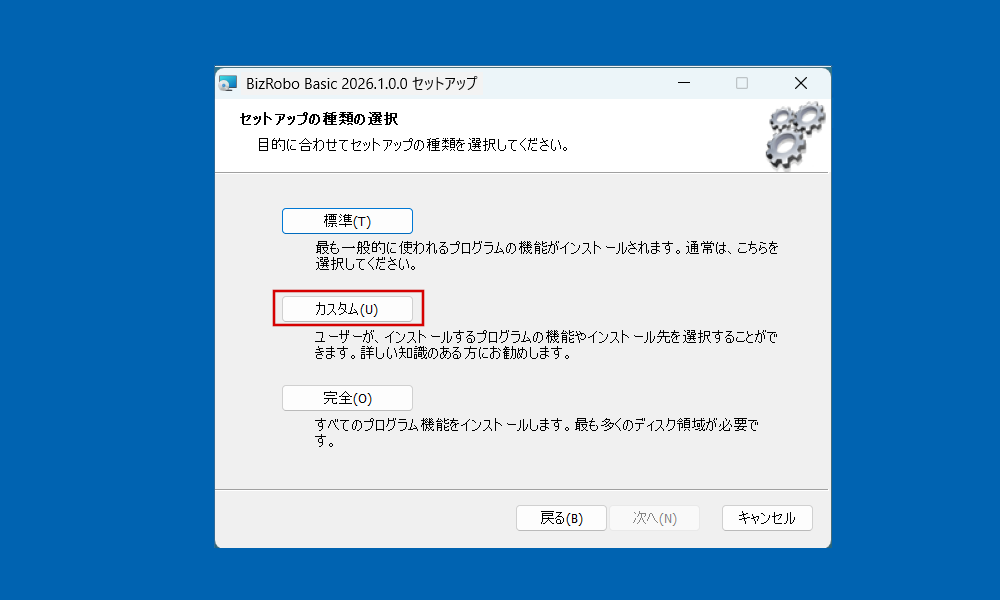
[カスタム]をクリックします。
-
RSのみインストールするため、DS、MC、Kappletsはインストール対象から除きます。
[Design Studio]、[Manaement Console WAR]、[Kapplets]は[ ▼ ]をクリックし[インストールしない]を選択します。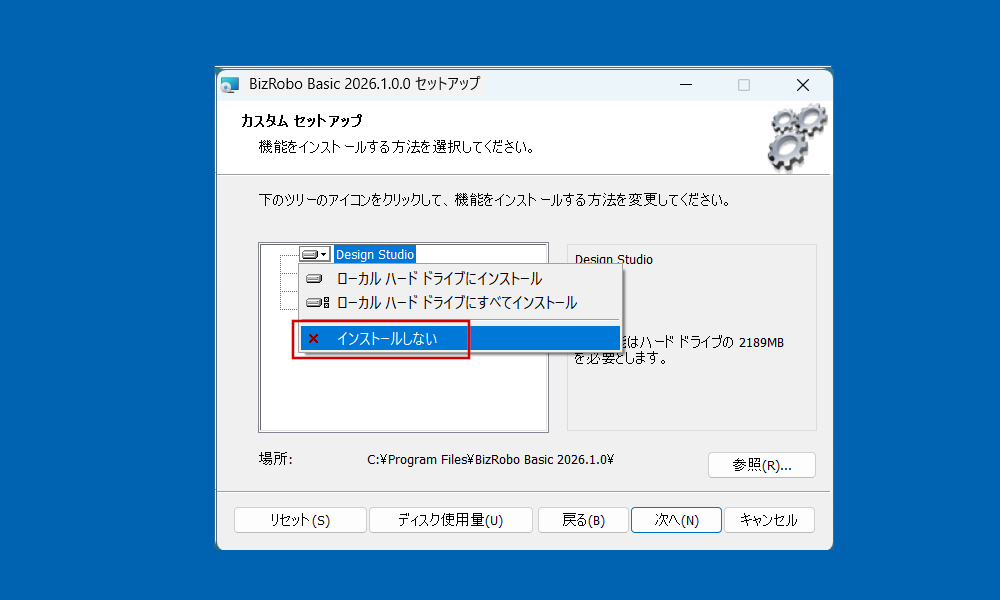
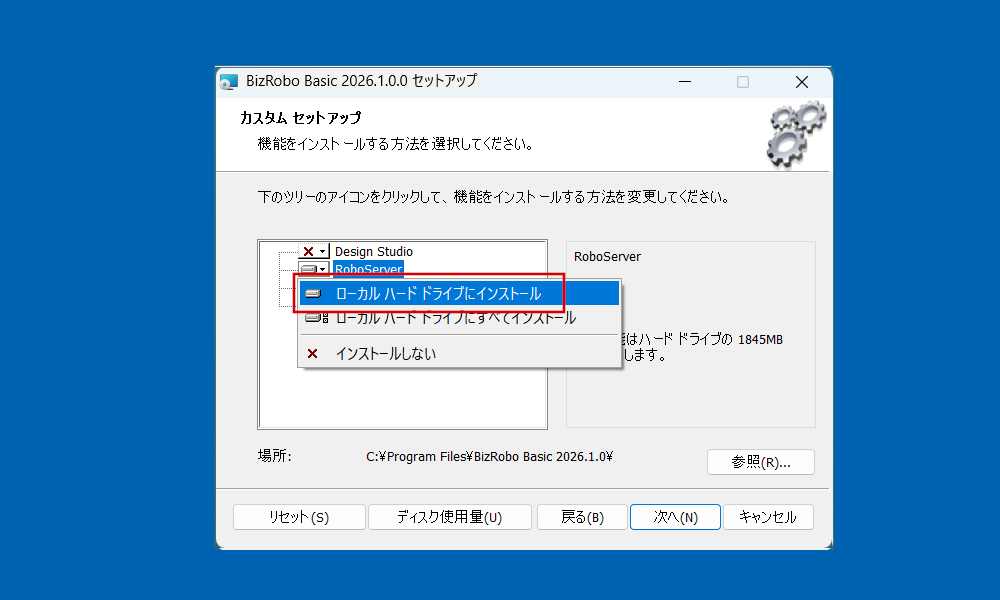
[RoboServer]のみ[ローカルドライブにインストールする]を選択します。
-
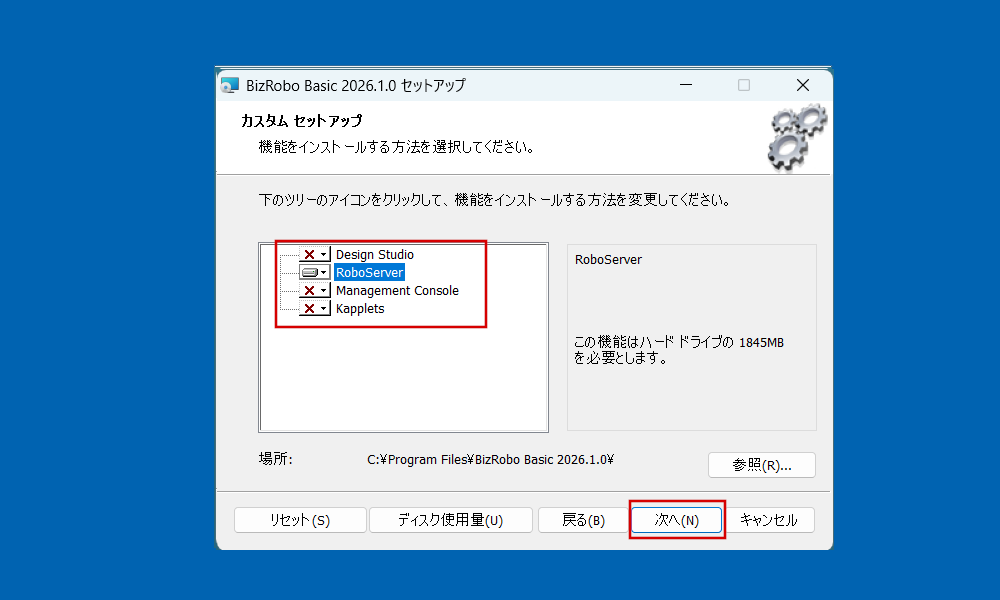
以下の状態になった事を確認の上[次へ]をクリックします。
-
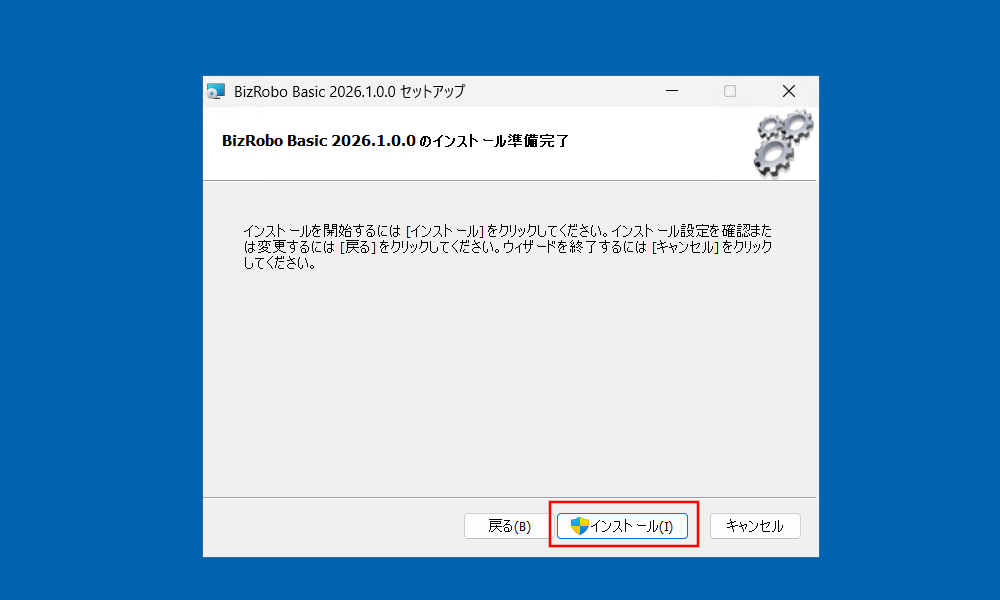
[インストール]をクリックします。
-
[完了]をクリックします。
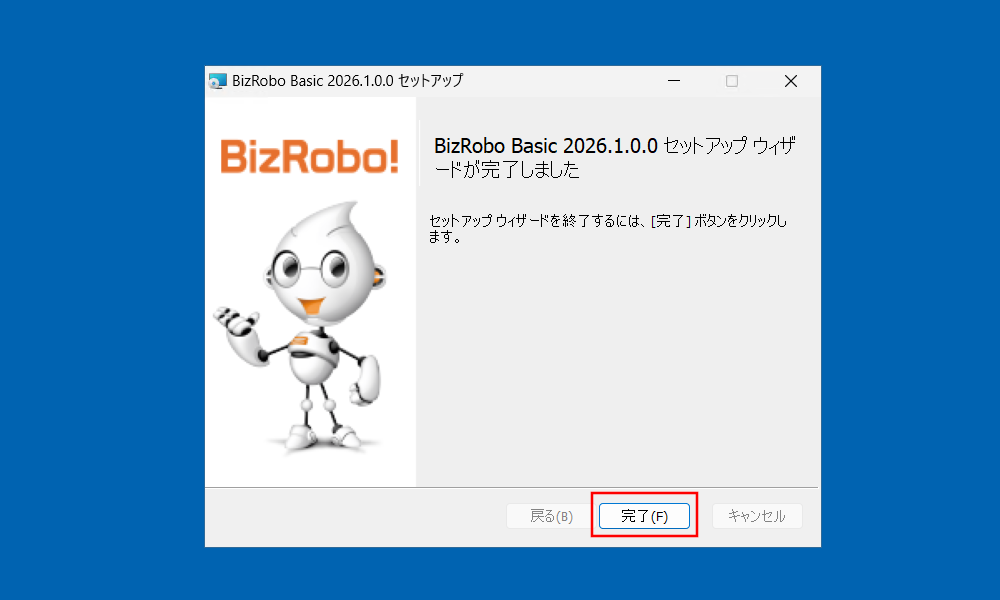
以上でRSのインストールは完了です。
MCとの接続設定
RSをインストールした端末で、「RoboServerSettings」の設定を行い、以下の機能を利用可能にします。
- ロボットを使用した各種ファイルの書き込み
- コマンドラインの利用
- Connectorの活用
設定はユーザー毎に保持
本設定はWindowsにログインしているユーザー毎に保存されます。
起動するユーザーでログインし設定を行ってください。
-
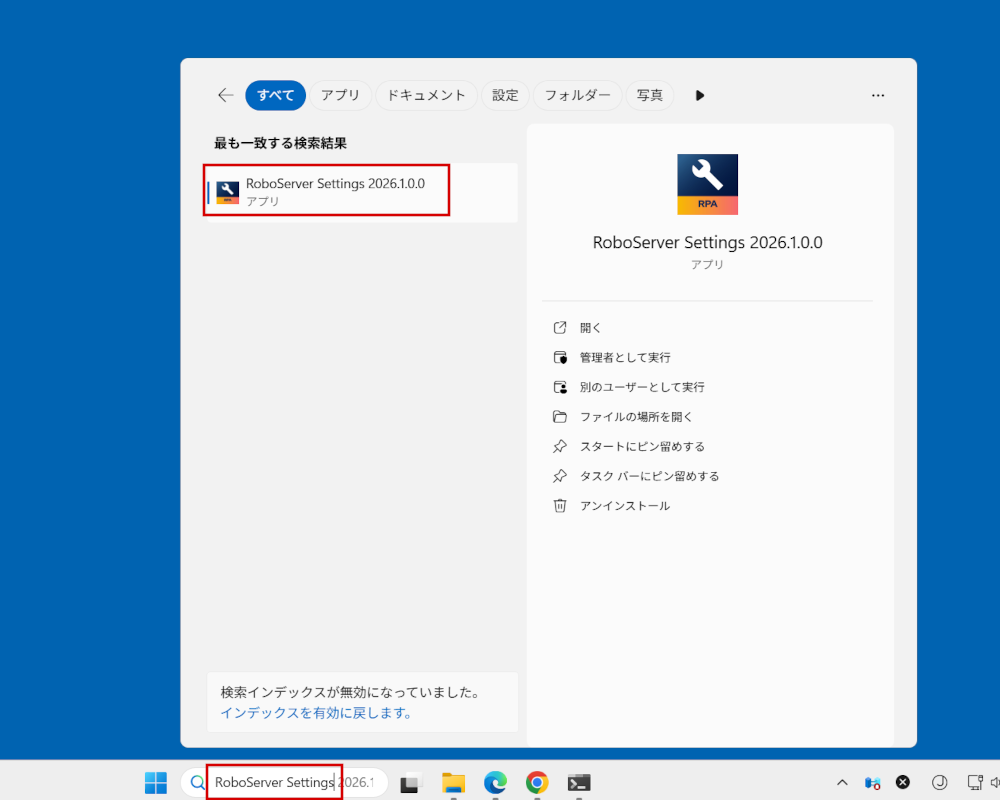
Win + Q を押し、検索ボックスに「RoboServer Settings」と入力し、表示された[RoboServer Settings2026.1.x]をクリックします。
-
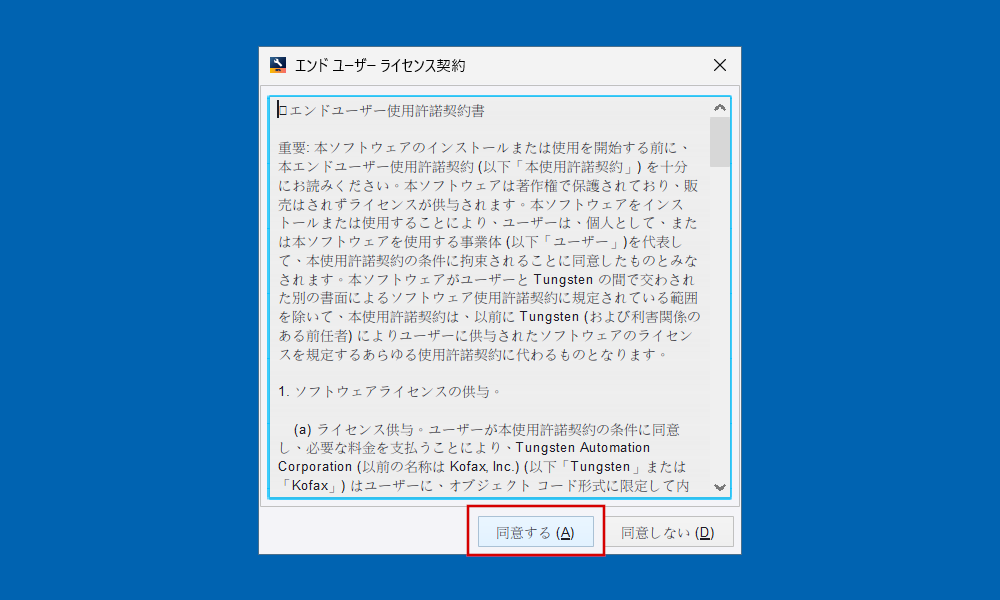
「エンドユーザーライセンス使用許諾契約書」が表示されます。内容を確認してから[同意する]をクリックします。
-
「RoboServerの設定」が表示されます。[一般]タブ内に以下のMCの設定情報を入力します。
接続タイプにより手順が異なります。
下記のタブで表示を切り替えて、手順をご参照ください。
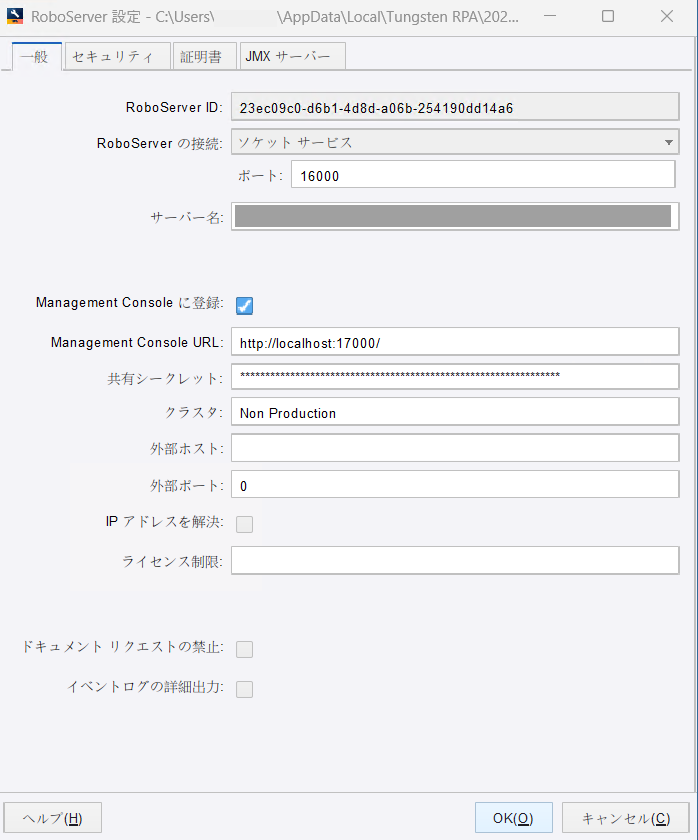
項目 値 RoboServerの接続 クラスタの接続タイプが「サービスとしてのRoboServer」の場合
ソケットサービス/ポート:16000サーバー名 RS端末のホスト名_ログインユーザー名を入力します。
例:PC001_User001Management Console に登録 ☑(チェック) Management Console URL http://<MCのホスト名 or IPアドレス>:17000/ 共有シークレット MCから取得した共有シークレットを入力します。
手順は「共有シークレット取得方法」をご参照ください。クラスタ 例 : Non Production
RSを登録するクラスタ名を入力します。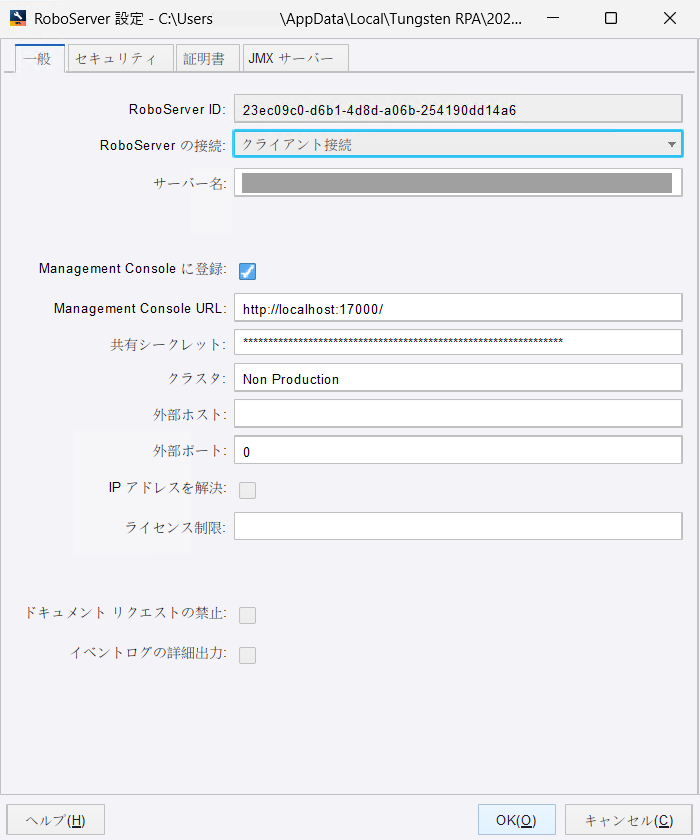
項目 値 RoboServerの接続 クラスタの接続タイプが「クライアントとしてのRoboServer」
クライアント接続サーバー名 RS端末のホスト名_ログインユーザー名を入力
例:PC001_User001Management Console に登録 ☑(チェック) Management Console URL http://<MCのホスト名 or IPアドレス>:17000/ 共有シークレット MCから取得した共有シークレットを入力します。
手順は下記「共有シークレット取得方法」をご参照ください。クラスタ 例 Non Production
RSを登録するクラスタ名を入力します。共有シークレット取得方法
-
共有シークレットはRSを接続するMCから取得します。
MCにログインし[管理]>[サービス認証]>[3点リーダー]>[共有シークレットを表示]をクリックします。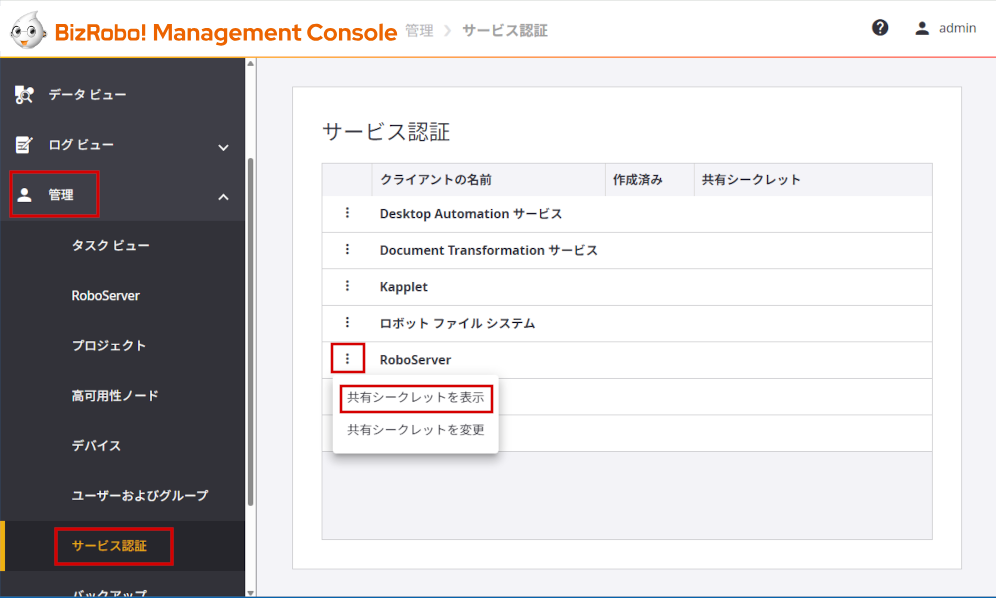
-
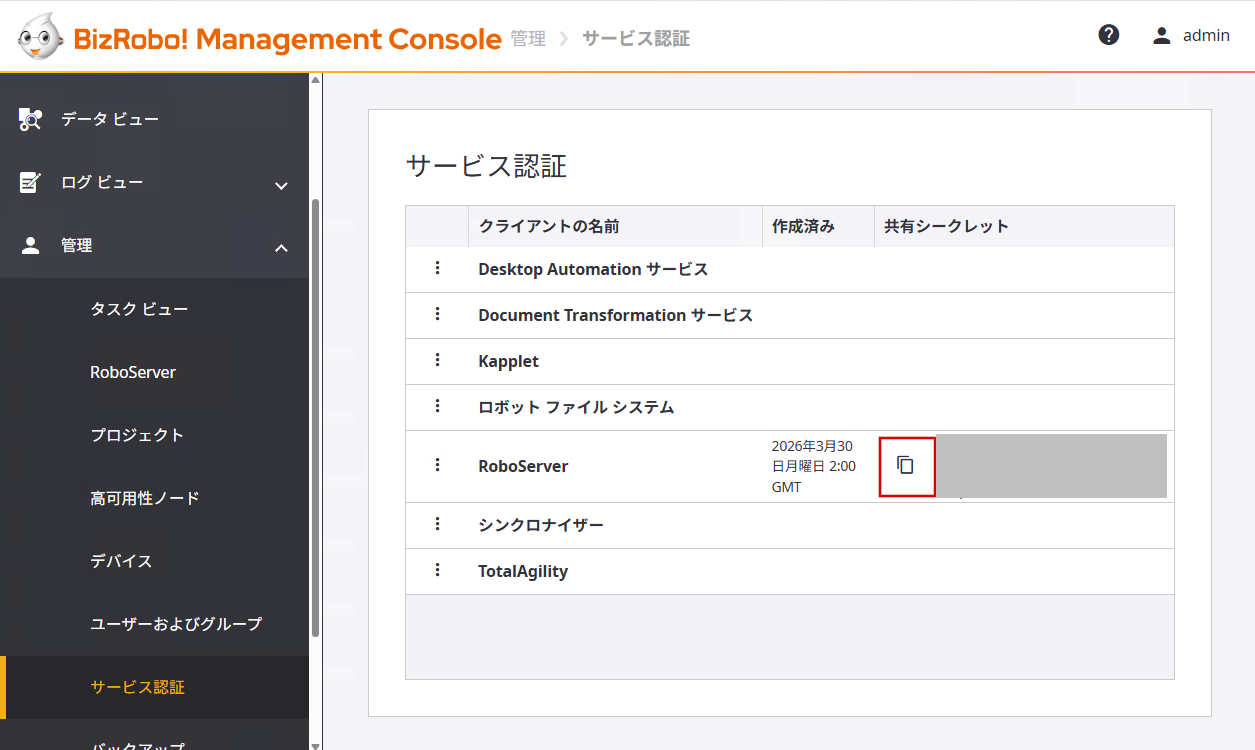
[クリップボードにコピー]をクリックしてRoboServer Settingsの該当欄に貼り付けてください
-
-
[セキュリティ]タブをクリックし、赤枠内のすべてのチェックボックスにチェックを入れ[OK]をクリックします。
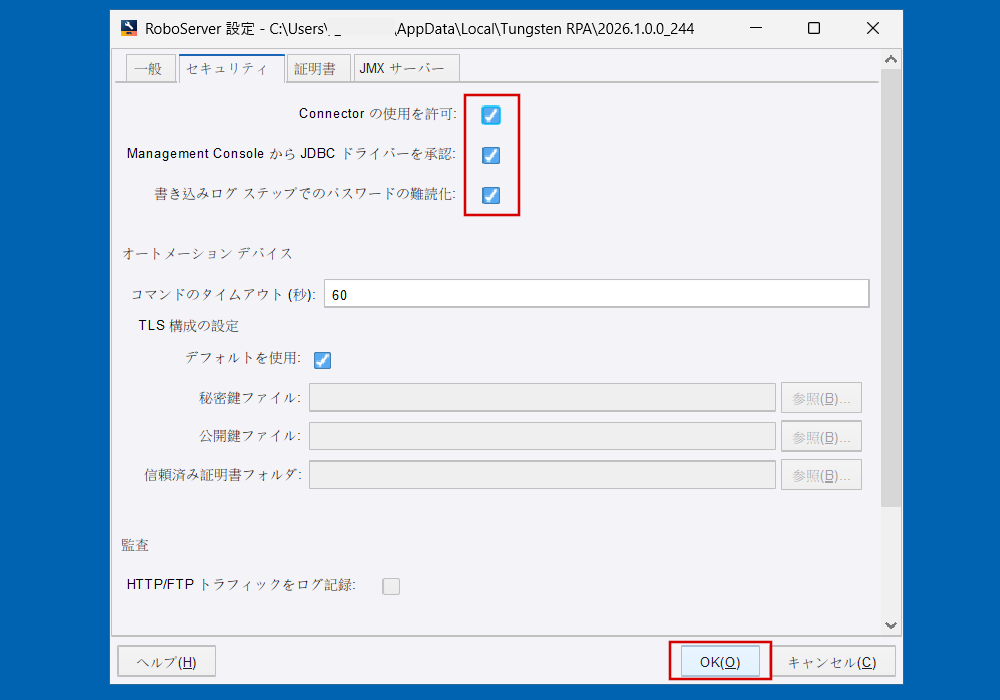
以上でRoboServerSettingsの設定は完了です。
RAMの設定
RSが使用できる最大のRAM容量を設定します。
RAM容量の設定について
1端末に複数コンポーネントをインストールする場合最大RAM容量を設定する必要があります。詳しくは同一構成の注意点をご参照ください。また1端末1コンポーネントの場合は以下の手順は不要です。サービスに登録し起動に進んでください。
-
以下フォルダにある「RoboServer.conf」をコピーします。binフォルダ内では上書きできないため、デスクトップに貼り付けます。
※ 下記フォルダパスはご利用のバージョンに合わせてください。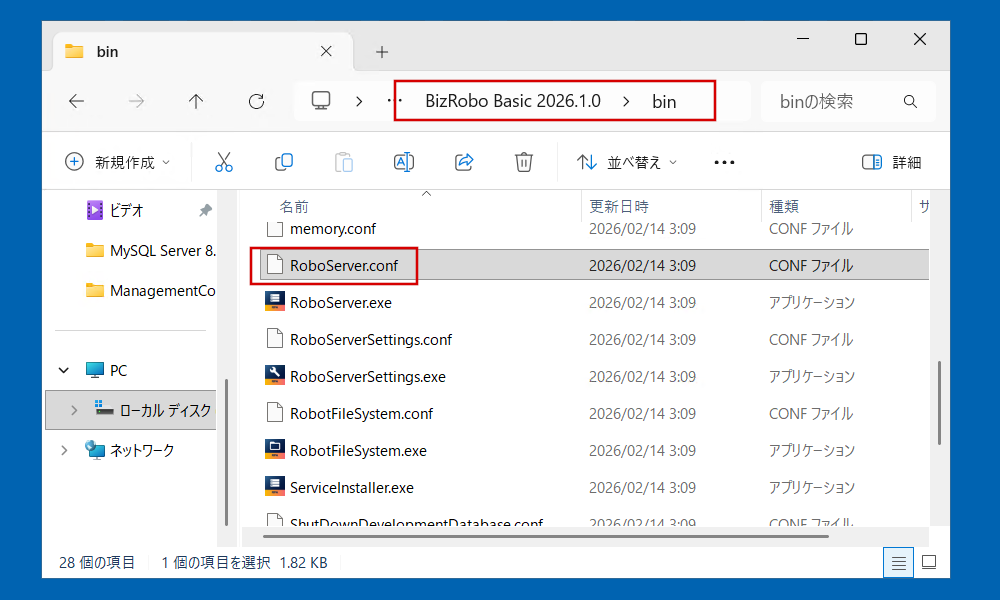
-
デスクトップに貼り付けたRoboServer.confをテキストエディターで開きます。
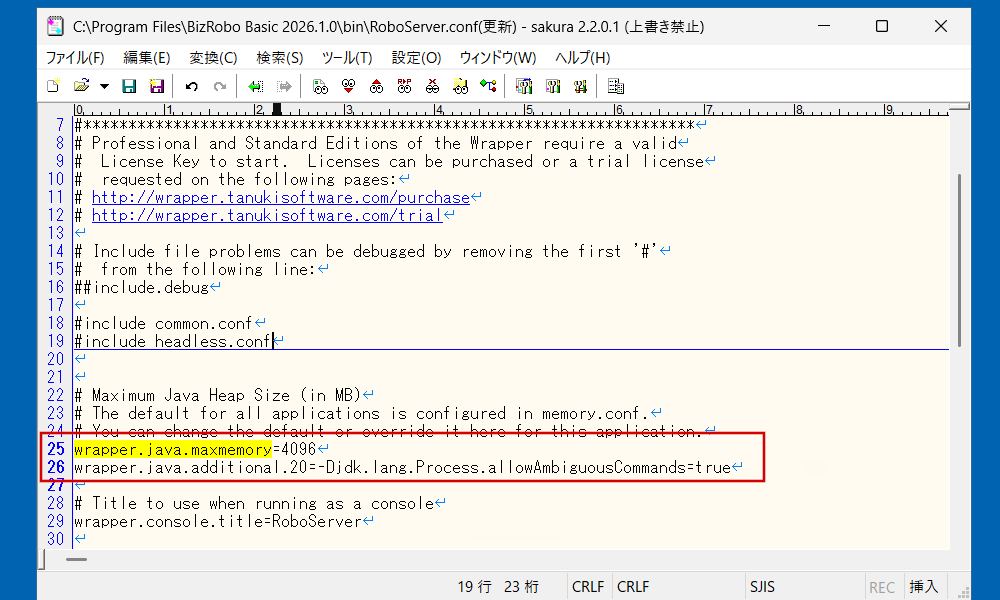
以下「変更前」の文字列を検索し、「変更後」の文字列に書き換えます。書き換え後、変更前の文字列にある「#」が削除されていることをご確認ください。
変更前 #wrapper.java.maxmemory=1024
変更後 wrapper.java.maxmemory=4096書き換えた行のすぐ下の行に以下の文字列を追記し、ファイルを保存します。
-
編集したRoboServer.confを元の「RoboServer.conf」に上書き保存します。
以上で、RoboServer.confの設定は完了です。
サービスに登録し起動
RSをWindowsサービスに登録し、端末起動時に自動起動する設定を行います。
接続タイプで異なるコマンドを実行
この設定は、クラスタの接続タイプが「クライアントとしてのRoboServer」(クライアント接続)と「サービスとしてのRoboServer」(サービス接続)では、コマンドが異なります。下記の各タブを選択してご参照ください。
-
コマンドプロンプトを管理者として起動します。
Win + R を押して、検索ボックスに「cmd」と入力します。Ctrl + Shift + Enterを押し、管理者権限で開きます。

-
コマンド編集のため、テキストエディタを開きます。以下のコマンドをコピーし、テキストエディタに貼り付け、下記項目を変更します。
| コマンドプロンプト | |
|---|---|
| No | 項目 | 値 |
|---|---|---|
| ① | <ドメイン> | 参加しているドメイン名 ローカルユーザーでログインしている場合は . (ドット)を入力します。 |
| ② | <ユーザー名> | ログインしているユーザー名 |
| ③ | <バージョン> | 例:2026100 BizRobo!のバージョン |
上記コマンドの末尾に関する注意点
最終行以外の末尾にはスペースと^が入力されていることを確認してください。
-
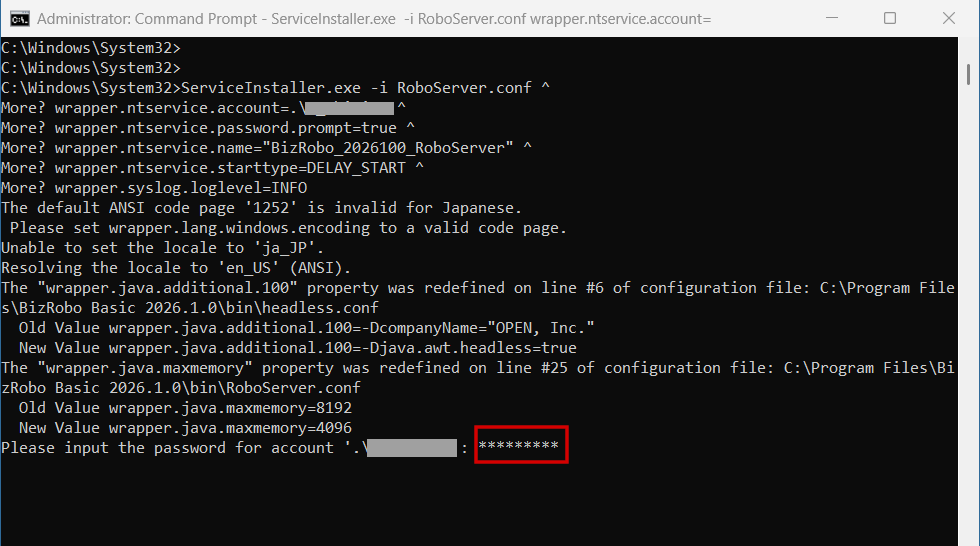
確認後、テキストエディタのコマンドをコマンドプロンプトに張り付けEnterを押下します。パスワードの入力を求められますので、ログインしているユーザーのパスワードを入力してEnterを押します。
-
サービスのインストールが成功したと表示されたことを確認してください。
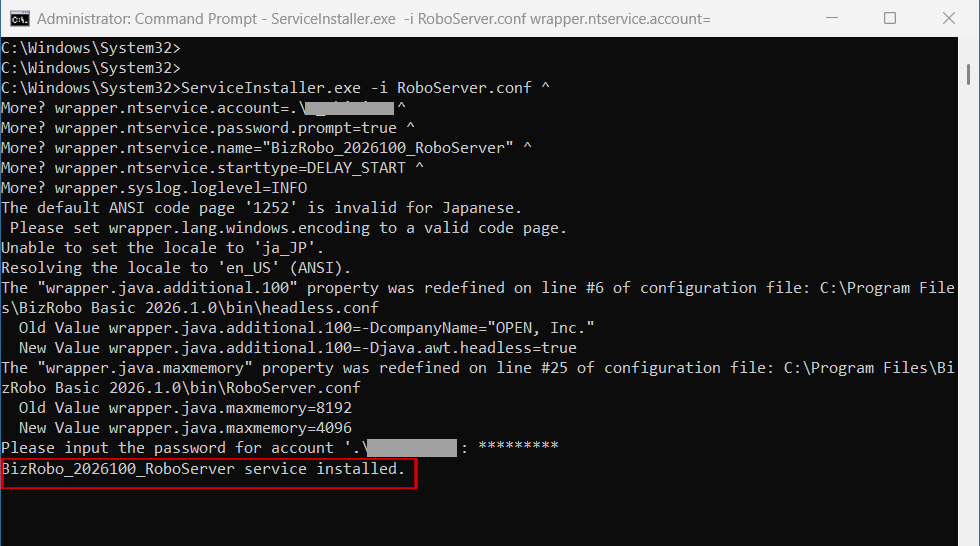
-
RoboServerのサービスを開始します。
Win + R を押して検索ボックスに「services.msc」と入力します。Enterを押し「サービス」を開きます。
-
[BizRobo_<バージョン>_RoboSever]をクリックし[サービスの開始]をクリックします。

-
「状態」が「実行中」になった事を確認してください。
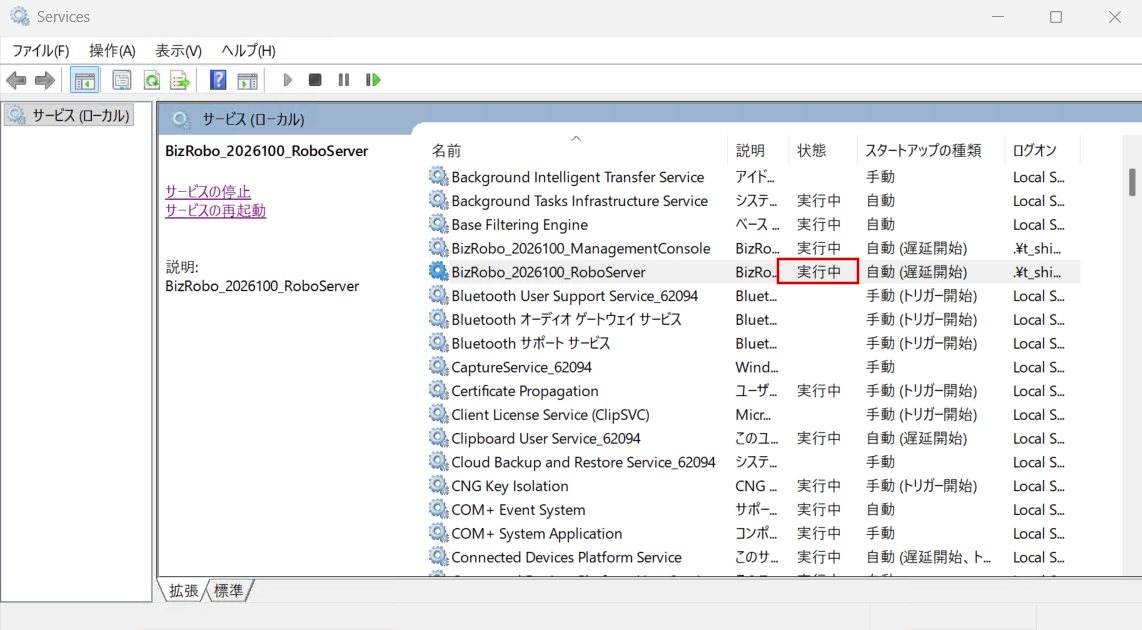
-
コマンドプロンプトを管理者として起動します。
Win + R を押して、検索ボックスに「cmd」と入力します。Ctrl + Shift + Enterを押し、管理者権限で開きます。
-
コマンド編集のため、テキストエディタを開きます。以下のコマンドをコピーし、テキストエディタに貼り付け、以下の項目を変更します。
コマンド
項目 変更値 備考 <ドメイン> 参加しているドメイン名 ローカルユーザーでログインしている場合は . (ドット)を入力します。 <ユーザー名> ログインしているユーザー名 <バージョン> BizRobo!のバージョン 例:2026.1 <クラスタ名> 例 Non Production 接続するクラスタ名を入力します。 上記コマンドの末尾に関する注意点
最終行以外の末尾には
スペースと^が入力されていることを確認してください。 -
確認後、テキストエディタのコマンドをコマンドプロンプトに張り付けます。パスワードの入力を求められますので、ログインしているユーザーのパスワードを入力してEnterを押します。
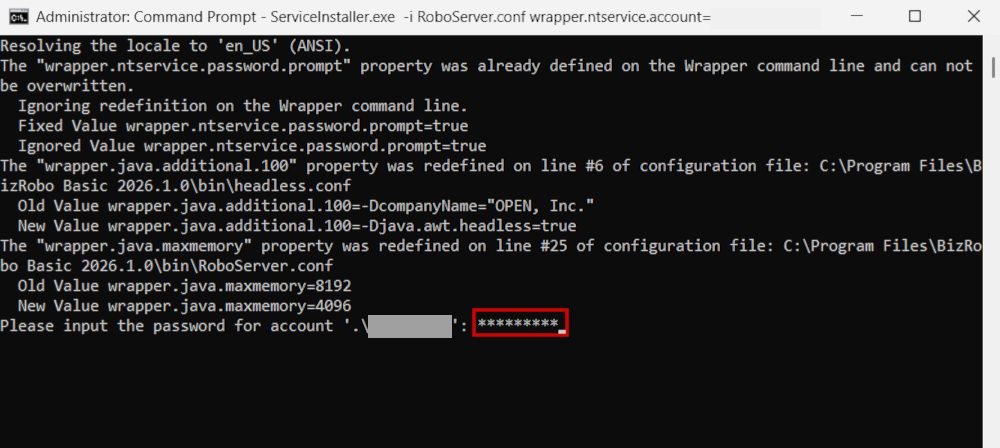
-
サービスのインストールが成功したと表示されたことを確認してください。
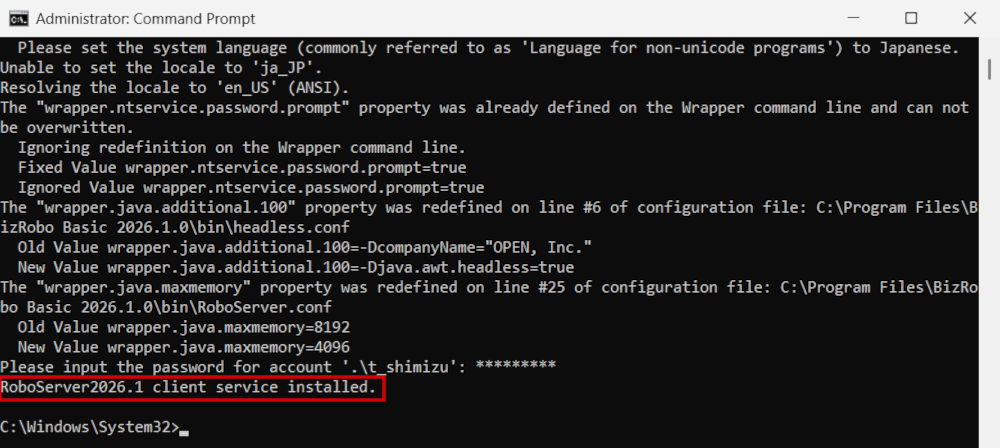
-
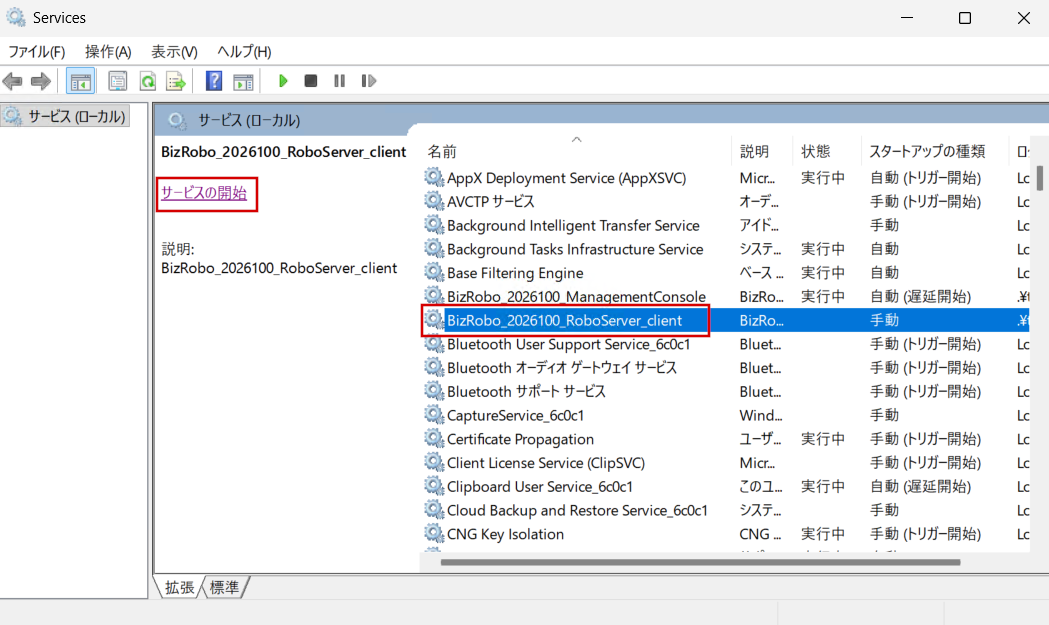
RoboServerのサービスを開始します。
Win + R を押して検索ボックスに「services.msc」と入力します。Enterを押し「サービス」を開きます。 -
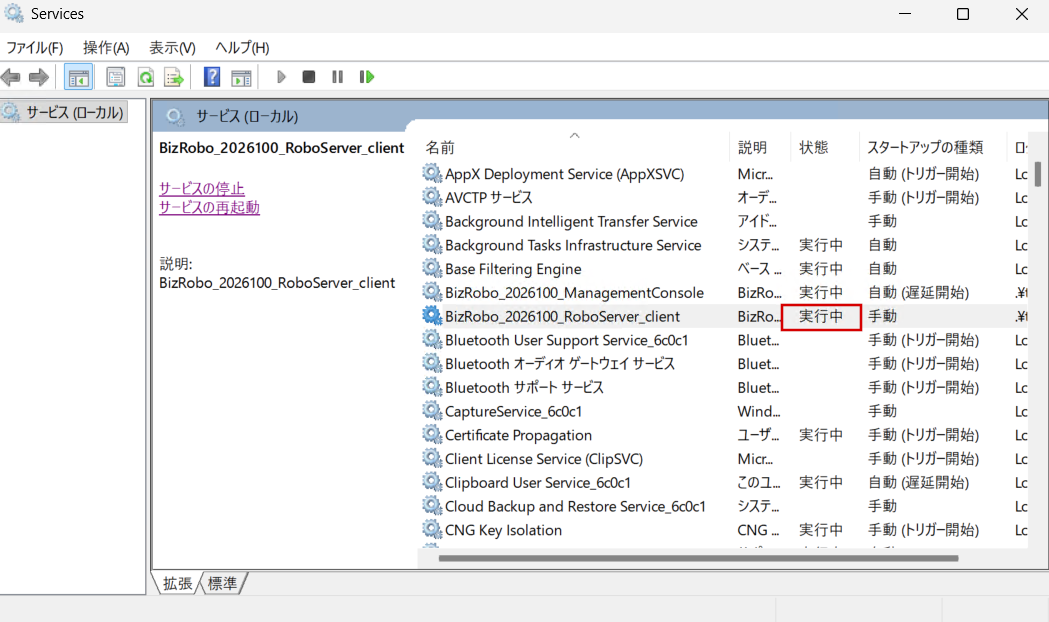
[BizRobo_<バージョン>_RoboSever_client]をクリックし[サービスの開始]をクリックします。
-
「状態」が「実行中」になった事を確認してください。