初期設定
本章では、Kapplets利用のための初期設定について説明します。
Kappletsユーザの作成とログイン方法
Kapplets は MC が認証しているため、Kapplets のユーザーは MCとKappletsの両方に設定する必要があります。
必要な手順は以下の通りです。
MC側での設定
先に MC にユーザーを作成する必要があります。
以下の手順を実施するためにMCに管理者権限(admin)でログインしてください。
ユーザーを作成
-
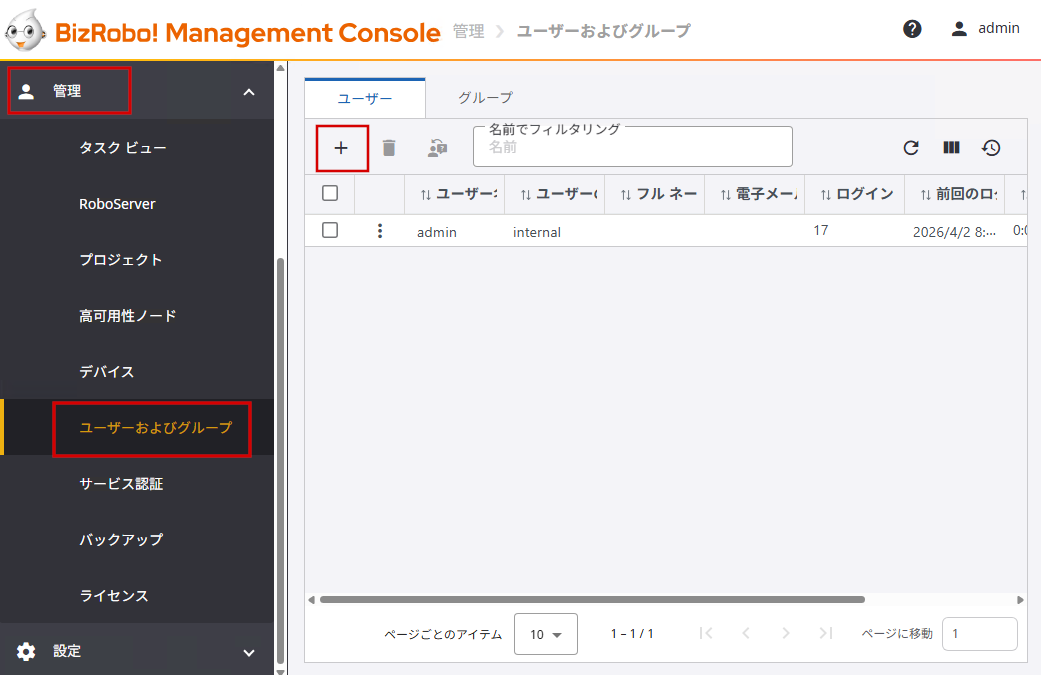
[管理]>[ユーザーおよびグループ]を開き、[+]をクリックします。
-
[新しいユーザー作成]画面が表示されるので[グループ]以外の各項目を入力します。本手順ではユーザー名を「kapplets」とします。入力後[OK]をクリックします。
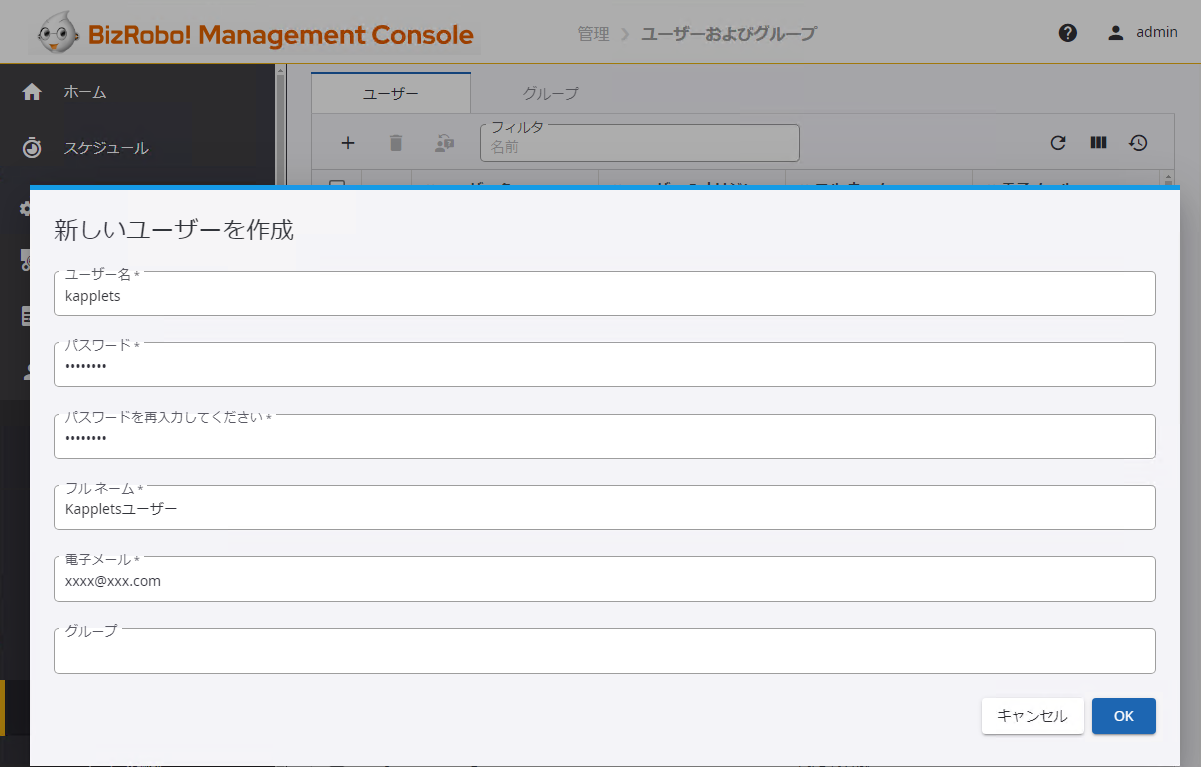
以上でKappletsにログインするためのユーザー作成は完了です。
ユーザーグループを作成
MC でKapplets のユーザーグループを作成します。手順は以下の通りです。
-
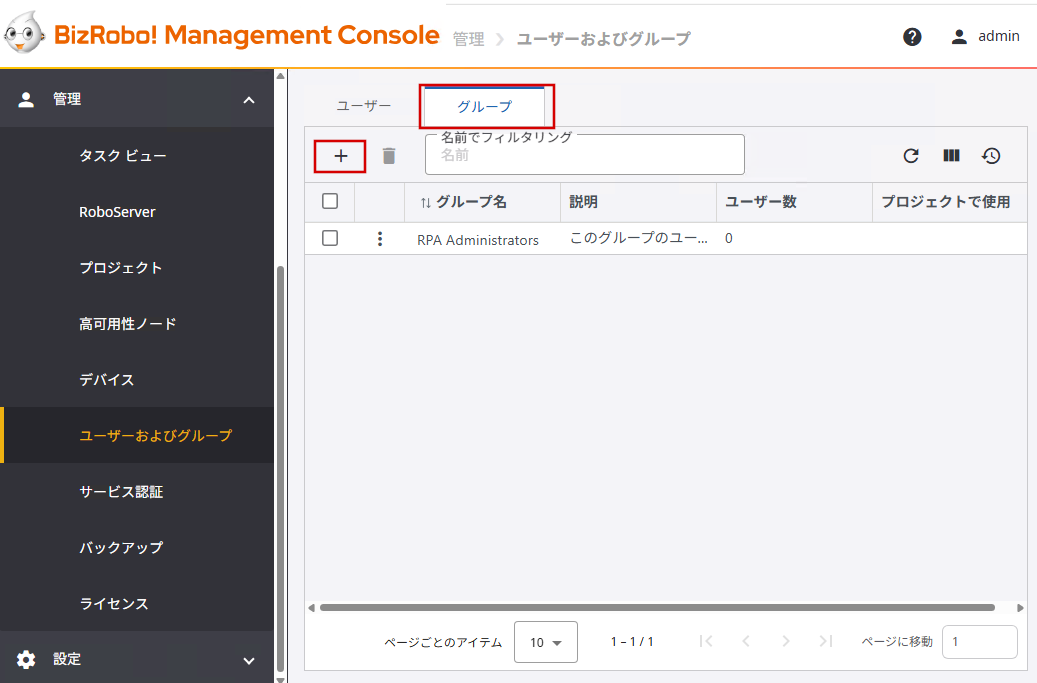
[グループ]タブを開き[+]をクリックします。
-
「グループ名」を設定します。本手順では「Kappletsユーザー」とします。[ユーザーの選択]から作成したユーザーを選択し、[OK]をクリックします。
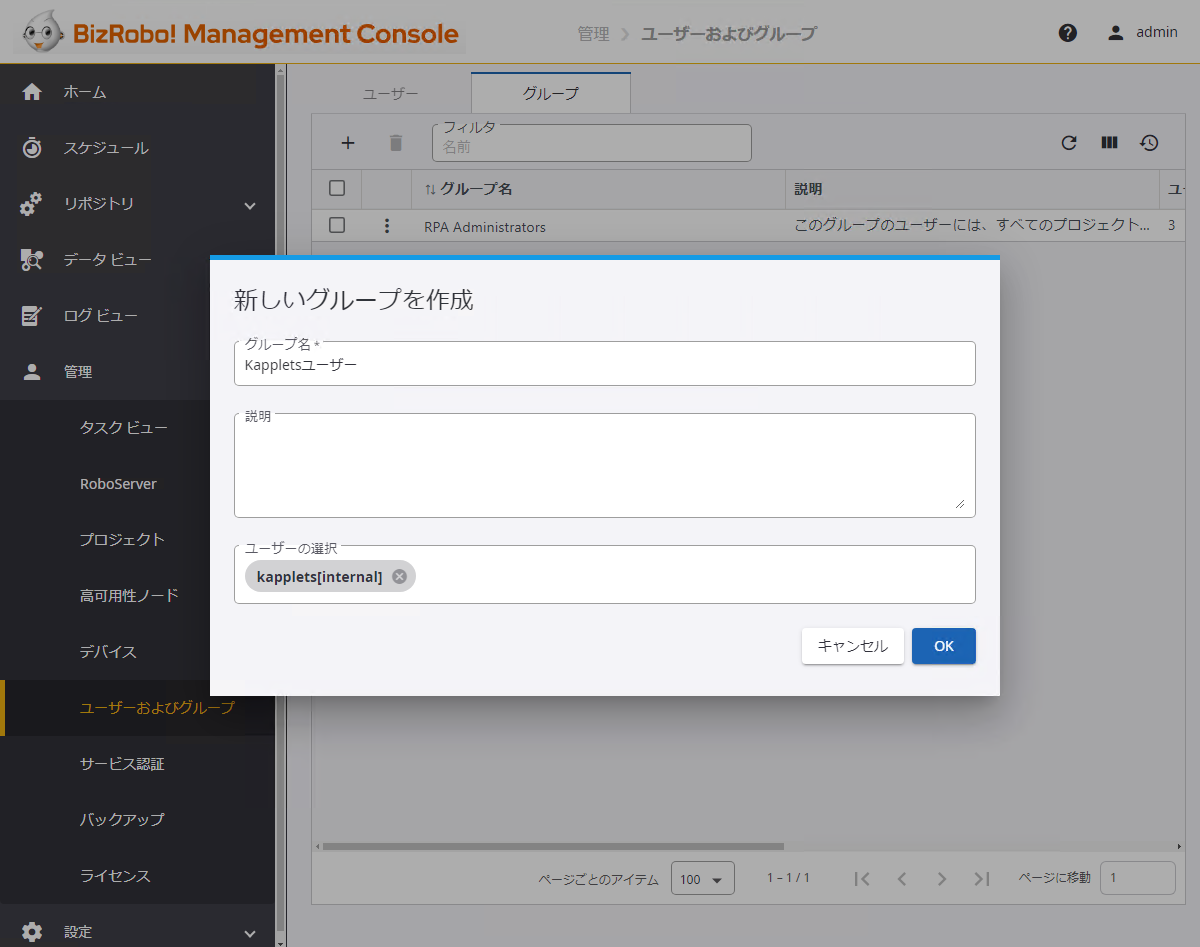
以上でユーザーグループ作成は完了です。
プロジェクトを設定
「ユーザーグループを作成」で作成したユーザーグループへの権限の割り当てと、サービスクラスタの設定を行います。
権限はプロジェクトごとに設定する必要がありますので、プロジェクトを作成した際は設定の抜け漏れがないようご注意ください。
-
プロジェクトを作成します。
[管理]>[プロジェクト]を開き、[+]をクリックします。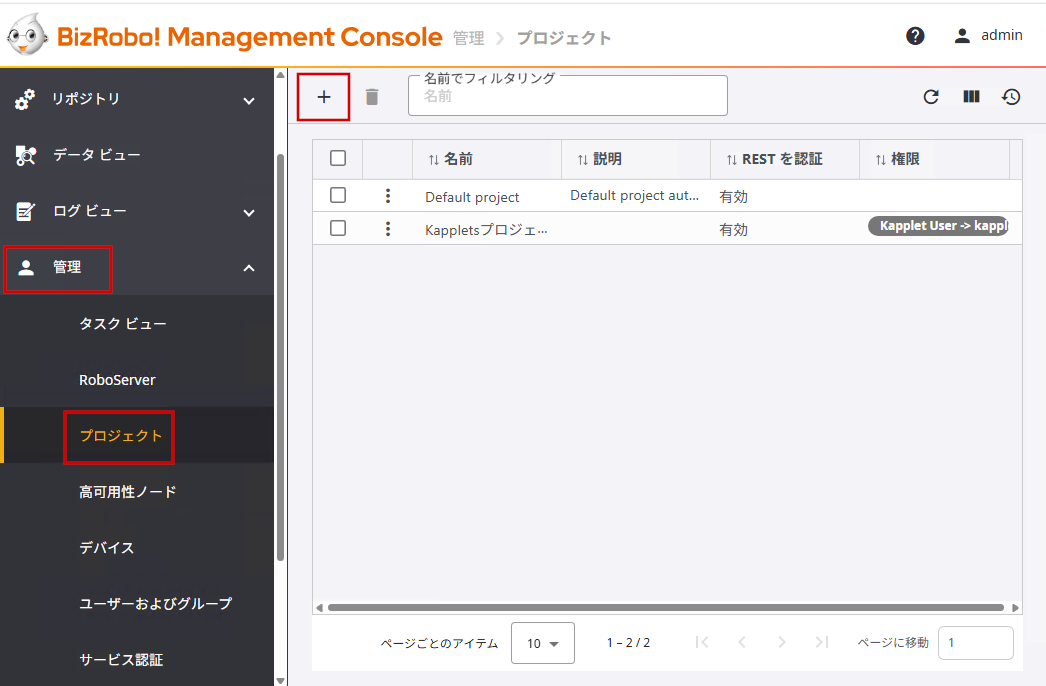
-
プロジェクトの[名前]と[サービスクラスタ]を設定します。
本手順では[名前]を「Kappletsプロジェクト」、[サービスクラスタ]は「Non Production」とします。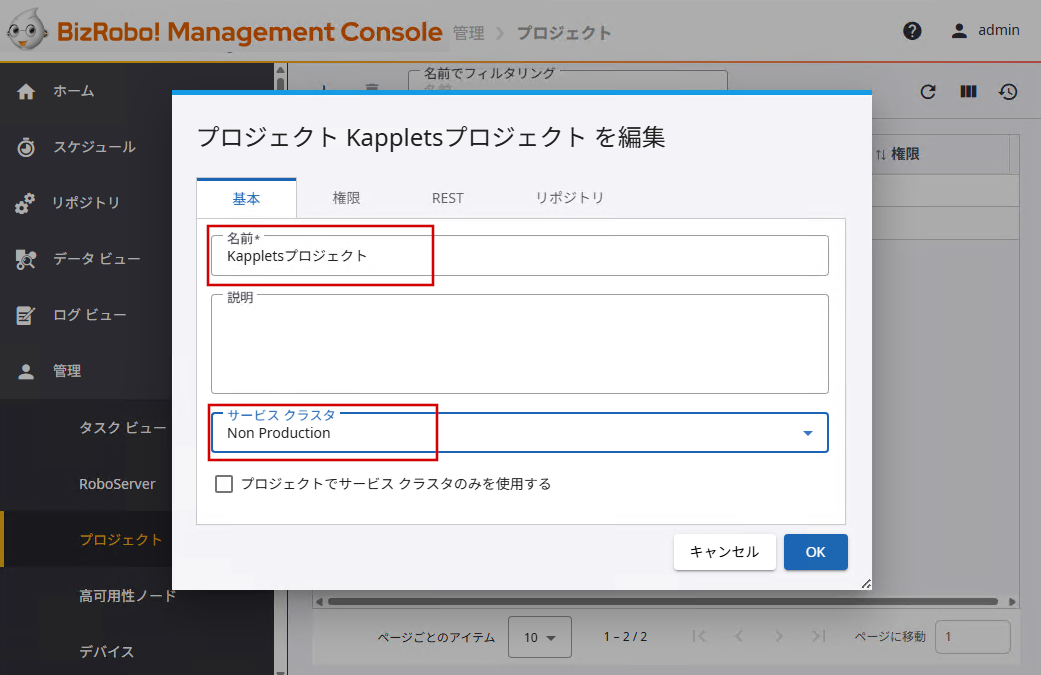
-
プロジェクト権限を割り当てます。
プロジェクト権限に「Kapplet Administrator」もしくは「Kapplet User」を選択してユーザーグループを割り当てます。①[権限]タブを開きます。
②[作成]をクリックして権限編集画面を開きます。本手順では以下のように設定します。
権限 値 プロジェクトロール Kapplet User セキュリティーグループ Kappletsユーザー 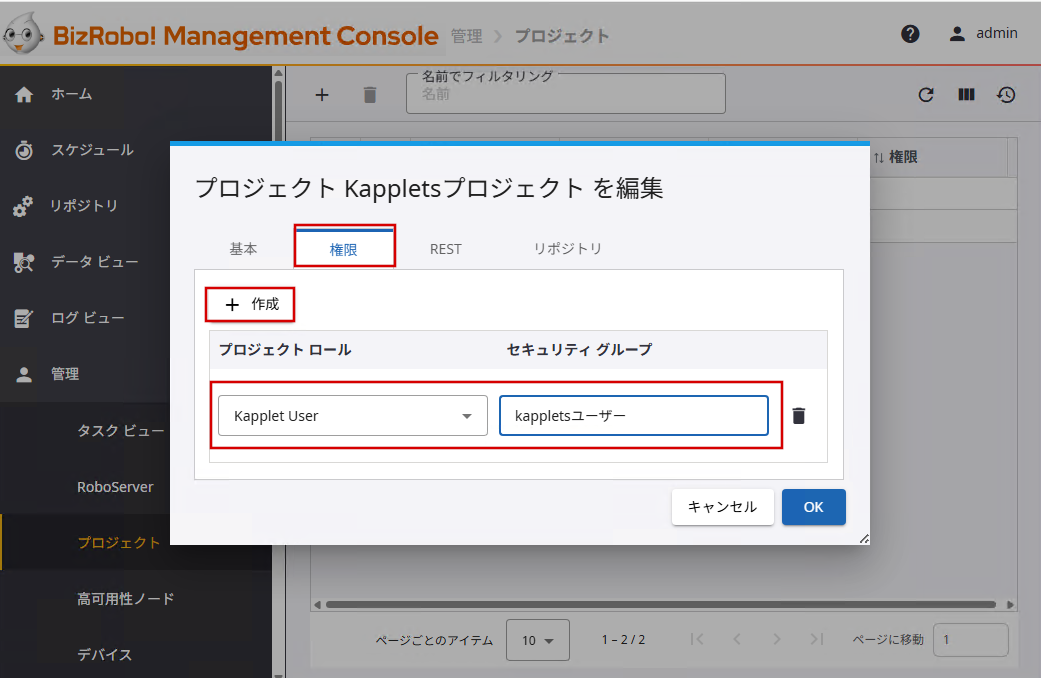
ユーザー権限について
設定するユーザー権限はKappletsユーザー権限情報【v2026.1】をご参照の上選択して下さい。
以上でプロジェクトの設定は完了です。
MC側での設定は以上です。
Kapplets側での設定
引き続き Kappletsでそのユーザーが利用できるよう設定を行います。
ユーザーを反映
-
ユーザーを作成で作成したユーザーで Kapplets にログインします。 以下KappletsのURLにアクセスします。
ログイン済み状態でKappletsが表示された場合
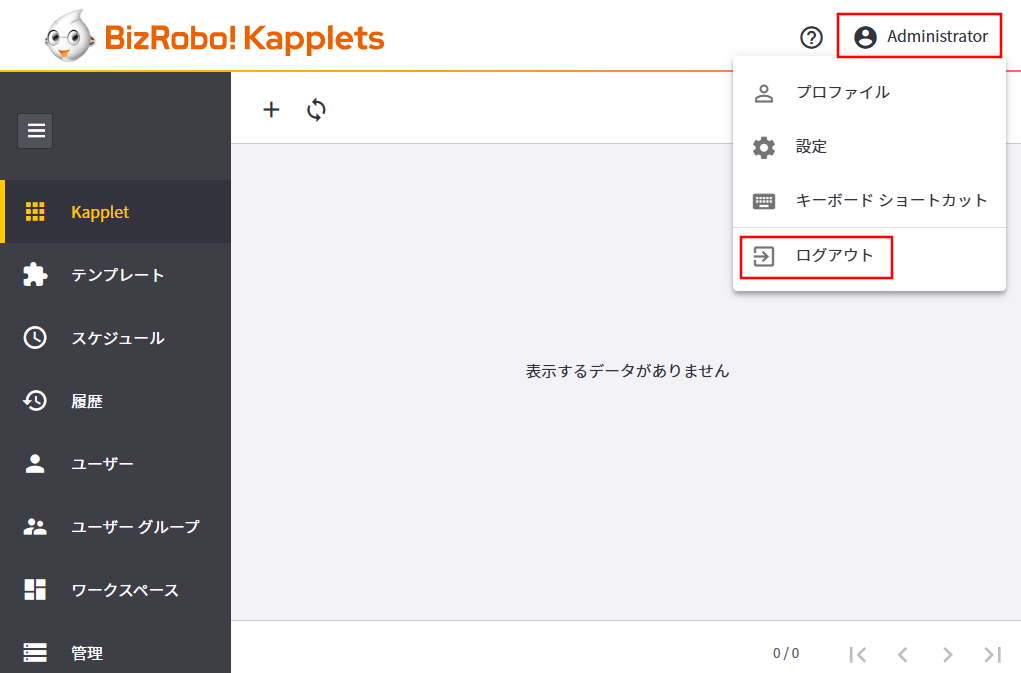
KappletsのURLにアクセスした際、ログイン済みの状態で表示された場合は、以下の手順でログイン済みのユーザーをログアウトします。
-
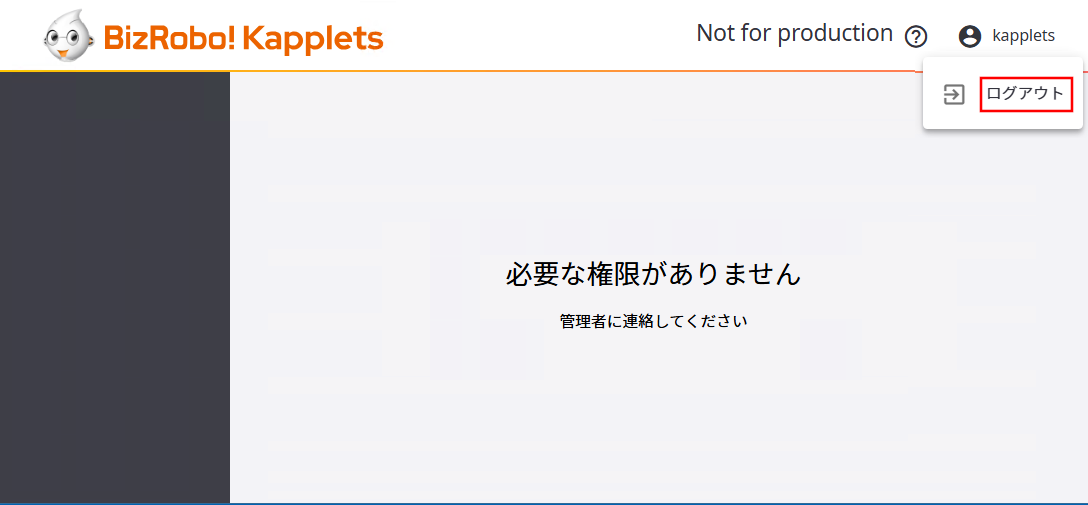
ユーザー名をクリックし[ログアウト]をクリックしてログアウトしてください。
-
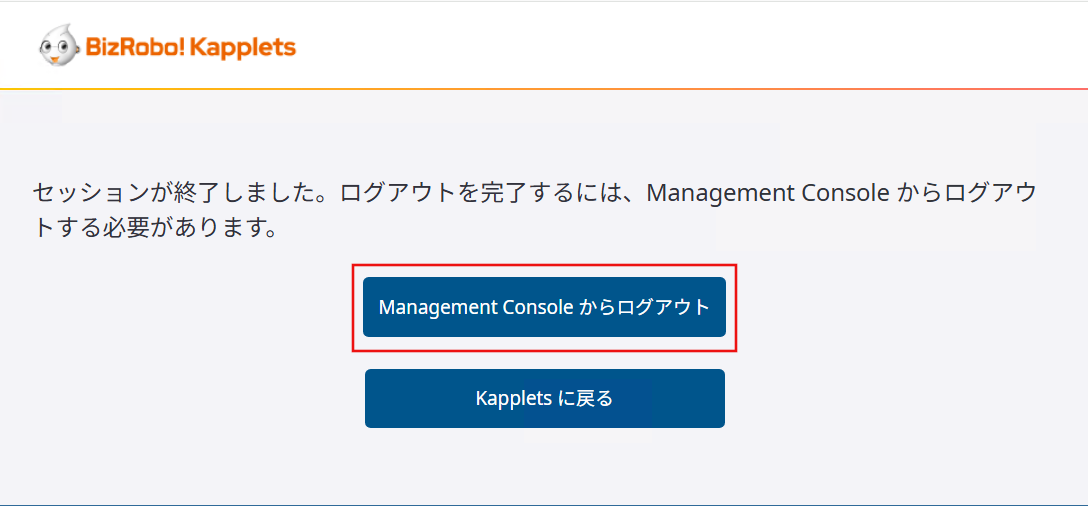
下図が表示されますので、[Management Consoleからログアウト]をクリックします。
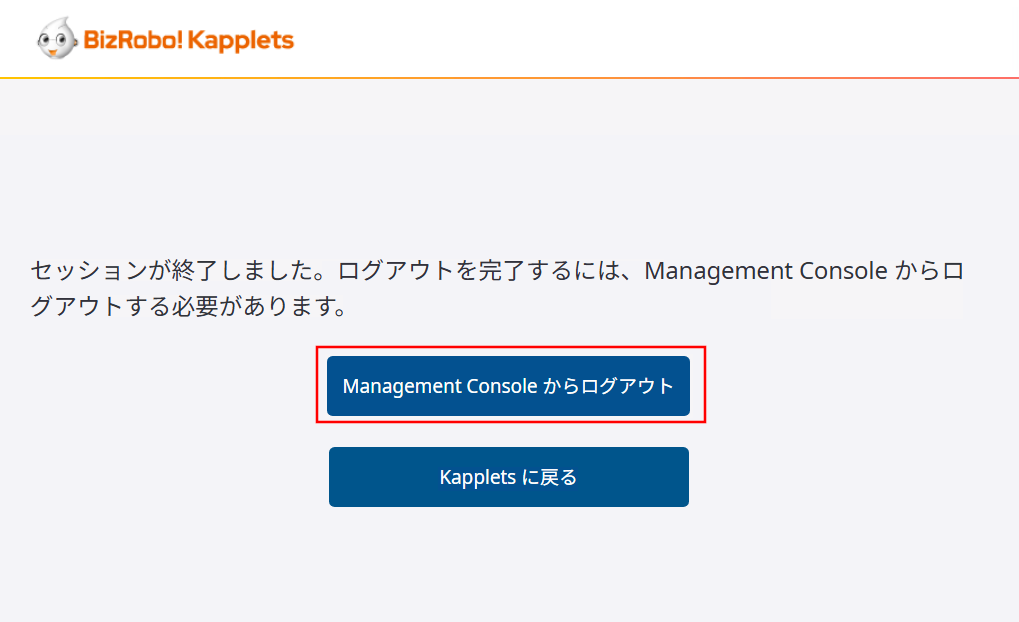
その後、再度KappletのURLにアクセスしてください。
MCにリダイレクトされますので、作成したユーザーでログインします。
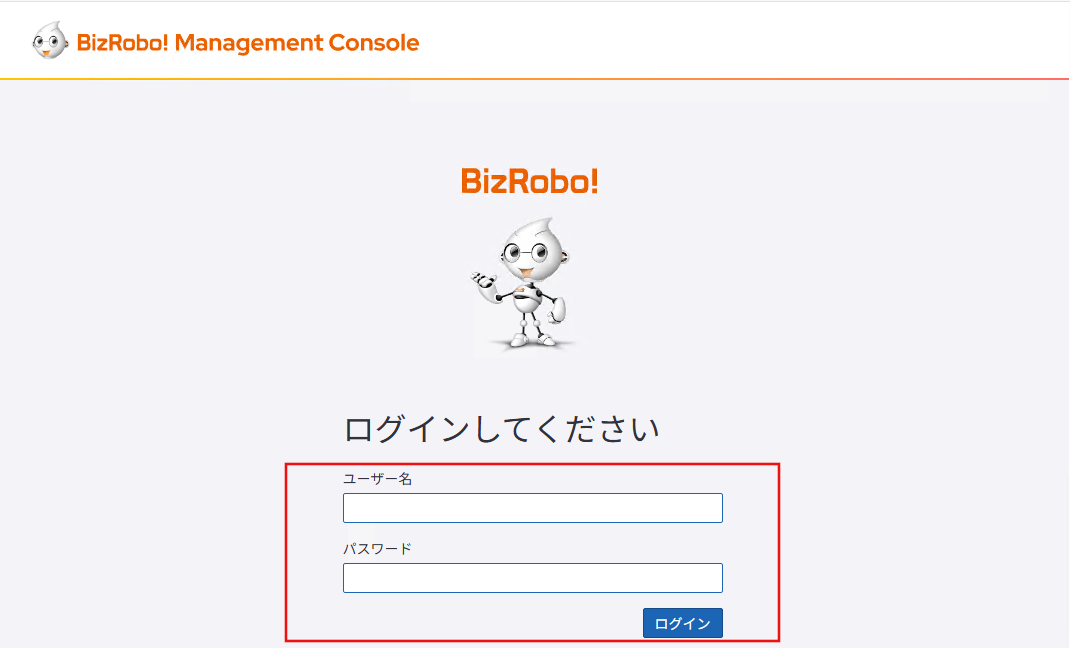
[OAuth認証に失敗しました]が表示された場合
この場合は[Management Consoleにログイン]をクリックします。
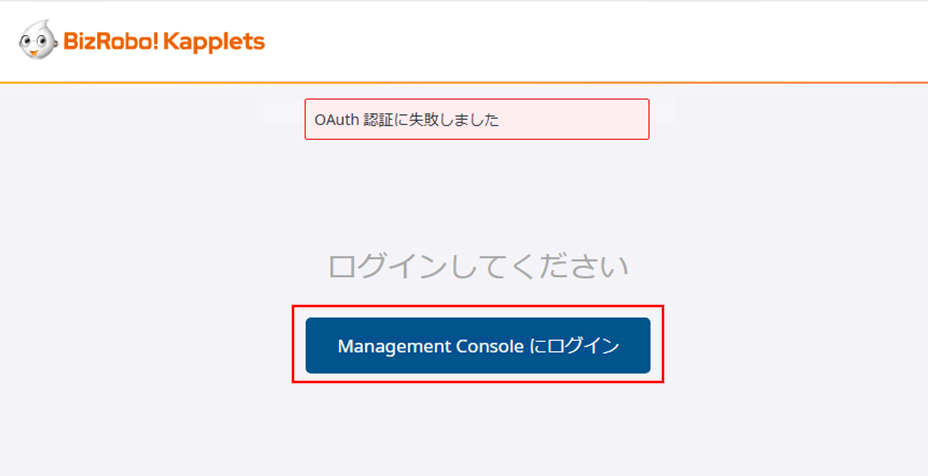
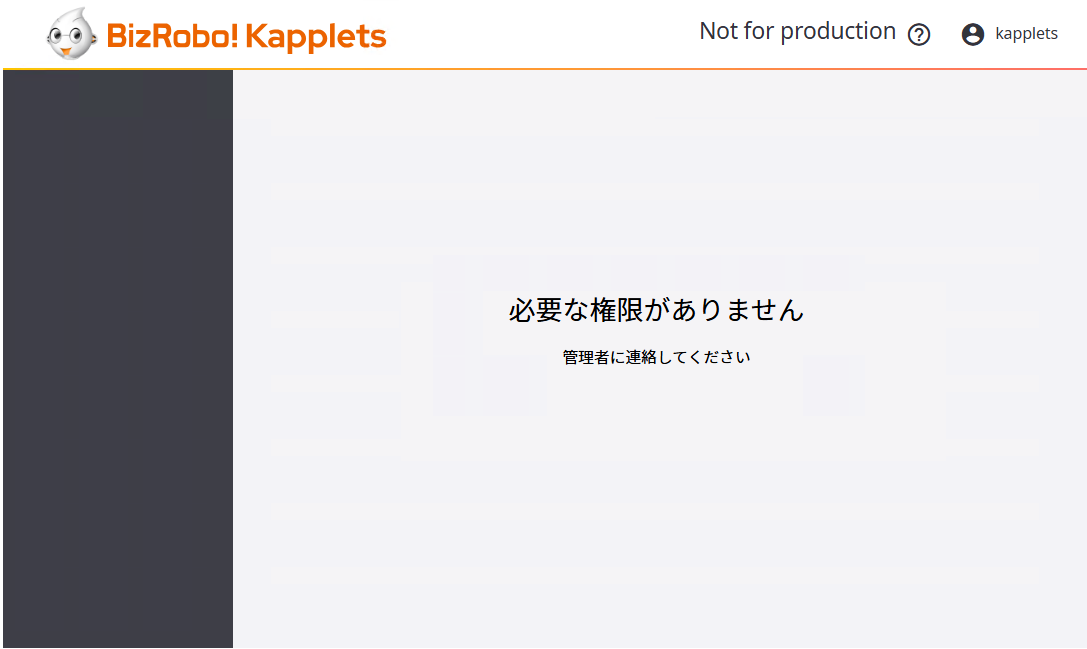
初回アクセス時は Kapplets の権限が設定されてないため以下のようなメッセージが表示されます。
ユーザー権限の同期
Kapplets にアクセスすることによって MC で作成したユーザー/ユーザーグループがKappletsに同期されます。
-
-
Kapplets からログアウトします。
-
Management Consoleからログアウトします。
MC/Kapplets間のユーザーの同期
上記の手順でMCと同期が取れましたが、Kappletsにアクセスする権限が設定されていません。権限設定は管理者権限(admin)で行う必要があります。
そのため、Kapplets ユーザーをログアウトします。
また、MCと同期をとるためにKappletsにログインした際は、MCにもログインされているためMCからもログアウトします。
権限設定
-
権限設定を変更します。
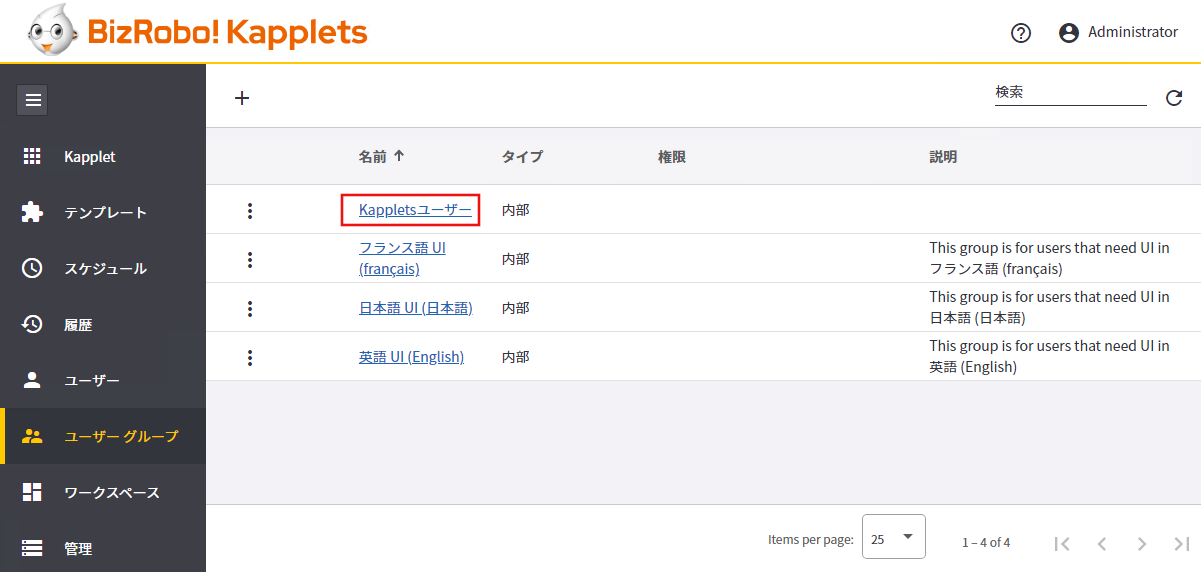
Kapplets に管理者権限(admin)でログインし、「ユーザーグループ」の権限を設定します。
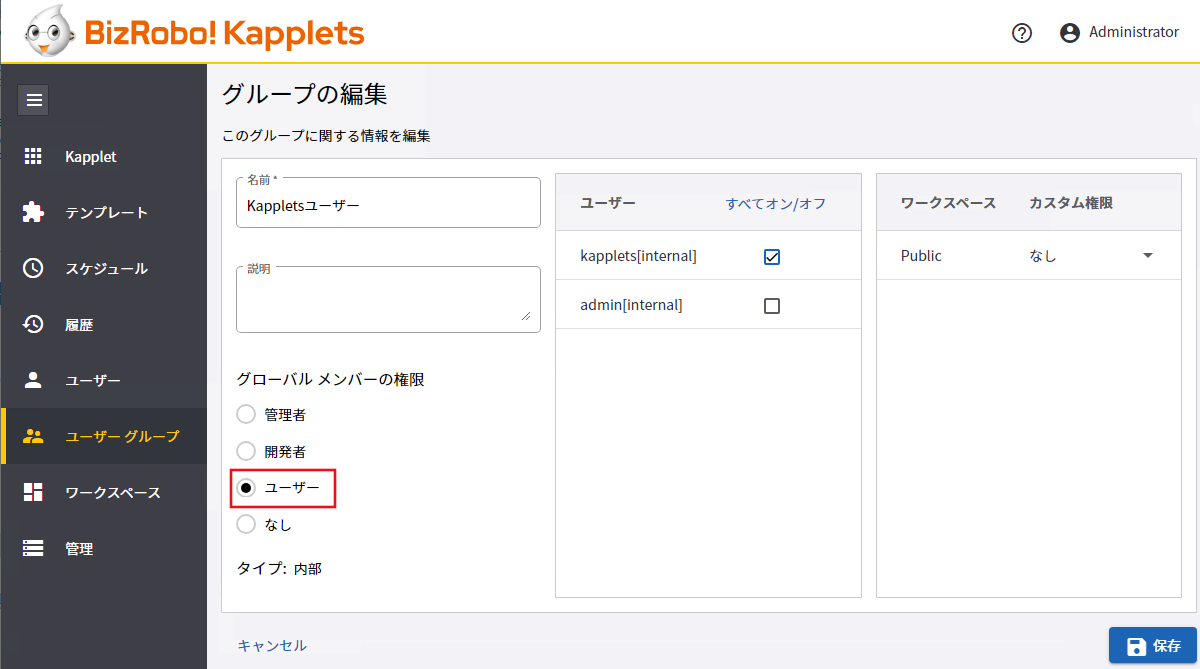
本手順では「グローバルメンバーの権限」を設定します。Kappletsユーザーの権限の種別
Kapplets 全体の権限を設定する場合は「グローバルメンバーの権限」を設定します。
Kapplets のワークスペースごとに設定する場合は「カスタム権限」を設定します。管理者権限(admin)でKappletsにログインし、「ユーザーグループ」>「Kappletsユーザー」をクリックします。
グローバルメンバーの権限で「ユーザー」を選択し「保存」をクリックします。
-
Kapplets ユーザーで Kapplets に再ログインします。
管理者権限(admin)をログアウトして、Kapplets 用のユーザーでログインします。
問題なくログインできたらKappetsの設定は完了です。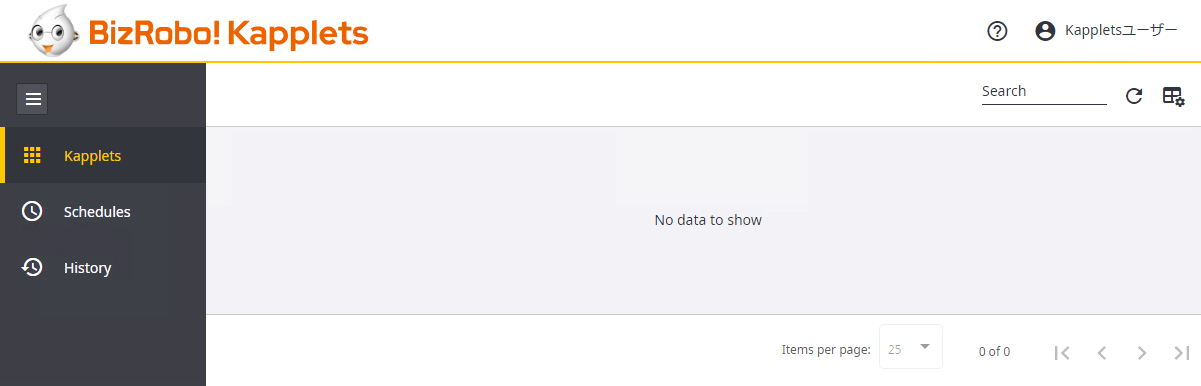
以上でKappletsの初期設定は完了です。
詳細設定・利用手順
Kapplets の詳細設定と利用手順については以下のドキュメントで解説しています。
引き続きこちらのドキュメントをご覧ください。