接続確認
MCとの接続確認
-
RSがMCに接続できるを確認をします。MC(http://<MCのホスト名またはIP>:17000/)にログインします。
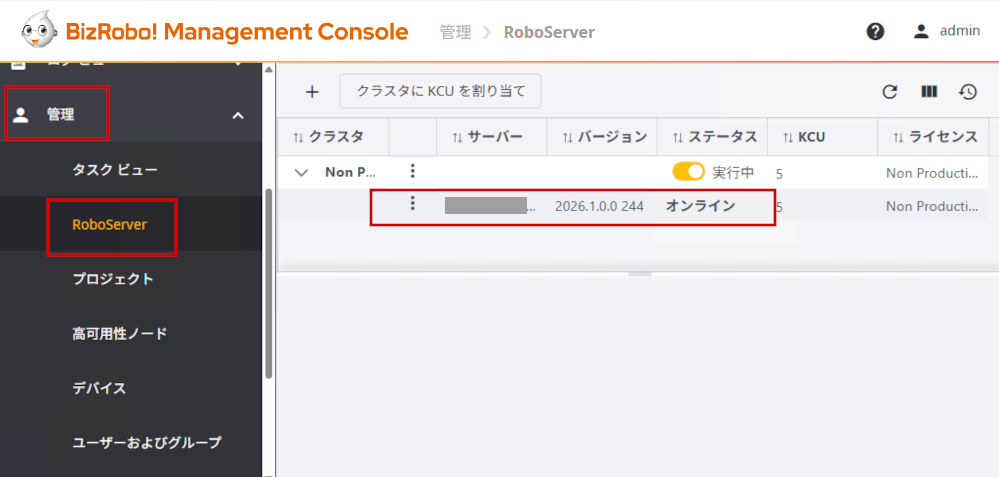
[管理]>[RoboServer]を開きMCとの接続設定で設定したクラスタのサーバー欄に、RSのホスト名が表示され、ステータスが[オンライン]になっているか確認します。
-
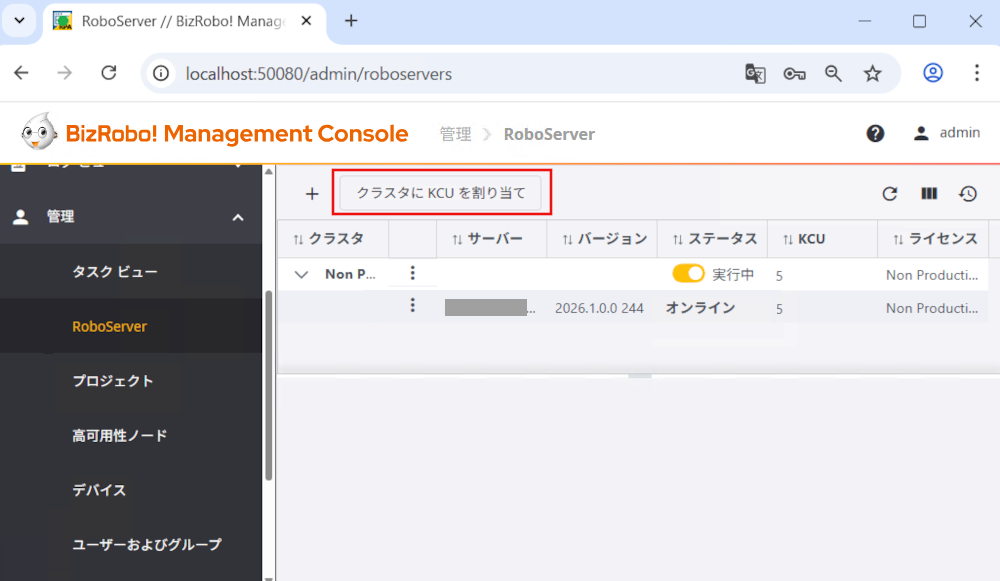
[クラスタにKCUを割り当て]をクリックします。
-
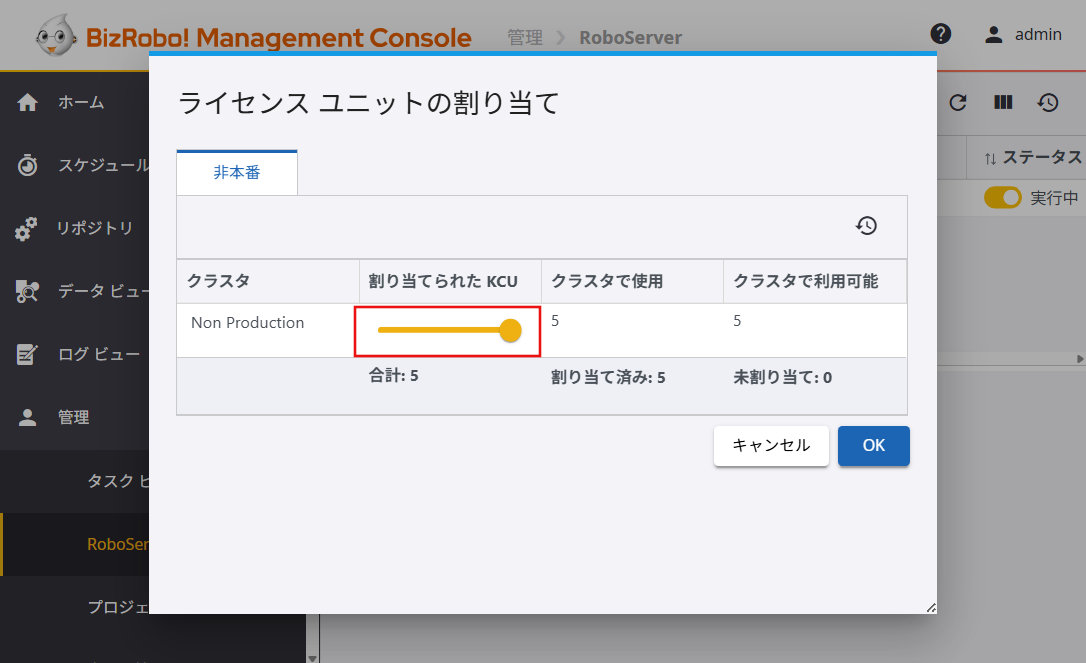
[ライセンスユニットの割り当て]が開きます。設定したクラスタの[割り当てられたKCU]のポイントを移動し、1以上のKCUを選択して[OK]をクリックします。
以上で、MCとの接続確認は完了です。
ロボット実行のテスト
ロボットの実行・ログ保存が正常に動作するか確認をするため、MC上でテスト用ロボットを実行します。
-
MCサーバーに以下から 「テスト用ロボット」をダウンロードしてください。
テスト用ロボットをダウンロードできない場合
テスト用ロボットをダウンロードできない外部ネットワーク接続が禁止された環境の場合は、ネットワークがつながる場所で事前にテスト用ロボットをご準備頂くか、他のロボットをご用意いただきテストください。
ロボットは「errorです」というエラーメッセージを出力するロボットです。
-
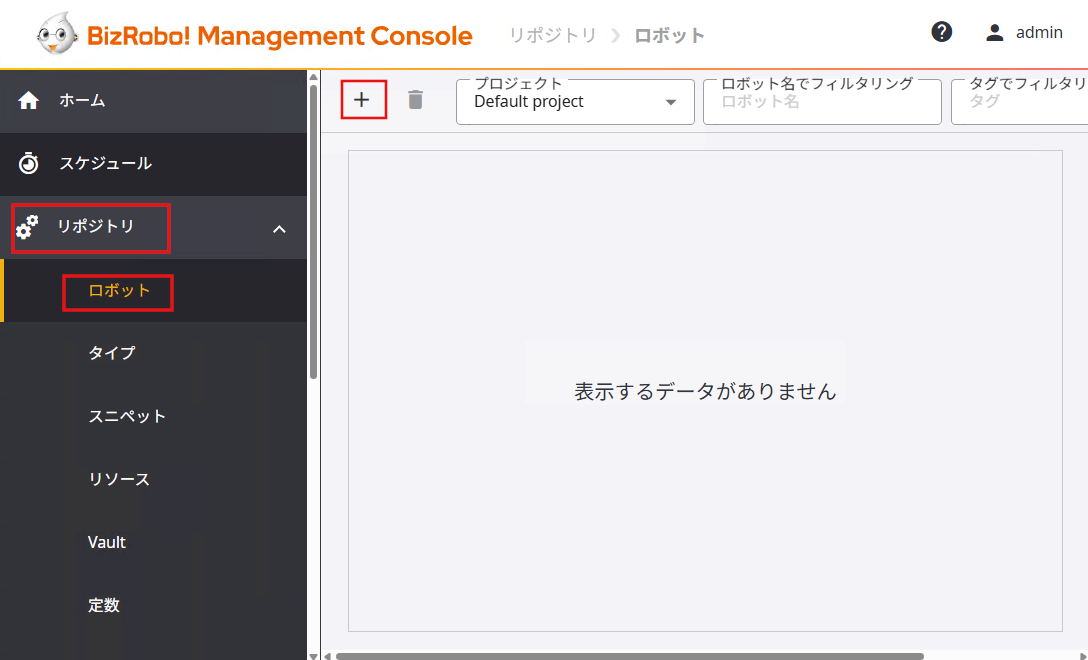
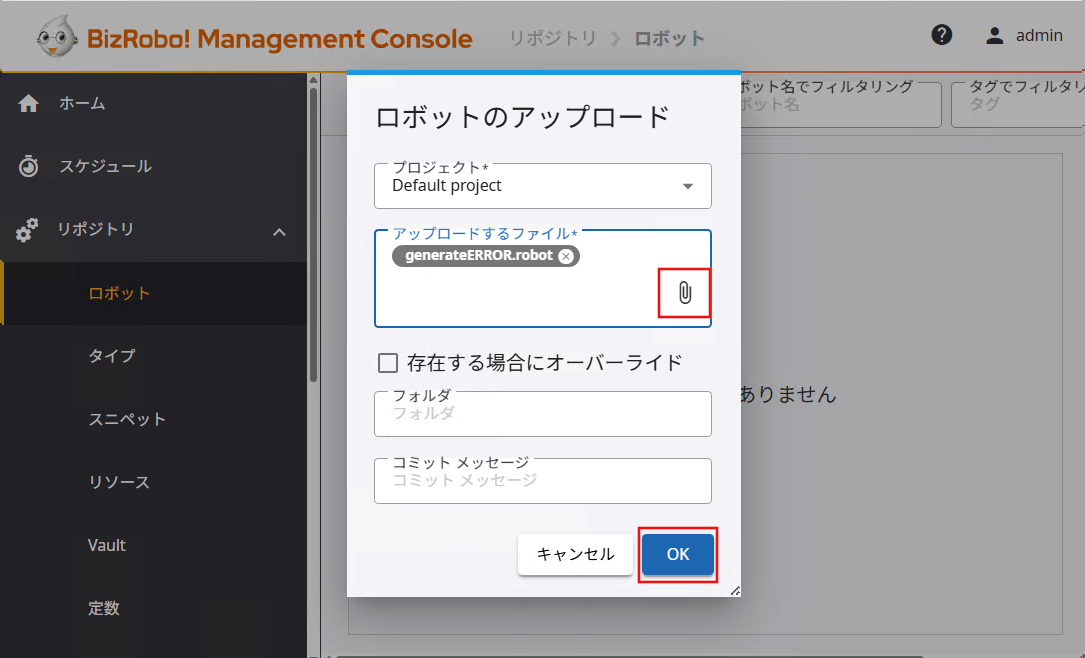
MC(http://<MCのホスト名またはIP>:17000/)にログインします。 [リポジトリ]>[ロボット]>[+(ロボットのアップロード)]をクリックします。「ロボットのアップロード」画面が表示されます。
-
クリップアイコンをクリックしダウンロードしたテスト用ロボット「generateERROR.robot」を指定し[OK]をクリックします。
-
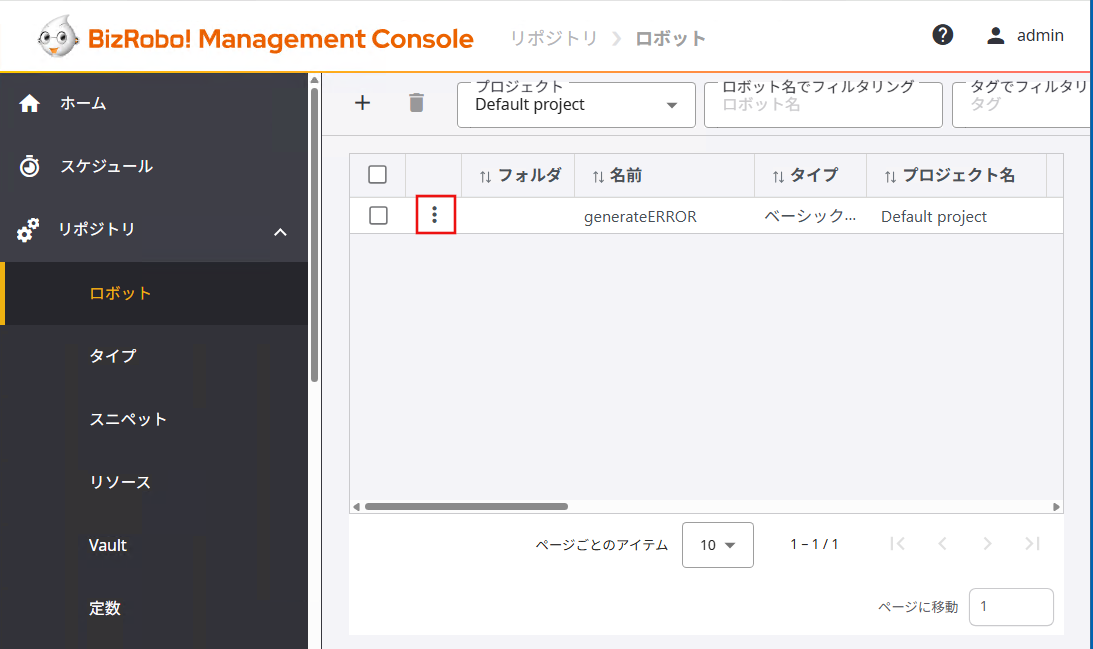
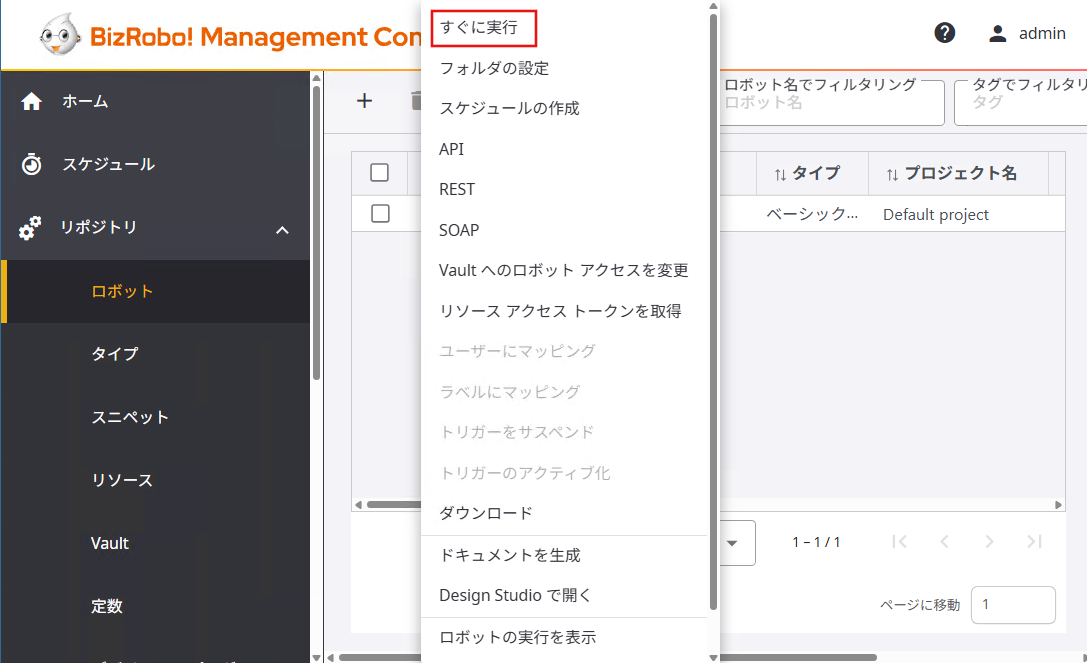
アップロードしたロボットの[3点リーダー]>[すぐに実行]をクリックします。
-
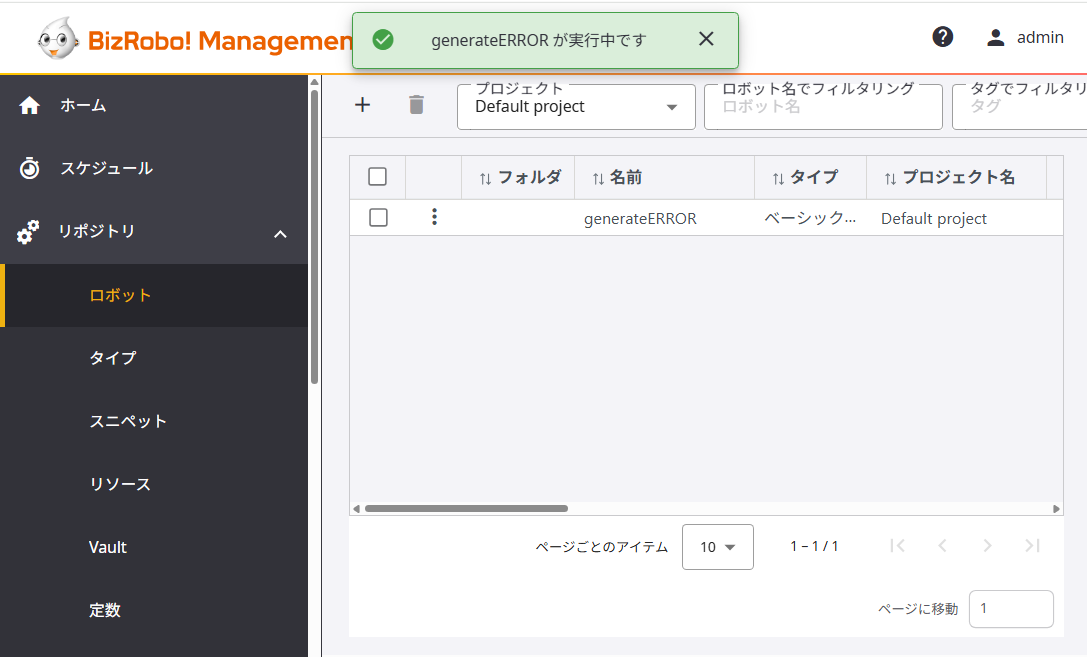
「generateERRORが実行中です」のメッセージが消えるまでお待ちください。
-
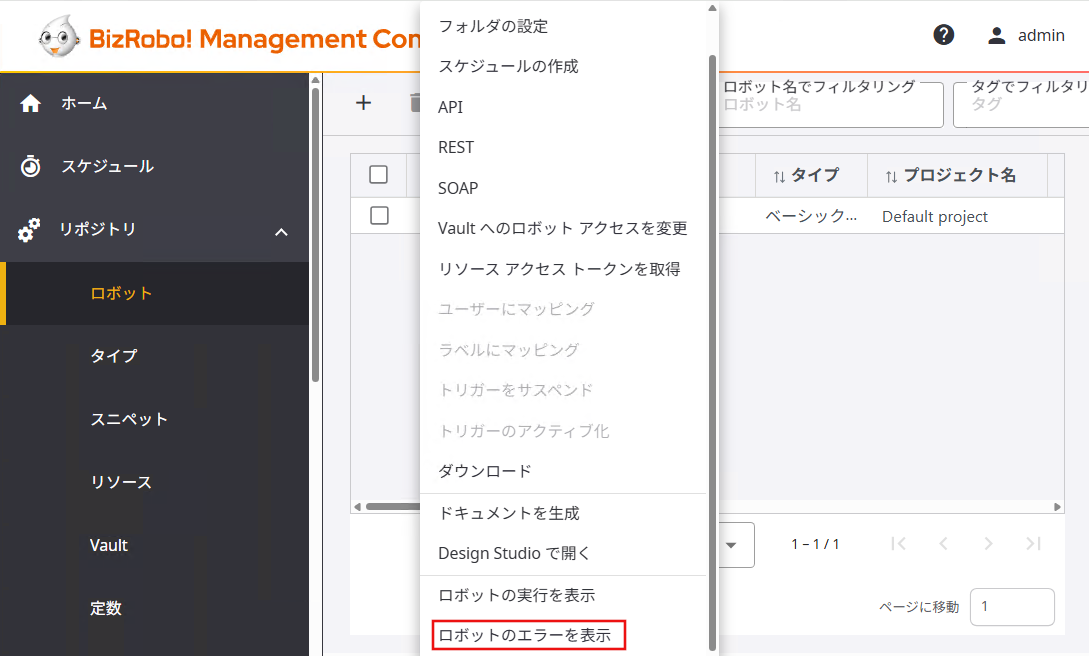
ロボットのエラーを確認します。アップロードしたロボットの[3点リーダー]>[ロボットのエラーを表示]をクリックします。
-
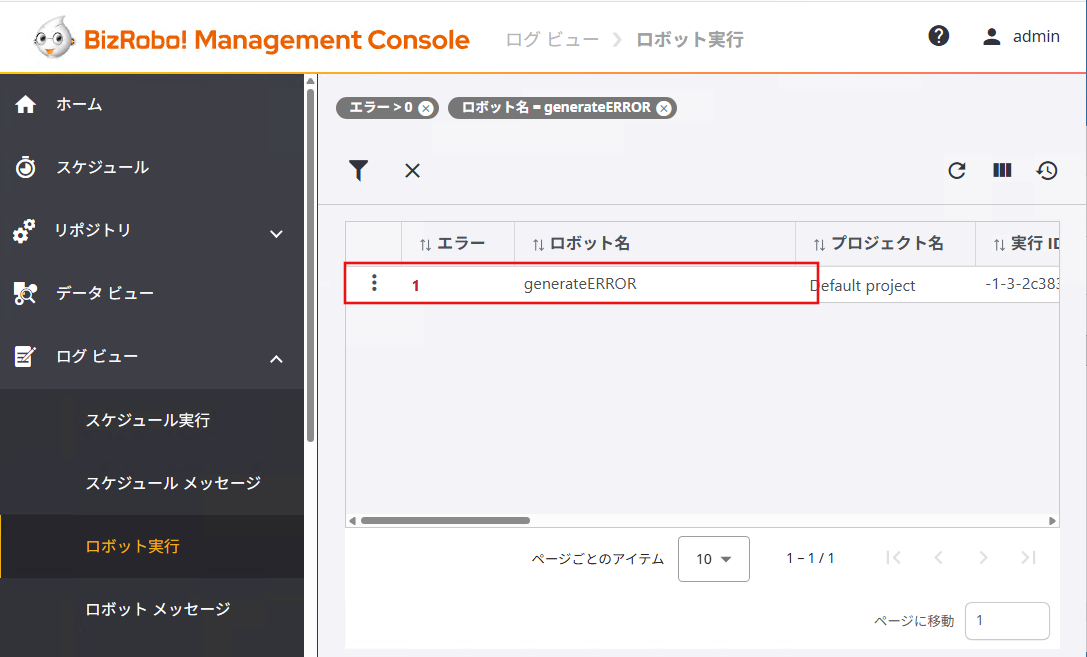
表示されたエラーをダブルクリックします。
-
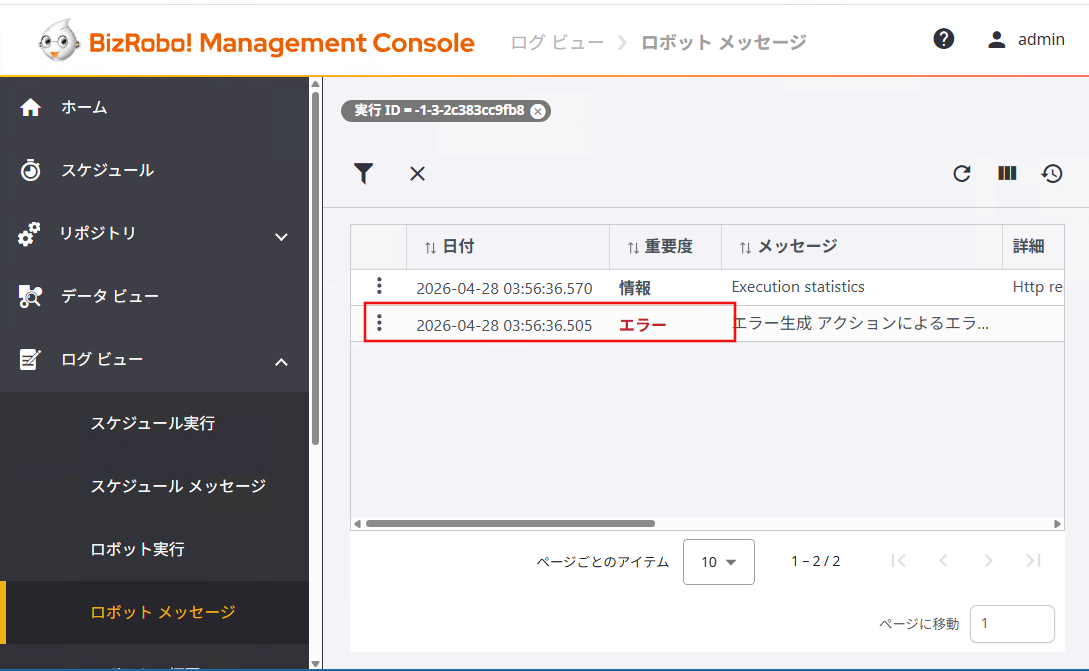
ロボットエラーの表示を確認します。「エラー」と表示された行をダブルクリックします。
-
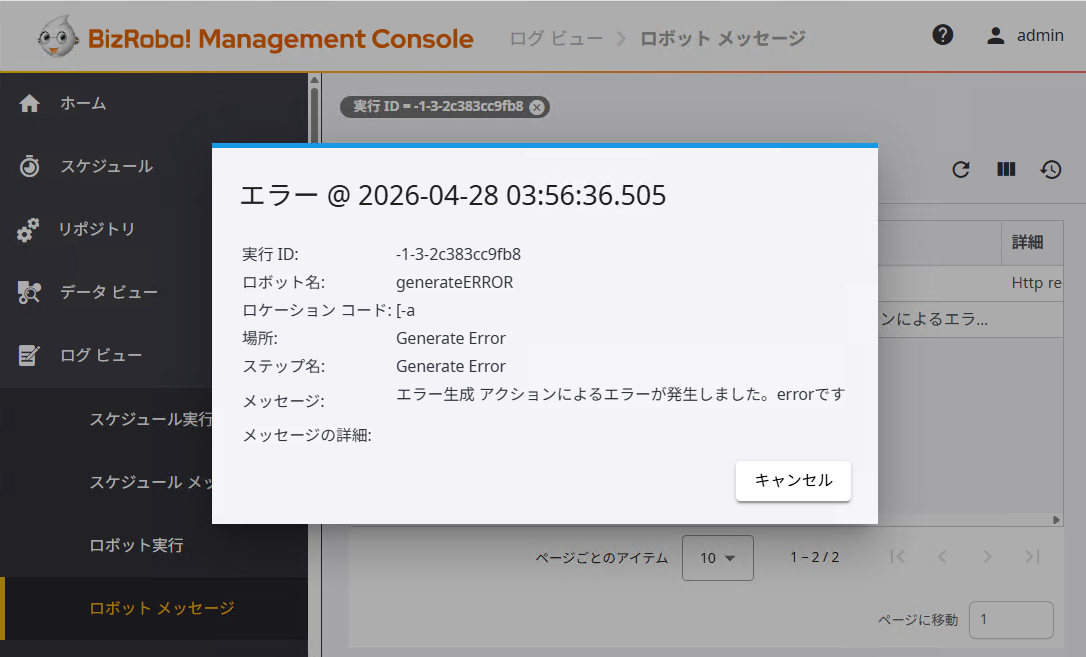
エラーログの詳細が表示されることをご確認ください。
以上で、ロボット実行のテストは完了です。