作業完了確認
以下のチェック項目を参考にして、MCの設定が正常に完了したかどうかを確認してください。
参考
チェック項目をクリックすることでアイコンの色が変化します。
- 未チェック状態
- チェック済み状態
MCのセットアップ作業の確認
MCのセットアップで行った作業を確認します。
接続するデータベースの設定確認
-
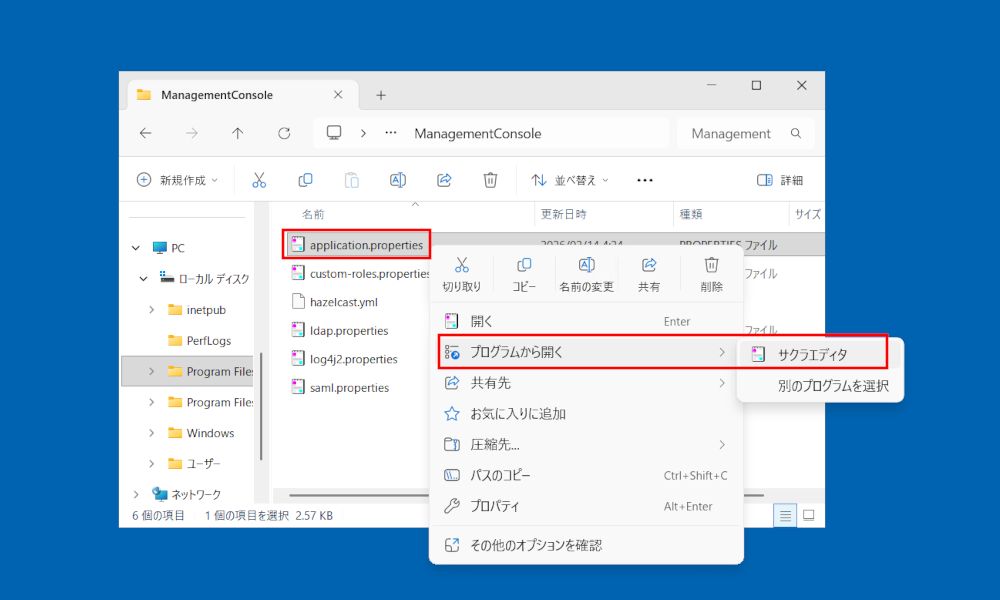
以下のフォルダに移動し、application.propertiesをテキストエディタで開きます。
-
[PoC]より下2行が[#]でコメントアウトされていることを確認します。

- [Poc]の下2行がコメントアウトされていることを確認した
-
コメントアウトした行の下に、実際の環境に合わせて書き換えたMySQLの接続設定が入っていることを確認します。
コマンドプロンプト No 項目 値 ① DBのホスト名またはIPアドレス 例:machine_name または 192.168.1.123
基本的にはホスト名を利用してください。
IP アドレスを使用する場合は固定IPにしてください。DHCP サーバ利用の場合は、サーバでも固定するようご注意ください。本手順は「IPv4」を想定しています。ホスト名、IPアドレスが不明な場合はホスト名とIPアドレスの確認方法をご参照ください。② DBのポート番号 例:3306
DBとMCの接続ポートを指定します。本手順書通り進めた場合は3306になります。③ DBのスキーマ名 例:basicrobo_mc
MCのデータ保存先を指定します。上記はデータベース作成で作成したデータベース名です。④ DBユーザー名 例:BasicRoboUser
DBにログインする際のユーザー名を指定します。⑤ DBのパスワード 上記DBユーザー名のパスワードを指定します。 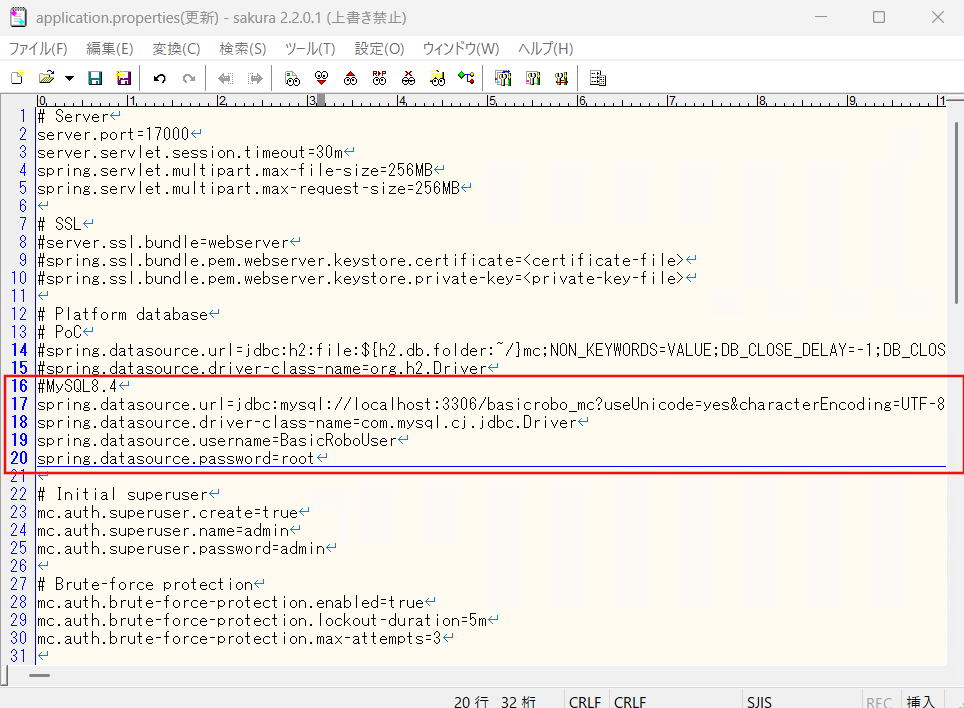
- MySQLの接続設定が正しく入力されていることを確認した
サービス登録の確認
-
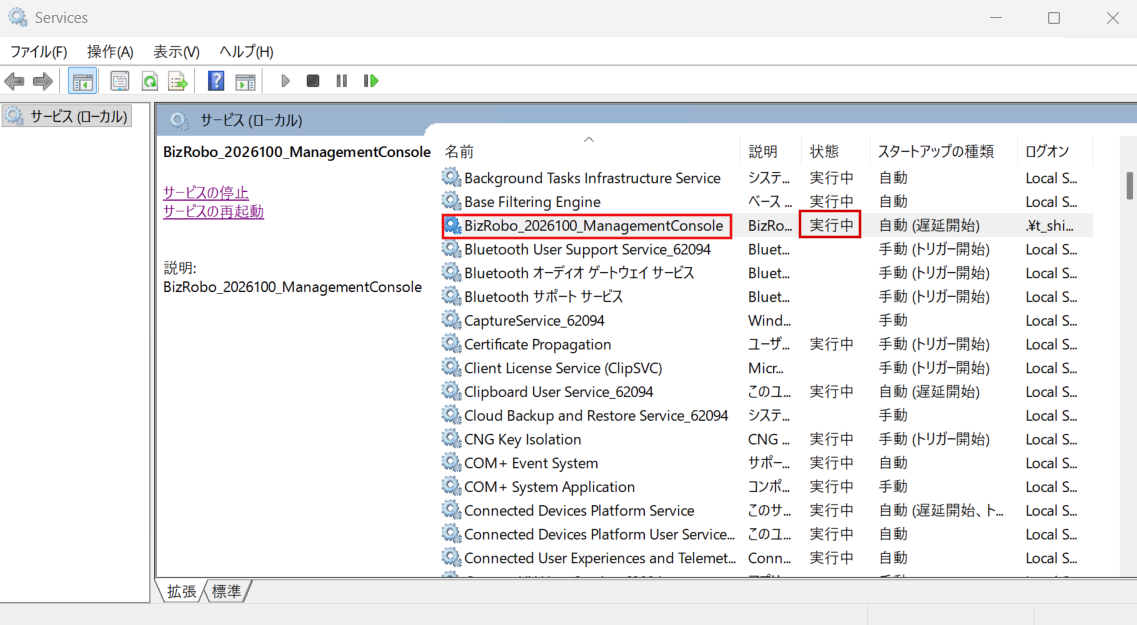
Windowsサービスを起動します。
-
[BizRobo_<バージョン>_ManagementConsole]があり、「状態」が「実行中」になっている事を確認してください。
-
[BizRobo_<バージョン>_ManagementConsole]があり、「状態」が「実行中」になっている事を確認した
JDBCドライバーの確認
MCにログインし[設定]>[データベースドライバー]をクリックし、[mysql-connector-j-9.6.0.jar]タブが表示されることを確認します。

- [mysql-connector-j-9.6.0.jar]タブが表示された
ログファイルの確認
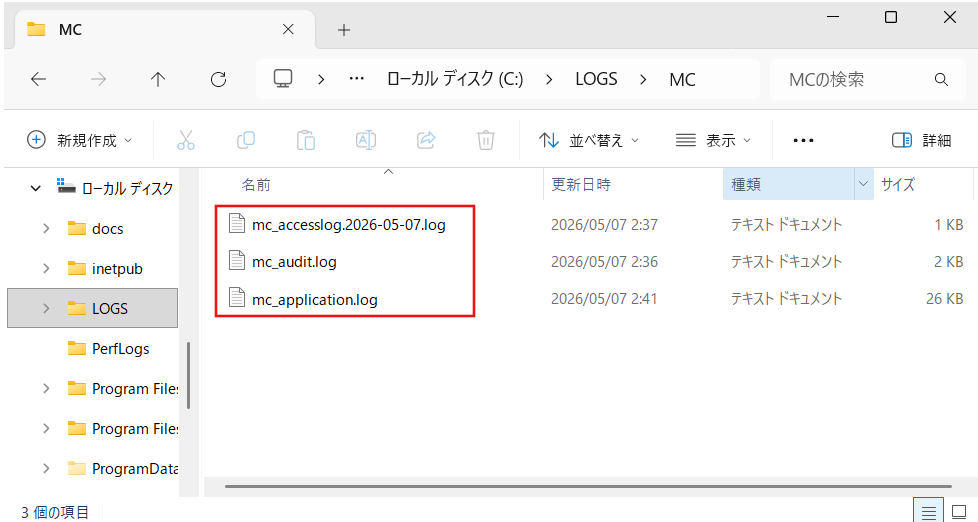
以下のフォルダにアクセスし、[mc_accesslog.<日付>.log]、[mc_audit.log]、[mc_application.log]が生成されていることを確認します。
- [mc_accesslog.<日付>.log]、[mc_audit.log]、[mc_application.log]が生成されていることを確認した
監査ログの設定の確認
監査ログの設定で行った作業を確認します。この手順は必須ではありません。設定を行った場合のみ確認してください。
ログ容量の変更
ログの容量が変更されていることを確認します。以下のフォルダの中のlog4j2.propertiesを開きます。
appender.audit.policies.size.size=を検索し、意図した数値に変更されているかを確認します。
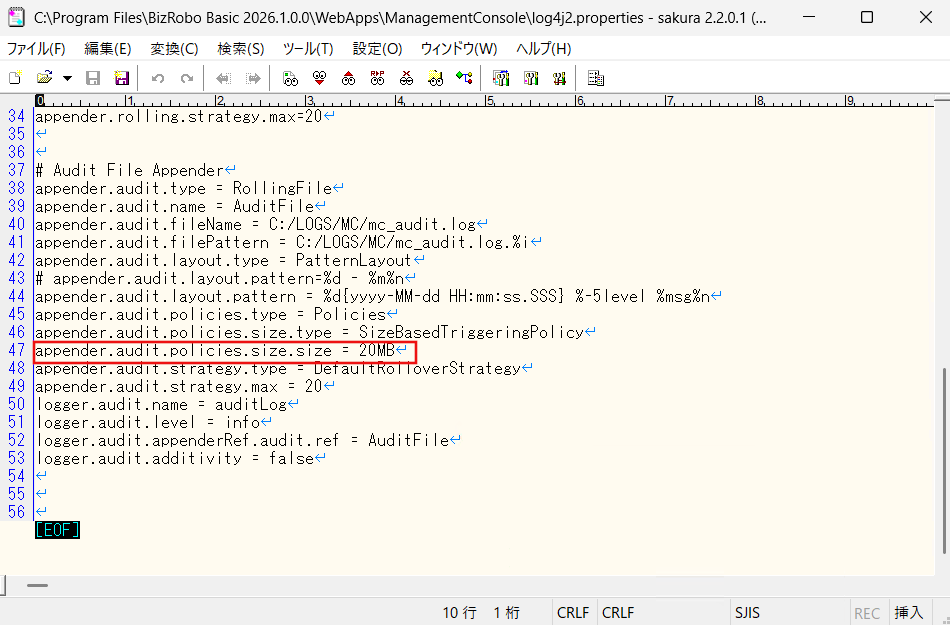
- ログの容量が変更されている確認した
ログ版数の変更
ログの版数が変更されていることを確認します。以下のフォルダの中のlog4j2.propertiesを開きます。
appender.audit.strategy.max =を検索し、意図した数値に変更されているかを確認します。
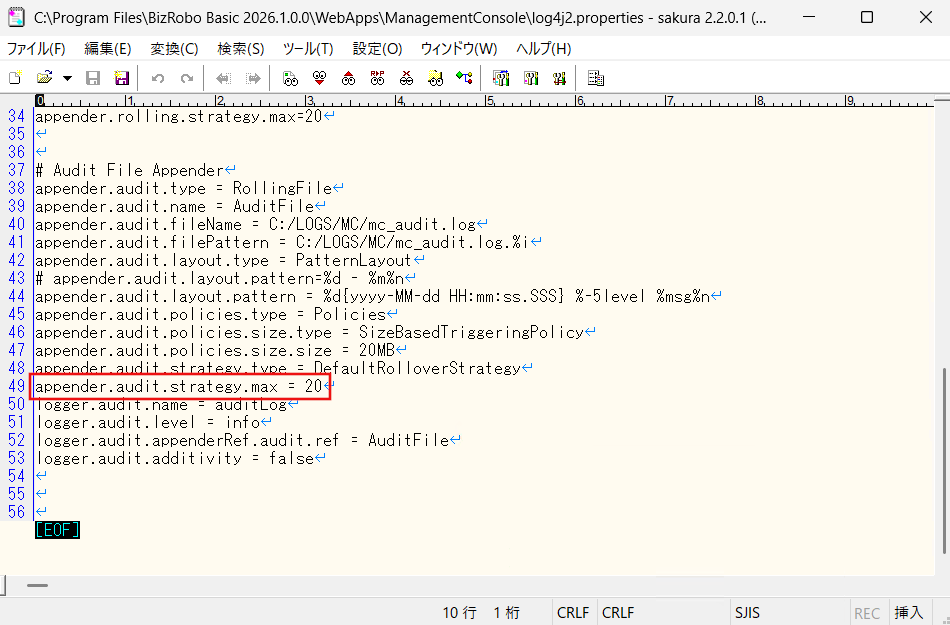
- ログの版数が変更されている確認した
Kappletsのイベントログを保存しない設定
kappletsのイベントログを保存しない設定が入っていることを確認します。以下のフォルダの中のlog4j2.propertiesを開きます。
末尾に以下が追加されていることを確認します。
appender.audit.filter.1.type = RegexFilter
appender.audit.filter.1.regex = (.*get list of.*|.*download.*from.*|.*get Robot Signature.*)
appender.audit.filter.1.onMatch = DENY
appender.audit.filter.1.onMismatch = NEUTRAL
- Kappletsのイベントログを保存しない設定が入っていることを確認した
以上で、作業完了確認は完了です。