作業完了確認
以下のチェック項目を参考にして、RSのセットアップが正常に完了したかどうかを確認してください。
参考
チェック項目をクリックすることでアイコンの色が変化します。
- 未チェック状態
- チェック済み状態
MCに接続するための準備の確認
MCに接続するための準備で行った作業を確認します。
アクセスするDBの設定の確認
MCで[設定]>[データベースタイプ]を開き、[MySQL Database]のタブをクリックします。 [接続URLテンプレート]の値が以下の通りになっているかを確認します。
jdbc:mysql://${ServerName}/${Schema}?sslMode=DISABLED&allowPublicKeyRetrieval=true&useCursorFetch=true&defaultFetchSize=1000&connectionTimeZone=Asia/Tokyo
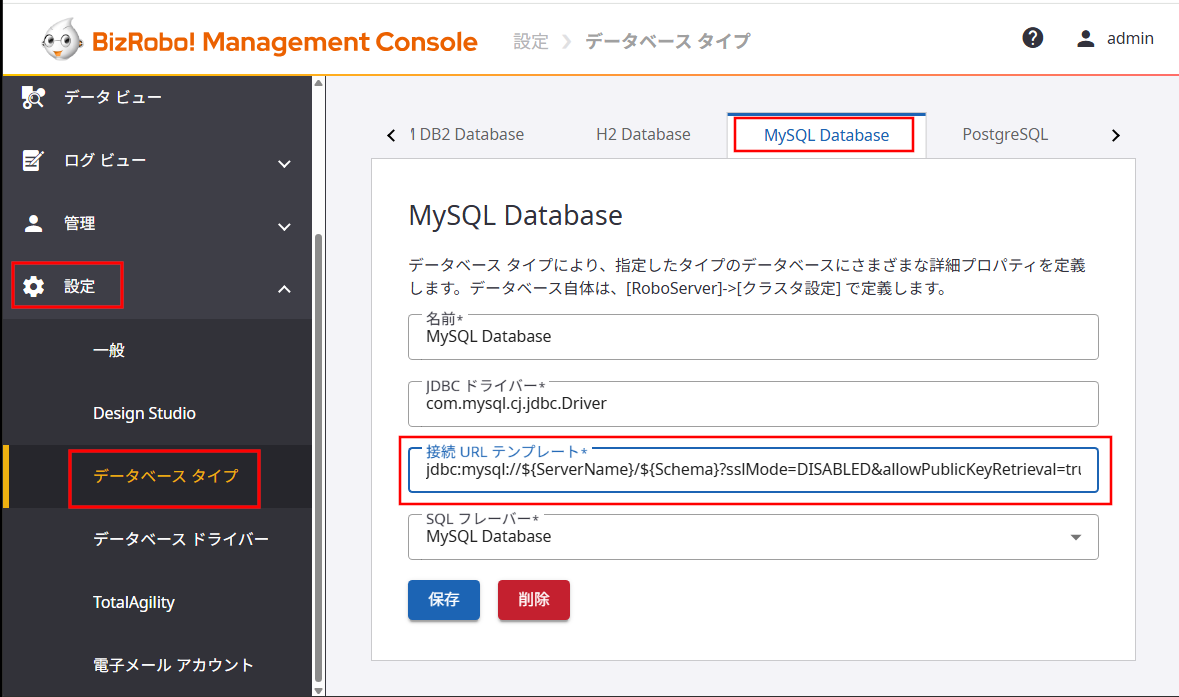
- 接続URLテンプレートの値が正しいことを確認した
ログの設定の確認
MCで[設定]>[一般]をクリックし[RoboServerログデータベース]のタブを開きます。
以下の設定値を確認します。
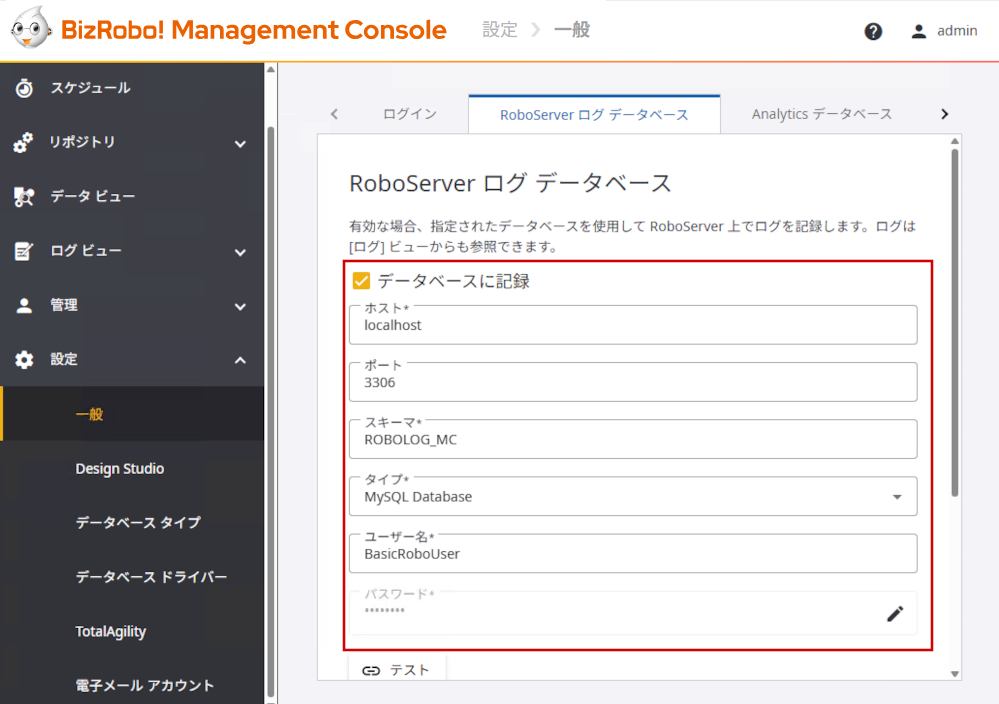
| 項目 | 入力値 | 備考 |
|---|---|---|
| データベースに記録 | ✓(チェック入力) | |
| ホスト | MCのホスト名またはIPアドレス | IPアドレスが固定出ない場合はホスト名を設定してください。 |
| ポート | 例:3306 | DB接続ポートを入力します。 |
| スキーマ | 例:ROBOLOG_MC | ログを保存するDBを入力します。 |
| タイプ | MySQL Database |
データベースタイプで設定したタブ名を入力します。 |
| ユーザー名 | 例:BasicRoboUser | MySQLにログインする際のユーザー名です。 |
| パスワード | 上記ユーザー名のパスワード |
- RoboServerログデータベースの設定が正しいことを確認した
クラスタが操作するDBの設定の確認
-
[管理]>[RoboServer]>[3点リーダー]>[クラスタ設定]を開きます。
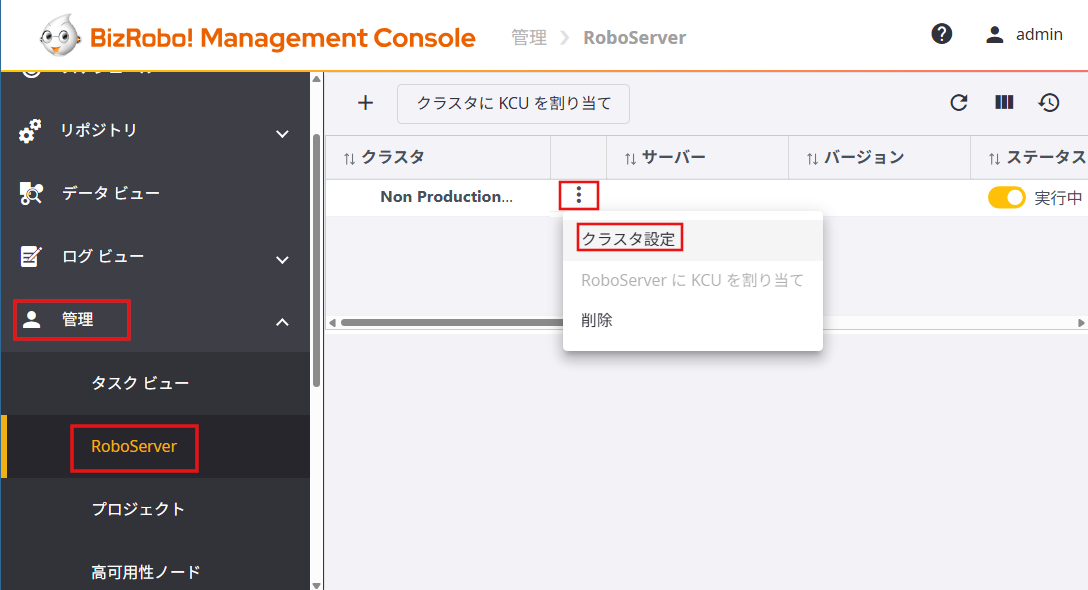
-
[データベース]タブを開き[MySQL Database]をクリックし、以下の設定値を確認します。
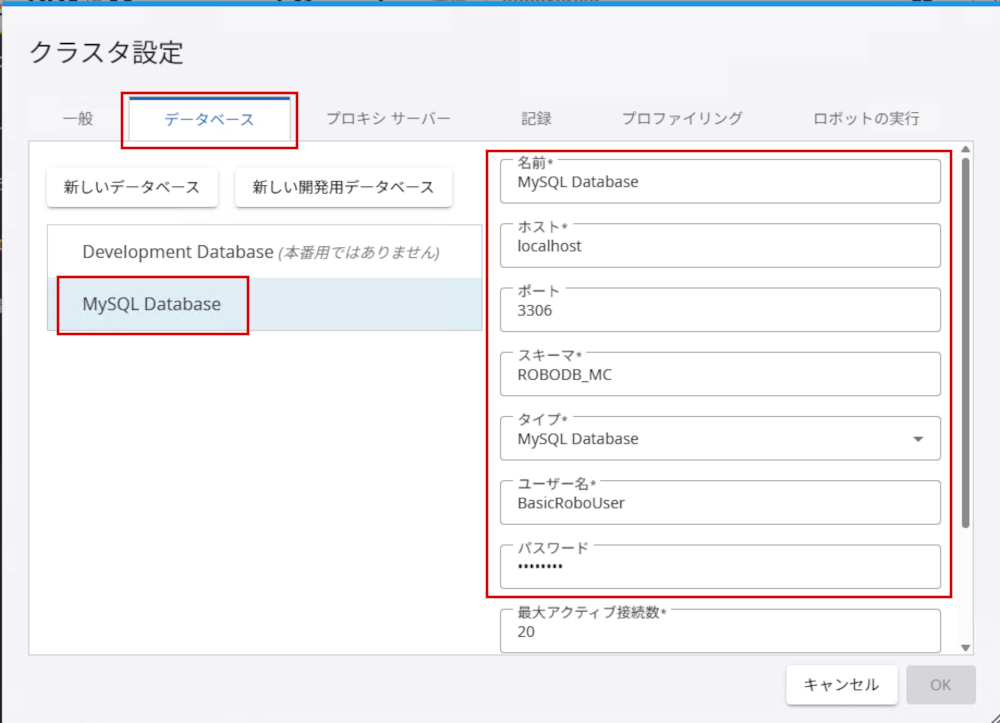
項目 入力値 備考 名前 例 MySQL Database 値は任意です。 ホスト 接続するMySQLサーバーのホスト名またはIPアドレス 固定IP以外はホスト名で入力してください。 ポート 例:3306 DBとの接続ポートを入力します。 スキーマ 例:ROBODB_MC 接続したいスキーマ名を入力します。 タイプ 例:MySQL Database データベースタイプで作成した名前を入力します。 ユーザー名 例:BasicRoboUser MySQLにログインする際のユーザー名です。 パスワード 上記ユーザー名のパスワード -
クラスタ設定内のデータベースの設定が正しいことを確認した
プロジェクトが操作するDBのマッピングの確認
-
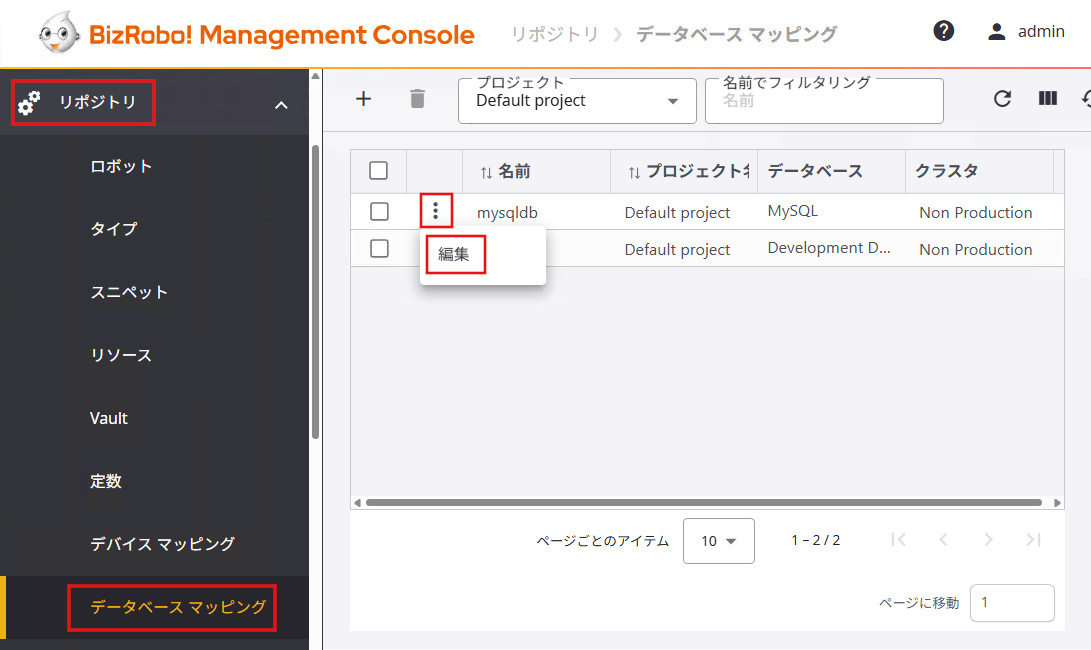
MCで[リポジトリ]>[データベースマッピング]>[3点リーダー]>[編集]を開きます。
-
[データベースマッピングの編集]の設定値を確認します。
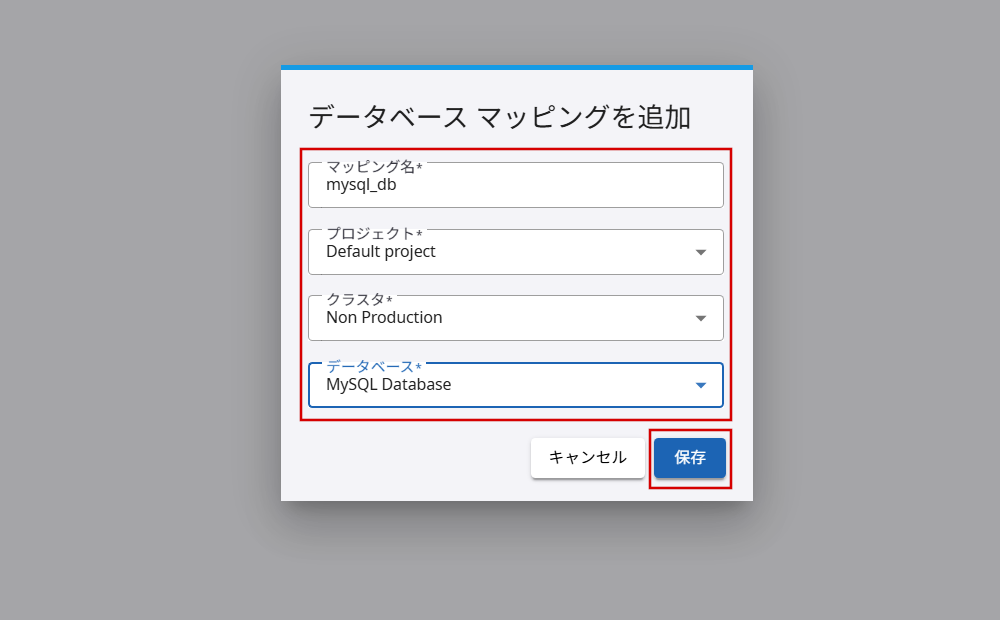
項目 入力値 詳細 マッピング名 例:mysql_db 任意の名前を入力します プロジェクト 例:Default project 紐付けするプロジェクトを選択します。 クラスタ 例:Non Production 紐付けするクラスタを選択します。 データベース 例:MySQL Database 紐付けするデータベースを選択します。 -
データベースマッピングの設定が正しいことを確認した
以上で、MCに接続するための準備作業の確認は完了です。
RSのセットアップの確認
RSのセットアップで行った作業を確認します。
MCとの接続設定の確認
[RoboServer settinng 2026.1]を立ち上げ、[セキュリティ]タブの赤枠内すべてにチェックが入っていることを確認します。
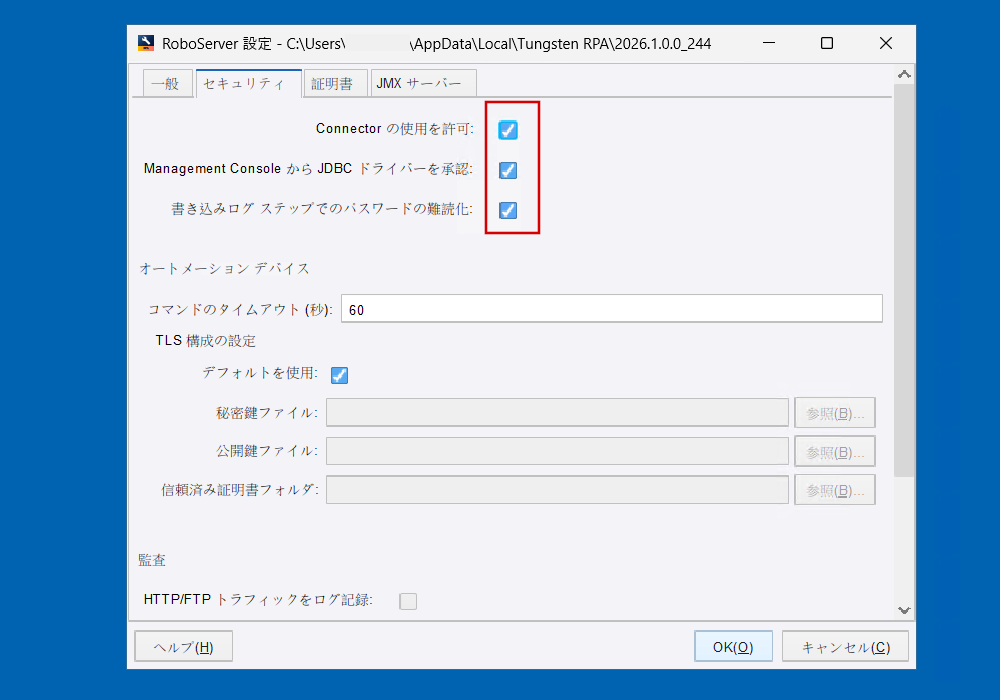
- RoboServerSettingのセキュリティにチェックが入っている事を確認した
RAMの設定の確認
-
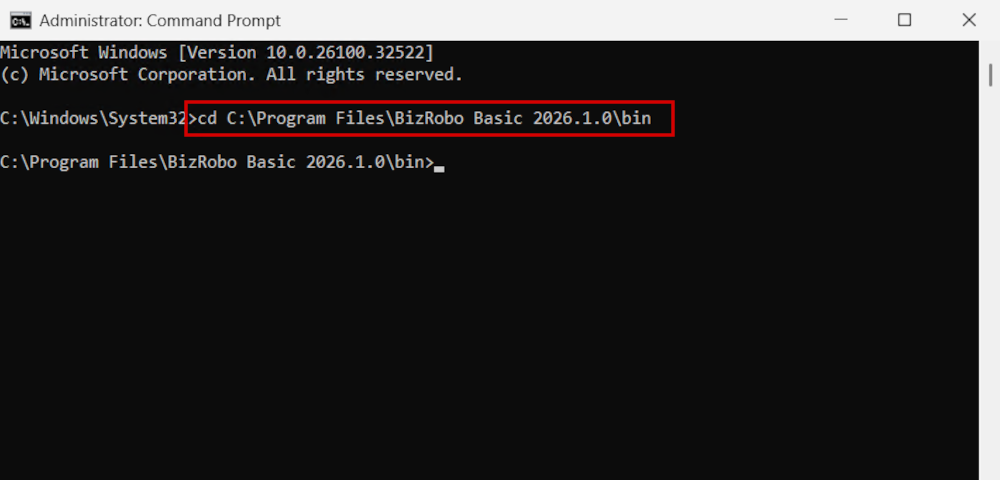
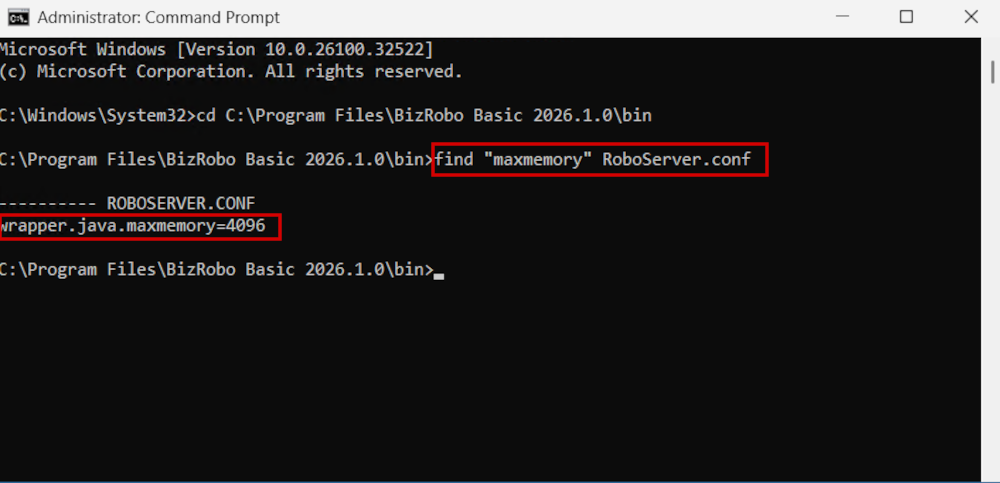
コマンドプロンプトを開き、以下のコマンドをコピーして貼り付けます。バージョンの部分は適宜書き換えてください。
-
次に以下のコマンドをコピーして貼り付けます。「wrapper.java.maxmemory=4096」が表示されることを確認してください。
-
「wrapper.java.maxmemory=4096」が表示される事を確認した
サービス登録の確認
この作業はクラスタとの接続が、クライアント接続か、サービス接続かによって若干異なりますので、各タブを選択して実施してください
-
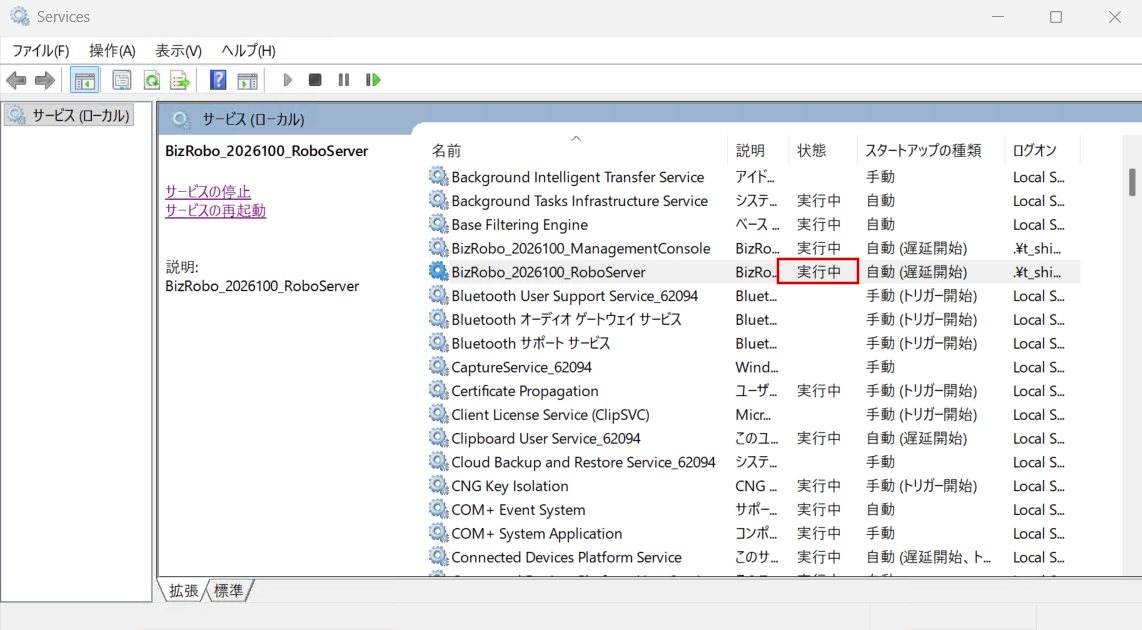
Windowsサービスを起動します。
-
[BizRobo_<バージョン>_RoboSever]があり、「状態」が「実行中」になっている事を確認してください。
-
[BizRobo_<バージョン>_RoboServer]があり、「状態」が「実行中」になっている事を確認した
-
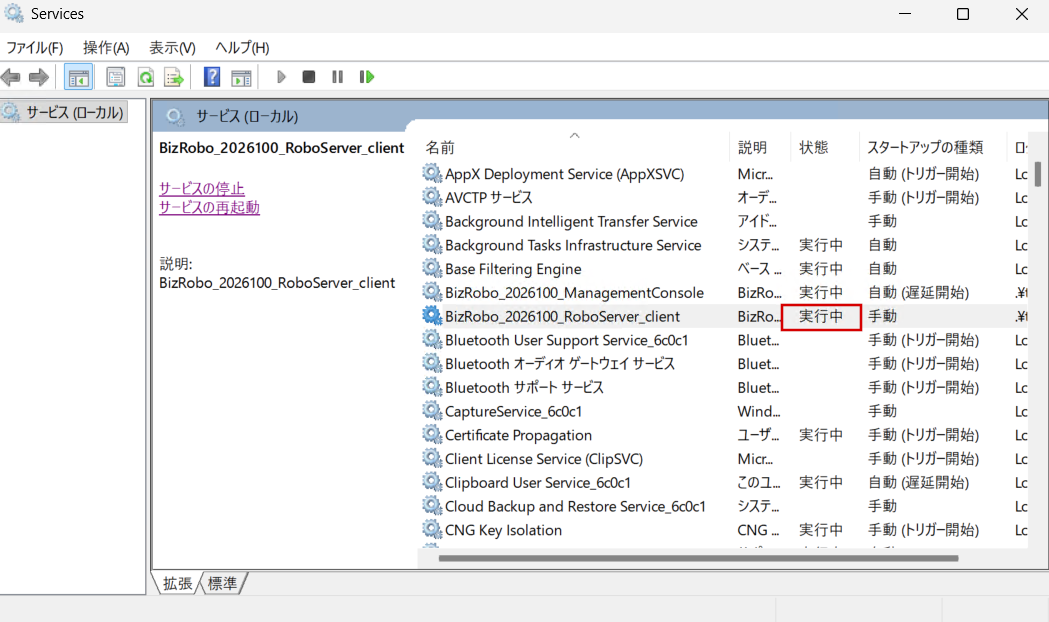
Windowsサービスを起動します。
-
[BizRobo_<バージョン>_RoboSever_client]があり、「状態」が「実行中」になっている事を確認してください。
-
[BizRobo_<バージョン>_RoboServer_client]があり、「状態」が「実行中」になっている事を確認した
以上で作業完了確認は完了です。