MCに接続するための準備
クラスタ作成
MC上で、RSを登録するためのクラスタを作成します。
MCにログインし[管理]>[RoboServer]を開きます。
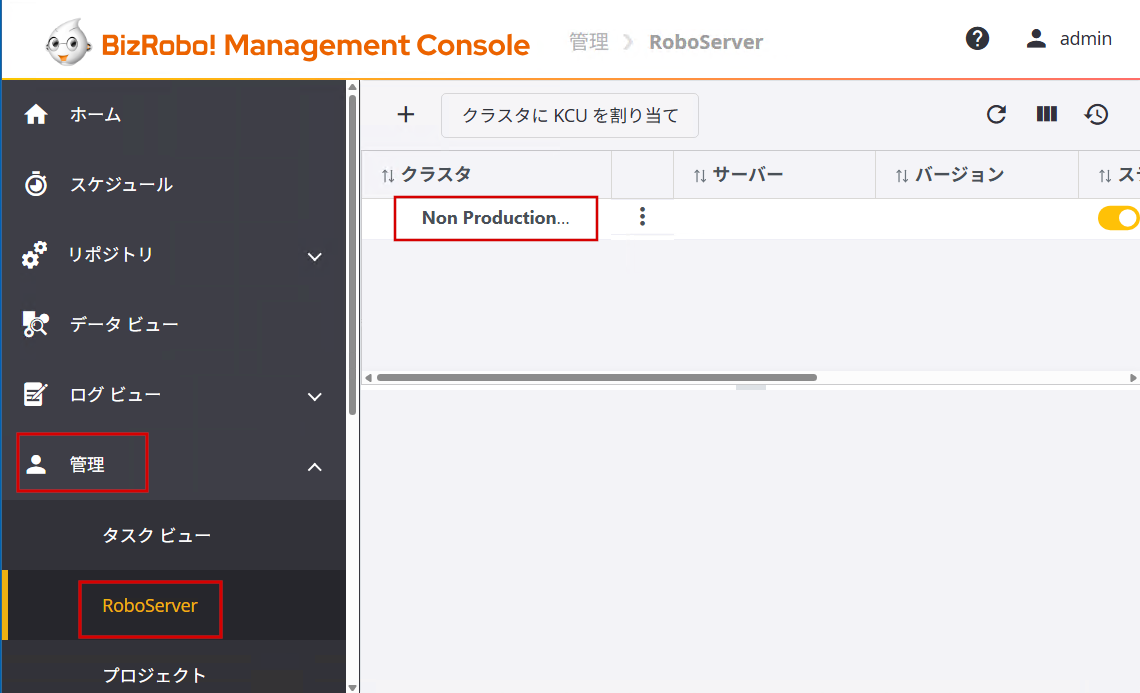
デフォルトでは、接続タイプ:[サービスとしてのRoboServer]のNon Production または Productionクラスタが作成されます。
作成されるクラスタについて
デフォルトで作成されるクラスタは、割り当てたライセンスキーに応じて変わります。
・本番キーを割り当てた場合:Productionクラスタが作成されます。
・非本番キーを割り当てた場合:Non Productionクラスタが作成されます。
接続タイプについて
接続タイプの違いは以下の通りです。構築環境に合わせてご選択ください。以降の手順では[サービスとしてのRoboServer]と[クライアントとしてのRoboServer]について説明します。
| 接続タイプ | 詳細 |
|---|---|
| サービスとしてのRoboServer | RSがMCからの通信を受け取る形で機能します。従来通りの構成で運用する場合、こちらを選択ください。 |
| サービスとしてのRoboServer(SSL) | RSがMCからの通信を受け取る形で機能し、RS/MC間の通信が暗号化されます。従来通りの構成で、セキュリティを強化して運用したい場合、こちらを選択ください。 |
| クライアントとしてのRoboServer | RSがMCに対してHTTP(S)で接続します。この接続タイプは、RSがMCに対して通信を行うため、RSのポート開放が不要です。MCをクラウド環境に、RSを社内環境に構築する場合や、ポートの解放を最小限にしたい場合はこちらを選択ください。 この接続タイプを選択した場合、以降の設定が一部異なりますのでご注意ください。 |
接続タイプが[サービスとしてのRoboServer]以外のクラスタを作成したい場合は以下の手順に進んでください。作成不要の場合はアクセスするDBの設定に進んでください。
-
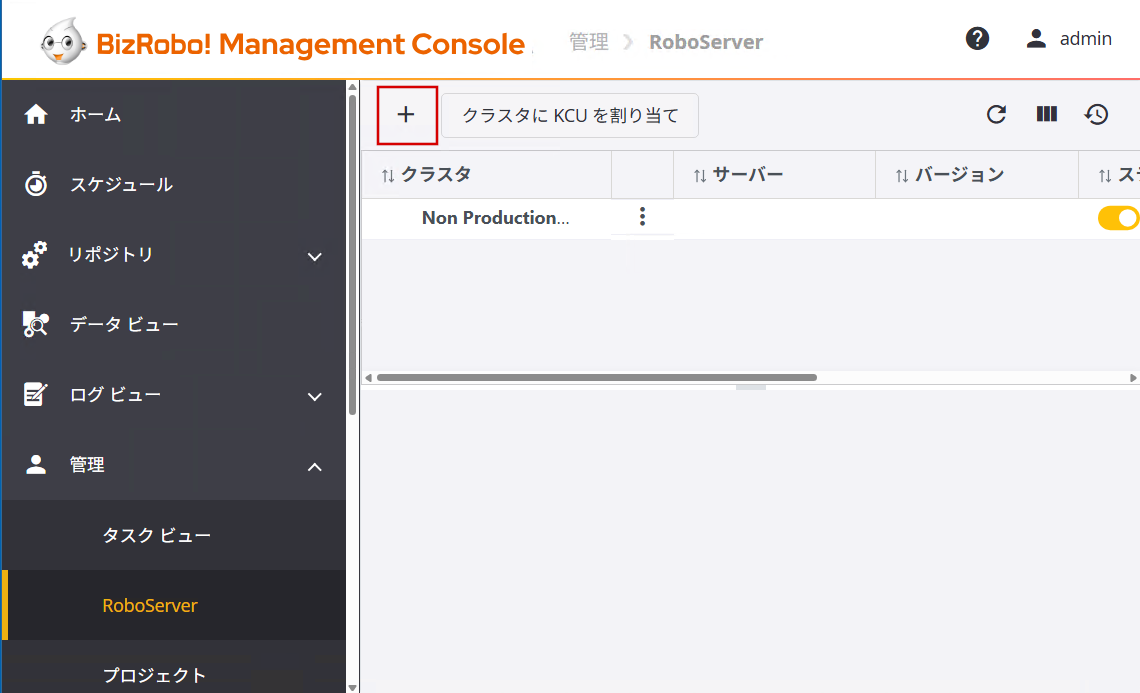
画面上部にある[+(新しいクラスタを作成)]をクリックします。
-
「クラスタの追加」に以下の表を参考に入力し[OK]をクリックします。
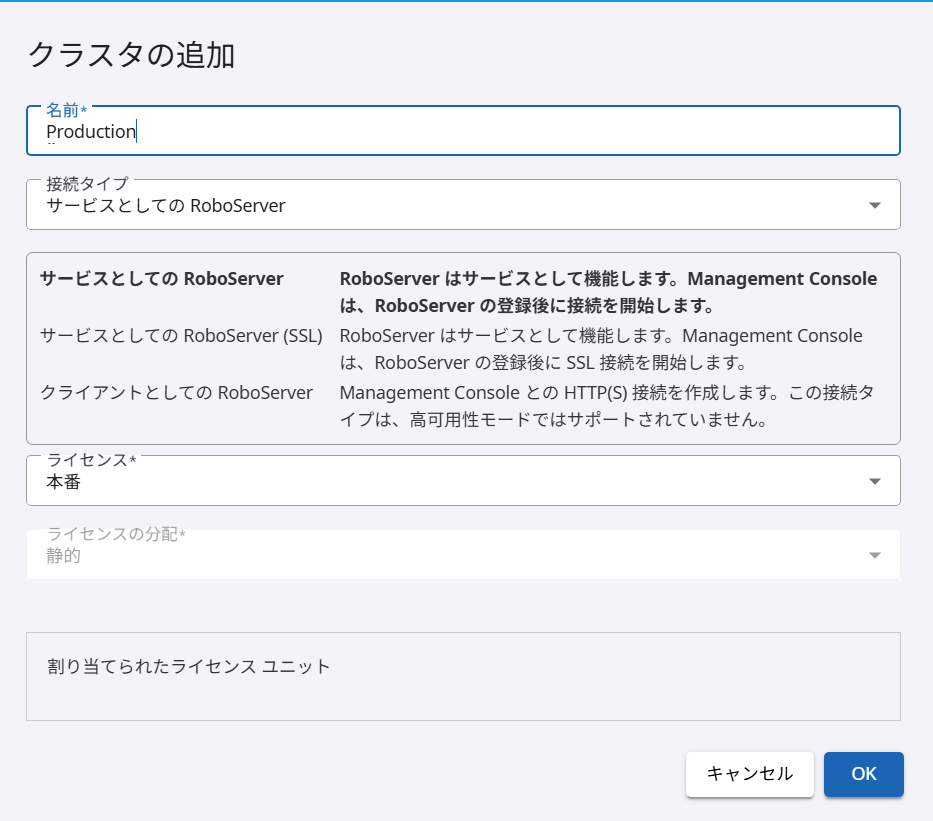
項目 入力値 備考 名前 例: Non Production任意のクラスタ名を入力します。 接続タイプ 例:サービスとしてのRoboServer 各サービスタイプの詳細は「接続タイプについて」をご参照ください。 ライセンス 例:非本番 MCに登録しているライセンスキーの本番・非本番に合わせて選択してください。
アクセスするDBの設定
RSがアクセスするデータベースを設定します。
-
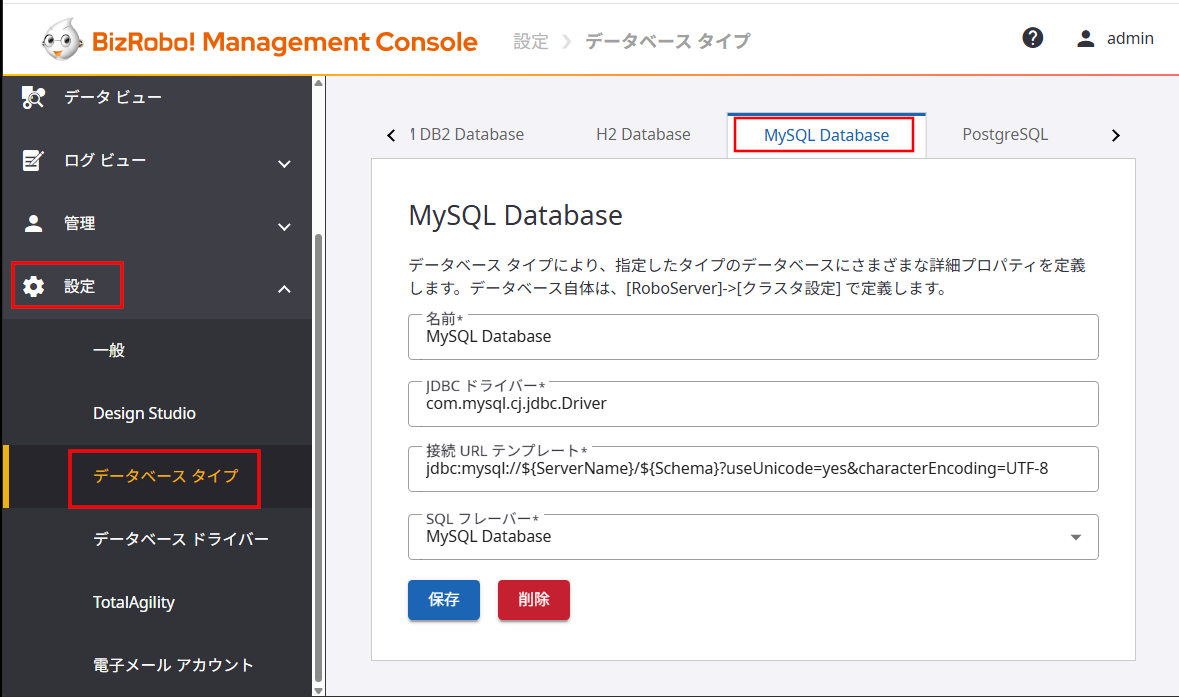
MCで[設定]>[データベースタイプ]を開き、[MySQL Database]タブをクリックします。
-
[接続URLテンプレート]に以下を入力後[保存]をクリックします。
接続URLテンプレートjdbc:mysql://${ServerName}/${Schema}?sslMode=DISABLED&allowPublicKeyRetrieval=true&useCursorFetch=true&defaultFetchSize=1000&connectionTimeZone=Asia/Tokyo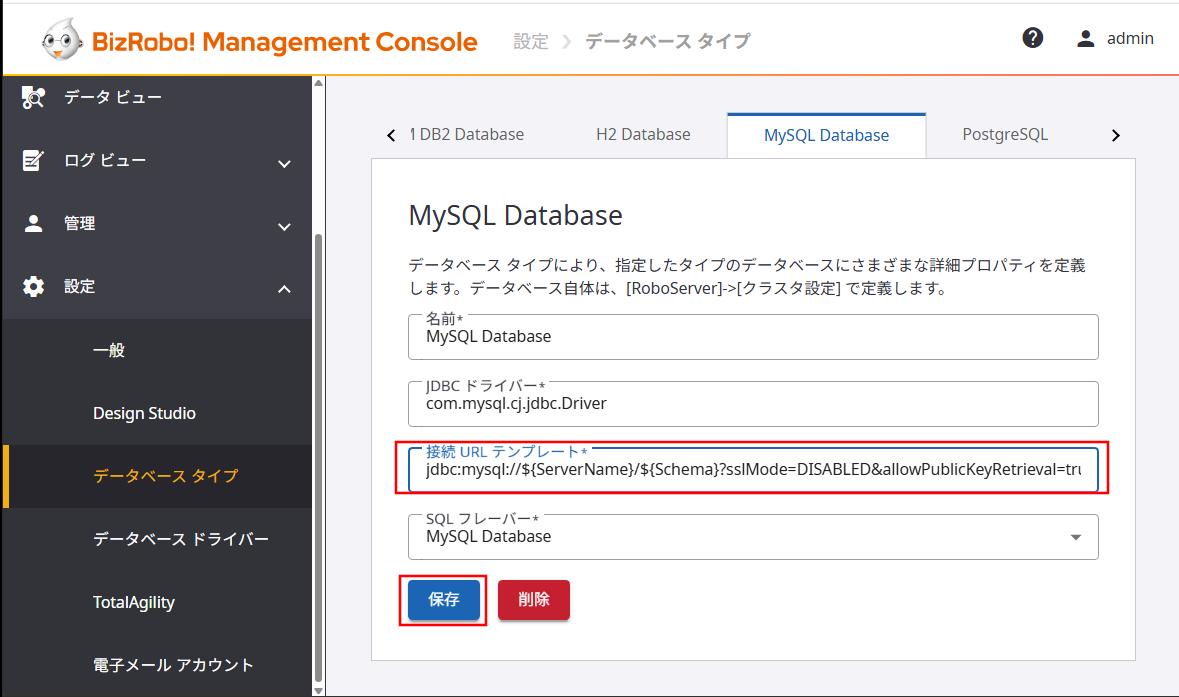
ログの設定
スケジュールやロボットの実行結果などを、ログとしてデータベースに出力するための設定を行います。以下でRSのログをMySQLのROBLOG_MCスキーマに保存する設定を行います。
-
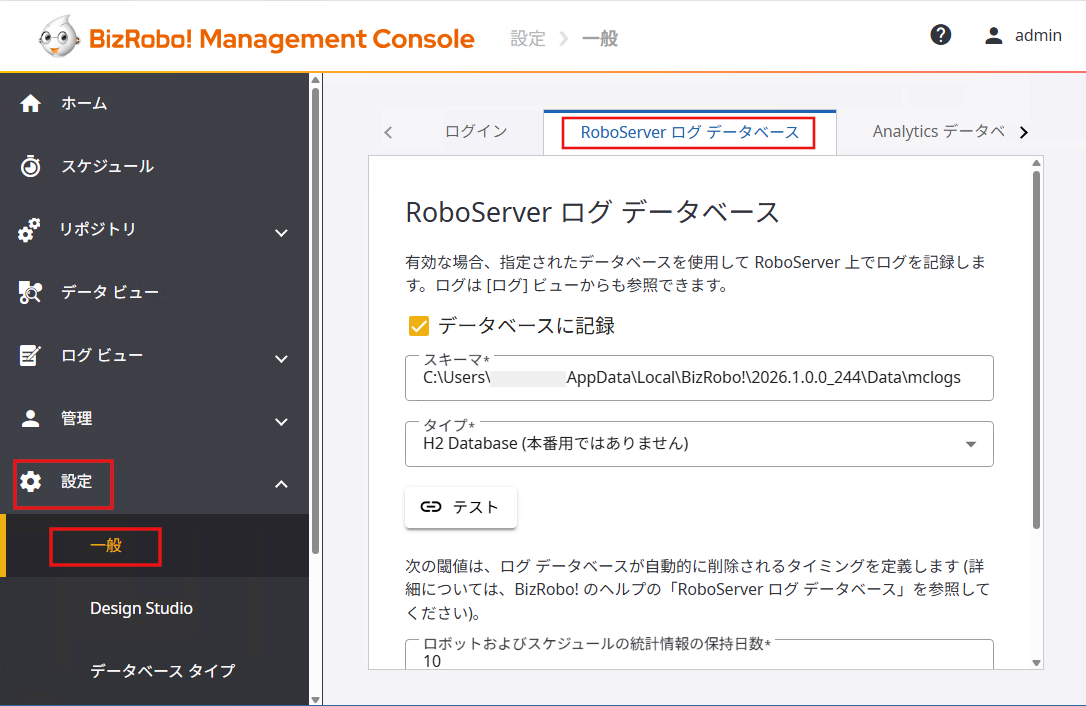
MCで[設定]>[一般]から[RoboServerログデータベース]のタブを開きます。
-
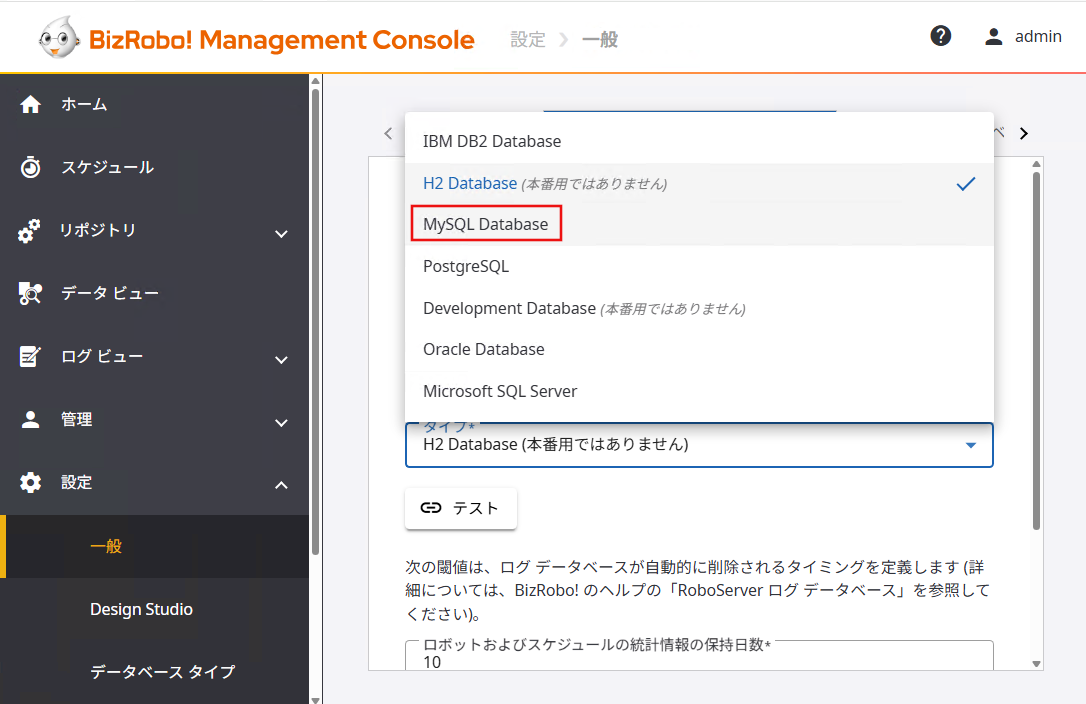
[タイプ]をクリックし[MySQL Database]をクリックします。
-
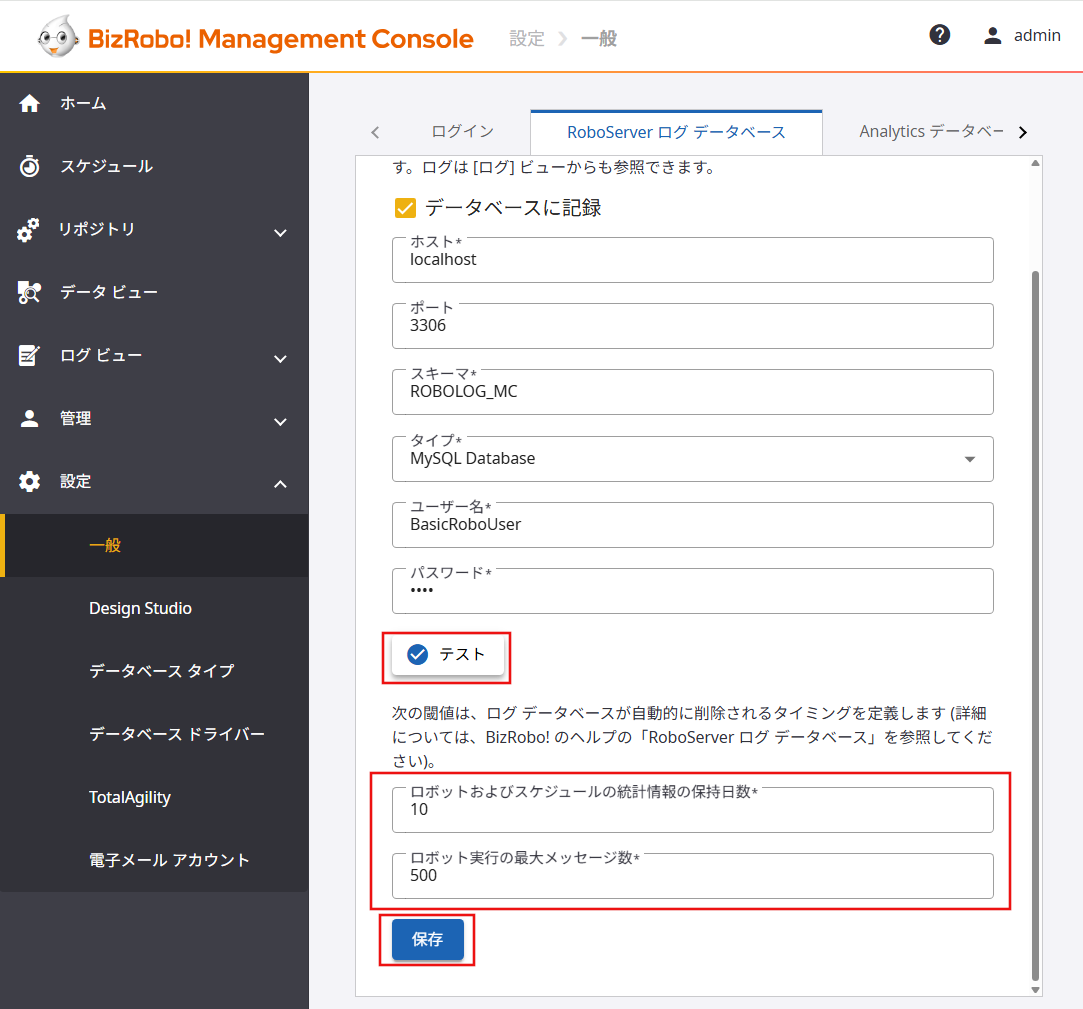
以下を入力します。パスワードは[クリックしてパスワードを編集]をクリックして入力してください。
項目 入力値 備考 データベースに記録 ✓(チェック入力) ホスト MCのホスト名またはIPアドレス IPアドレスが固定できない場合はホスト名を設定してください。 ポート 例:3306 DB接続ポートを入力します。 スキーマ 例:ROBOLOG_MC ログを保存するDBを入力します。 タイプ MySQL Database データベースタイプで設定したタブ名を選択します。 ユーザー名 例:BasicRoboUser MySQLにログインする際のユーザー名です。 パスワード 上記ユーザー名のパスワード -
DBとの接続を確認します。[テスト]をクリックしチェックが入ったことを確認後、ロボットおよびスケジュールの統計情報の保存日数ロボット実行の最大メッセージ数を必要に応じて変更し、[保存]をクリックします。
以上でRSのログ設定は完了です。
クラスタが操作するDBの設定
RSのクラスタごとにアクセスするデータベースを指定することができます。これにより、RSが管理するロボットが、データベースを操作出来るようになります。以下ではMySQLのROBODB_MCスキーマに接続することを前提に説明します。
-
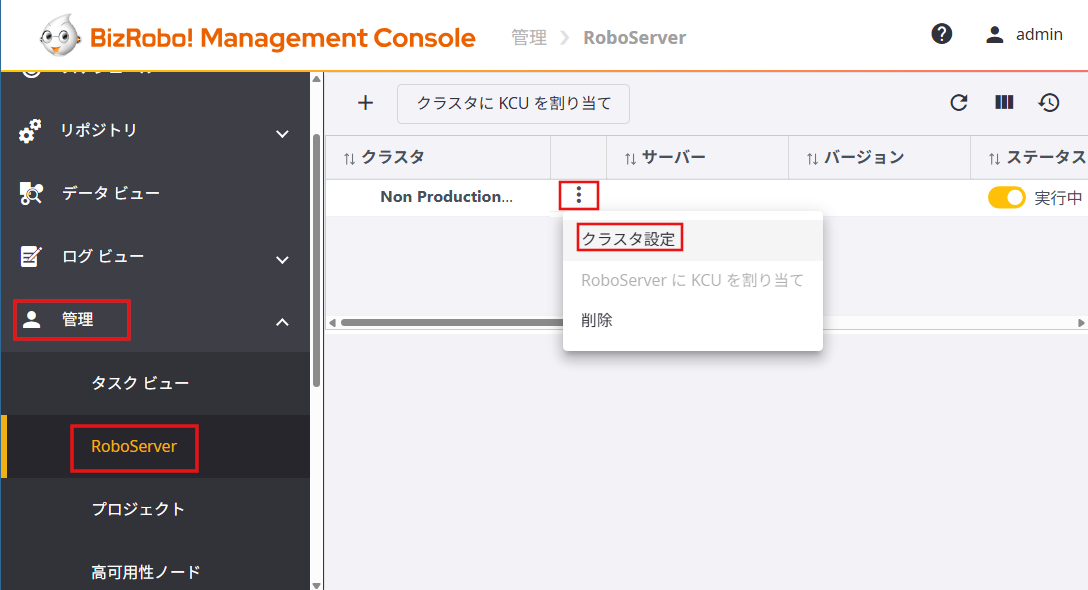
MCで[管理]>[RoboServer]を開き、設定するクラスタの[3点リーダー]>[クラスタ設定]を選択します。
-
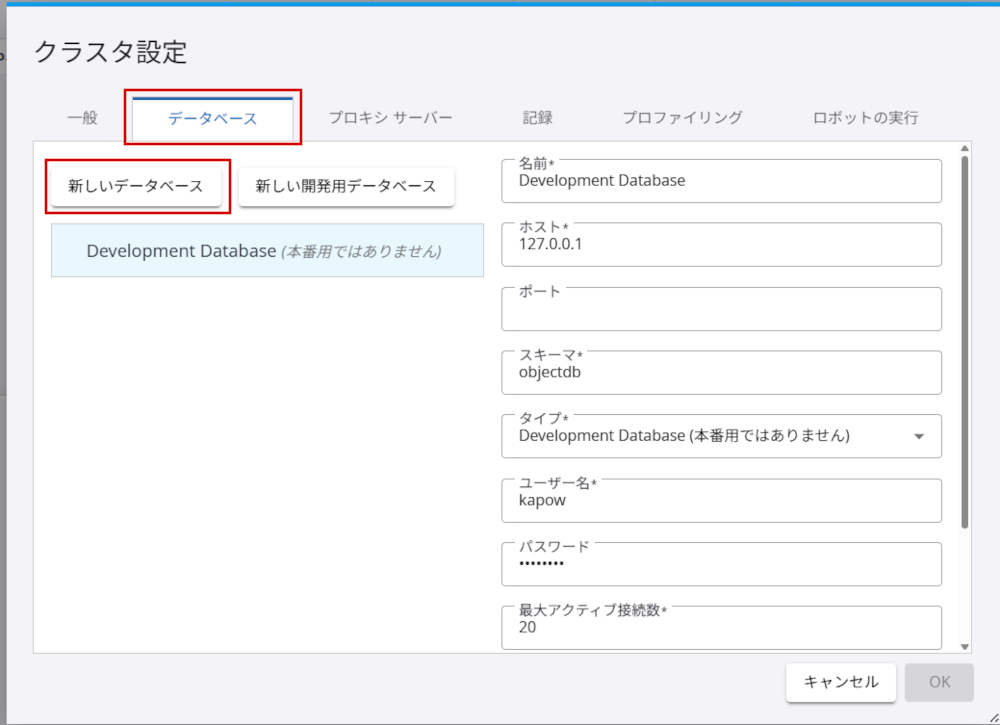
①[データベース]タブを開き、[新しいデータベース]をクリックします。
-
以下赤枠内の項目を入力後、[テスト]をクリックします。

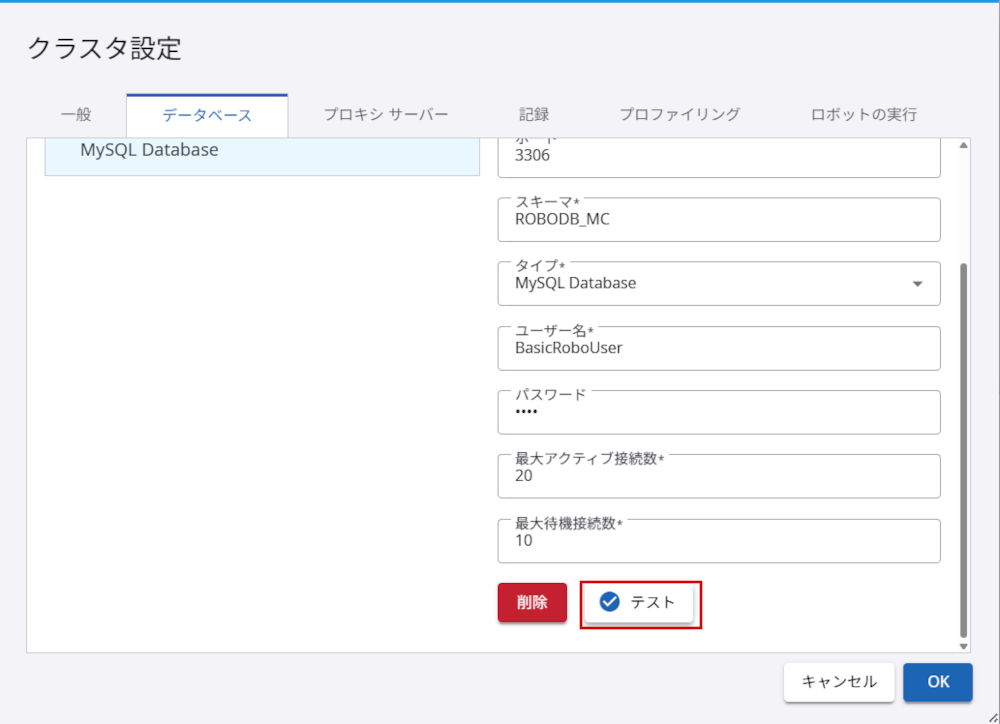
項目 入力値 備考 名前 例:MySQL Database 値は任意です。 ホスト 接続するMySQLサーバーのホスト名またはIPアドレス 固定IP以外はホスト名で入力してください。 ポート 例:3306 DBとの接続ポートを入力します。 スキーマ 例:ROBODB_MC 接続したいスキーマ名を入力します。 タイプ MySQL Database データベースタイプで設定したタブ名を選択します。 ユーザー名 例 BasicRoboUser MySQLにログインする際のユーザー名です。 パスワード 上記ユーザー名のパスワード -
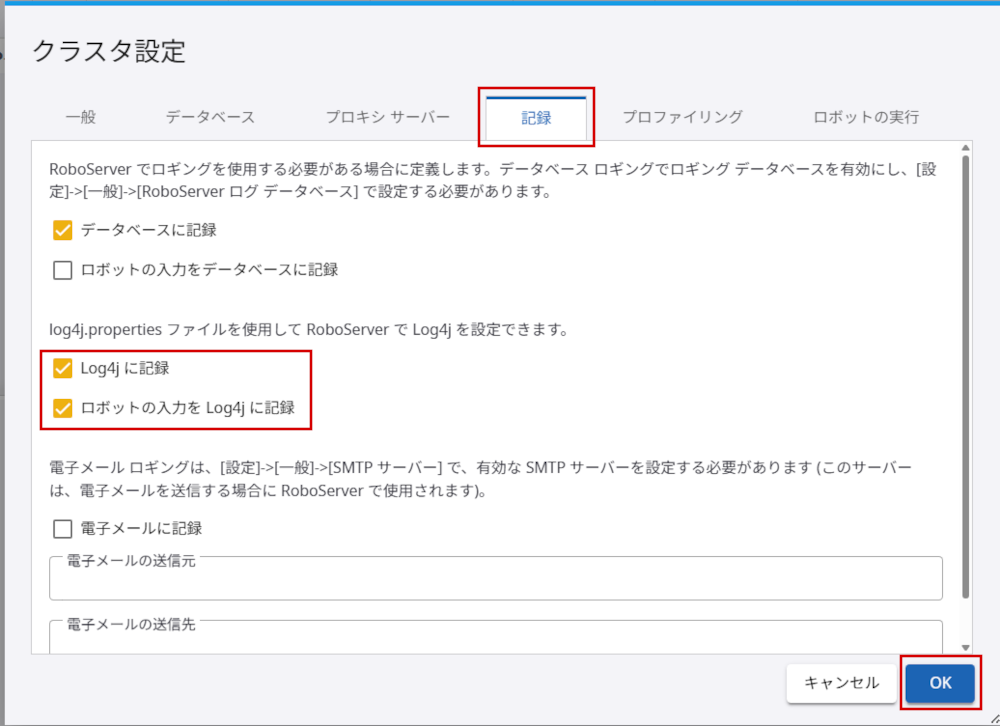
[記録]タブを開き、[Log4j に記録]と[ロボットの入力を Log4j に記録]にチェックを入れ、[OK]をクリックします。
-
[すべてのロボットとスケジュールを停止し、すぐに設定を適用します]を選択し、[OK]をクリックします。
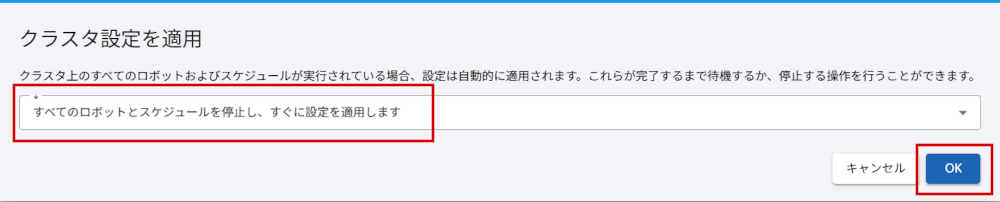
以上で、クラスタが操作するDBの設定は完了です。
プロジェクトが操作するDBのマッピング
プロジェクトにクラスタとデータベースを紐付けます。
-
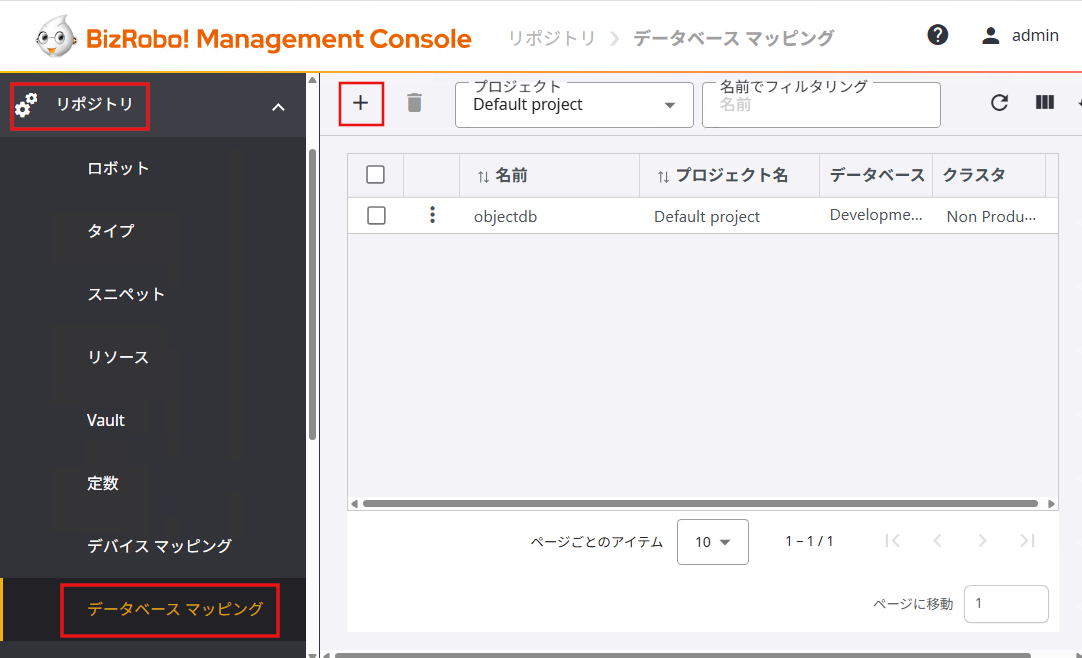
[リポジトリ]>[データベースマッピング]を開きます。画面上部にある[+(データベースマッピングを作成)]をクリックします。
-
「データベースマッピングを追加」に以下を入力し、[保存]をクリックします。
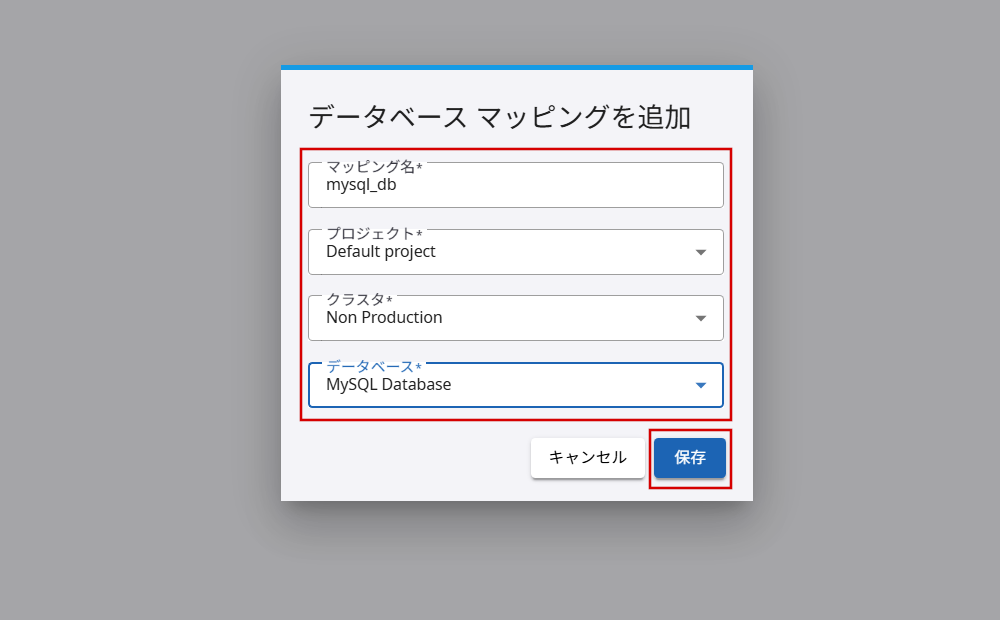
項目 入力値 詳細 マッピング名 例:mysql_db 任意の名前を入力します プロジェクト 例:Default project 紐付けするプロジェクトを選択します。 クラスタ 例:Non Production 紐付けするクラスタを選択します。 データベース 例:MySQL Database 紐付けするデータベースを選択します。
以上で、MCに接続するための準備は完了です。