検証環境(v11.5)へのデータ移行
本章では、取得したバックアップファイルをv11.5の検証環境へ復元する手順を解説します。
v11.5の検証環境はBizRobo! Basic v11.5 環境構築手順書をご参照の上、構築してください。リストア後にロボットの動作テストを行いますので、RSやDASも必要に応じて構築してください。
また、既に他バージョンのBizrobo!が構築された端末に、追加でv11.5を構築する場合は検証環境構築時の注意点をご確認の上実施してください。
ここでは、既に検証環境の構築が完了したものとして説明します。
検証環境のネットワーク
検証環境にバックアップデータを復元することで、まったく同じMCが2つ出来上がります。ロボットが2重に実行される等の事故を防ぐため、検証環境は現行MCとは別ネットワークにする、あるいはスタンドアロンで運用してください。
バックアップ/リストアが実行可能な権限
MC/Kappletsでのバックアップ・リストアは、下記の管理者のみ実施可能です。
- MC「スーパーユーザー(RoboServer Settingsで設定している管理者ユーザー)」
検証環境構築時の注意点
既に他バージョンのBizrobo!が構築された端末にv11.5を構築する場合、以下を確認の上、手順書を読み替えて実施してください。
ポートについて
TomcatとMySQLは1端末に複数バージョンをインストールすることが可能ですが、同じポートを利用することができません。 そのため、以下の方法のいづれかを選択してください。
-
既存のTomcat、MySQLをアンインストールする
同じポート番号を利用することができるため、手順書通りに設定できますが、既存のBizrobo!が利用できなくなります。 -
新たなTomcat、MySQLをインストールする際にそれぞれのサービスを停止する
サービスを停止することで同じポートを利用することができ、かつ既存のBizrobo!も利用できます。停止したいサービスは自動実行ではなく、手動にしてから停止させることで、再起動しても開始されません。 -
新たなTomcat、MySQLに別のポートを設定する
既存のサービスを停止することなくインストールできます。ただし、MCおよびKappletsのURLのポートと、mc.xmlおよびkapplets.xmlに記載するポート番号が手順書とは異なります。
スキーマの作成について
他バージョンのBizrobo!と共用するMySQLにv11.5のスキーマを作成する際、作成すべきスキーマ名が既に存在する場合があります。その際は以下のどちらかの方法を選択してください。
-
既存のスキーマを削除してから作成する
手順書通りのスキーマを作成できますが、削除したスキーマを使用していたバージョンのBizrobo!は利用できなくなります。 -
スキーマ名を変更して作成する
既存のバージョンのBizrobo!を利用することができますが、mc.xmlおよびkapplets.xmlに記載するスキーマ名が手順書と異なります。
warファイルとxmlファイルについて
mc.war、kapplets.warとmc.xml、kapplets.xmlが保存先のフォルダに既に存在する場合、以下のどちらかの方法を選択してください。
-
既存ファイルを別ディレクトリへ退避させた後、移行先のv11.5用のファイルを格納する
手順書通りに設定できますが、既にインストールされたBizrobo!のMCとKappletsは並行運用できません。
v11.5.0.5からv11.5.0.7にアップグレードする場合、既存の11.5.0.5の [mc.war] および [kapplets.war] で展開した設定ファイルの変更は引き継がれません。そのため、v11.5.0.7以降の[mc.war] および [kapplets.war] を展開後、v11.5.0.5 での変更内容に基づき、対象ファイルを変更してください。変更後はTomcat の再起動が必要です。 変更がない場合、こちらの手順は不要です。
展開後のファイル編集例を以下です。- MC の lo4j2.properties
- Kapplets のapplication.properties
-
ファイル名を変更して保存する
- 既存のMCとKappletsを利用できますが、v11.5のMCとKappletsのURLが変わります。
例)mc.warをmc115.warに変更した場合のMCのURLは http://MCのホスト名:8080/mc115 - warファイルとxmlのファイル名は同じにする必要があります。
例)mc115.warにした場合はmc115.xml - mc.xmlおよびkapplets.xmlに記載するURLが手順書とは異なります。
- 既存のMCとKappletsを利用できますが、v11.5のMCとKappletsのURLが変わります。
MCの MySQL データベースタイプについて
新環境で使用するログ DB、ロボットが使用する DB のデータベースタイプは既存の「MySQL Database」タイプを推奨します。設定方法は構築手順書をご参照下さい。 「MySQL 8.4」、「MySQL 8.0」など別の名称を付けたい場合は、MC で①[設定]>②[データベースタイプ]> ③[新しいタイプ]で定義することができますが、「MC > リポジトリ > タイプ」から「データベース テーブルの生成」ができませんので、ご注意ください。
| 項目 | 入力値 | 備考 |
|---|---|---|
| 名前 | MySQL Database |
入力値は任意です。 |
| JDBC ドライバー | com.mysql.cj.jdbc.Driver |
左記の通り入力します。 |
| 接続URL テンプレート | jdbc:mysql://${ServerName}/${Schema}?useUnicode=yes&characterEncoding=UTF-8&useSSL=false&useCursorFetch=true&defaultFetchSize=1000&serverTimezone=GMT%2B9&allowPublicKeyRetrieval=true |
左記の通り入力します。 |
| SQL フレーバー | MySQL Database | 接続するDBの種類を選択します。 |
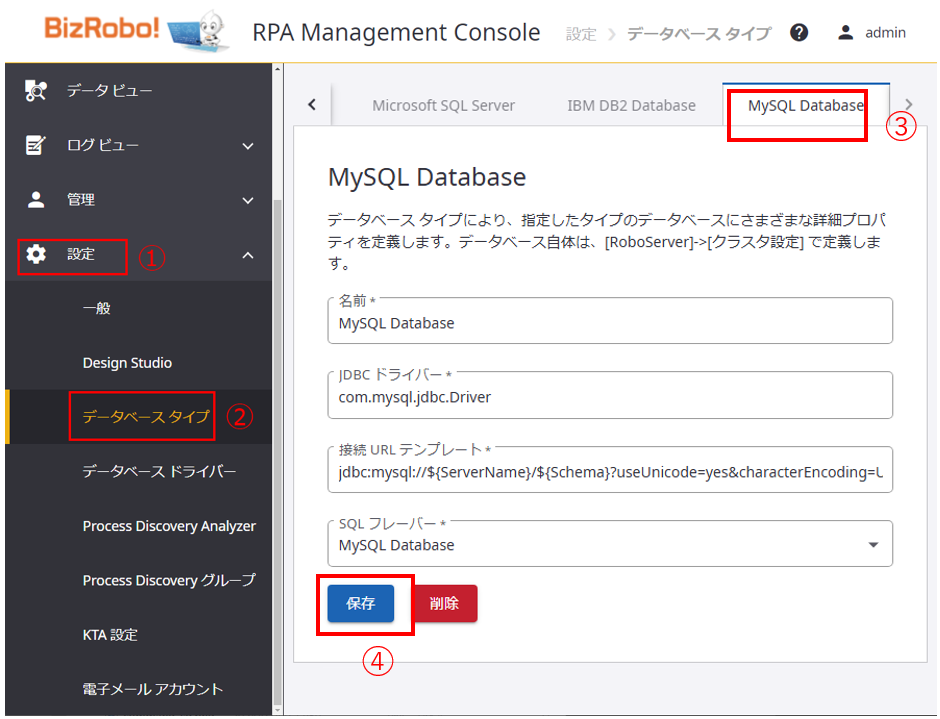
検証環境(v11.5)への復元
検証環境(v11.5)のRS停止について
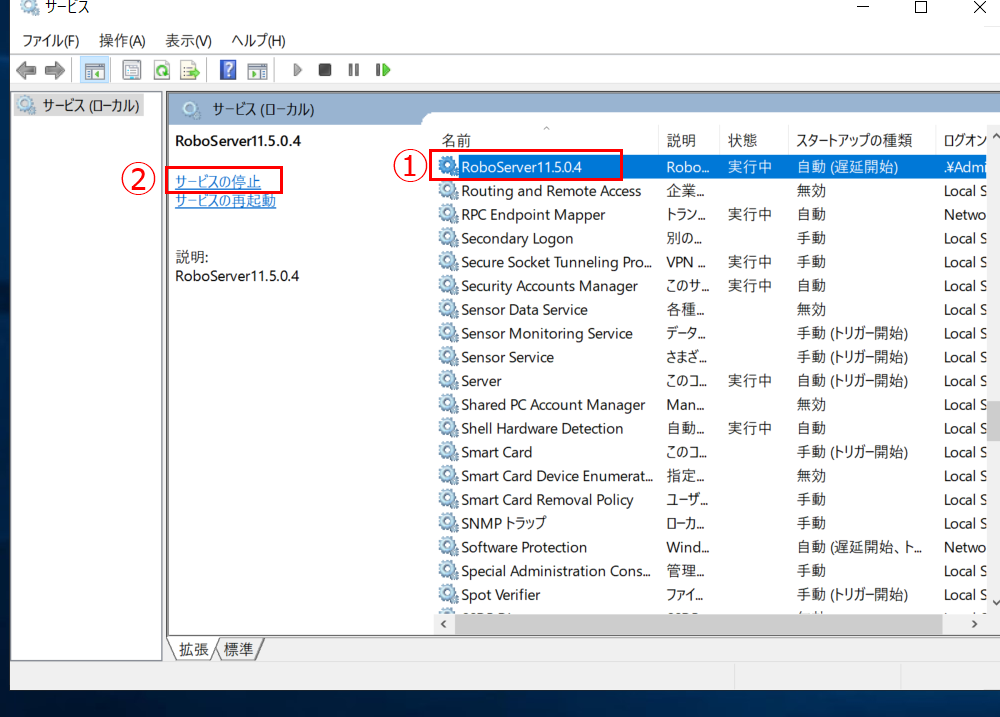
検証環境に既にRSを構築済みで、かつRSが実行されている場合、MCにデータを復元することでロボットが実行される可能性があります。そのため、作業前にRSを停止してください。手順は以下の通りです。
1. Win + R を同時に押します。実行ダイアログが表示されるので、services.mscと入力します。Enterを押し「サービス」を開きます。

- ①[RoboServer11.5.0.X]クリックし②[サービスの停止]をクリックします。
MCのバックアップファイルを検証環境(v11.5)に復元
バックアップファイルをv11.5の検証環境に復元する手順を説明します。
復元することにより現行MCの設定情報が全て検証環境(v11.5)MCに引き継がれます。
現行MCで有効/アクティブのまま取得したバックアップを検証環境(v11.5)に復元すると、即時に反映され稼働しますのでご注意ください。
-
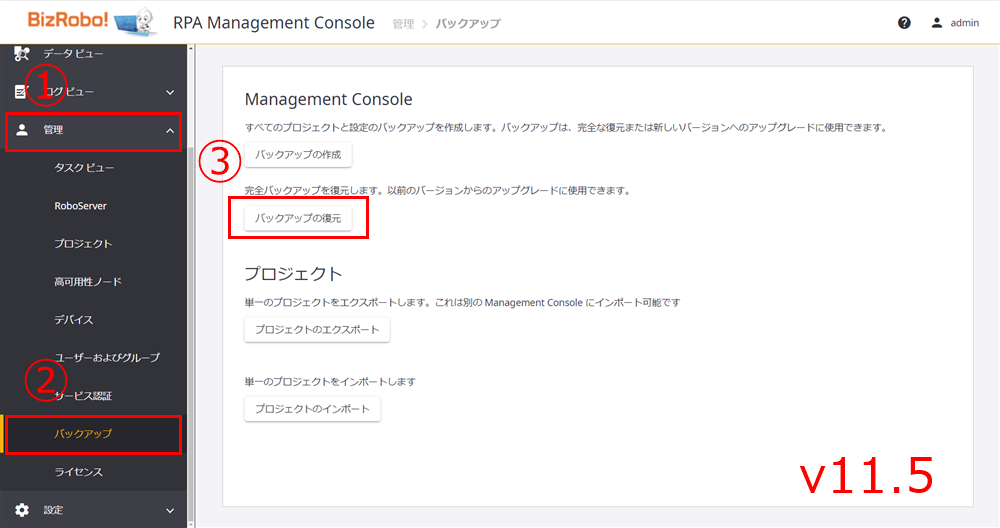
スーパーアドミン権限で検証環境(v11.5)MCにログインし、①[管理]>②[バックアップ]>③[バックアップの復元]をクリックします。
-
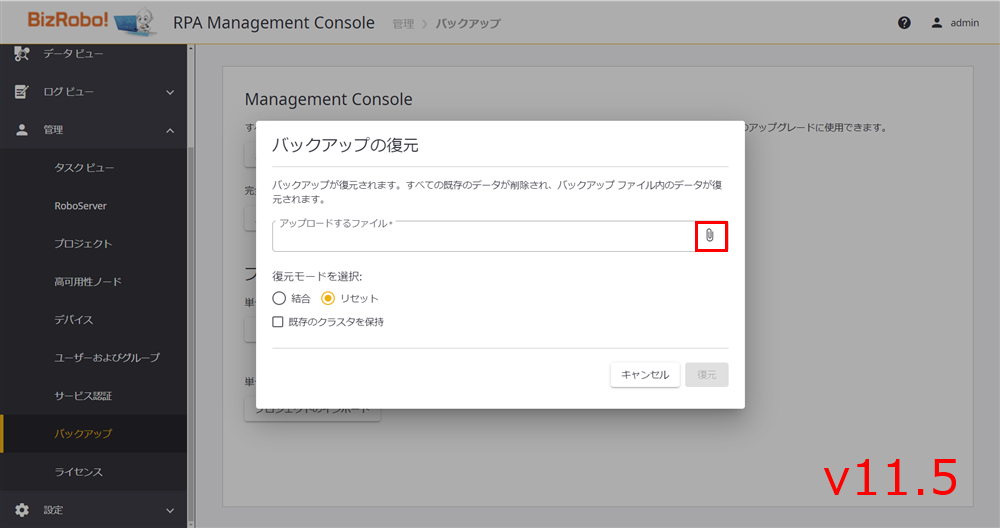
[ファイルを参照]をクリックします。
-
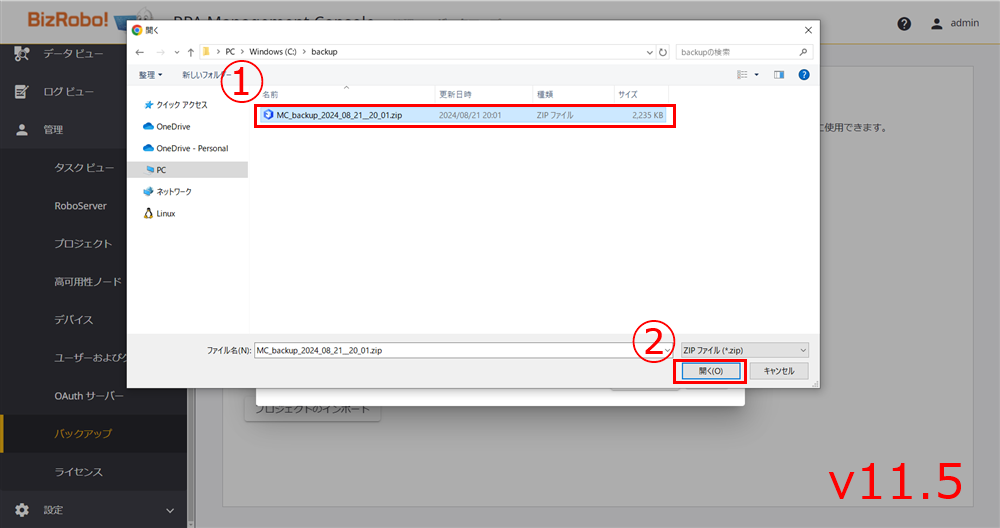
ファイルを選択して[開く]をクリックします。
-
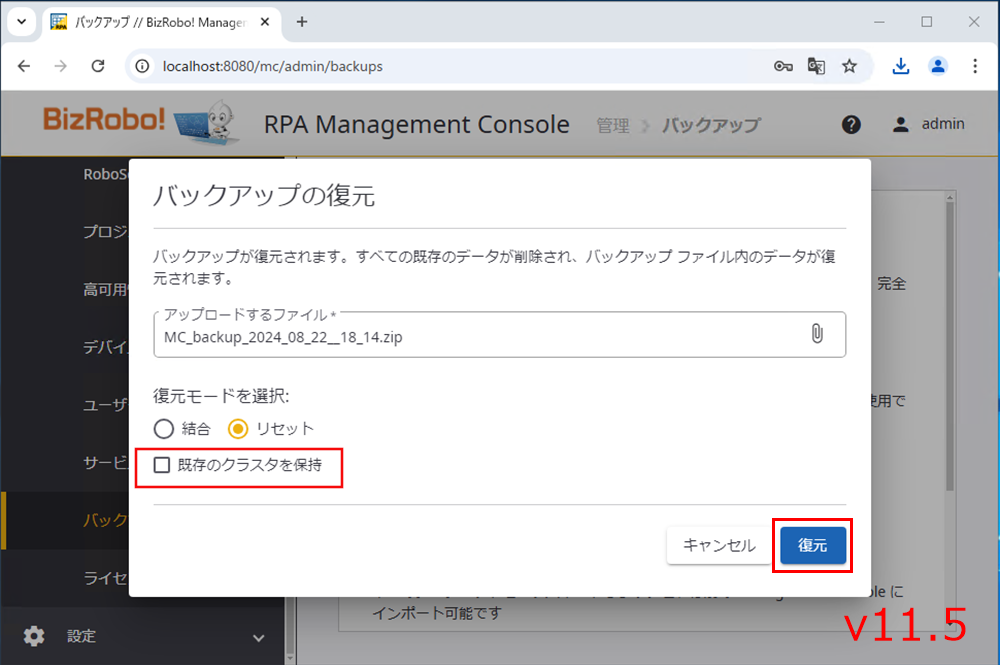
[既存のクラスタを保持]のチェックを外し、[復元]をクリックします。
以上で、MCの復元は完了です。
10.7のMCバックアップからKappletsバックアップを生成する
旧本番環境が11.1以降の場合
旧本番環境が11.1以降の場合は、以下の手順は不要です。Kappletsのバックアップファイルを検証環境(v11.5)に復元に進んでください。
旧本番環境が10.7の場合、MCとKappletsは一つのアプリケーションとして存在しているため、v11.5に移行する際には Kappletsのバックアップを分離して生成する必要があります。そのため、Kappletsレガシーバックアップコンバーターを利用して10.7のMCバックアップからKappletsのバックアップファイルを生成します。
Kappletsレガシーバックアップコンバーターを利用するための準備
Kappletsレガシーバックアップコンバーターを利用するには、以下の要件を満たす必要があります。
- 検証環境(v11.5)のMCが構築済みであること
- Kappletsのバックアップファイル生成は、検証環境(v11.5)のMCが構築された端末、または検証環境(v11.5)のMCにアクセスできる端末から行うこと
- 実行ユーザーが、Kappletsレガシーバックアップコンバーターを配置したディレクトリに対し書き込み権限があること
- Kappletsのバックアップファイルを生成しようとする端末にMCバックアップのファイルサイズの2~3倍の空き容量があること
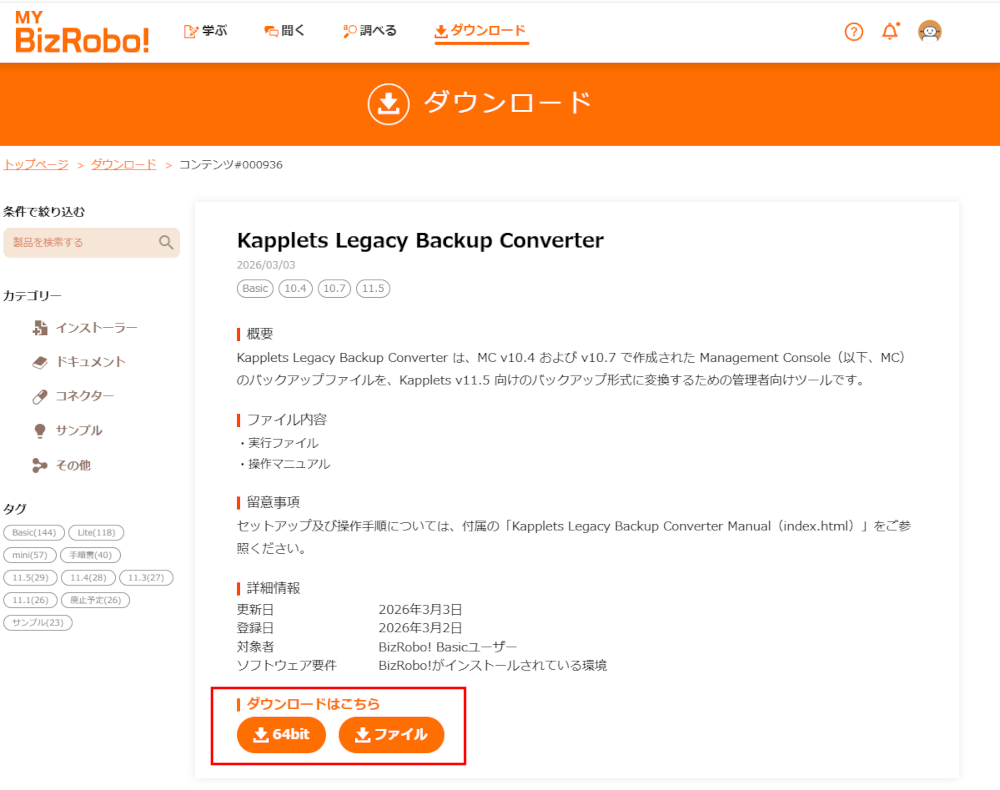
- MyBizRobo!の[64bit]からKappletsレガシーバックアップコンバーターを、[ファイル]からマニュアルをダウンロードし、任意のディレクトリに展開します。操作方法についてはダウンロードしたマニュアルをご参照ください。
以上で、10.7のMCバックアップからのKappletsバックアップファイル生成は完了です。
Kappletsのバックアップファイルを検証環境(v11.5)に復元
検証環境(v11.5)Kappletsに現行Kappletsのバックアップファイルを復元します。
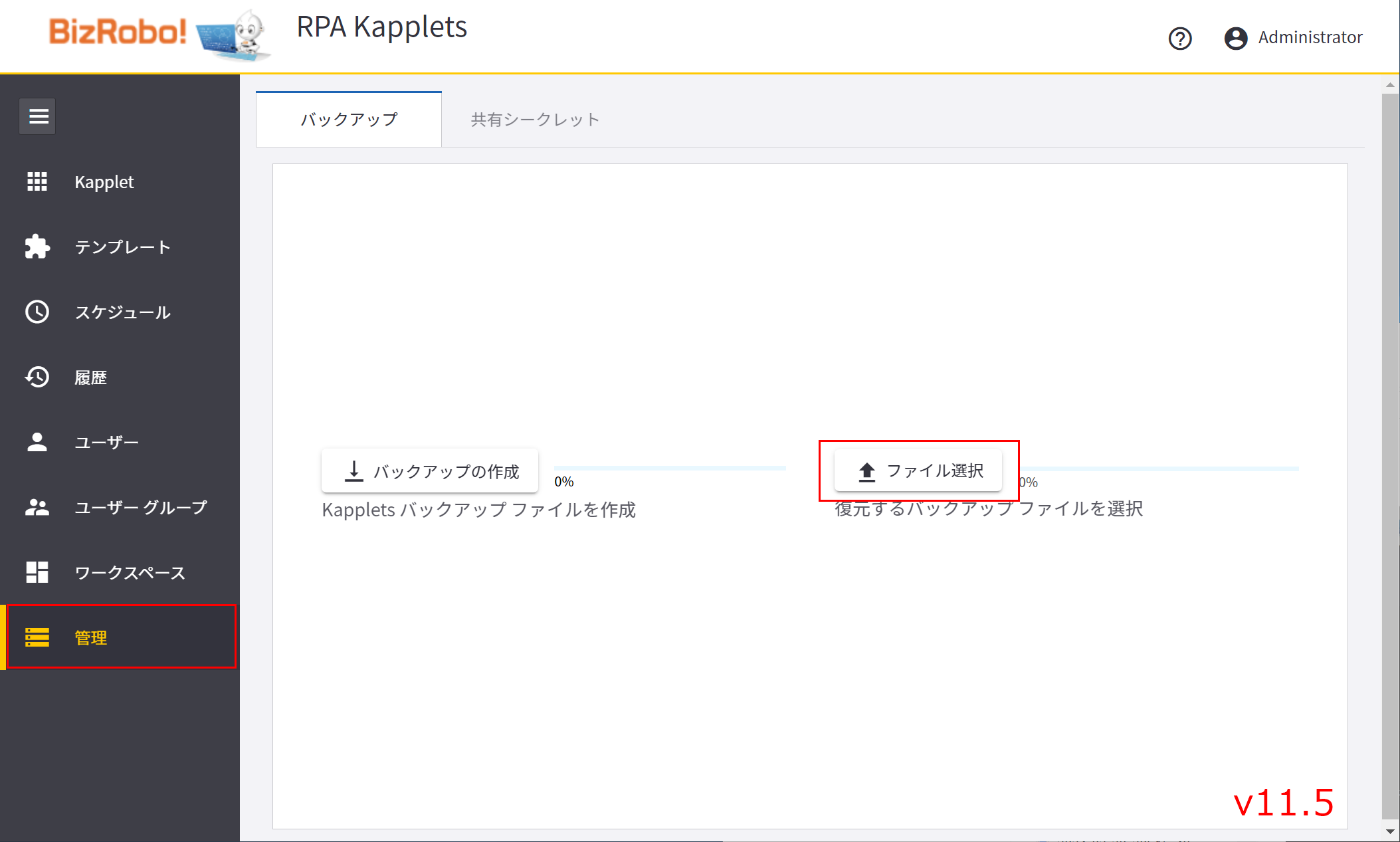
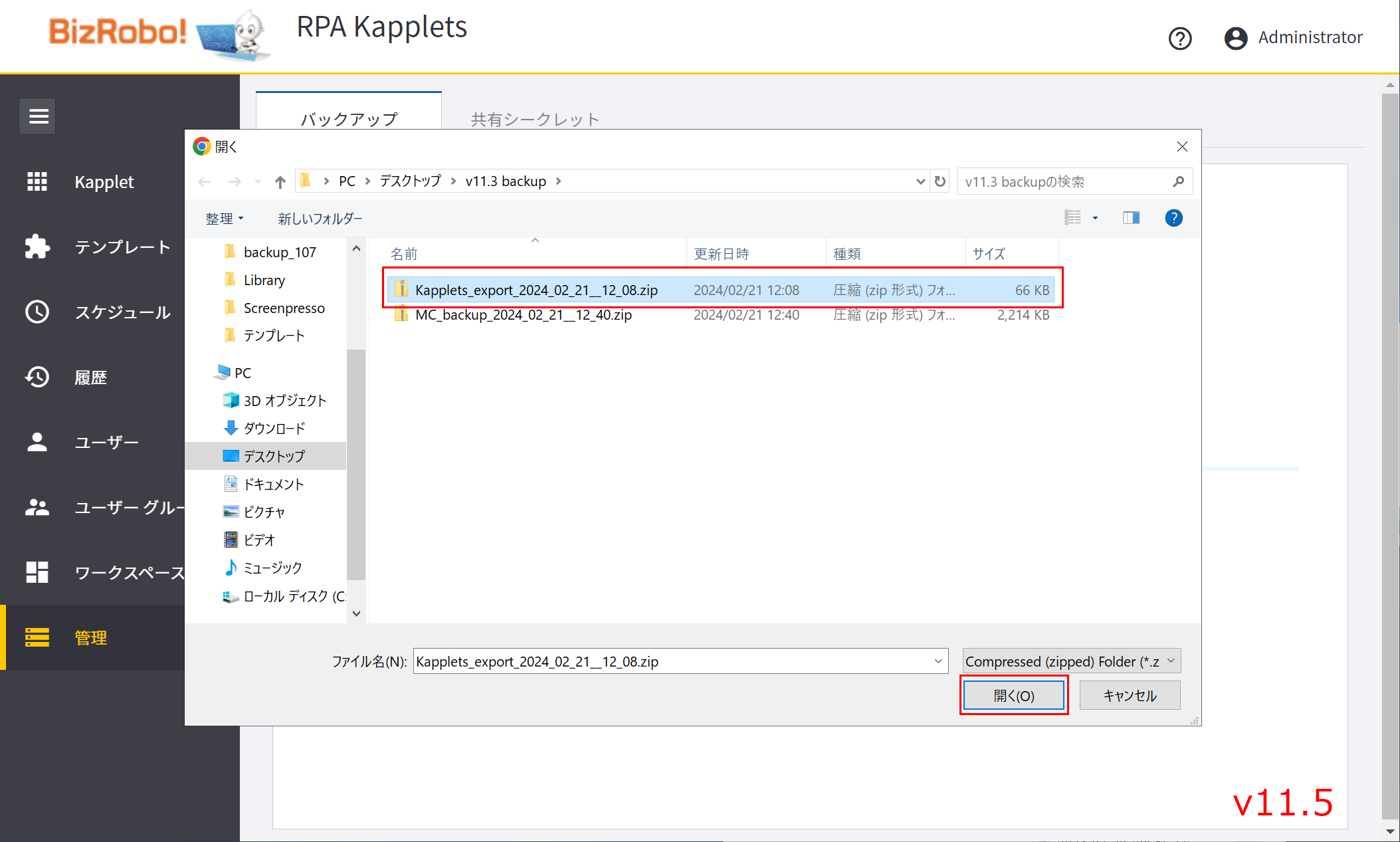
- Kappletsのサイドメニューで[管理]をクリックして[ファイル選択]をクリックします。
- バックアップファイルを選択して[開く]をクリックします。
-
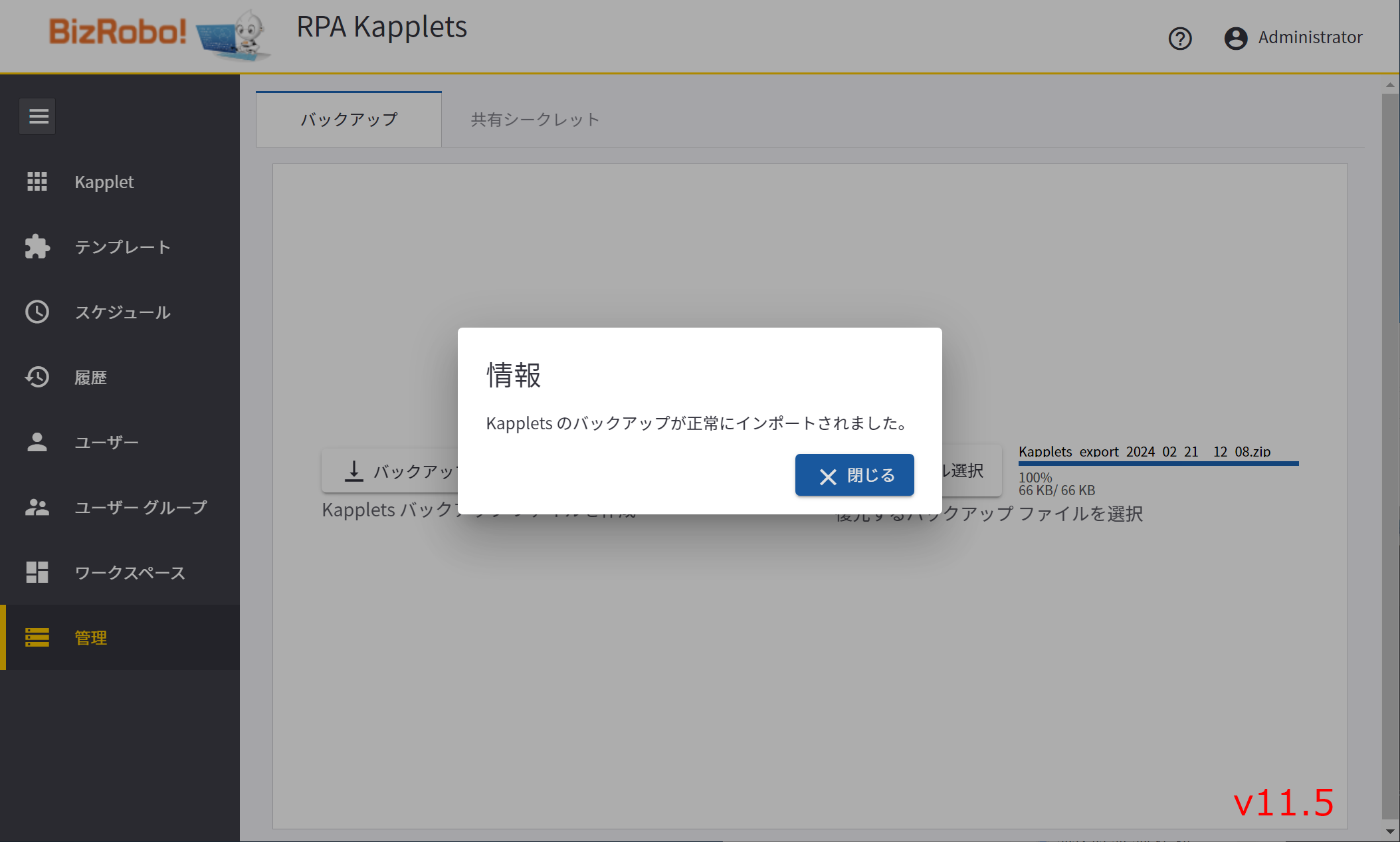
Kappletsの復元が完了しました。
-
下記の不具合により、リストア後に一時停止状態のKappletsスケジュールが実行されてしまうため、スケジュールの実行を停止します。
リストア後のKappletsスケジュール実行について
一時停止の状態にして取得したバックアップでも、リストアするとスケジュールが実行されます。そのため、復元後のスケジュールをいったん再開させ、再度一時停止する必要があります。
詳細については下記ナレッジをご参照ください。
Kappletsをバックアップから復元するとスケジュールが実行されてしまうバックアップ復元後にスケジュールを編集します。
[スケジュール]>[3点リーダー]>[再開]をクリックします。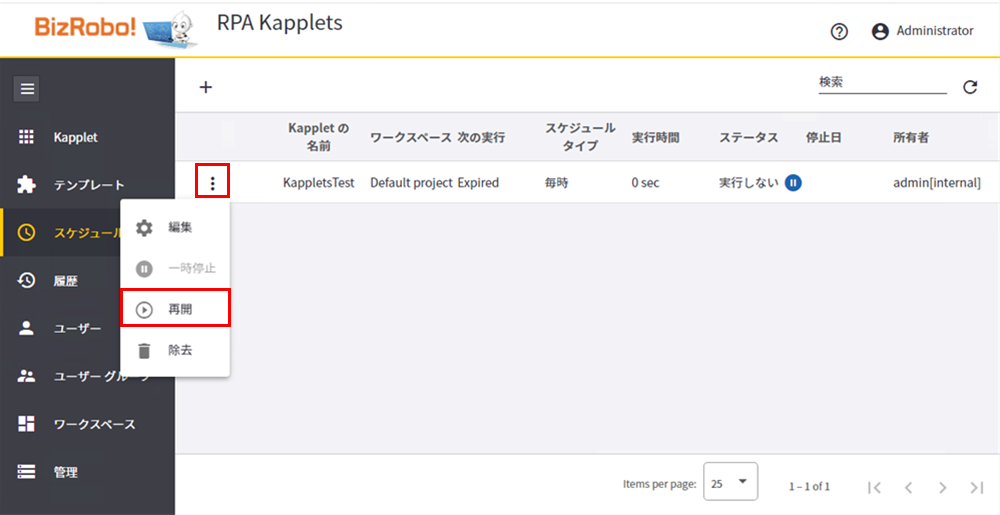
-
上記と同じ手順で[3点リーダー]>[一時停止]をクリックします。
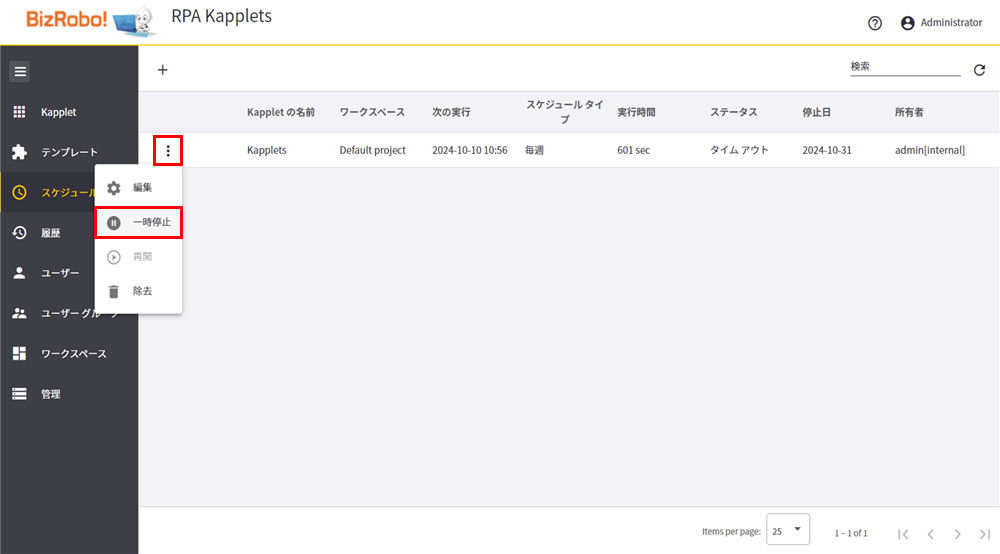
以上で、Kappletsの復元は完了です。