検証環境の構築
本章では、Bizrobo! Basicでのデータ移行の事前準備を実施する検証環境の構築について解説します。ファイル名やスケジュール設定の変更が必要になった場合、現行環境と同じ環境を構築し、現行環境のバックアップをリストアの上実施してください。
検証構築する
現行環境と同じ環境を別端末に構築します。10.7はMCのみ構築、11.1はMCとKappletsを構築します。また、ファイル名等を変更する場合は、検証環境に接続できるDSもご準備ください。この検証環境はロボット実行を想定していないため、RSの構築は不要です。
構築手順についてはそれぞれ以下の手順書をご確認ください。また、Bizrobo!・Java・Tomcat・MySQLなどのバージョンは、現行環境とあわせて構築してください。10.7の場合、Bizrobo!のインストーラに組み込まれたMCを利用することも可能です。利用方法は組み込みMCの起動方法をご参照ください。
検証環境のネットワーク
検証環境にバックアップデータを復元することで、まったく同じMCが2つ出来上がります。ロボットが2重に実行される等の事故を防ぐため、検証環境は現行MCとは別ネットワークにする、あるいはスタンドアロンで運用してください。
| バージョン | 構築手順 |
|---|---|
| 10.7 | ・BizRobo! Basic 本番環境構築手順書(10.7) 旧:Windows用Tomcat構築作業手順書 ・組み込みMCの起動方法 |
| 11.1 | BizRobo! Basic 本番環境構築手順書(11.1) 旧:Windows用Tomcat構築作業手順書 |
現行環境からバックアップを取得する
現行環境からバックアップを取得します。
バックアップ取得時の注意点
検証環境にバックアップデータを復元することで、まったく同じMCが現行環境と検証環境で2つ出来上がります。スケジュールがアクティブな状態で復元すると、検証環境からもロボットが実行され2重に稼働してしまう場合があります。そのため、バックアップはスケジュールをすべて非アクティブにし、かつRSを停止してから取得してください。バックアップ取得後、スケジュールのアクティブ化やRSの起動を忘れずに行ってください。
- スーパーアドミン権限で現行MCにログインし、[管理]>[バックアップ]>[バックアップの作成] をクリックします。
- バックアップの作成ダイアログが表示されるので[バックアップの作成]をクリックしたあと、[クリックしてダウンロード]をクリックします。
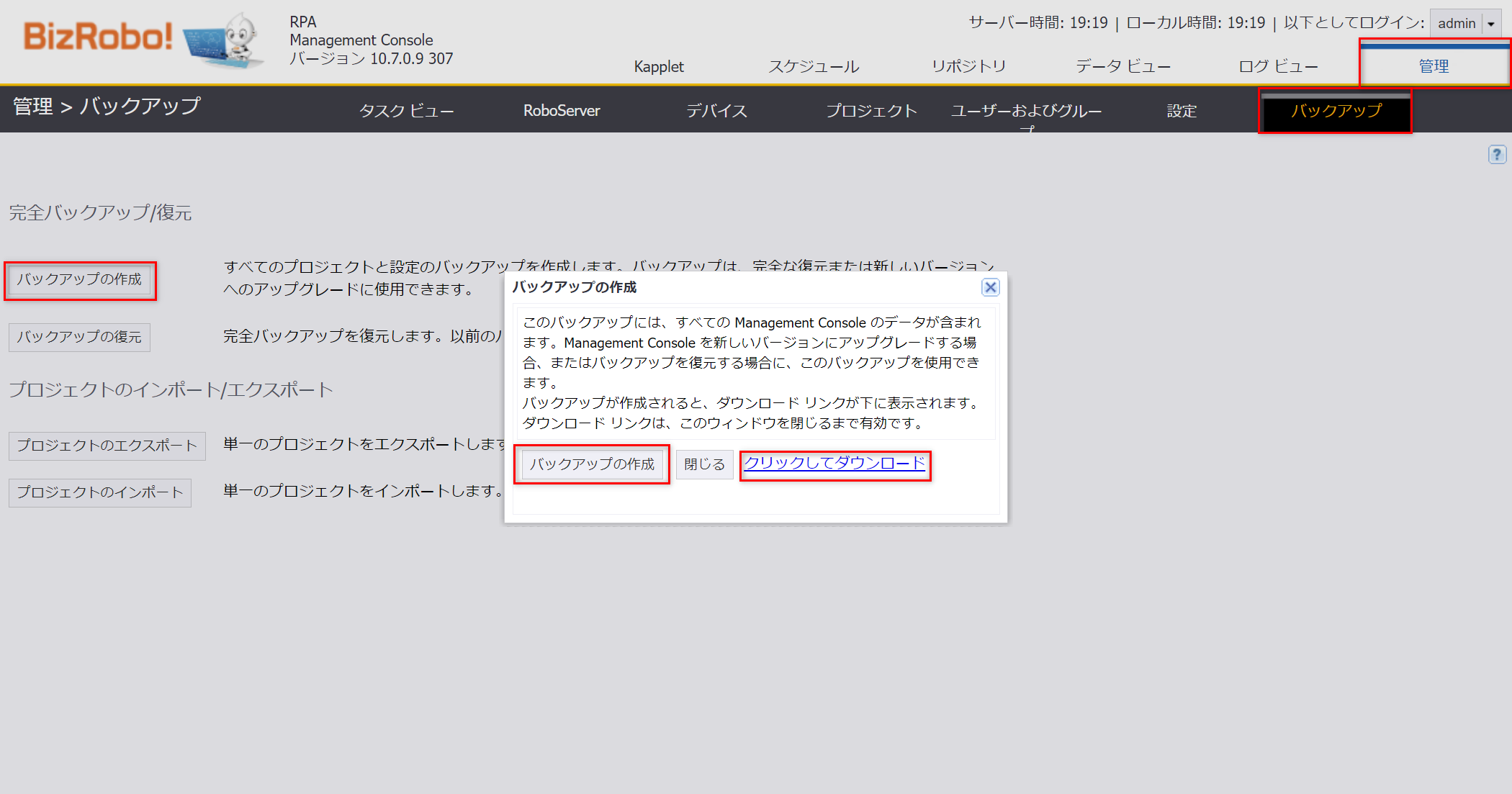
バックアップファイルの作成
- スーパーアドミン権限で現行のMCにログインし、[管理]>[バックアップ]>[バックアップの作成]をクリックします。
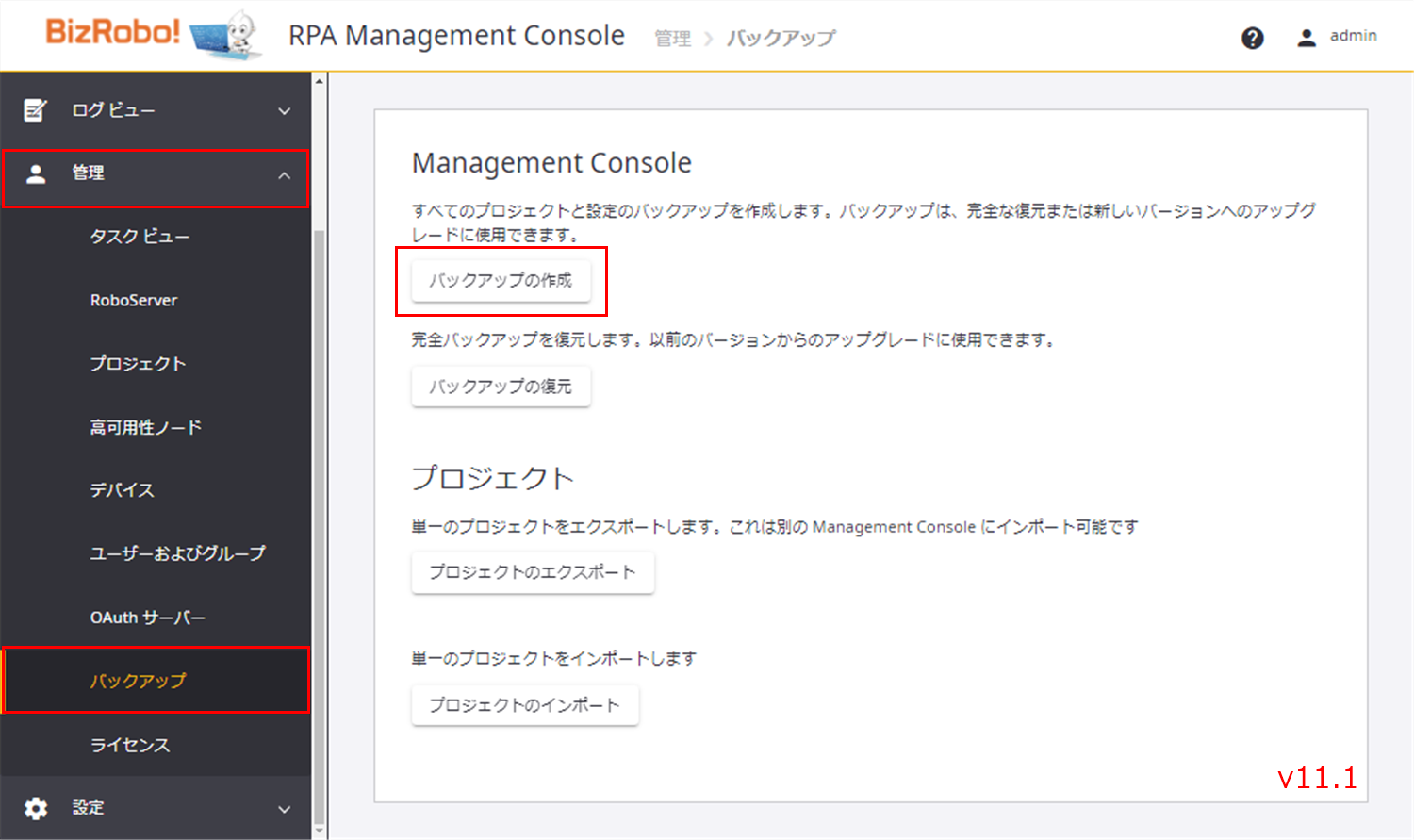 MCのバックアップファイルが取得できました。
Kappletsスキーマのバックアップ取得
-
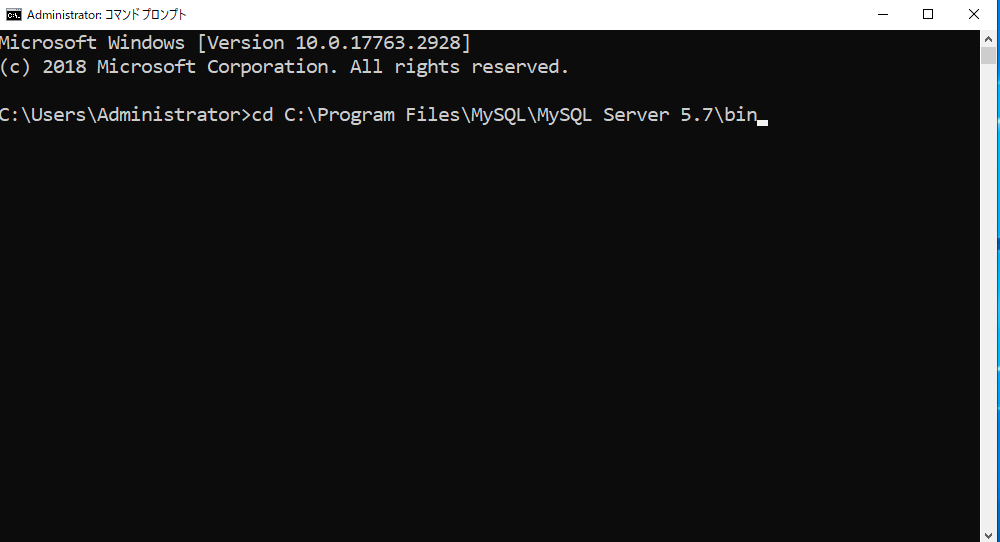
コマンドプロンプトを管理者権限で開きます。開き方はコマンドプロンプトの起動と実行をご参照ください。以下のコマンドを実行し、MySQLのインストールフォルダに移動します。 ※インストールフォルダが以下と異なる場合は、適宜読み替えてください。
-
以下のコマンドを実行し、Kappletsスキーマのバックアップを取得します。コマンド内の①~④は下記の表を参考に実際の環境に合わせて書き換えたうえで実行してください。実行後、パスワードを求められますので入力します。バックアップファイルが作成されたことを確認してください。
mysqldump -u ①MySQLのユーザー名 -p --port=②MySQLのポート番号 --default-character-set=utf8mb4 ③kappletsのスキーマ名 --triggers --routines --events > ④出力ファイルパスNo 項目 値 ① DBのユーザー名 Kappletsスキーマにアクセスするためのユーザー名
例)BasicRobouser② MySQLのポート番号 例)3306 ③ kappletsのDB名 バックアップを取得するKappletsのDB名
例)kapplets④ 出力ファイルパス バックアップを保存するパス
ファイルの拡張子は「.sql」
例)C:\mysqldata\kapplets11104.sql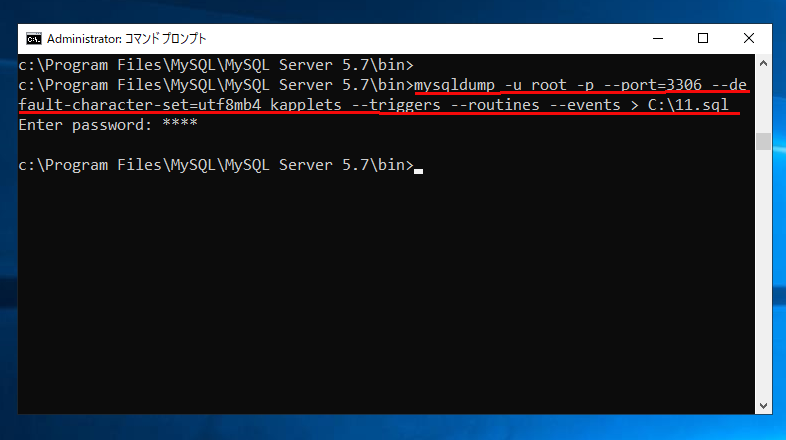
検証環境に復元する
現行環境から取得したバックアップを検証環境に復元します。
- スーパーアドミン権限で現行MCにログインし、[管理]>[バックアップ]>[バックアップの復元]をクリックします。[参照]からバックアップファイルを選択し、[復元モード]で[Reset]を選択後、[復元]をクリックします。
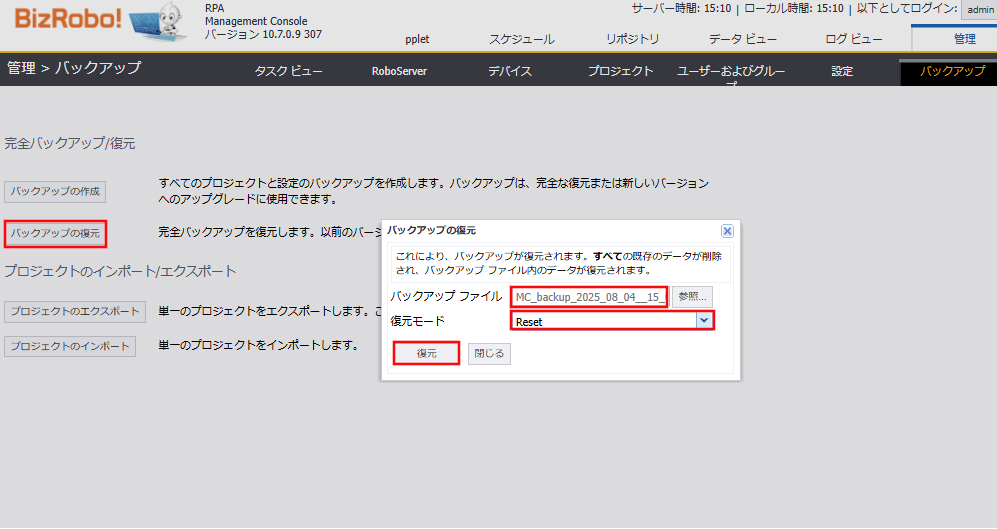
MCの復元
-
スーパーアドミン権限で現行のMCにログインし、[管理]>[バックアップ]>[バックアップの復元]をクリックします。
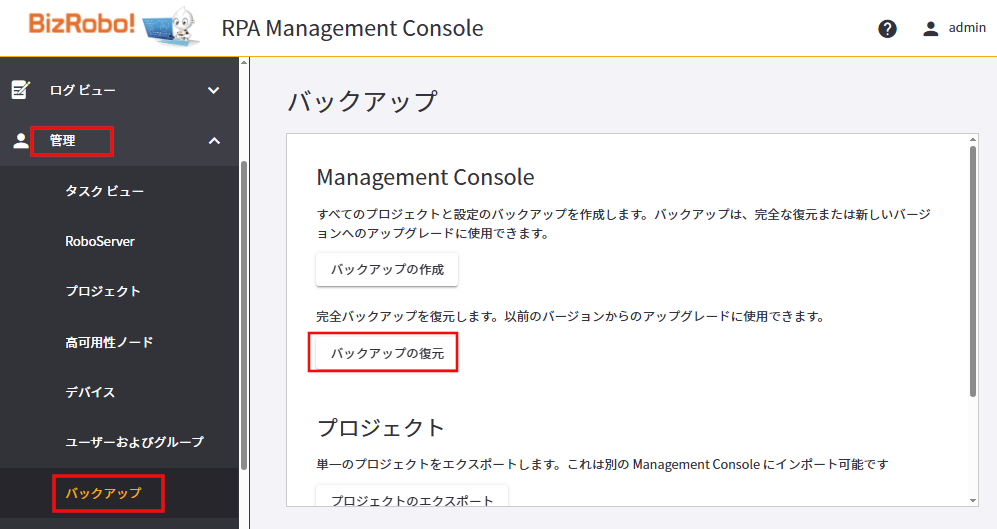
-
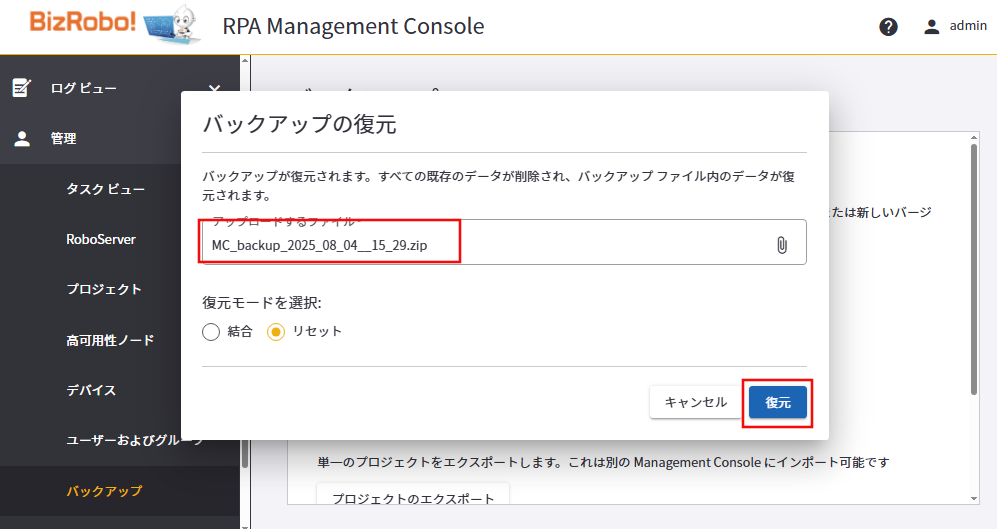
[アップロードするファイル]を選択し、[復元]をクリックします。
Kappletsスキーマのリストア
- 以下のコマンドを実行し、Kappletsスキーマをリストアします。コマンド内の①~④は下記の表を参考に実際の環境に合わせて書き換えたうえで実行してください。実行後パスワードを求められますので入力してください。
mysql --port=①MySQLのポート番号 -u ②DBのユーザー名 -p --default-character-set=utf8mb4 ③インポート先のDB名 < ④インポートするファイルパス
| No | 項目 | 値 |
|---|---|---|
| ① | MySQLのポート番号 | 例)3306 |
| ② | DBのユーザー名 | Kappletsスキーマにアクセスするためのユーザー名 例)BasicRobouser |
| ③ | kappletsのDB名 | インポート先のKappletsのDB名 例)kapplets |
| ④ | インポートするファイルパス | インポートするファイルパス ファイルの拡張子は「.sql」 例)C:\mysqldata\kapplets11104.sql |
以上で、検証環境の構築は完了です。
事前準備の「命名規則の確認」内、ファイル名の修正、MCスケジュール「前処理」「後処理」の設定変更を行ってください。