DSでのロボット修正とテスト
本章では、MCでの動作テストでエラーが発生したロボットをDSで修正する手順を説明します。
検証環境テスト前の確認情報
検証環境テスト前に不具合情報をご確認ください。
DSの準備
v11.5の検証環境に接続できるDSをご準備ください。
DSへのダウンロード
-
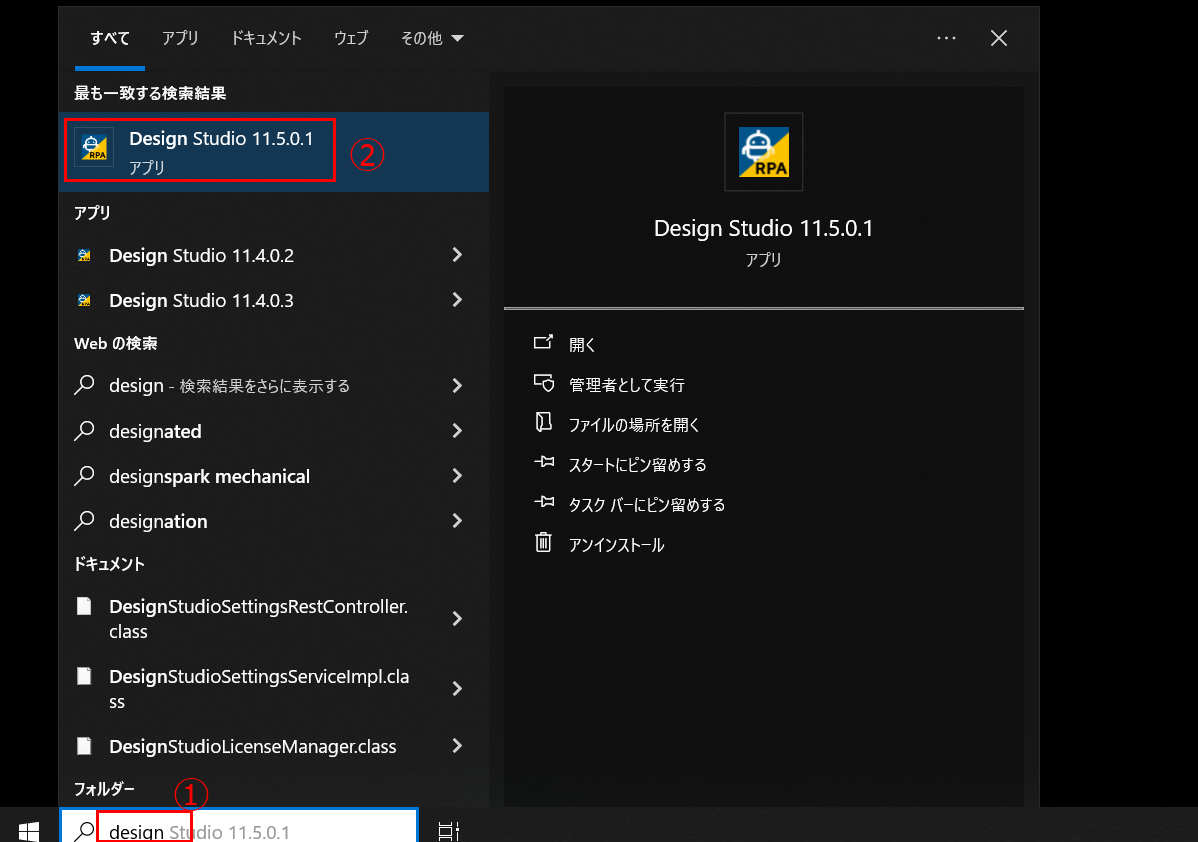
Win + Q を押して検索ボックスに①「design」と入力します。②[Design Studio 11.5.0.X]をクリックし、DSを起動します。
-
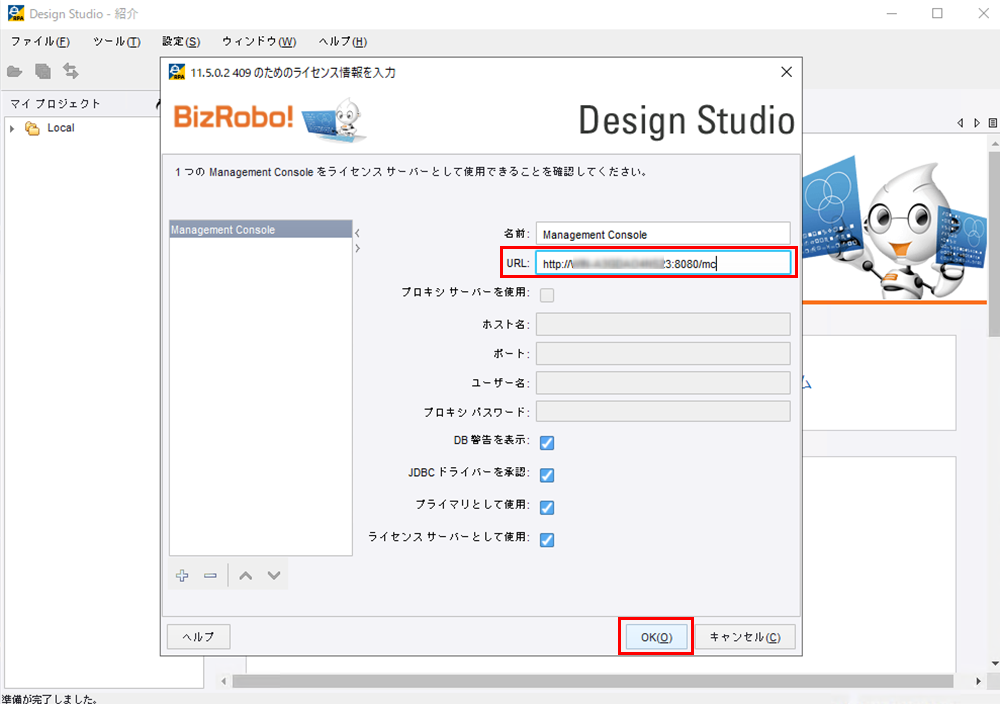
ライセンス情報入力画面が表示された場合、URLの欄にMCのURLを入力し[OK]をクリックします。
-
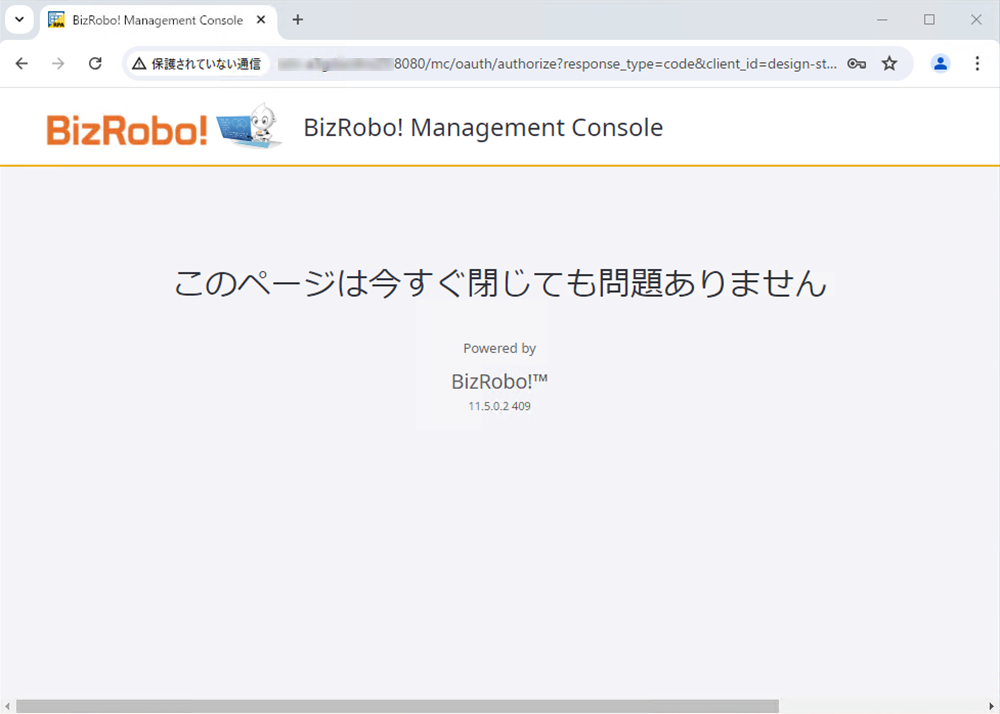
ブラウザーでMCが起動し「このページは今すぐ閉じても問題ありません」ページが表示されますので、このページは閉じます。
-
[マイプロジェクト]ビューの①「Management Console」フォルダ中にある修正するロボットを選択し、右クリックします。
表示されたメニューの中から②[ダウンロード]をクリックします。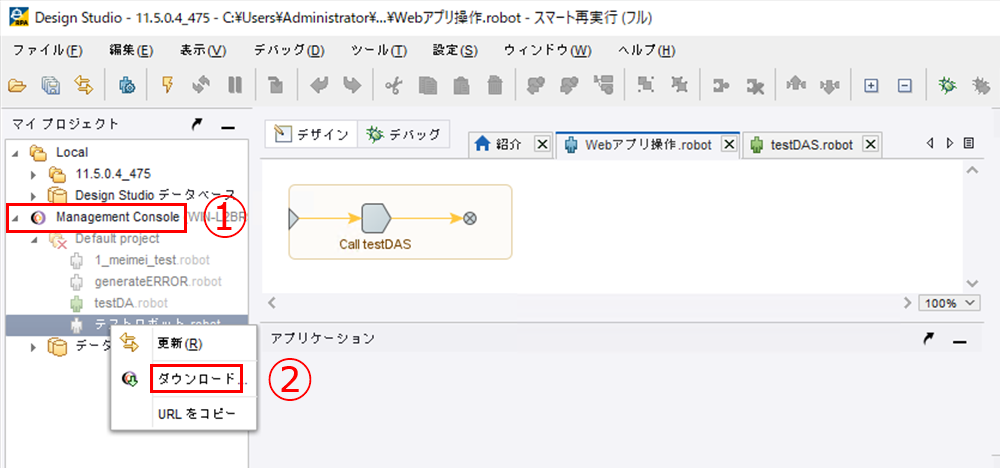
以上で、ロボットのDSへのダウンロードは完了です。
DSでのロボット修正
新環境で動作出来ないロボットをDSで修正します。
Webkitへのアップグレード
Classicエンジンロボットがある場合は、Webkitにアップグレードする必要があります。
(DSで表示されるClassicエンジンロボットのアイコンは黄色です。)
-
Classicエンジンロボットをアップグレードします。
「マイプロジェクト」ビューでClassicエンジンロボットをダブルクリックすると[アップグレード]のメッセージが表示されます。[アップグレード]をクリックします。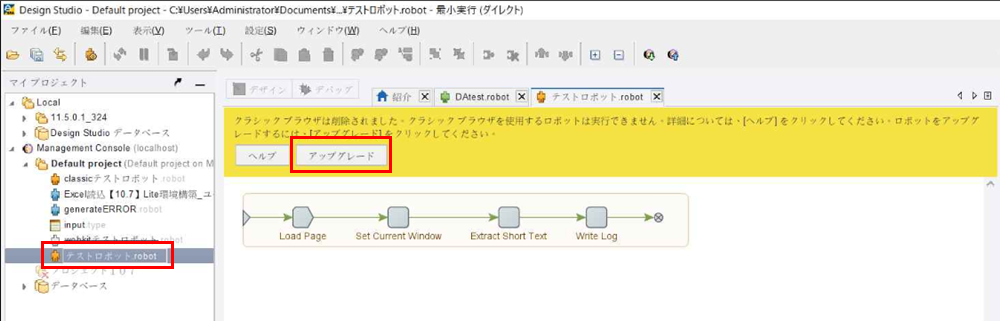
-
「アップグレード」のポップアップ画面で修正するロボット名を確認して、[次へ]をクリックします。
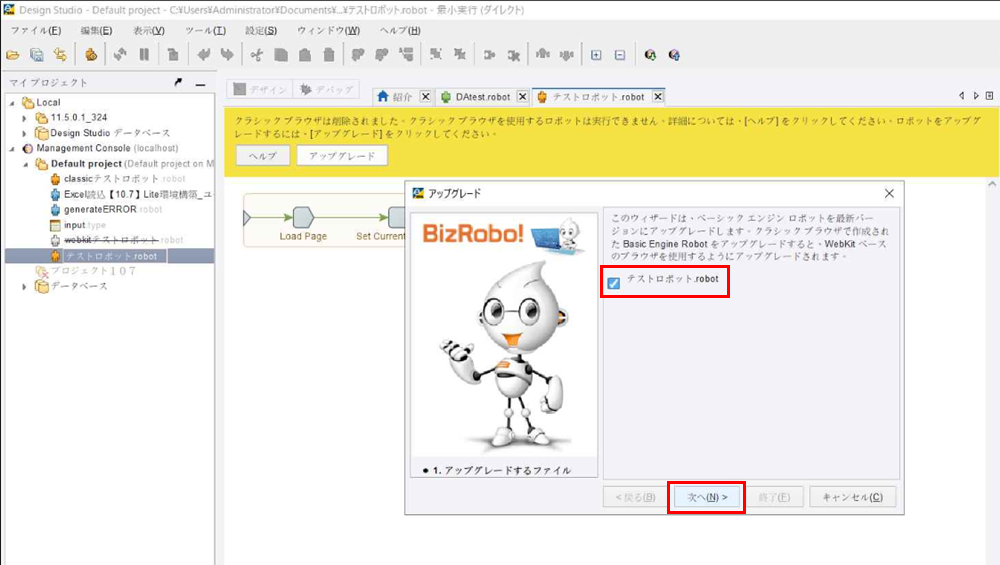
-
次のウィザードでロボットとボットに関連付けられたスニペットのバックアップファイルを作成します。
バックアップファイルを設置するフォルダを選択し、[終了]をクリックします。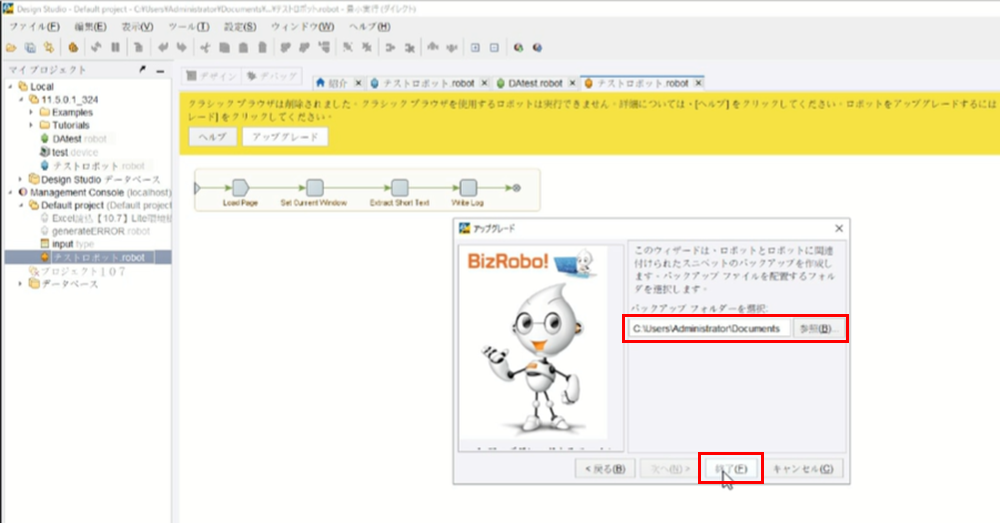
-
WebkitにアップグレードされたClassicエンジンロボットのアイコンが黄色から青色に変更されたことを確認します。
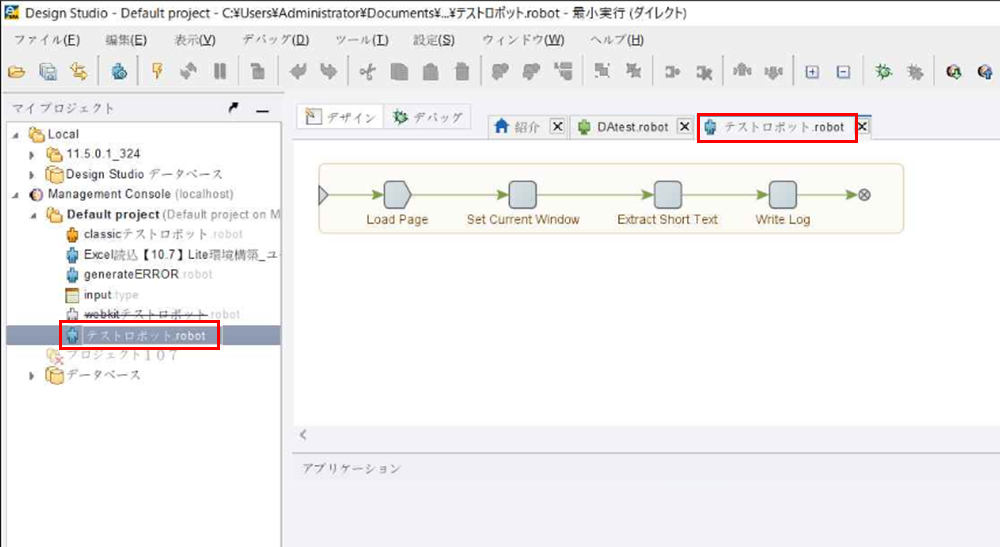
以上で、ClassicエンジンロボットのWebkitへのアップグレードは完了です。
DSでの実行確認
修正したロボットをDSで実行確認します。
-
「デバッグ」を実行します。
タブで「デザインモード」から①「デバッグモード」に切り替えて、②[実行]をクリックします。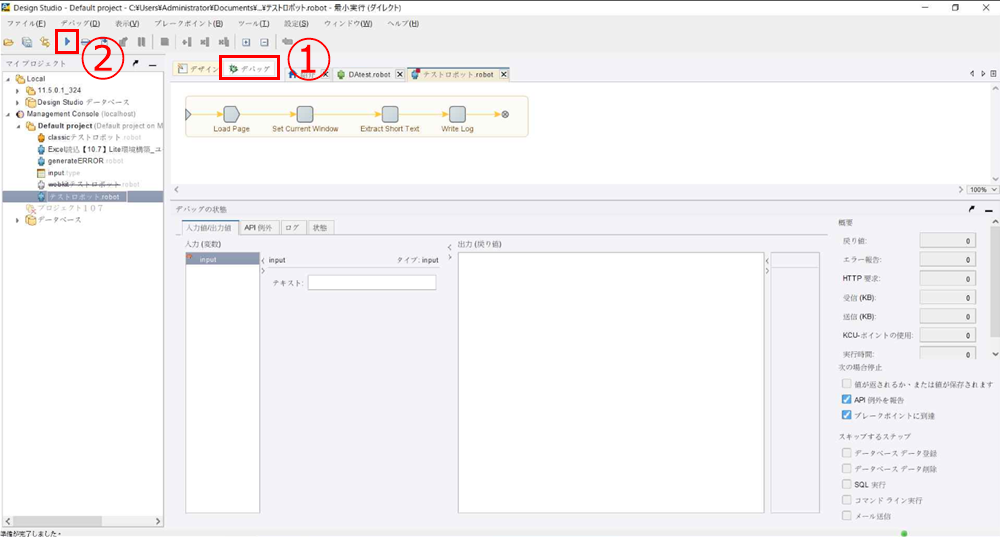
-
「デバッグの状態」を確認します。
「入力値/出力値」「API例外」「ログ」「状態」の各タグを開いてエラーの有無を確認します。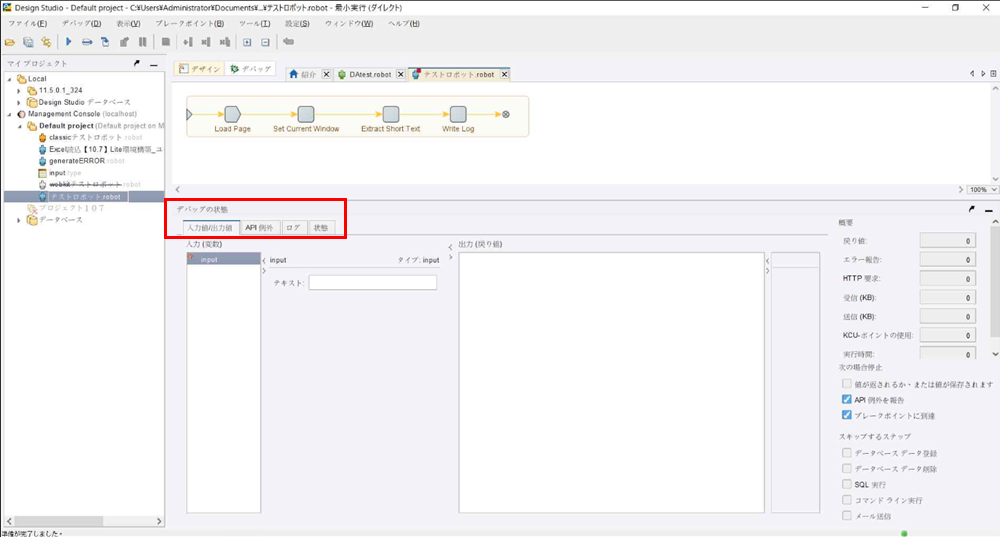
以上が、DSでのロボットの実行確認になります。
作業完了確認
- 対象ロボットの実行が問題なく完了した
以上で、DSでのロボット修正とテストは完了です。
検証環境MCでの再テストを実施します。