v11.1の移行ファイル作成
v11.1のKappletsにはバックアップ機能がないため、v11.5(検証環境)にKappletsを直接移行できません。いったんv11.3の環境にv11.1のKappletsスキーマをリストアし、v11.3のKappletsバックアップファイルを作成する必要があります。 ここでは、v11.1をv11.3に移行する手順を説明します。
検証環境の準備について
v11.1からバージョンアップする際、v11.3(移行環境)、v11.5(検証環境)と2つのバージョンを利用します。現行環境以外に1台または複数台の環境を準備する必要がありますが、それぞれ以下を確認の上準備する台数をご決定ください。
検証環境1台構成の場合
v11.3とv11.5を同じ端末に構築します。事前準備で検証環境の構築をすでに構築している場合は、その検証環境にv11.3とv11.5を構築することもできます。この場合、MySQL、Java、Tomcatは複数のバージョンを利用します。また、MySQL内にそれぞれのBizrobo!バージョン用のDBを作成する必要もあり、手順が煩瑣になります。
検証環境複数台構成の場合
各バージョンごと別の端末に構築します。この場合は各端末にインストールするMySQL、Java、Tomcatはひとつのバージョンになりますので、1台構成のような複雑な手順が不要になります。
v11.3は以下の手順書を参考にMCを構築してください。
BizRobo! Basic 本番環境構築手順書(11.3) 旧:Windows用Tomcat構築作業手順書
バックアップ取得時の注意点
検証環境にバックアップデータを復元することで、まったく同じMCとKappletsが現行環境と検証環境で2つ出来上がります。スケジュール、電子メールトリガーがアクティブな状態で復元すると、検証環境からもロボットが実行され2重に稼働してしまう場合があります。そのため、バックアップはスケジュール、電子メールトリガーをすべて非アクティブにし、かつRSを停止してから取得してください。バックアップ取得後、スケジュール等のアクティブ化やRSの起動を忘れずに行ってください。非アクティブにすべき対象の詳細は以下をご参照ください。
- MC のスケジュール
- 電子メールアカウントの設定で、プロジェクトを未割り当てに変更
新しいMC, Kappletsのデータ移行が完了後に、上記3点をアクティブ化してください。
MC/Kapplets のロボットはすべて「終了」状態である必要があります。ロボットの実行が完了するまで待機するか、強制終了で完了するようにしてください。
以降の手順では、1台の端末に複数バージョンを構築する手順を説明します。
sequenceDiagram
    autonumber
    participant 自端末
    box v11.1
    participant 現行MC
    participant 現行Kapplets
    end
    box v11.3(移行環境)
    participant 移行用MC
    participant 移行用Kapplets
    end
    box v11.5(検証環境)
    participant 新MC
    participant 新Kapplets
    end
    現行MC->>自端末: バックアップの作成
    現行Kapplets->>自端末: Kappletsスキーマのバックアップ作成
    自端末->>移行用MC:バックアップの復元
    自端末->>移行用Kapplets:kappletsスキーマのリストア
    移行用MC->>自端末: バックアップの作成
    移行用Kapplets->>自端末: バックアップの作成
    自端末->>新MC:バックアップの復元
    自端末->>新Kapplets: バックアップの復元
現行v11.1での作業
事前準備で検証環境の構築を行ったか否かで手順が異なりますので、ご注意ください。
検証環境を構築していない場合は「検証環境未構築」のタブを、検証環境を構築済みの場合は「検証環境構築済」のタブを選択してご参照ください。
バックアップファイルの作成
バックアップ取得時の注意点
検証環境にバックアップデータを復元することで、まったく同じMCが現行環境と検証環境で2つ出来上がります。スケジュールがアクティブな状態で復元すると、検証環境からもロボットが実行され2重に稼働してしまう場合があります。そのため、バックアップはスケジュールをすべて非アクティブにし、かつRSを停止してから取得してください。バックアップ取得後、スケジュールのアクティブ化やRSの起動を忘れずに行ってください。
-
スーパーアドミン権限で現行のMCにログインし、[管理]>[バックアップ]>[バックアップの作成]をクリックします。
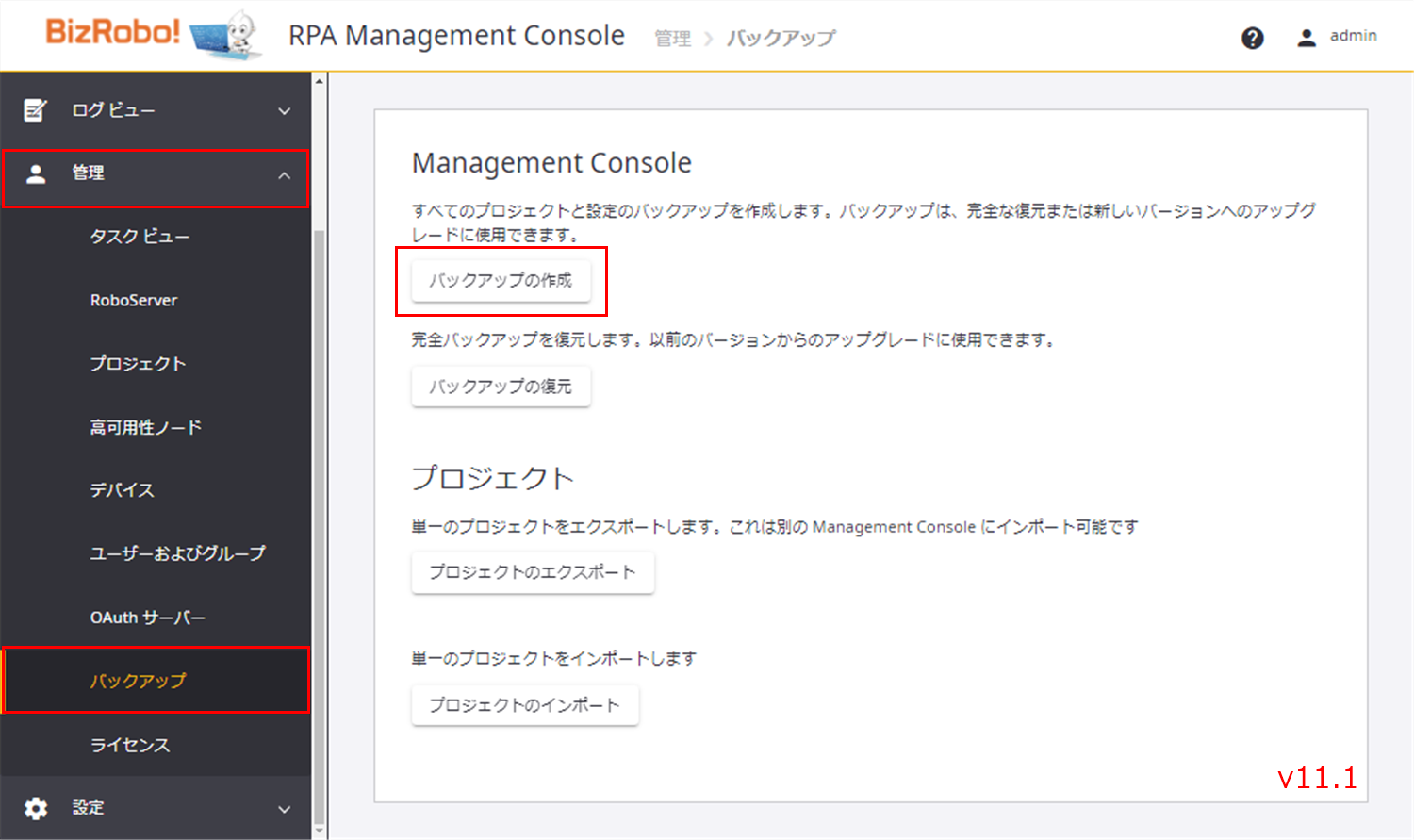 MCのバックアップファイルが取得できました。
Kappletsスキーマのバックアップ取得
-
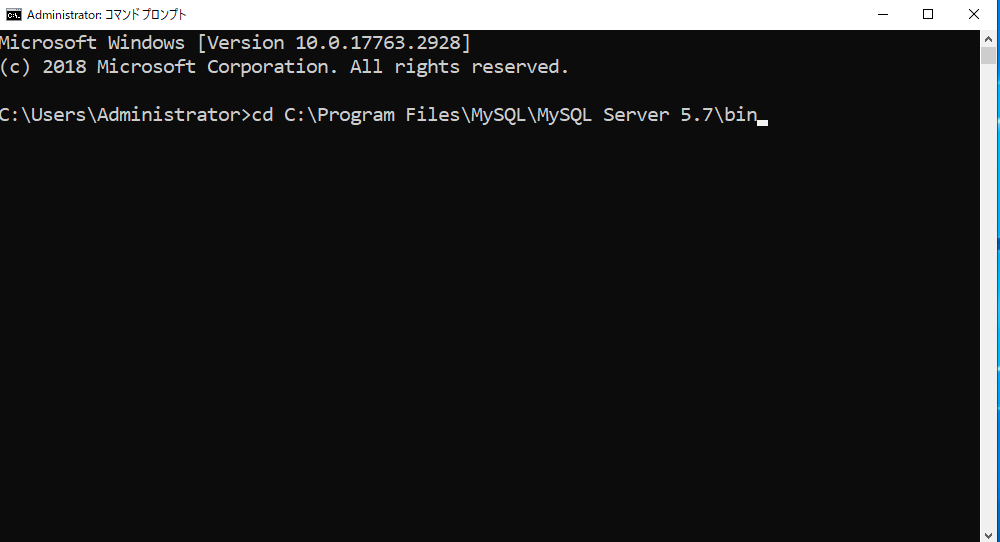
コマンドプロンプトを管理者権限で開きます。開き方はコマンドプロンプトの起動と実行をご参照ください。以下のコマンドを実行し、MySQLのインストールフォルダに移動します。
※インストールフォルダが以下と異なる場合は、適宜読み替えてください。
-
以下のコマンドを実行し、Kappletsスキーマのバックアップを取得します。コマンド内の①~④は下記の表を参考に実際の環境に合わせて書き換えたうえで実行してください。実行後、パスワードを求められますので入力します。バックアップファイルが作成されたことを確認してください。
mysqldump -u ①MySQLのユーザー名 -p --port=②MySQLのポート番号 --default-character-set=utf8mb4 ③kappletsのスキーマ名 --triggers --routines --events > ④出力ファイルパスNo 項目 値 ① DBのユーザー名 Kappletsスキーマにアクセスするためのユーザー名
例)BasicRobouser② MySQLのポート番号 例)3306 ③ kappletsのDB名 バックアップを取得するKappletsのDB名
例)kapplets④ 出力ファイルパス バックアップを保存するパス
ファイルの拡張子は「.sql」
例)C:\mysqldata\kapplets11104.sql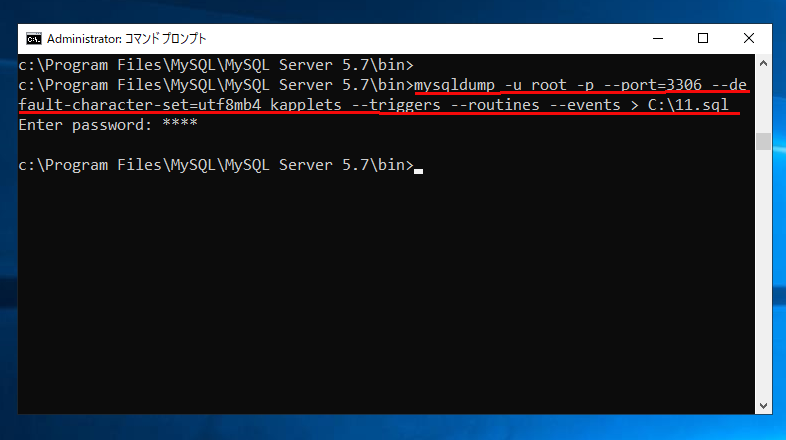
JDBCドライバーの取得
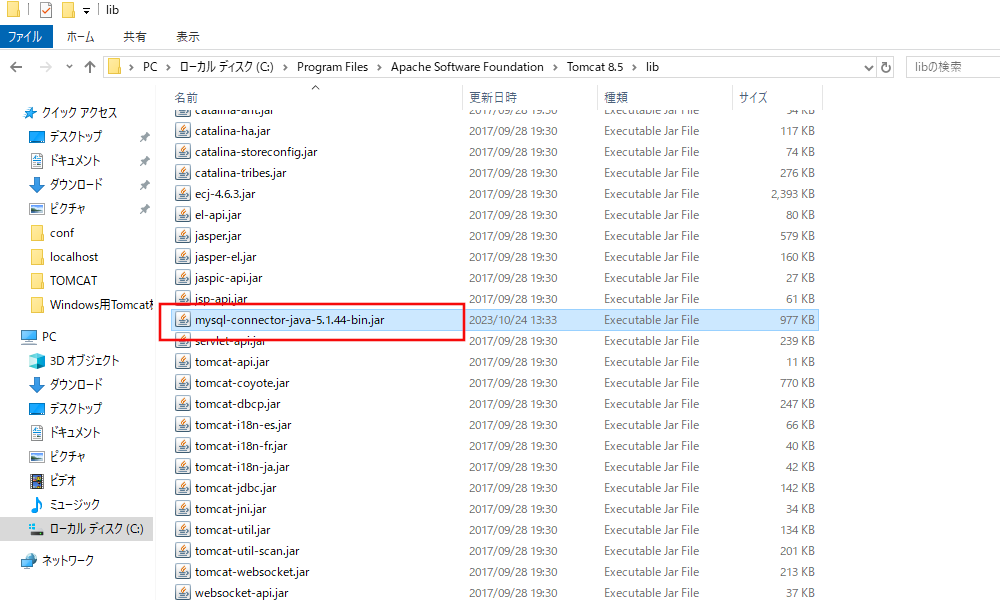
v11.3の移行用環境で利用するため、JDBCドライバーを取得します。Tomcatインストールフォルダ内のlibC:\Program Files\Apache Software Foundation\Tomcat 8.5\libから「mysql-connector-java-5.1.xx-bin.jar」をコピーします。
mc.xmlの取得
v11.3の移行用環境で利用するため、mc.xmlを取得します。Tomcatインストールフォルダ内のCatalina\localhost C:\Program Files\Apache Software Foundation\Tomcat 8.5\conf\Catalina\localhost\から「mc.xml」をコピーします。
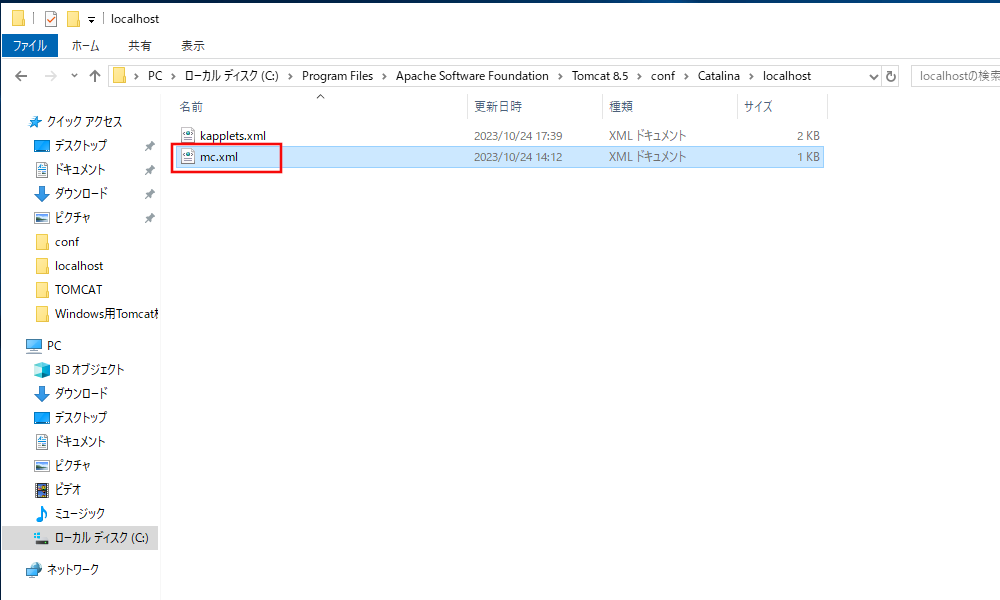
バックアップファイルの作成
バックアップの取得について
事前準備で検証環境の構築を行った場合は検証環境からバックアップを取得してください。
-
スーパーアドミン権限で現行のMCにログインし、[管理]>[バックアップ]>[バックアップの作成]をクリックします。
MCのバックアップファイルが取得できました。
Kappletsスキーマのバックアップ取得
-
コマンドプロンプトを管理者権限で開きます。開き方はコマンドプロンプトの起動と実行をご参照ください。以下のコマンドを実行し、MySQLのインストールフォルダに移動します。
※インストールフォルダが以下と異なる場合は、適宜読み替えてください。
-
以下のコマンドを実行し、Kappletsスキーマのバックアップを取得します。コマンド内の①~④は下記の表を参考に実際の環境に合わせて書き換えたうえで実行してください。実行後、パスワードを求められますので入力します。バックアップファイルが作成されたことを確認してください。
mysqldump -u ①MySQLのユーザー名 -p --port=②MySQLのポート番号 --default-character-set=utf8mb4 ③kappletsのスキーマ名 --triggers --routines --events > ④出力ファイルパスNo 項目 値 ① DBのユーザー名 Kappletsスキーマにアクセスするためのユーザー名
例)BasicRobouser② MySQLのポート番号 例)3306 ③ kappletsのDB名 バックアップを取得するKappletsのDB名
例)kapplets④ 出力ファイルパス バックアップを保存するパス
ファイルの拡張子は「.sql」
例)C:\mysqldata\kapplets11104.sql
以上で現行v11.1での作業は完了です。
v11.3(移行環境)を構築
バックアップ取得のためv11.3の環境を構築します。
ここでは、現行のv11.1の環境はTomcat8.5、MySQL5.7、OpenJDK1.8を想定しています。
事前準備で検証環境の構築を行ったか否かで手順が異なりますので、ご注意ください。
検証環境を構築していない場合は「検証環境未構築」のタブを、検証環境を構築済みの場合は「検証環境構築済」のタブを選択してご参照ください。
BizRobo! Basic
My BizRobo!からBizRobo! Basic v11.3の最新版インストーラーをダウンロードしてインストールします。
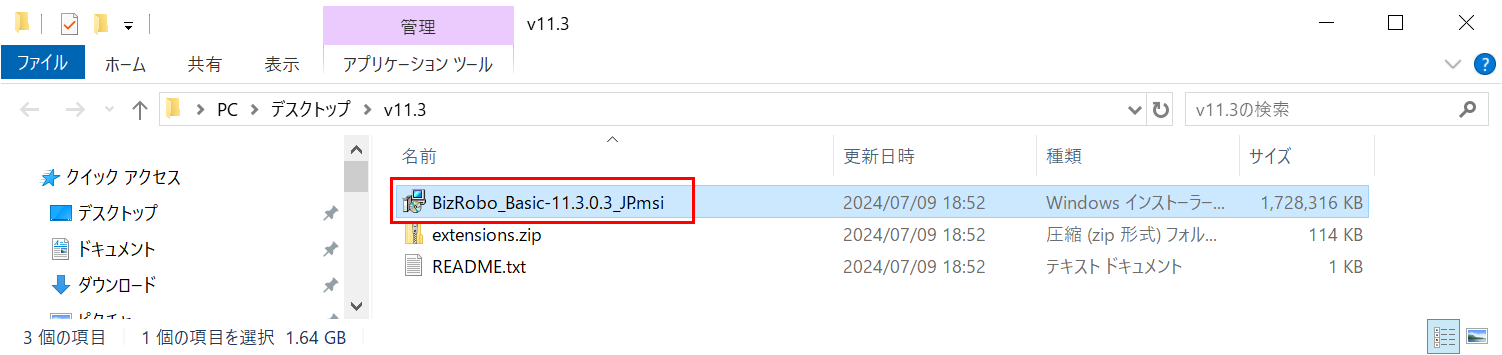
- インストーラーをダブルクリックします。
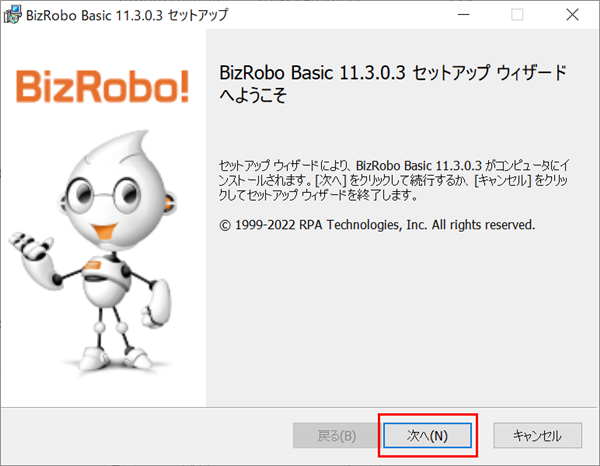
- [次へ]をクリックします。
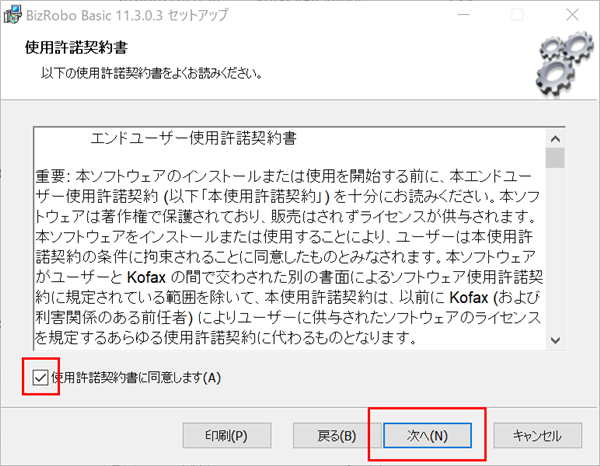
- 同意にチェックを入れ、[次へ]をクリックします。
- [標準]をクリックします。
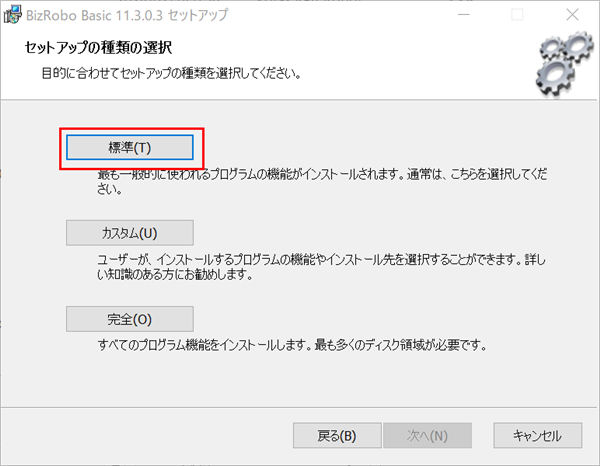
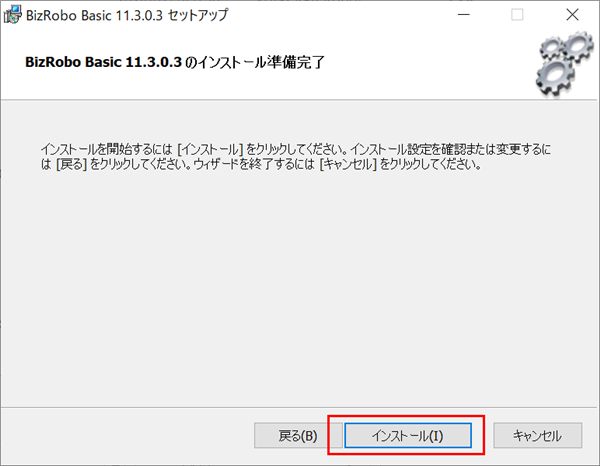
- [インストール]をクリックします。
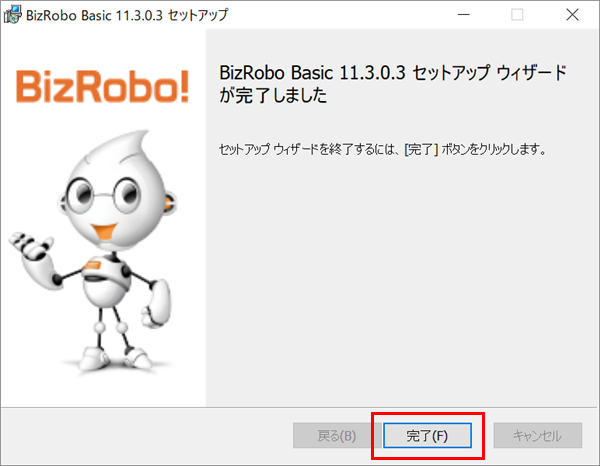
- [完了]をクリックしてBizRobo! Basicのインストールは完了です。
Java
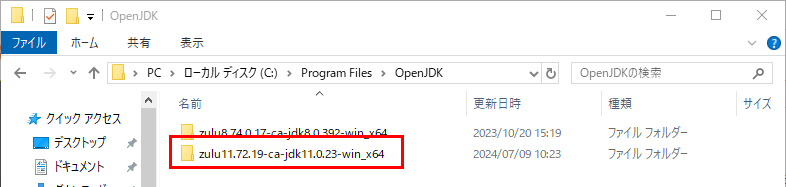
公式サイトからJava 11のZIPファイルをダウンロードしてProgram Files内の任意のフォルダに解凍します。
Tomcat
-
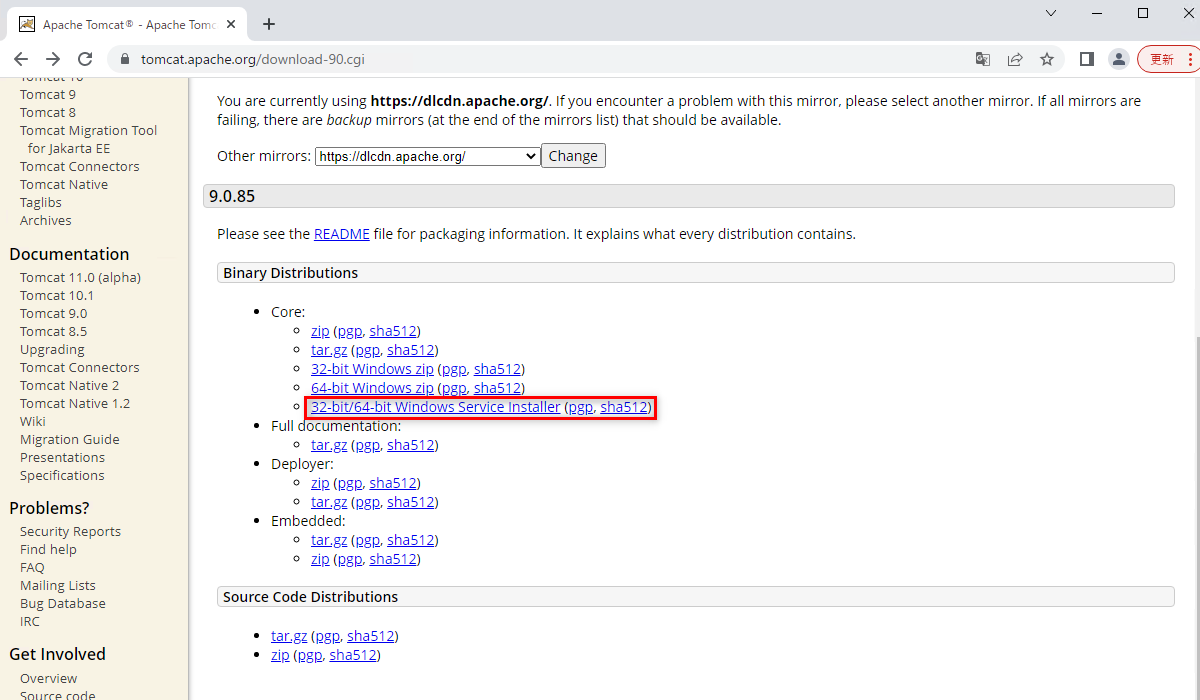
公式サイトからTomcat9のインストーラーをダウンロードします。
-
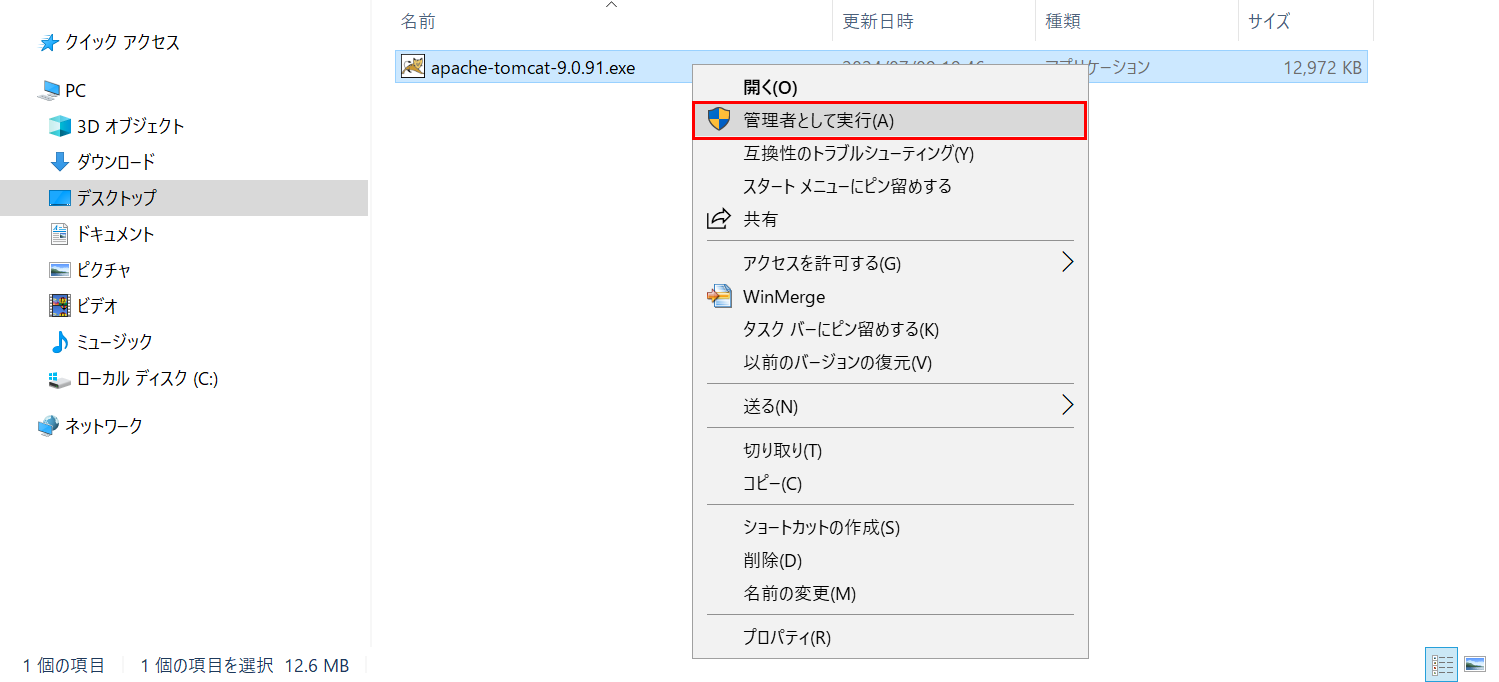
インストーラーを右クリックし、[管理者として実行]をクリックします。
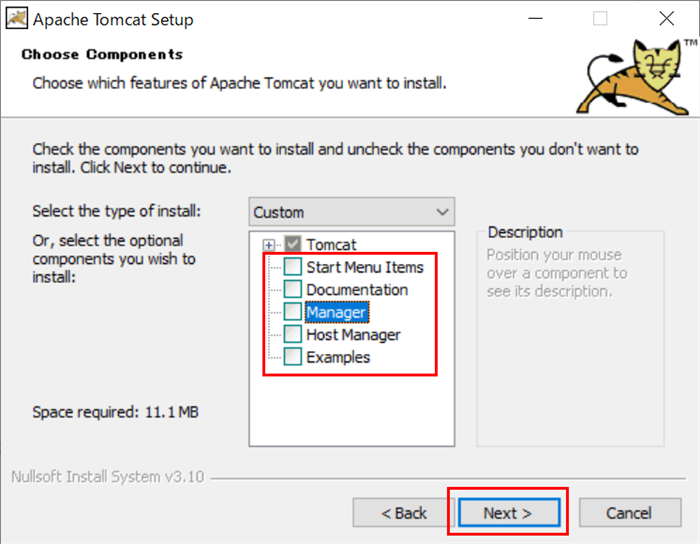
- [Next] [I Agree]をクリックすると[Choose Components]が表示されます。[Tomcat]以外のチェック項目をすべて外し[Next]をクリックします。
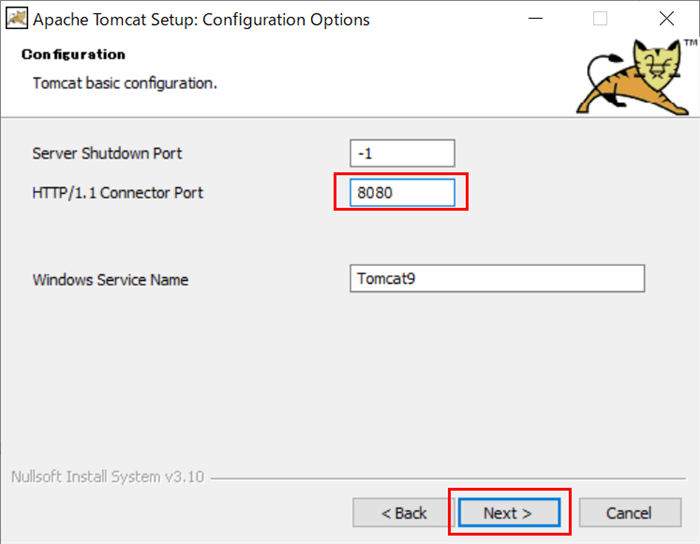
- HTTP/1.1 Connector Portに8080を入力し、[Next]をクリックします。
- 先ほど解凍したJava 11のフォルダを指定し、[Next]をクリックします。
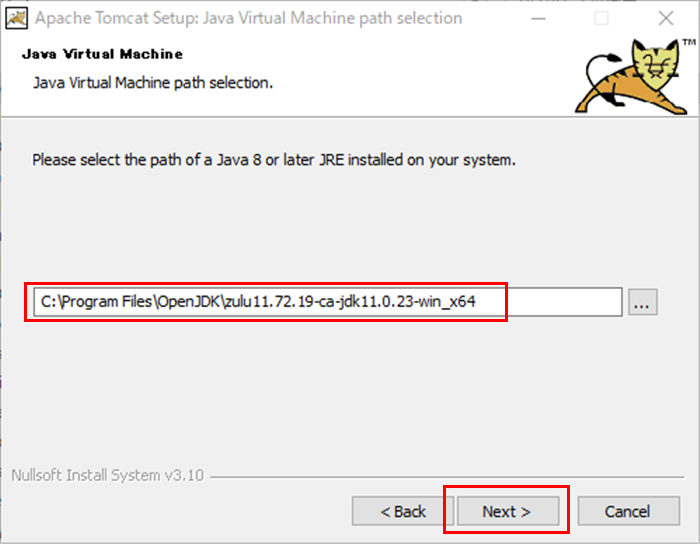
- [Install]をクリックします。
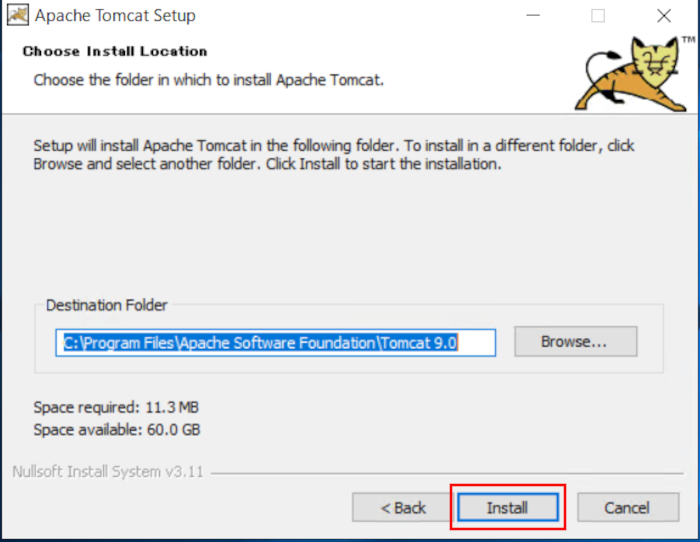
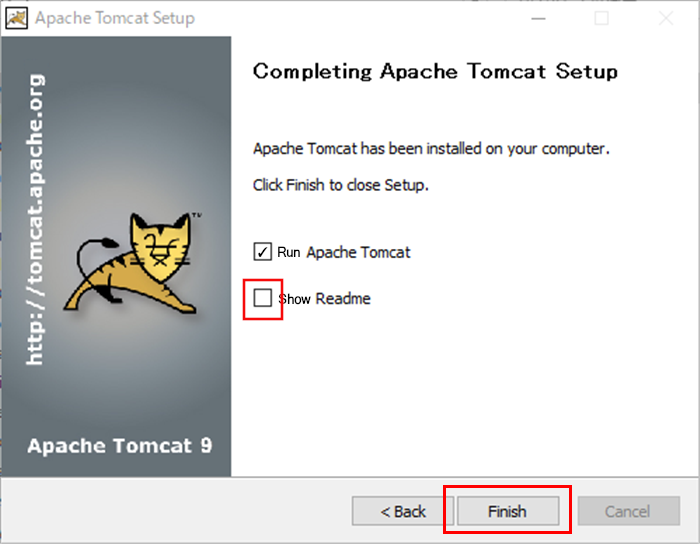
- 「Show Readme」のチェックを外し、[Finish]をクリックしてTomcat9のインストールは完了です。
-
エクスプローラーを開き、以下のアドレスを入力して[Tomcat9w.exe]を開きます。
※インストールフォルダが下記と異なる場合は適宜読み替えてください。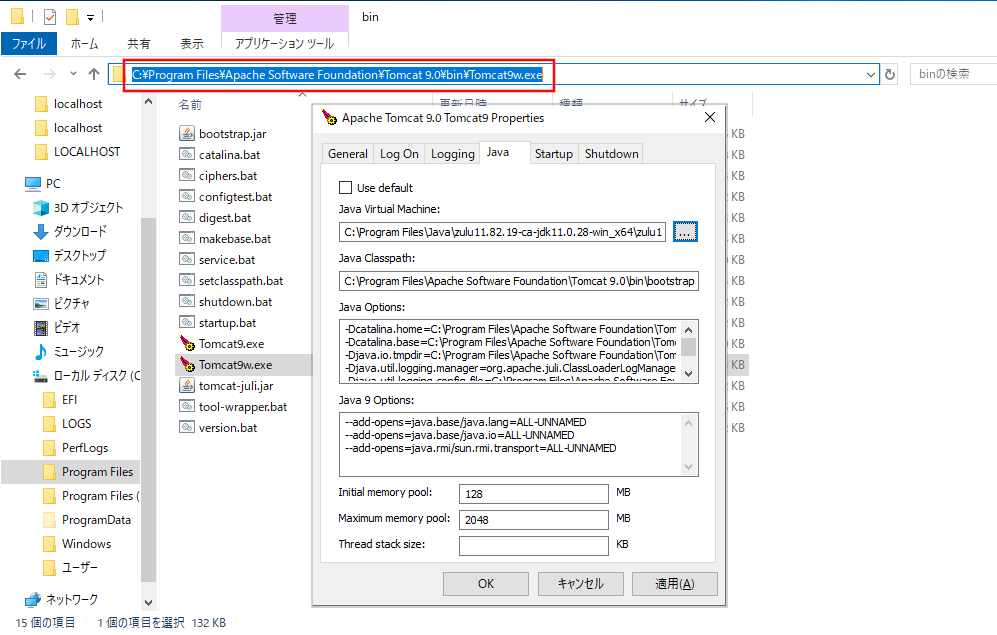
-
[Java]のタブを開き、[Java Vertual Machine]に先ほどダウンロードして配置したJava11フォルダ内の
bin/server/jvm.dllを設定します。
あわせて[Maximum memory pool]に2048を入力し[OK]をクリックして閉じます。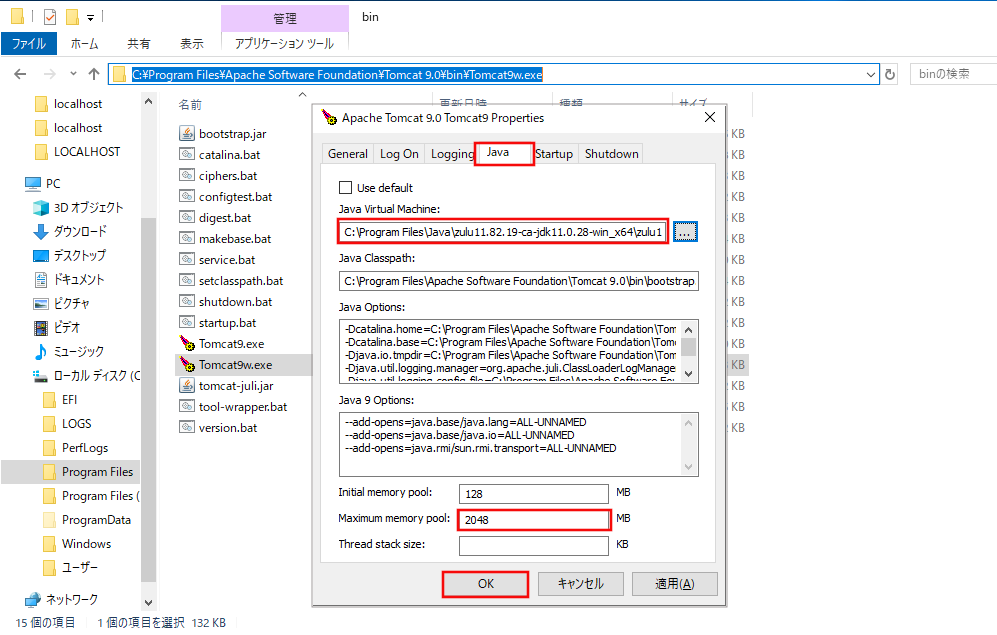
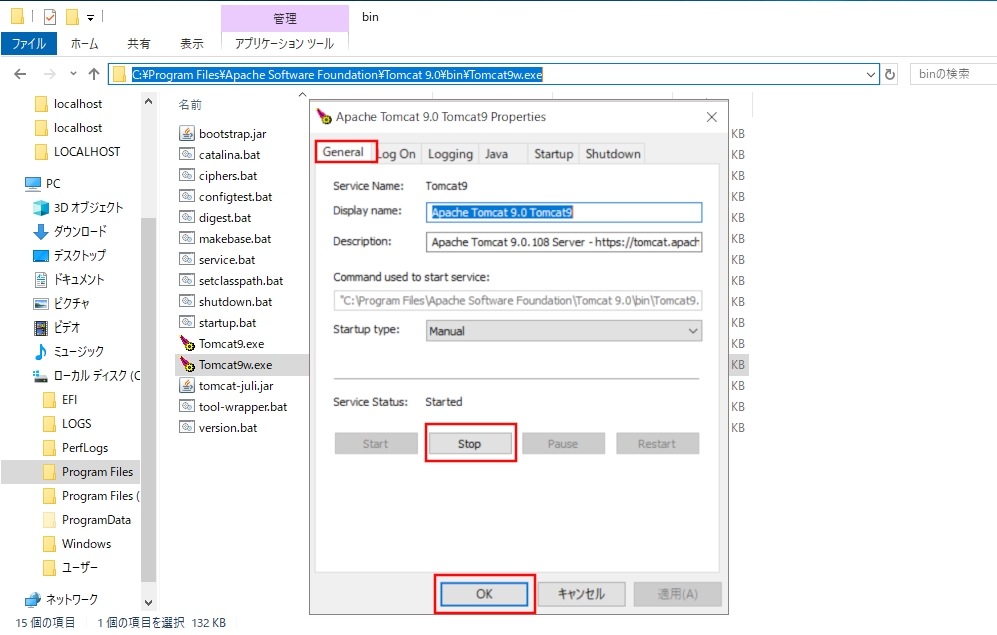
- 「General」タブを開き「stop」をクリックしてTomcatを停止します。「OK」をクリックします。
MySQL
MySQLをインストールします。インストールするバージョンはv11.1とあわせてください。Microsoft Visual C++がインストールされていない場合、事前にインストールが必要です。
- Microsoft Visual C++ のインストール状況を確認します。 [スタート]メニューから [設定] > [アプリ] を選択します。
-
検索ボックスに
Microsoft Visual C++と入力しバージョンを確認します。 以下に、MySQL5.7の各バージョンに適合するMicrosoft Visual C++のバージョンを掲載していますので、適合バージョンを含むMicrosoft Visual C++がインストールされているか確認します。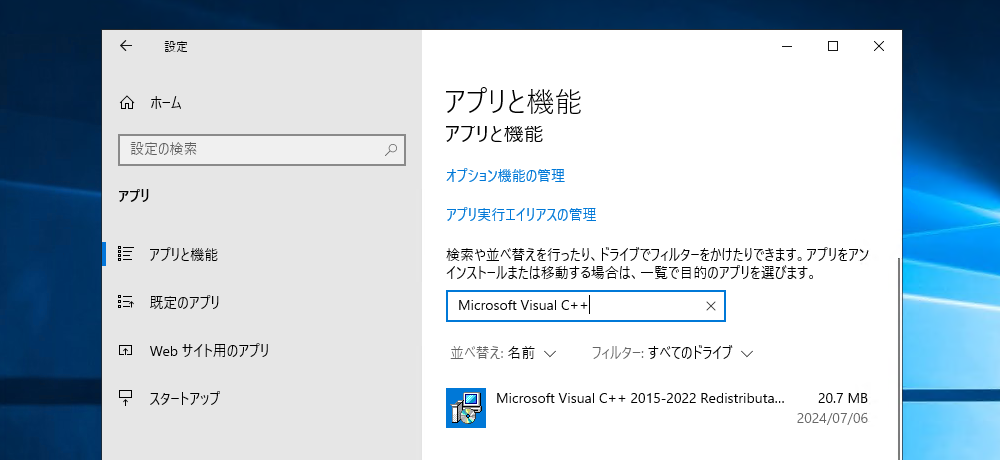
MySQLバージョン Microsoft Visual C++バージョン MySQL 5.7.37以前 2013 MySQL 5.7.38または 5.7.39 2013と2019 MySQL 5.7.40以上 2019 ※インストールするMySQLのバージョンが8.0以上の場合はMicrosoft Visual C++ 2019が適合バージョンとなります。
表示されない場合は、次の手順でMicrosoft Visual C++ の適合バージョンをインストールしてください。表示された場合はMySQLのインストールに進んでください。
-
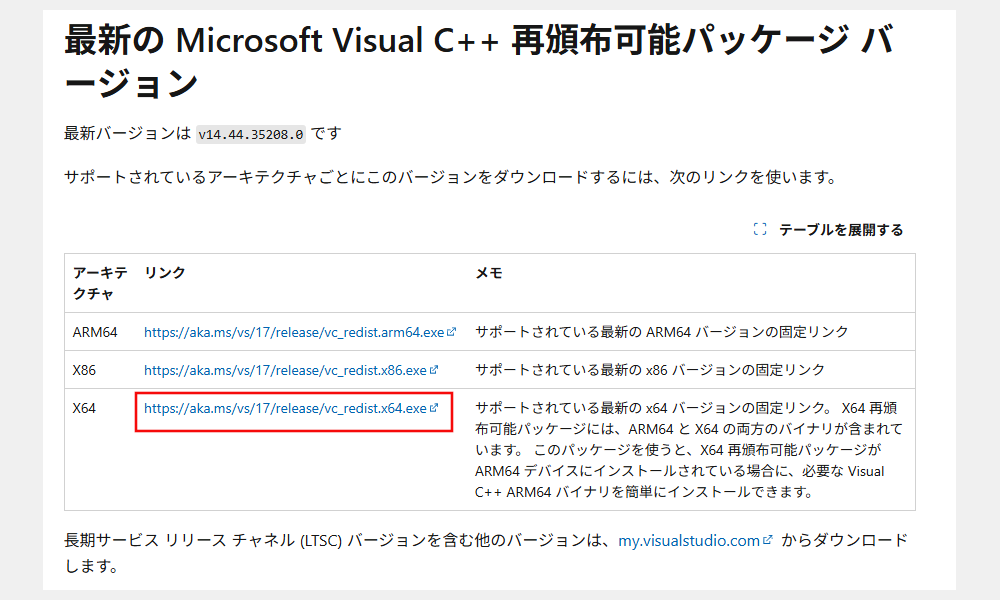
Microsoft Visual C++ をインストールします。以下のURLにアクセスし、Microsoft Visual C++ 2019が必要な場合は再頒布可能パッケージを、Microsoft Visual C++ 2013が必要な場合はVisual Studio 2013をダウンロードします。
- Microsoft Visual C++ 再頒布可能パッケージ
再頒布可能パッケージ
Visual Studio 2013
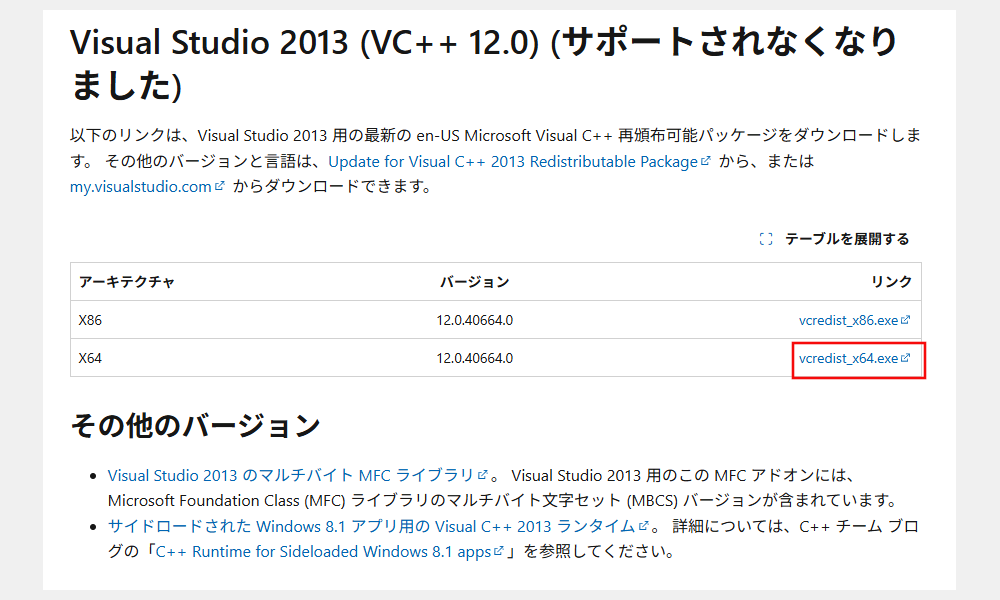
-
ダウンロードしたインストーラーを右クリックし、[管理者として実行]をクリックします。
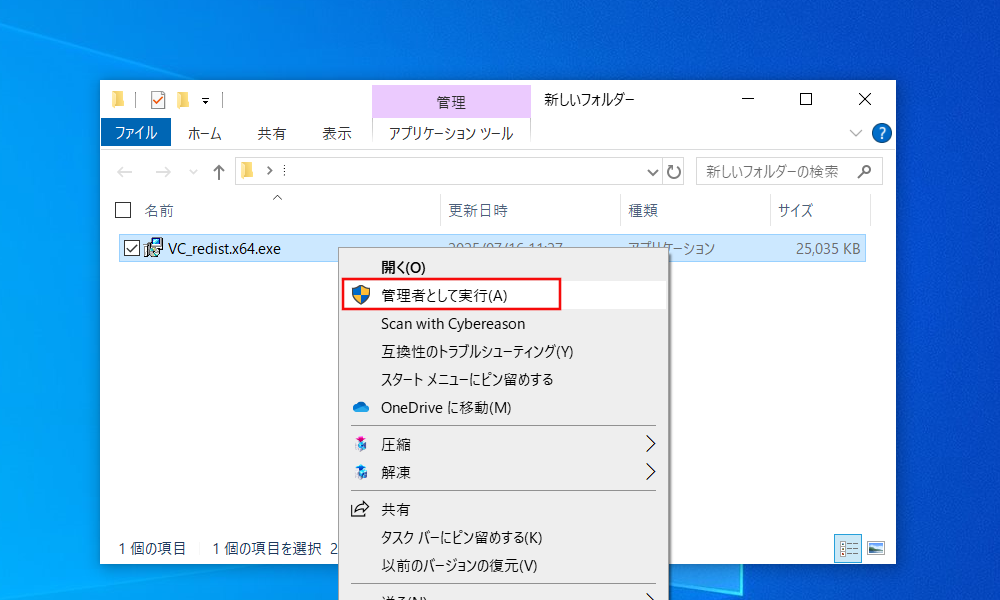
-
Microsoft Visual C++ インストール画面が表示されます。ライセンス条項および使用条件を確認して[ライセンス条約および使用条件に同意する]にチェックを入れ、[インストール]ボタンをクリックします。
※画像は再頒布可能パッケージのものですが、Visual Studio 2013でも同様です。
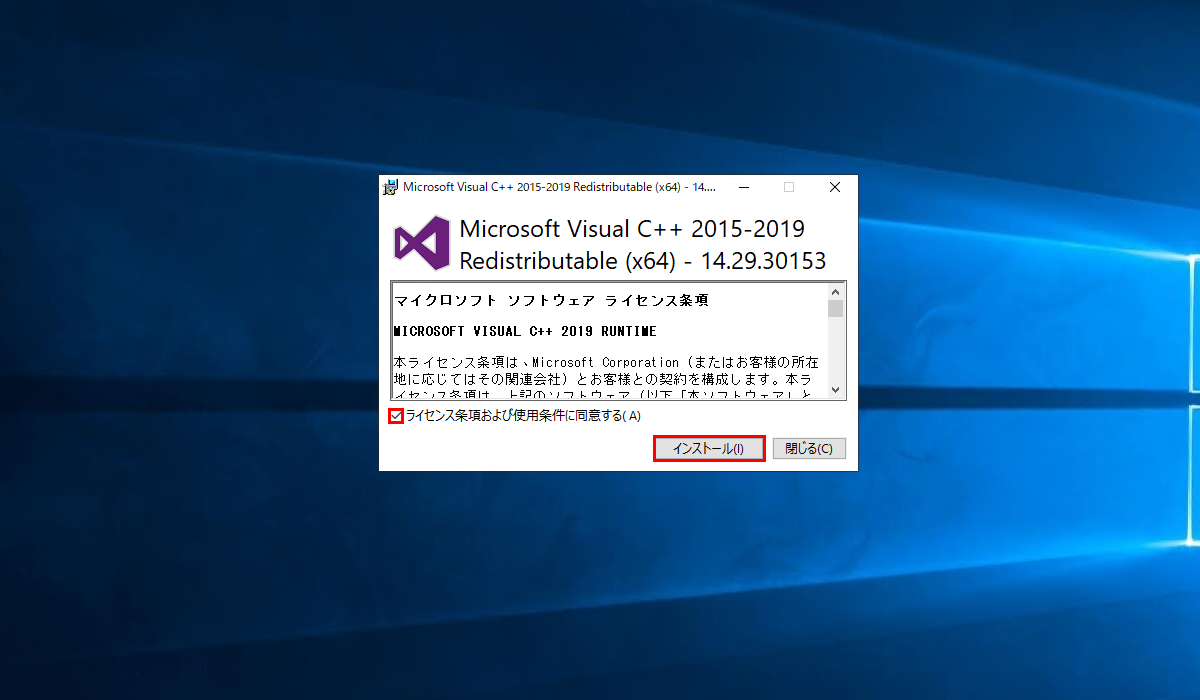
-
「セットアップ完了」と表示されたら[閉じる]をクリックし、インストールを完了します。以上でMicrosoft Visual C++のインストールは完了です。
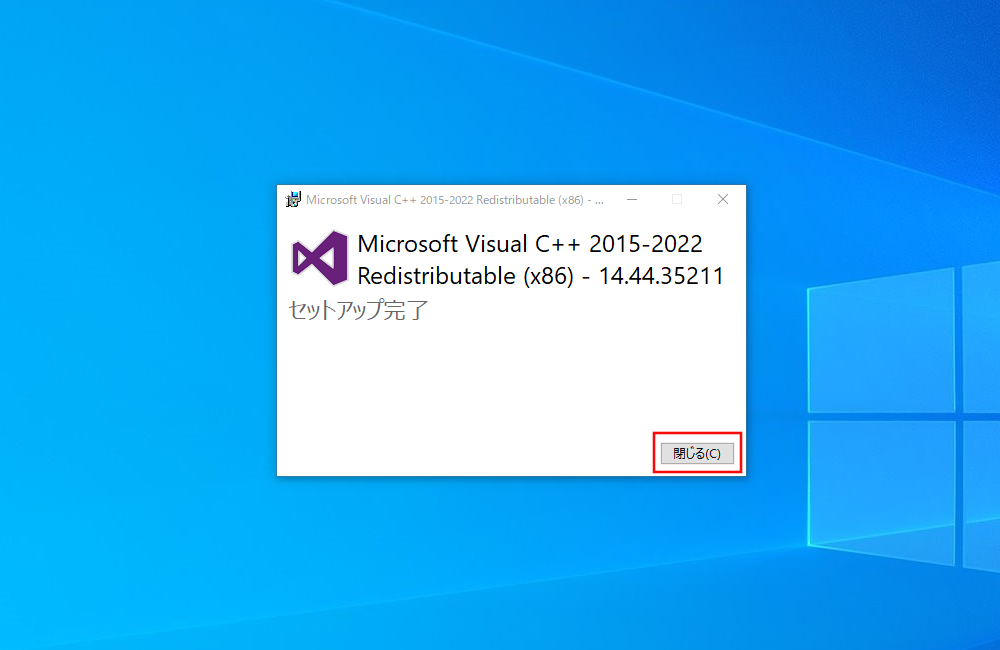
-
-
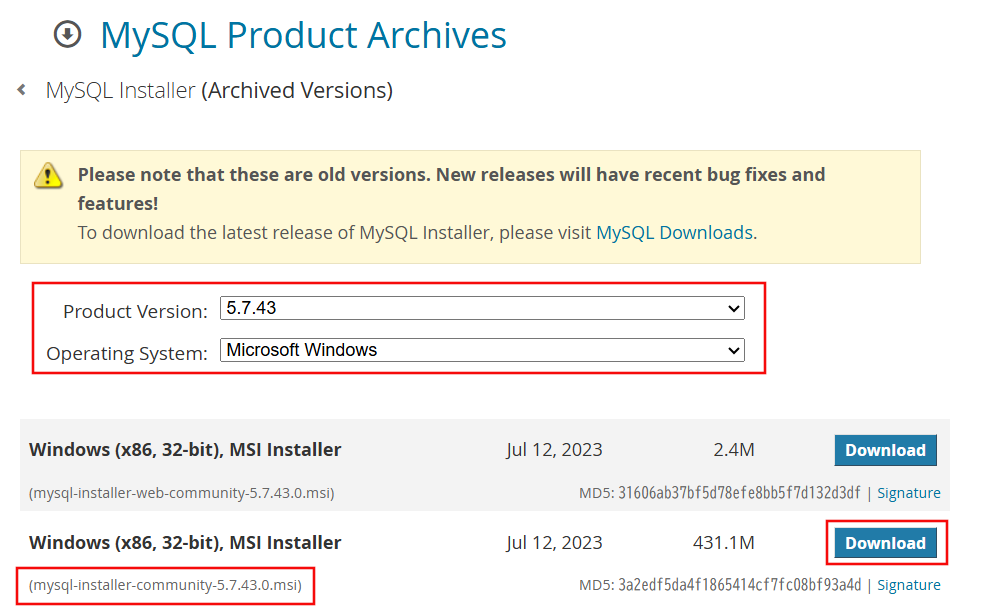
MySQL5.7をインストールします。MySQL公式サイトから v11.1のMySQLと同じバージョンのインストーラーをダウンロードします。以下の表を参考にバージョンなどを選択の上「Download」をクリックします。
項目 値 Product Version v11.1と同じバージョン Operating System Microsoft Windows Installer mysql-installer-community-<選択したバージョン>.msi ※ Community Downloads Login Now or Sign Up for a free account.画面が表示された場合は、「No thanks, just start my download.」をクリックしてください。
-
ダウンロードした「mysql-installer-web-community-<バージョン>.msi」をダブルクリックしてMySQLのインストーラーを起動します。
「Optional MySQL Installer Upgrade Available」画面が表示された場合は、[No]をクリックします。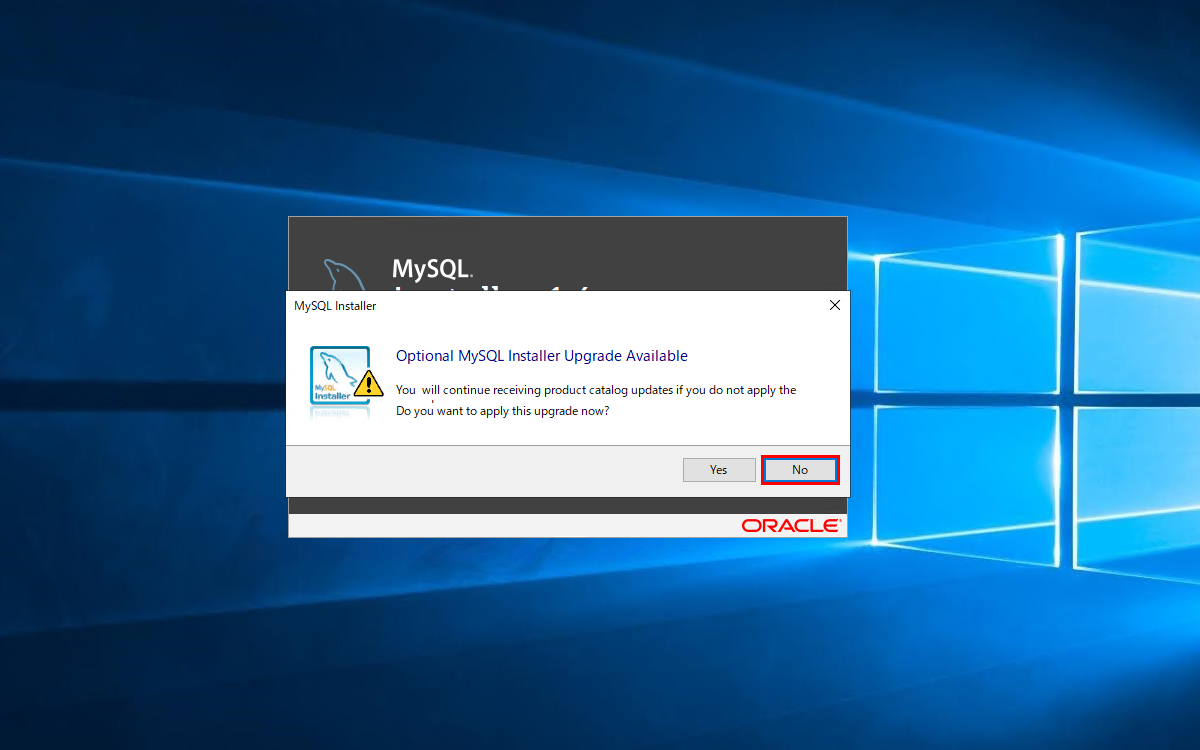
-
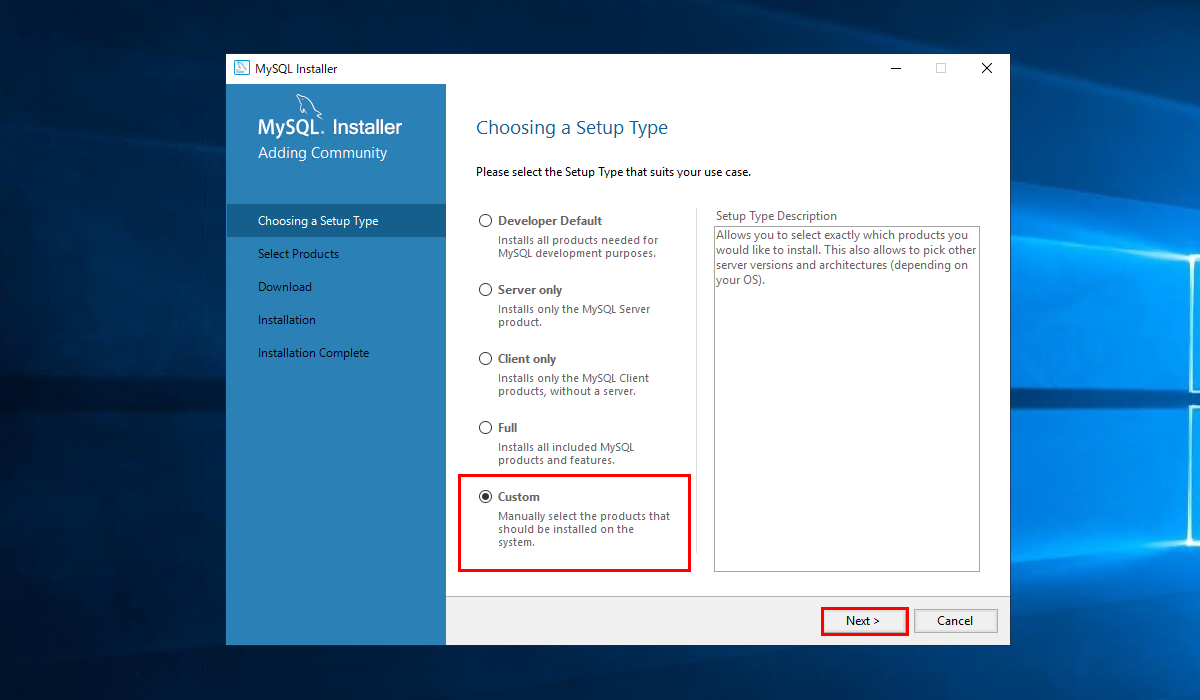
「Choosing a Setup Type」画面が表示されますので、[Custom]をクリックし[Next]をクリックします。
-
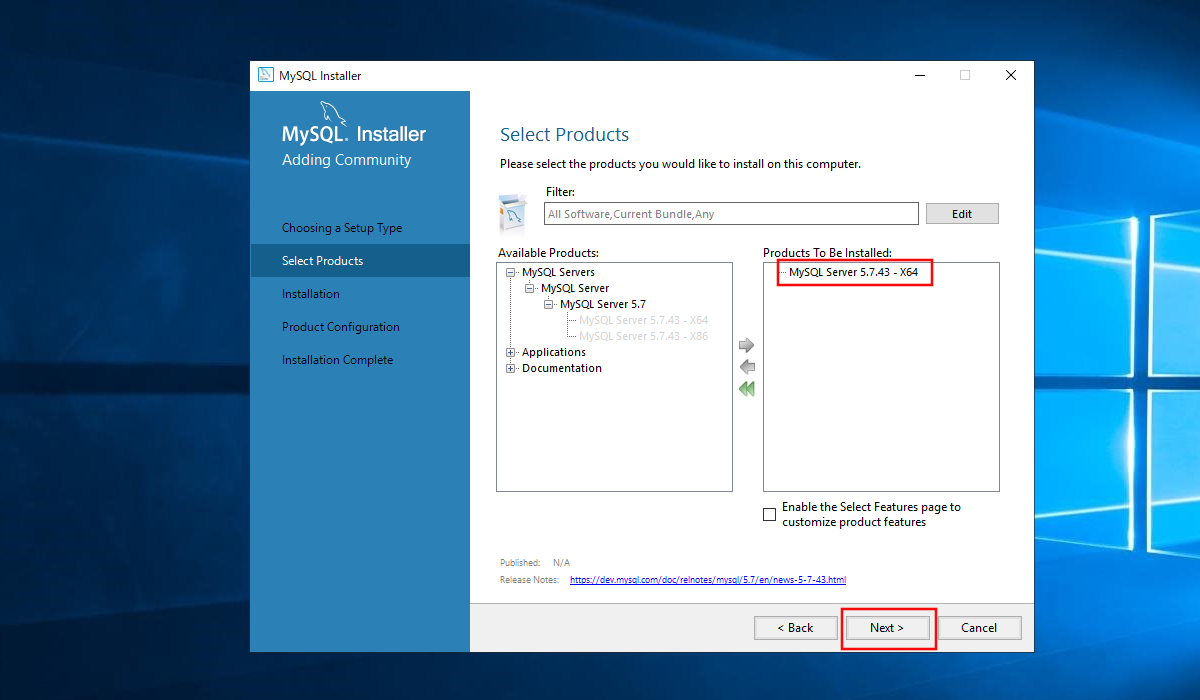
Select Products 画面が表示されます。MySQL Serverを選択します。
[MySQL Servers]>[MySQL Server]>[MySQL Server5.7(インストールするバージョン)]>[MySQL Server5.7.xx(インストールするバージョン)]をクリックし、右向き矢印アイコンをクリックします。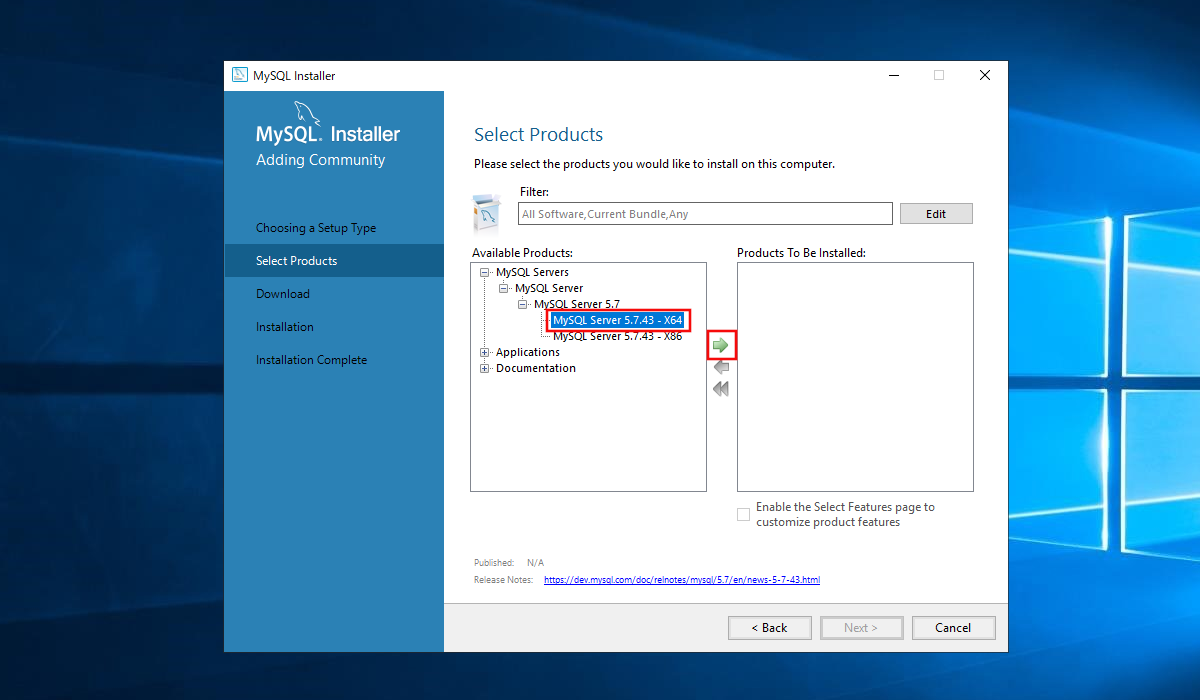
「MySQL Server5.7.xx(インストールするバージョン)」が「ProductsTo Be Installed」に追加されます。[Next]をクリックします。
インストーラーのバージョンによる違い
最新バージョンのインストーラーから古いバージョンの製品を選択した場合は、
Download 画面が表示されます。表示された場合は[Execute]をクリックします。 -
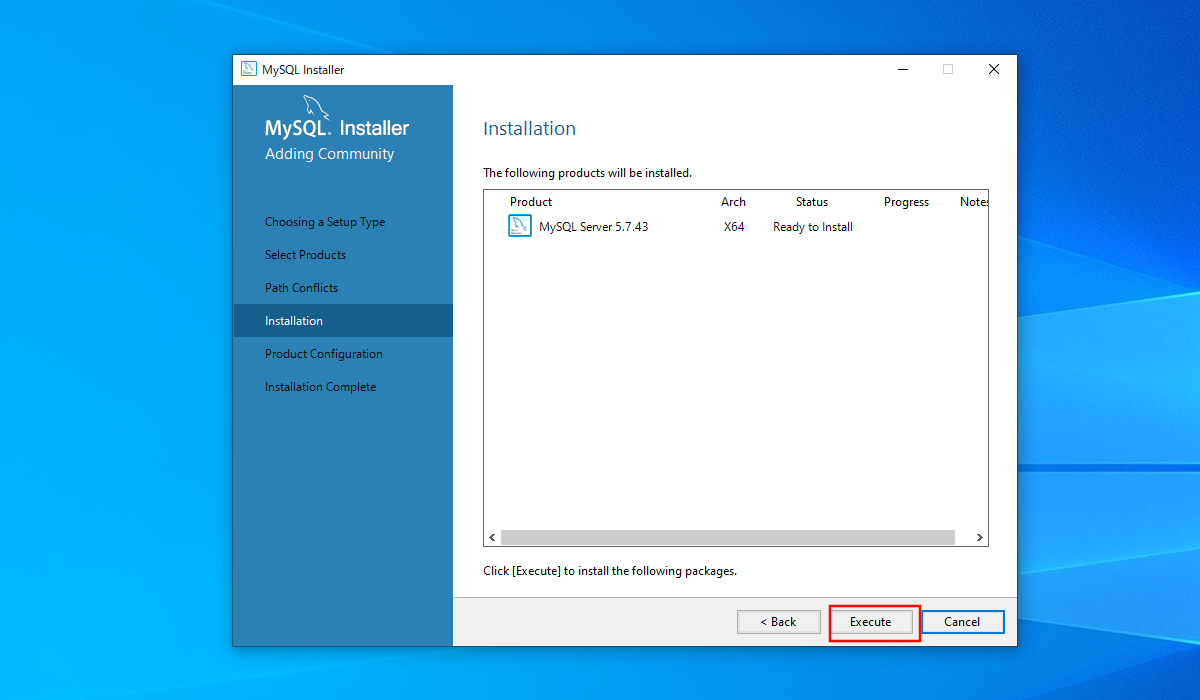
「Installation」画面が表示されます。[Execute]をクリックします。
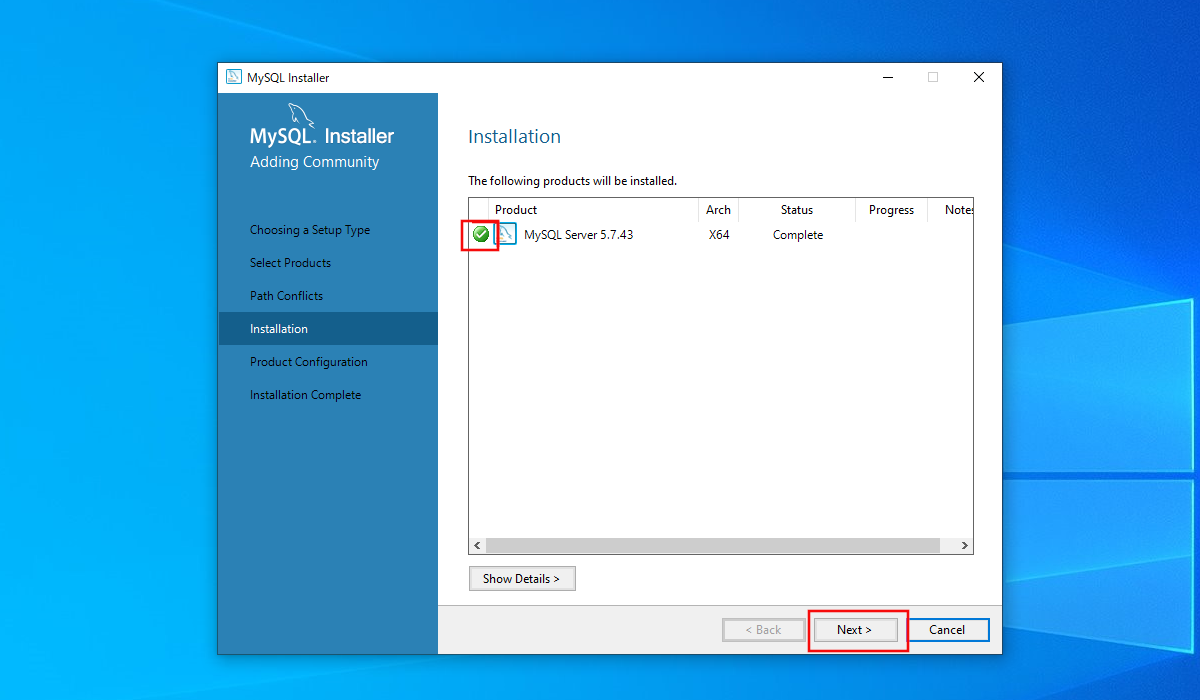
 インストールが全て正常に完了しているのを確認し、[Next]をクリックします。
-
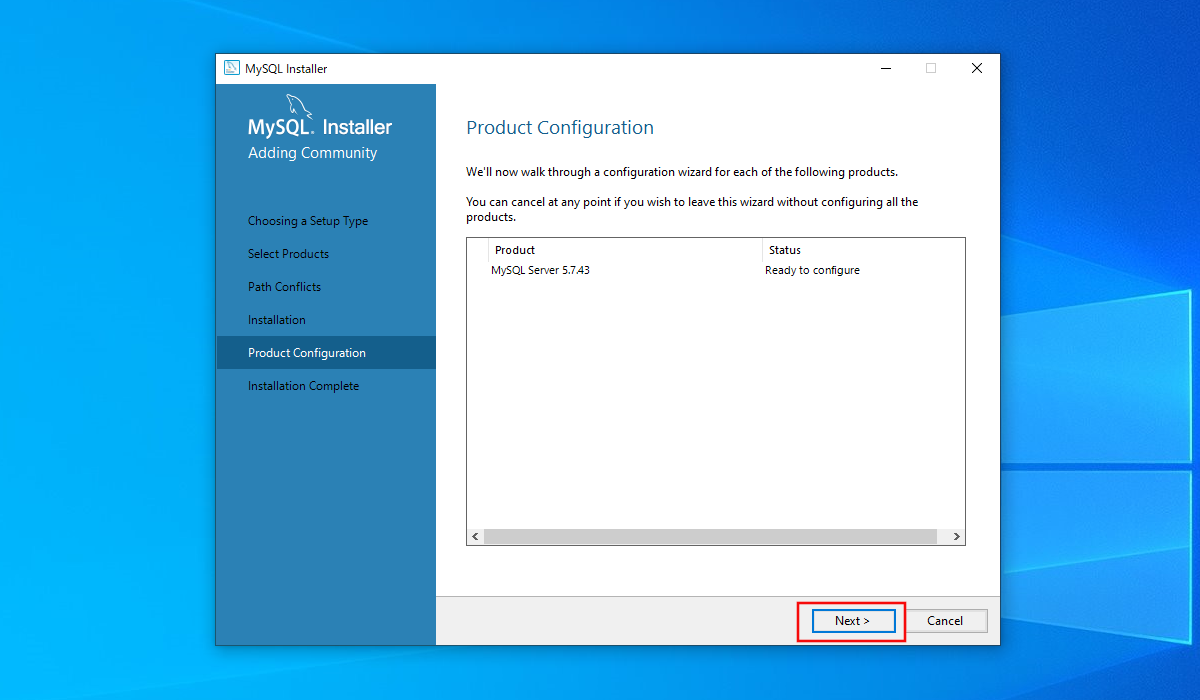
「Product Configuration」画面が表示されます。[Next]をクリックします。
-
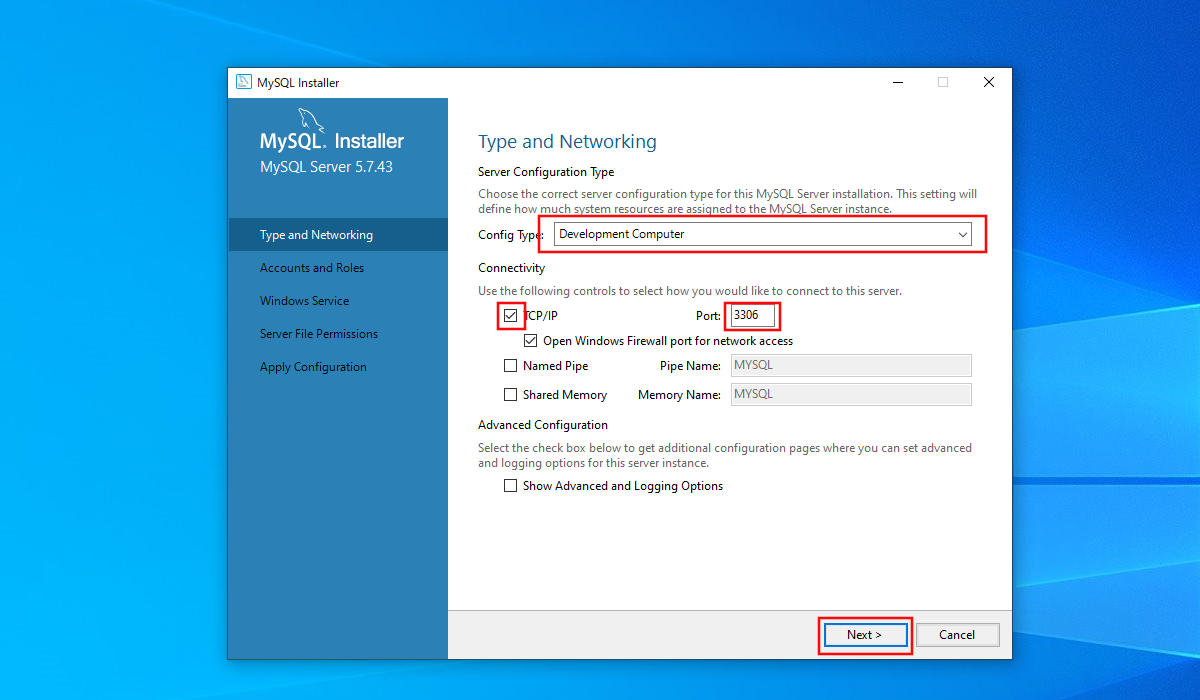
「Type and Networking」画面が表示されます。
以下の設定項目を確認し[Next]をクリックします。
項目 値 Config Type Development Computer TCP/IP チェックあり Port 3306
-
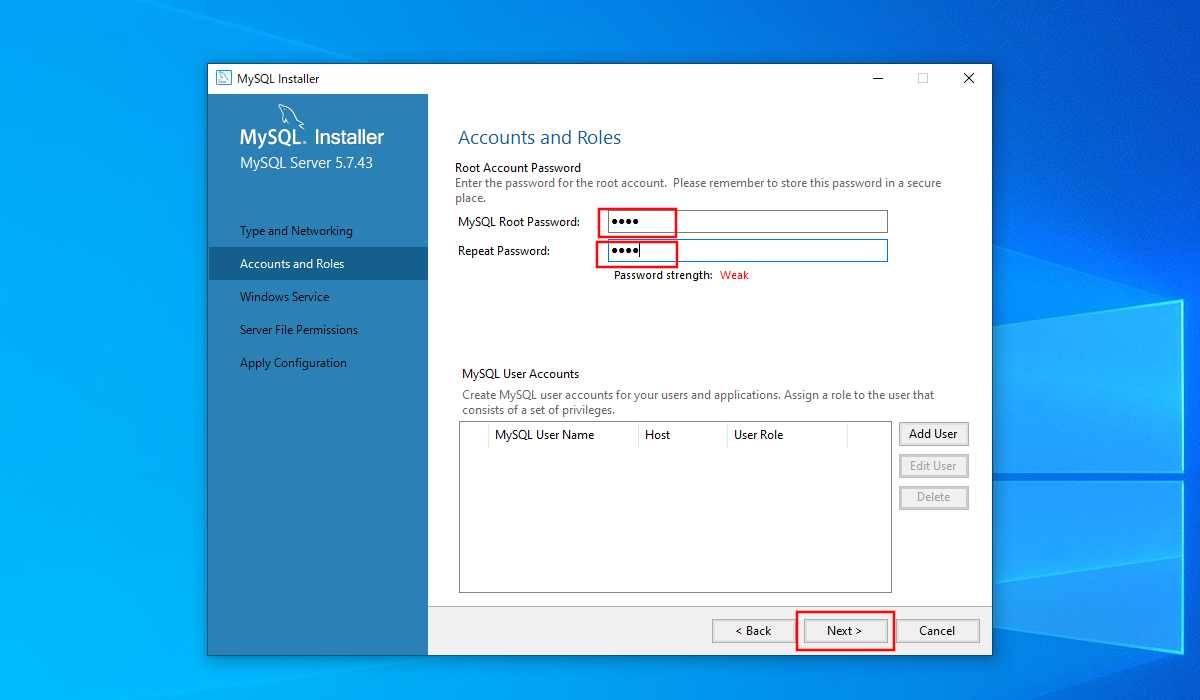
「Accounts and Roles」画面が表示されます。Rootアカウントに任意のパスワードを設定し、「Next」をクリックします。
-
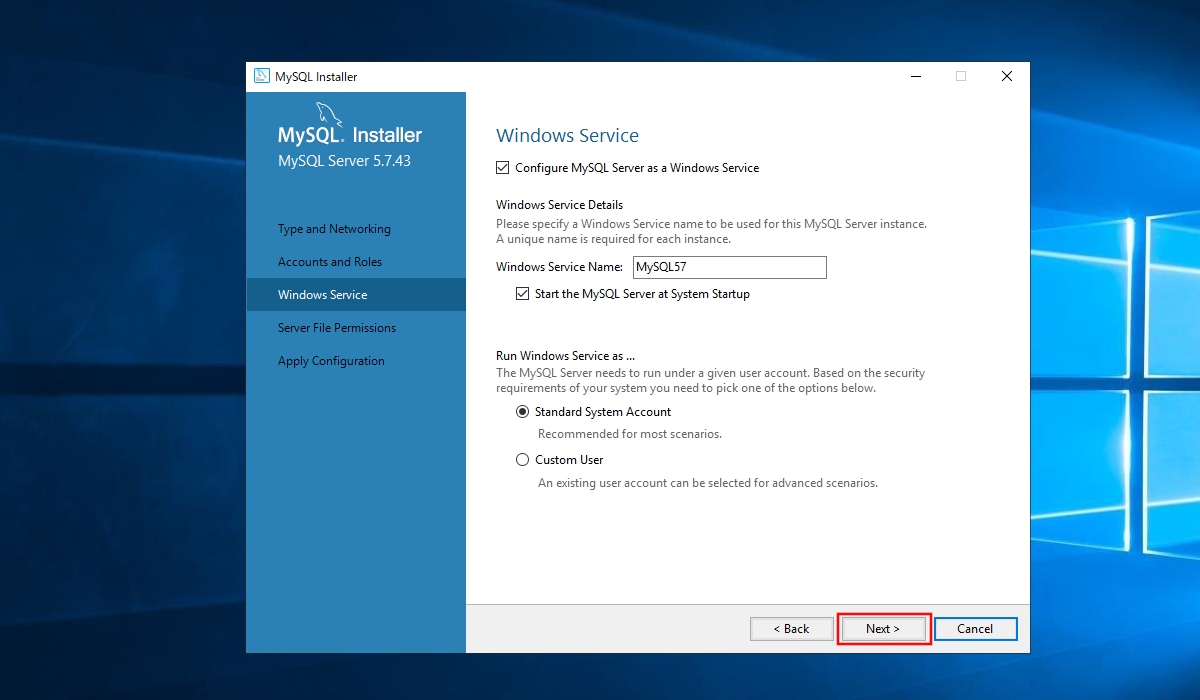
「Windows Service」画面が表示されます。[Next]をクリックします。
-
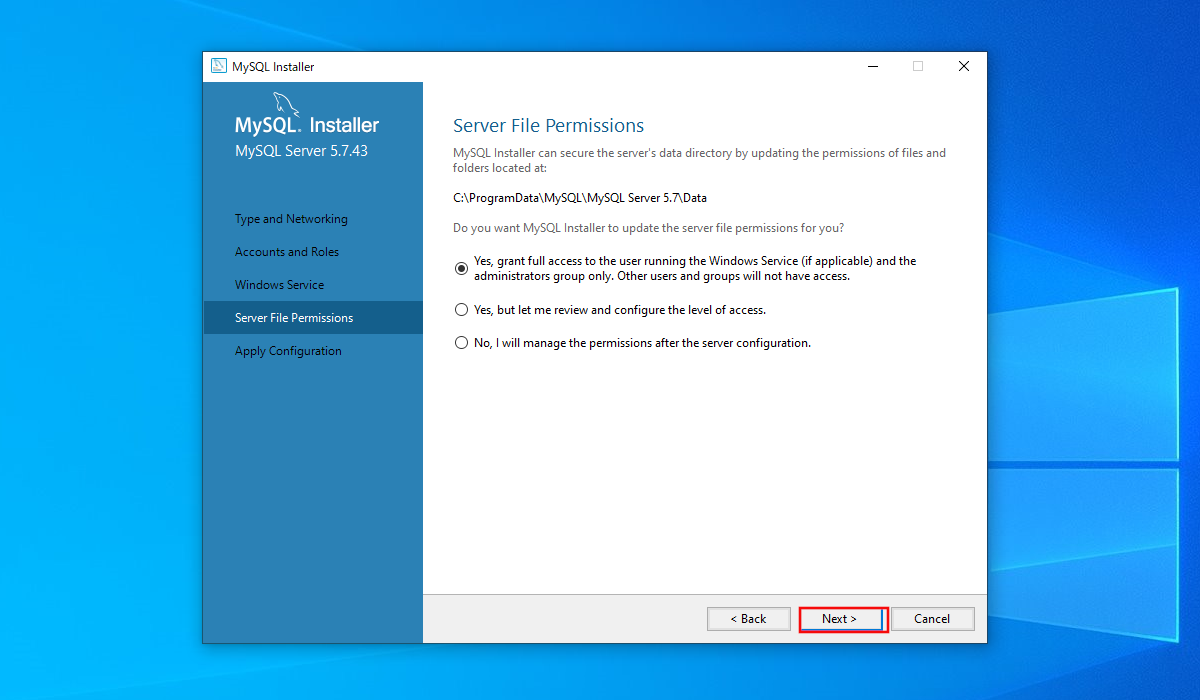
「Server File Permissions」画面が表示されます。[Next]をクリックします。
-
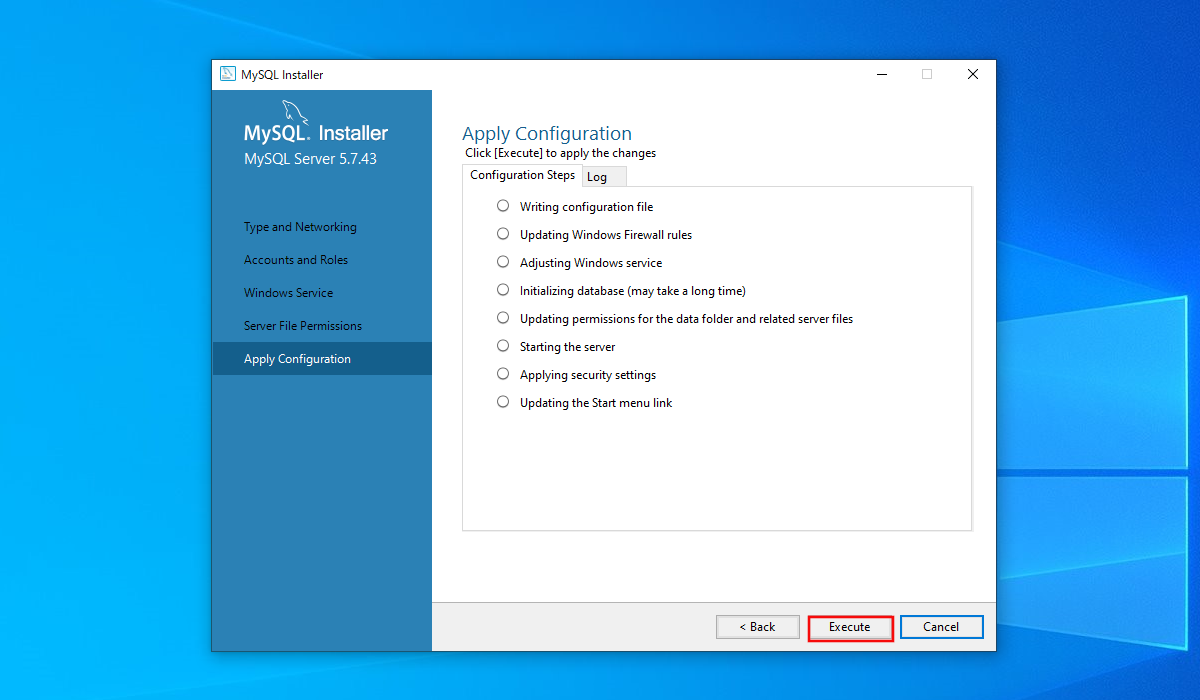
「Apply Configuration」画面が表示されます。[Execute]をクリックします。
-
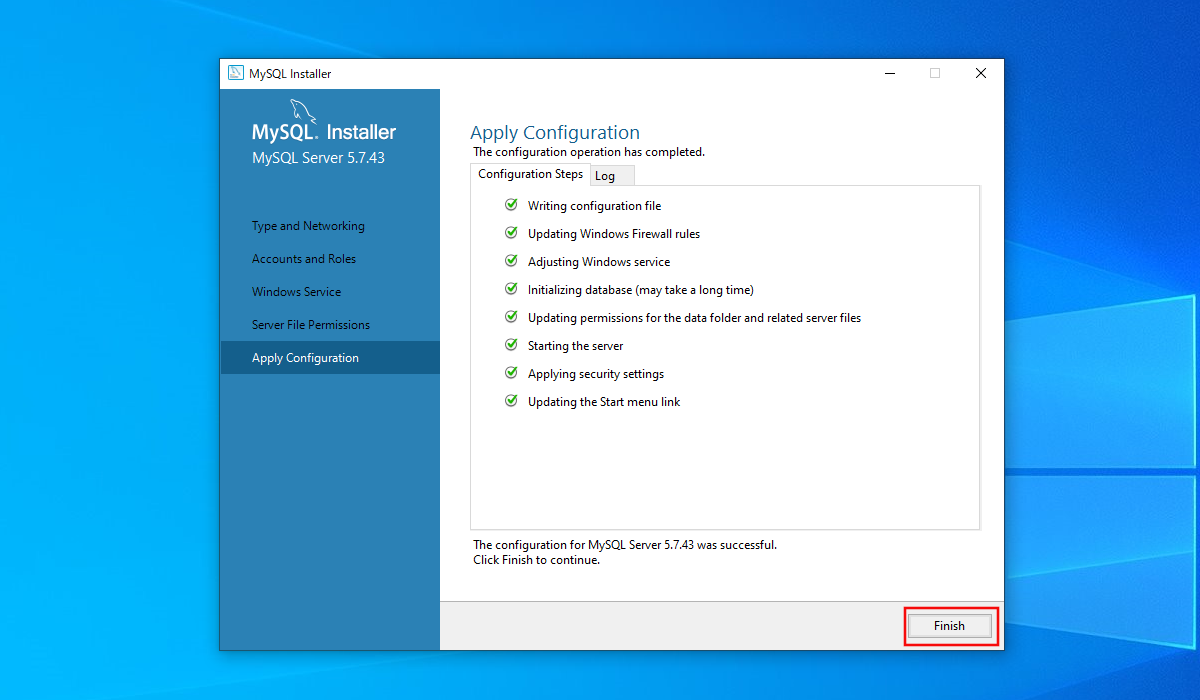
実行が終了したら[Finish]をクリックします。
MySQLのインストールが成功しないときは
MySQLのトラブルシューティングを確認してください。
トラブルシューティング>MySQLのインストールが成功しない -
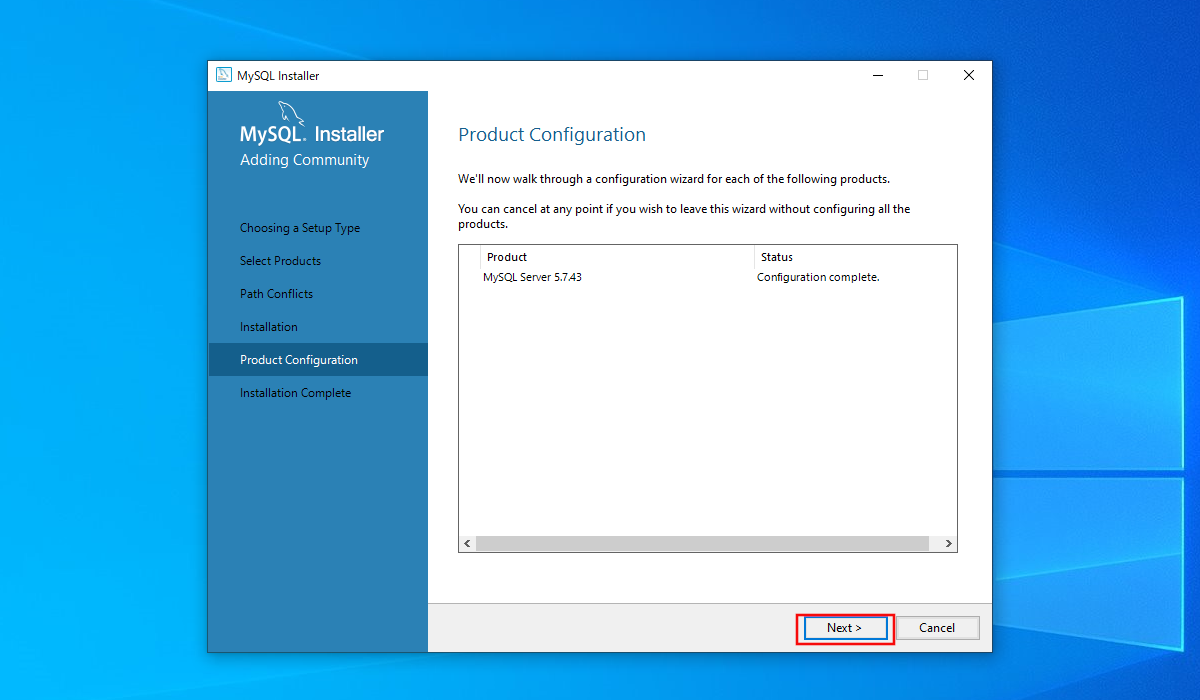
「Product Configuration」画面が表示されます。 [Next]をクリックします。
-
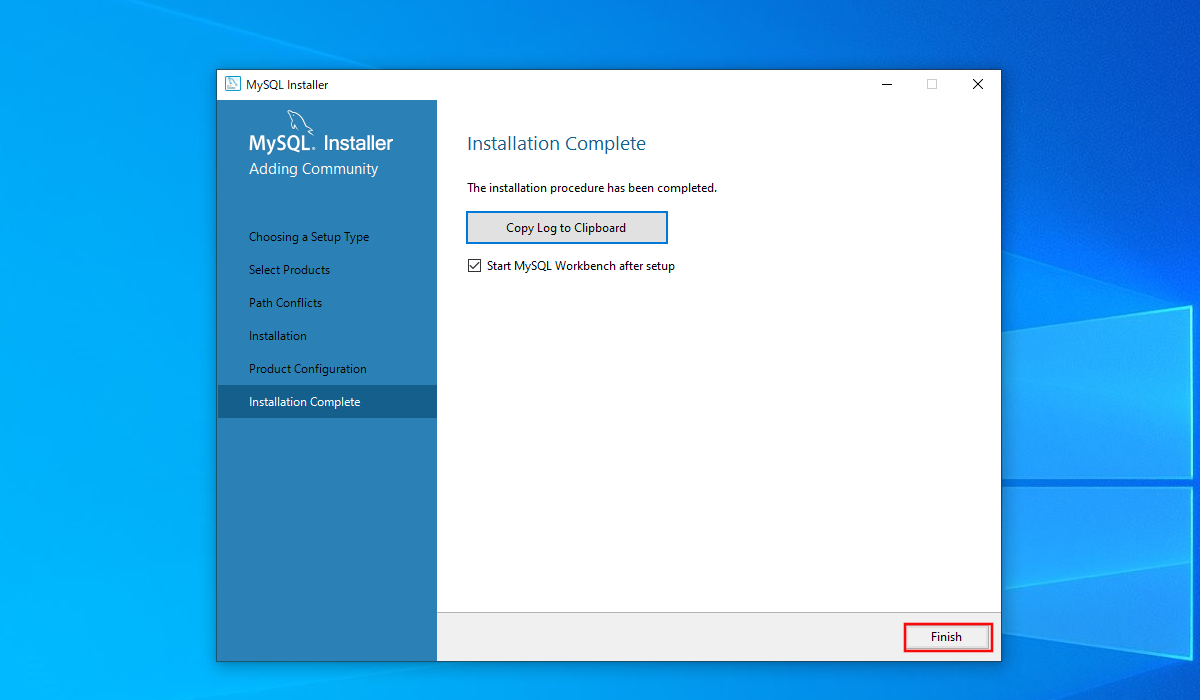
「Installation Complete」画面が表示されます。[Finish]をクリックします。
-
MySQLインストールディレクトリのbinに移動します。※インストールフォルダやバージョンが異なる場合は適宜読み替えてください。
-
MySQLの文字コードを確認します。以下のコマンドの①を適宜書き換えて実行します。パスワードが求められますので入力します。
character_set_databaseとcharacter_set_serverの「Value」が「utf8」であるかを確認してください。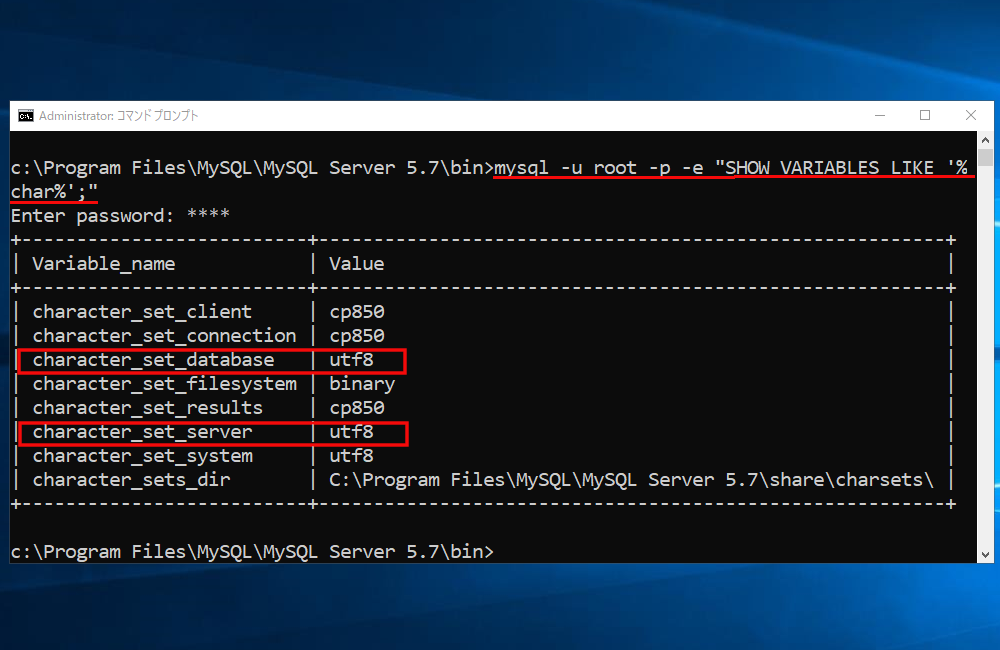
「utf8」の場合はMCスキーマの作成に進みます。「utf8」以外の場合は、以下の手順に進み文字コードを変更します。
-
C:\ProgramData\MySQL\MySQL Server 5.7のフォルダ内にある「my.ini」を開きます。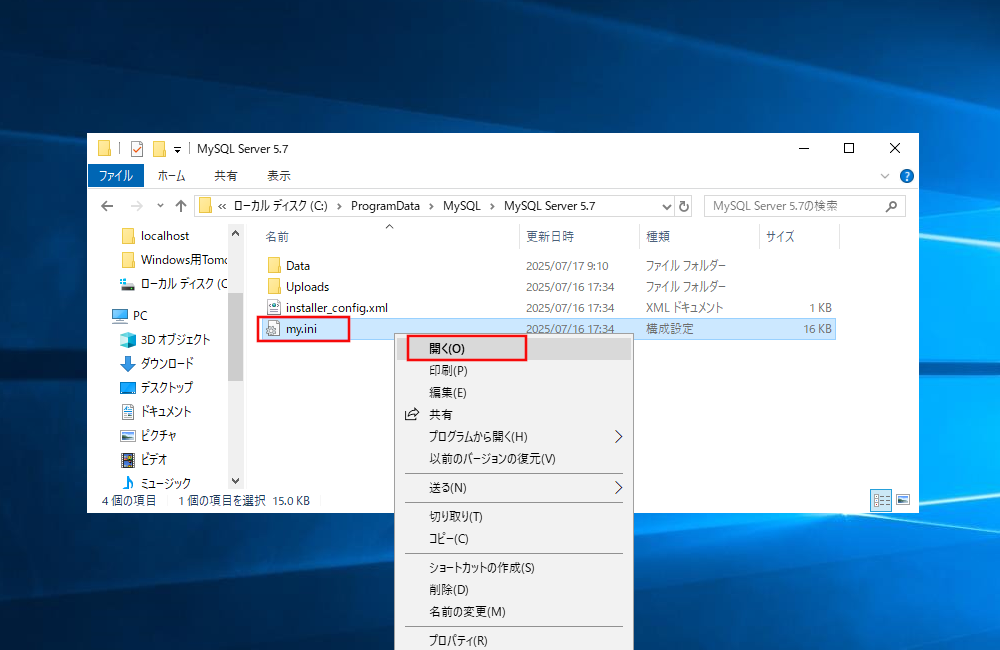
-
[mysql]を検索し、その下にある# default-character-set=をdefault-character-set=utf8に書き換えます。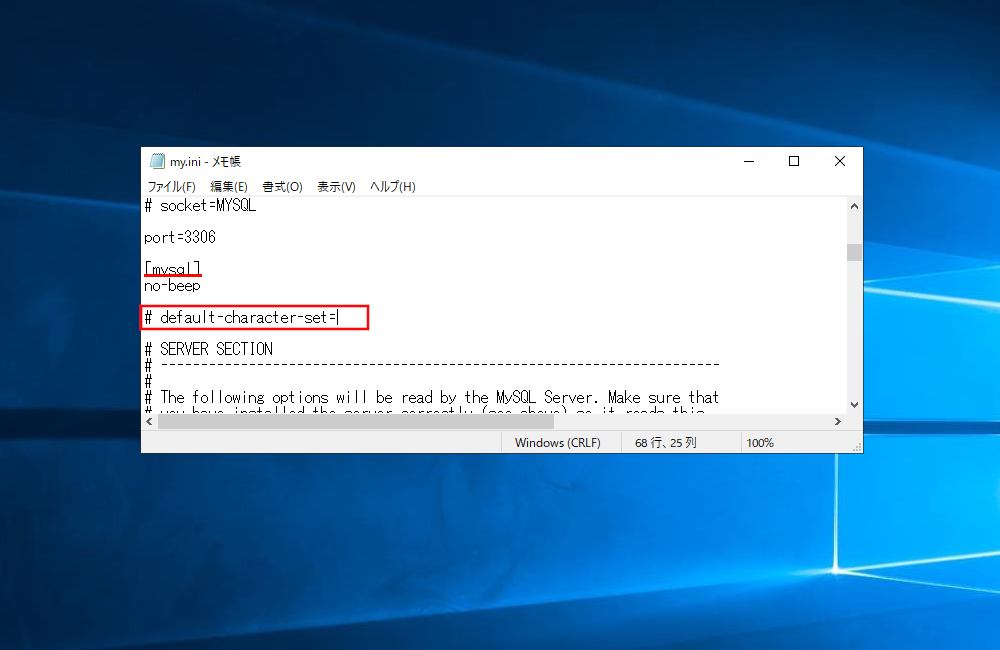
-
[mysqld]を検索し、その下にある# default-character-set=をdefault-character-set=utf8に書き換えます。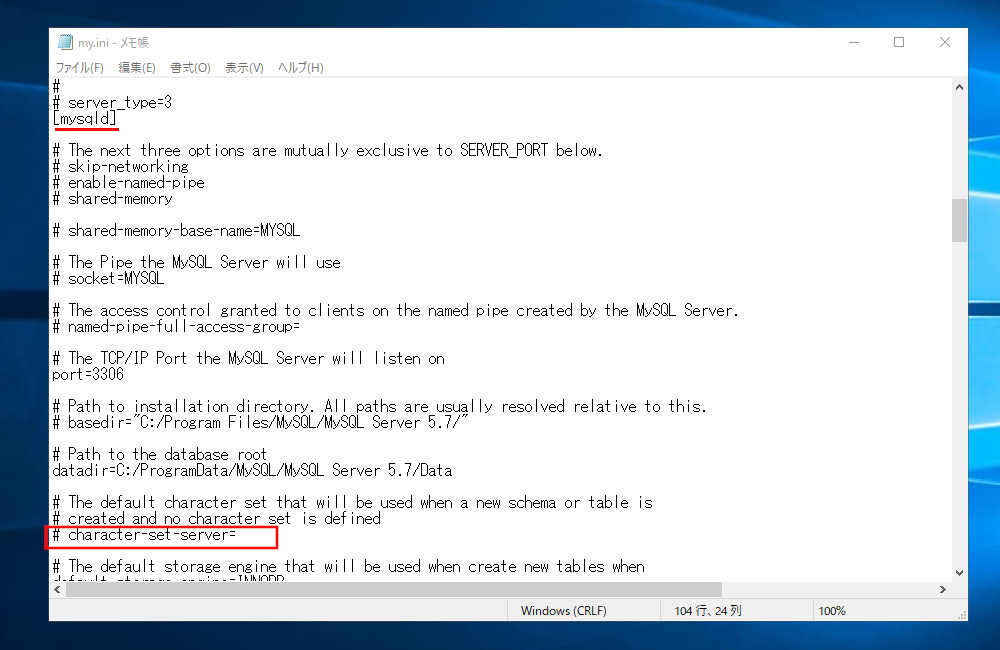
-
以下の図のように書き換えられていることを確認してください。
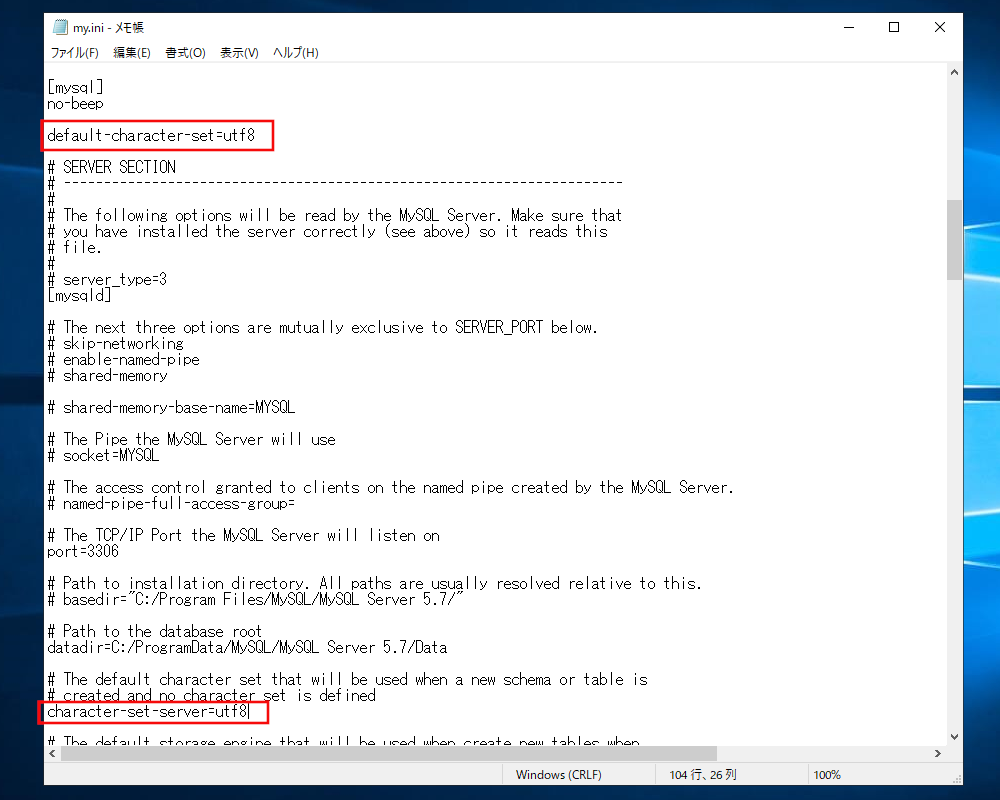
-
my.iniを保存します。ファイルの文字コードが「ANSI」であることを確認するため、「名前を付けて保存」から文字コードが「ANSI」であることを確認の上、保存してください。保存したら、開いているmy.iniは閉じてください。
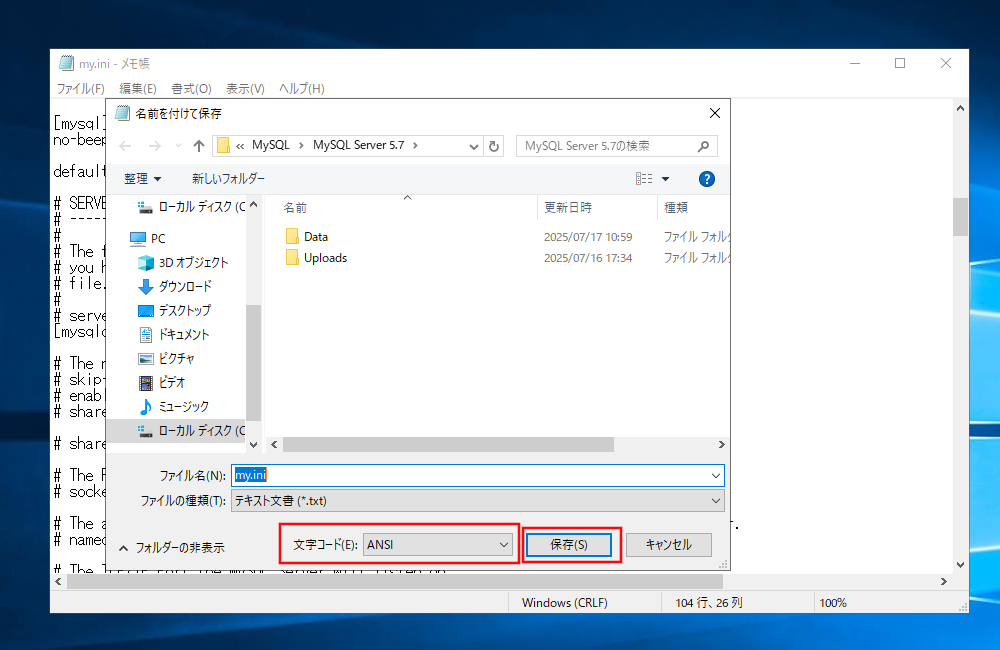
-
MySQLを再起動します。サービスの起動してMySQLを再起動してください。以下のコマンドでも可能です。コマンド内の「MySQL57」はMySQLのサービス名です。適宜書き換えて実行してください。
-
文字コードが変更されたことを確認します。以下のコマンドの①を適宜書き換えて実行します。パスワードが求められますので入力します。
character_set_databaseとcharacter_set_serverの「Value」が「utf8」であるかを確認してください。
以上で文字コードの変更は完了です。
-
-
MCのスキーマを作成します。以下のコマンドの①と②を適宜書き換えて実行します。スキーマ名は「basicrobo_mc113」など、v11.3用のスキーマであることが分かるように命名してください。実行後パスワードを求められますので入力します。
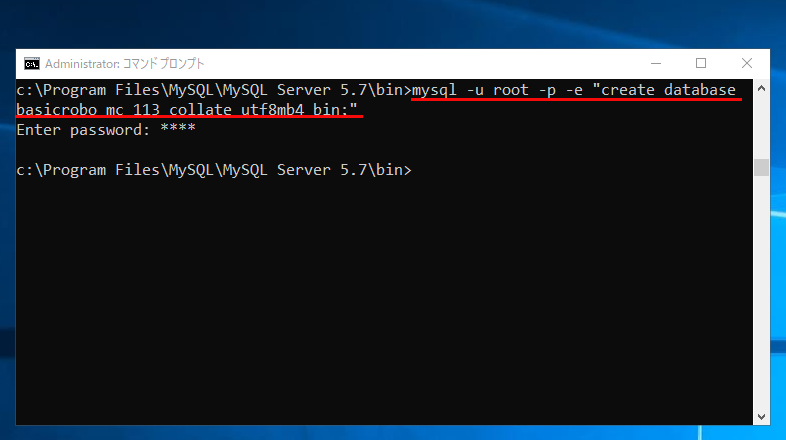
-
Kappletsのスキーマを作成します。以下のコマンドの①と②を適宜書き換えて実行します。スキーマ名は「kapplets113」など、v11.3用のスキーマであることが分かるように命名してください。実行後パスワードを求められますので入力します。
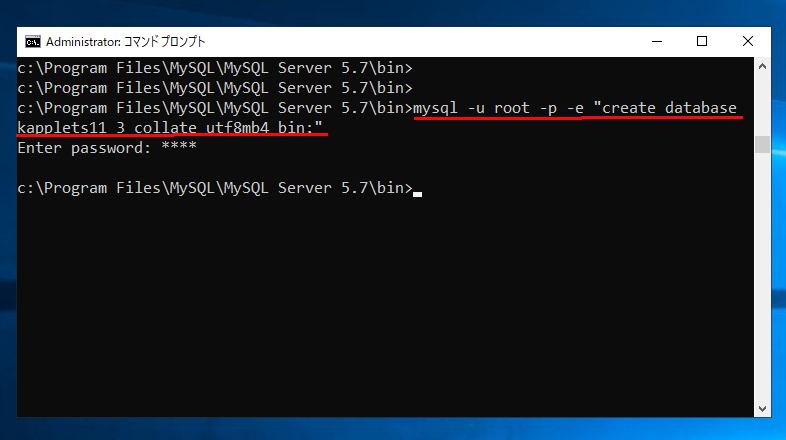
-
スキーマが作成されたことを確認します。以下のコマンドを実行し、先ほど作成したMCとKapplets用のスキーマが存在するかを確認します。
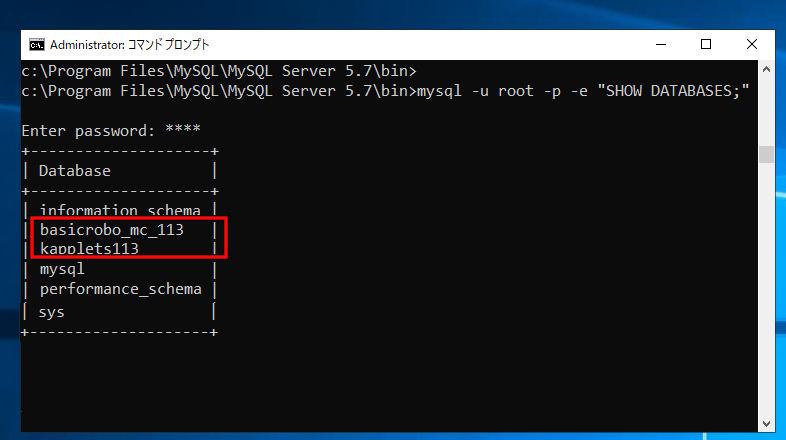
JDBCドライバー
v11.1で取得したJDBCドライバーをTomcatのlibフォルダC:\Program Files\Apache Software Foundation\Tomcat 9.0\libに貼り付けます。
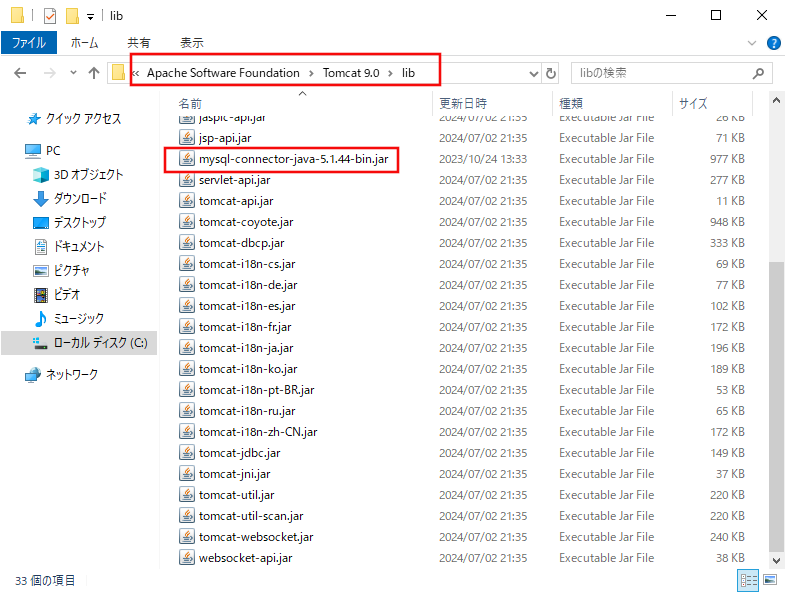
MC
MCを構築します。
-
BizRobo! Basic v11.3のMC WARファイル
C:\Program Files\BizRobo Basic 11.3.0.3\WebApps\ManagementConsole.warをコピーします。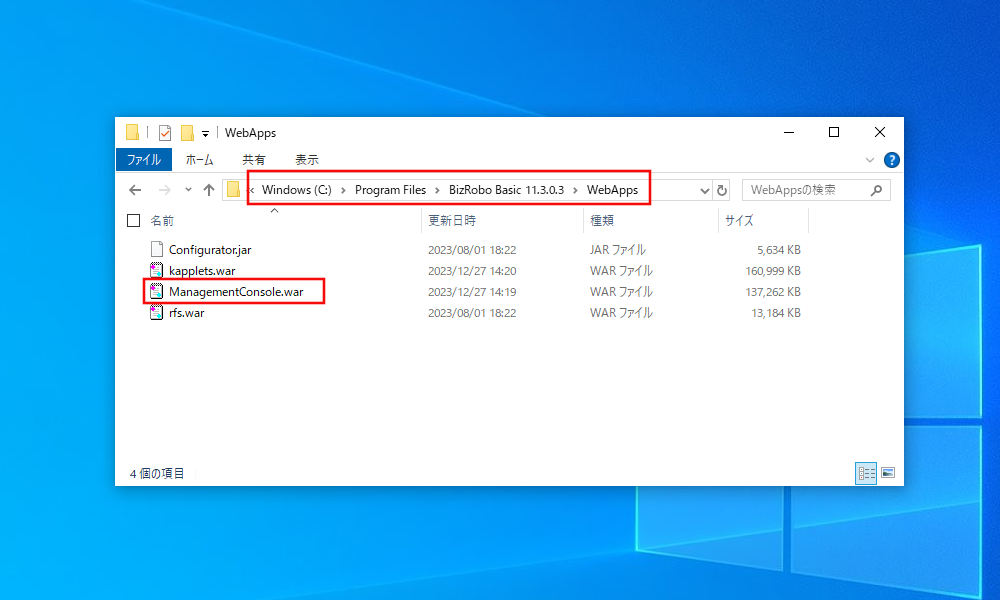
-
Tomcat9のwebappsフォルダ
C:\Program Files\Apache Software Foundation\Tomcat 9.0\webappsに貼り付け、ファイル名を「mc113.war」に変更します。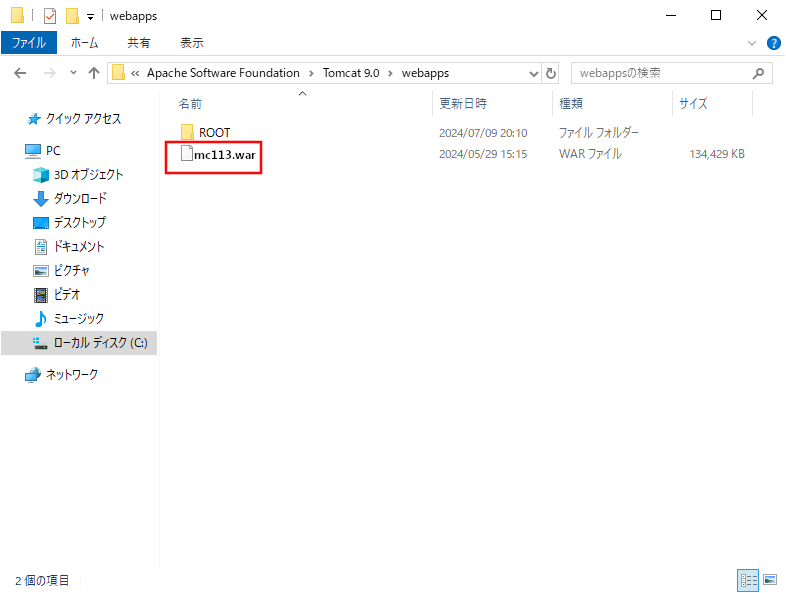
-
v11.1で取得したmc.xmlをTomcat9の\Catalina\localhost
C:\Program Files\Apache Software Foundation\Tomcat 9.0\conf\Catalina\localhostに貼り付けます。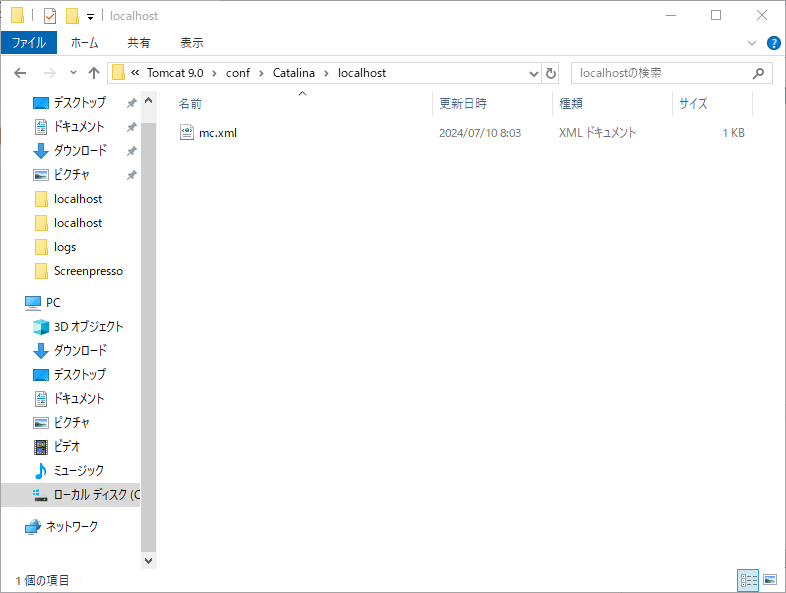
-
ファイル名を「mc113.xml」に変更します。その後XMLファイルを開き、①~③を書き換えます。最終行にある「③MC用スキーマ名」は先ほどMCスキーマ作成で作ったスキーマ名です。下の図では「basicrobo_mc_113」に変更しています。
<?xml version='1.0' encoding='utf-8'?> <Context useHttpOnly="true" mapperContextRootRedirectEnabled="true"> <!-- Default set of monitored resources --> <WatchedResource>WEB-INF/web.xml</WatchedResource> <Resource name="jdbc/kapow/platform" auth="Container" type="javax.sql.DataSource" maxTotal="100" maxIdle="30" maxWaitMillis="-1" username="①DBのユーザー名" password="②DBのパスワード" driverClassName="com.mysql.cj.jdbc.Driver" validationQuery="/* ping */" testOnBorrow="true" url="jdbc:mysql://localhost:3306/③MC用スキーマ名?useUnicode=yes&characterEncoding=UTF-8&useSSL=false&useCursorFetch=true&defaultFetchSize=1000&serverTimezone=GMT%2B9&allowPublicKeyRetrieval=true"/> </Context>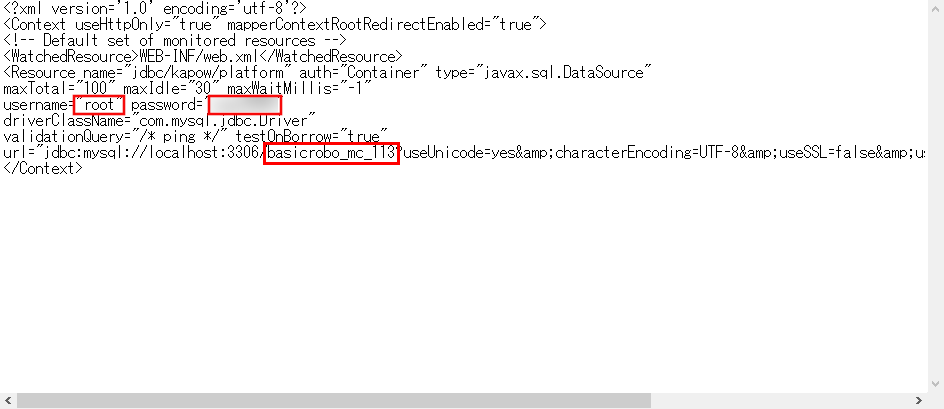
-
Tomcat9を開始し、Warファイルの展開が完了するまで数分待ちます。
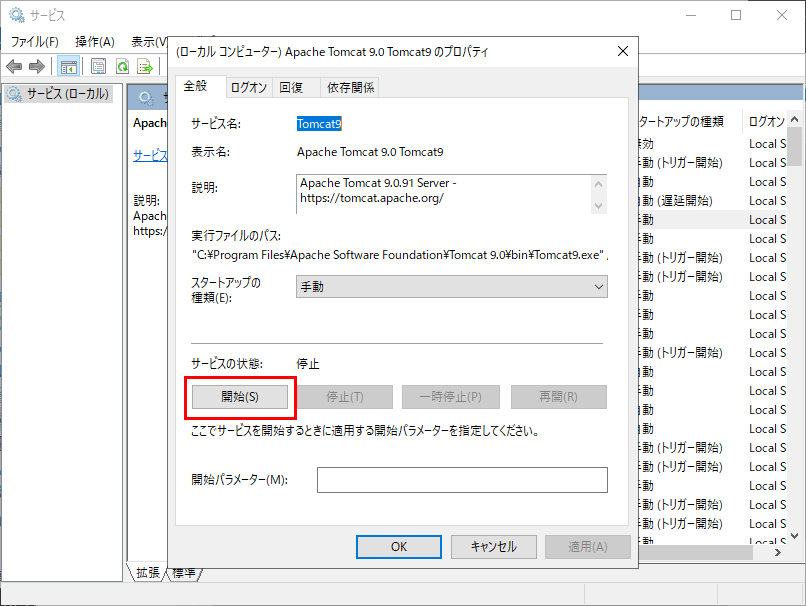
-
v11.3のMCを起動します。URLは
http://MCのホスト名:8080/mc113です。
例)http://127.0.0.1:8080/mc113
ログイン後、ライセンスの登録を求められた場合は検証用ライセンスを登録してください。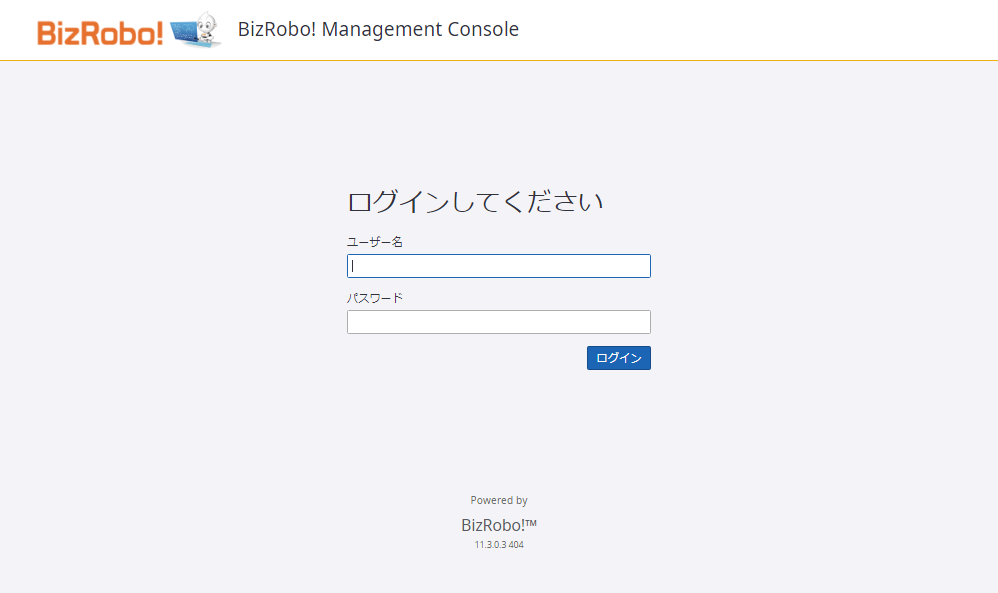
BizRobo! Basic
My BizRobo!からBizRobo! Basic v11.3の最新版インストーラーをダウンロードしてインストールします。
- インストーラーをダブルクリックします。
- [次へ]をクリックします。
- 同意にチェックを入れ、[次へ]をクリックします。
- [標準]をクリックします。
- [インストール]をクリックします。
- [完了]をクリックしてBizRobo! Basicのインストールは完了です。
Java
公式サイトからJava 11のZIPファイルをダウンロードしてProgram Files内の任意のフォルダに解凍します。
Tomcat
-
サービスを起動し、v11.1で使用しているTomcat8.5の[スタートアップの種類]を[手動]に変更の上停止します。
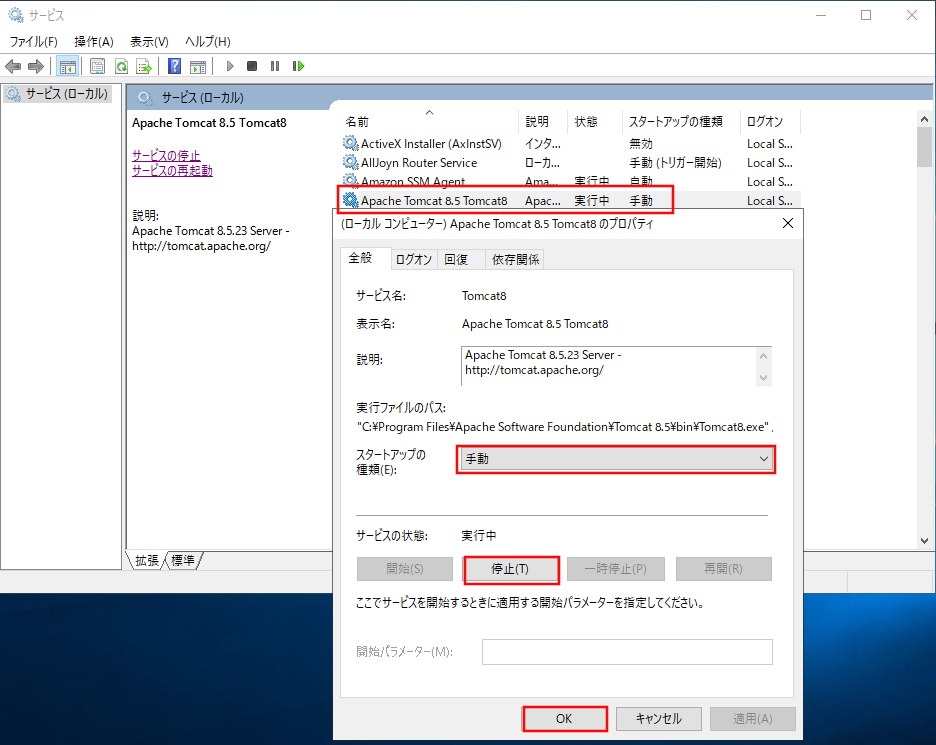
Tomcat8.5の停止
Tomcat9インストール前にTomcat8.5を忘れずに停止してください。停止せずにTomcat9をインストールすると、8080のポート番号を設定できません。
-
公式サイトからTomcat9のインストーラーをダウンロードします。
- インストーラーを右クリックし、[管理者として実行]をクリックします。
- [Next] [I Agree]をクリックすると[Choose Components]が表示されます。[Tomcat]以外のチェック項目をすべて外し[Next]をクリックします。
- HTTP/1.1 Connector Portに8080を入力し、[Next]をクリックします。
- 先ほど解凍したJava 11のフォルダを指定し、[Next]をクリックします。
- [Install]をクリックします。
- [Install]をクリックします。
- 「Show Readme」のチェックを外し、[Finish]をクリックしてTomcat9のインストールは完了です。
-
エクスプローラーを開き、以下のアドレスを入力して[Tomcat9w.exe]を開きます。
※インストールフォルダが下記と異なる場合は適宜読み替えてください。
-
[Java]のタブを開き、[Java Vertual Machine]に先ほどダウンロードして配置したJava11フォルダ内の
bin\server\jvm.dllを設定します。
あわせて[Maximum memory pool]に2048を入力し[OK]をクリックして閉じます。 -
「General」タブを開き「stop」をクリックしてTomcatを停止します。「OK」をクリックします。
MySQL
<?xml version='1.0' encoding='utf-8'?>
<Context useHttpOnly="true" mapperContextRootRedirectEnabled="true">
<!-- Default set of monitored resources -->
<WatchedResource>WEB-INF/web.xml</WatchedResource>
<Resource name="jdbc/kapow/platform" auth="Container"
type="javax.sql.DataSource"
maxTotal="100" maxIdle="30" maxWaitMillis="-1"
username="root" password="root"
driverClassName="com.mysql.jdbc.Driver"
validationQuery="/* ping */" testOnBorrow="true"
url="jdbc:mysql://localhost:3306/①MC用スキーマ名?useUnicode=yes&characterEncoding=UTF-8&useSSL=false&useCursorFetch=true&defaultFetchSize=1000&serverTimezone=GMT%2B9"/>
</Context>
-
Kappletsのスキーマを作成します。以下のコマンドの①と②を適宜書き換えて実行します。スキーマ名は「kapplets113」など、v11.3用のスキーマであることが分かるように命名してください。パスワードを求められますので入力します。
-
スキーマが作成されたことを確認します。以下のコマンドを実行し、先ほど作成したMCとKapplets用のスキーマが存在するかを確認します。
MC
MCを構築します。
-
BizRobo! Basic v11.3のMC WARファイル
C:\Program Files\BizRobo Basic 11.3.0.3\WebApps\ManagementConsole.warをコピーします。 -
Tomcat9のwebappsフォルダ
C:\Program Files\Apache Software Foundation\Tomcat 9.0\webappsに貼り付け、ファイル名を「mc113.war」に変更します。 -
v11.1のmc.xmlを
C:\Program Files\Apache Software Foundation\Tomcat 8.5\conf\Catalina\localhostからコピーし、Tomcat9の\Catalina\localhostC:\Program Files\Apache Software Foundation\Tomcat 9.0\conf\Catalina\localhostに貼り付けます。 -
ファイル名を「mc113.xml」に変更します。その後XMLファイルを開き、最終行にある「①MC用スキーマ名」を先ほどMCスキーマ作成で作ったスキーマ名に変更します。下の図では「basicrobo_mc_113」に変更しています。
<?xml version='1.0' encoding='utf-8'?> <Context useHttpOnly="true" mapperContextRootRedirectEnabled="true"> <!-- Default set of monitored resources --> <WatchedResource>WEB-INF/web.xml</WatchedResource> <Resource name="jdbc/kapow/platform" auth="Container" type="javax.sql.DataSource" maxTotal="100" maxIdle="30" maxWaitMillis="-1" username="root" password="root" driverClassName="com.mysql.cj.jdbc.Driver" validationQuery="/* ping */" testOnBorrow="true" url="jdbc:mysql://localhost:3306/①MC用スキーマ名?useUnicode=yes&characterEncoding=UTF-8&useSSL=false&useCursorFetch=true&defaultFetchSize=1000&serverTimezone=GMT%2B9&allowPublicKeyRetrieval=true"/> </Context>
-
Tomcat9を開始し、Warファイルの展開が完了するまで数分待ちます。
-
v11.3のMCを起動します。URLは
http://MCのホスト名:8080/mc113です。
例)http://127.0.0.1:8080/mc113
ライセンスの登録を求められた場合は、検証用ライセンスを登録してください。
v11.1のバックアップファイルからv11.3にMCを復元
v11.1で取得したバックアップファイルを使用して、v11.3に復元する手順について説明します。
- スーパーアドミン権限で新バージョンMCにログインし、[管理]>[バックアップ]>[バックアップの復元]をクリックします。
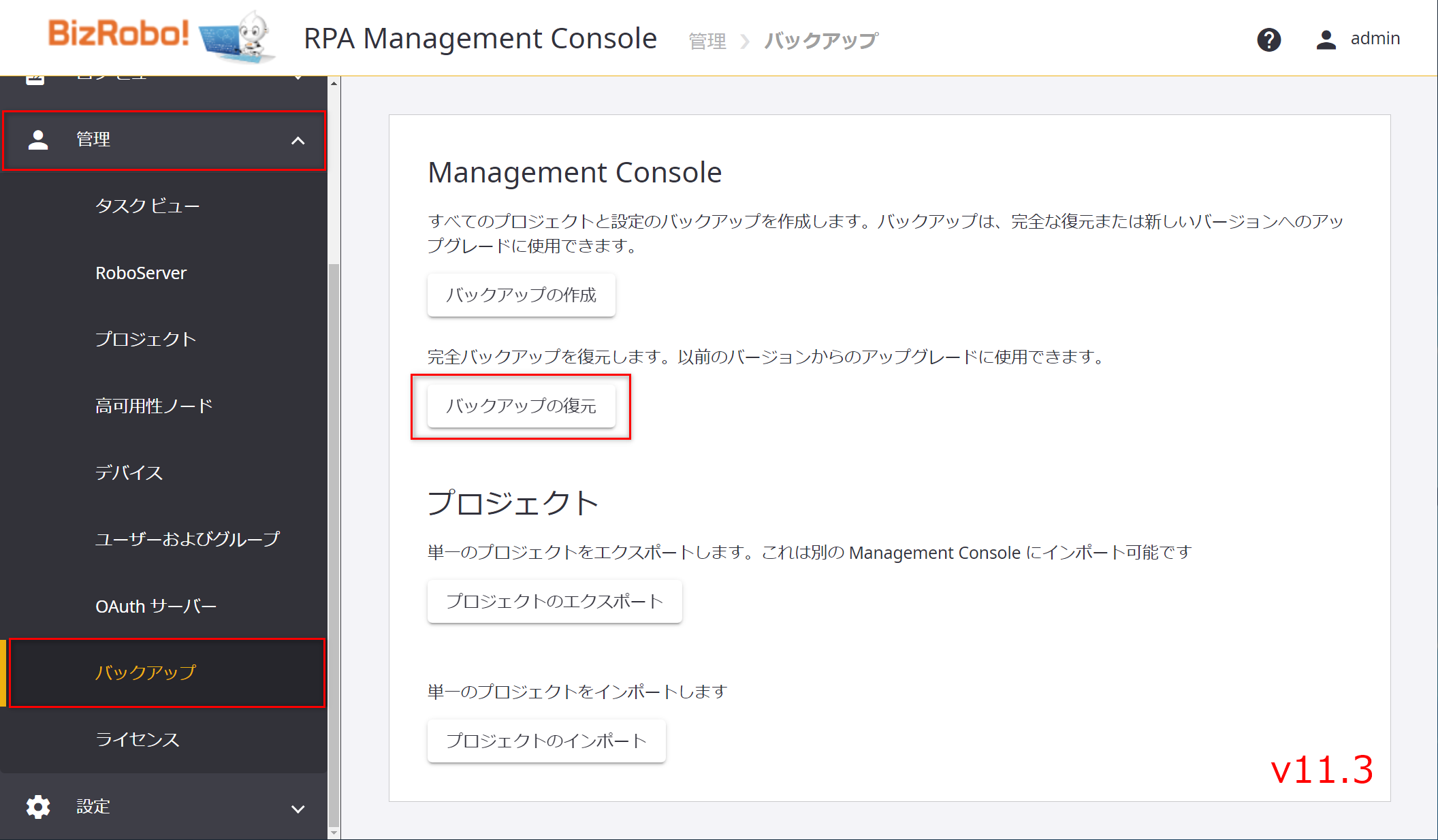
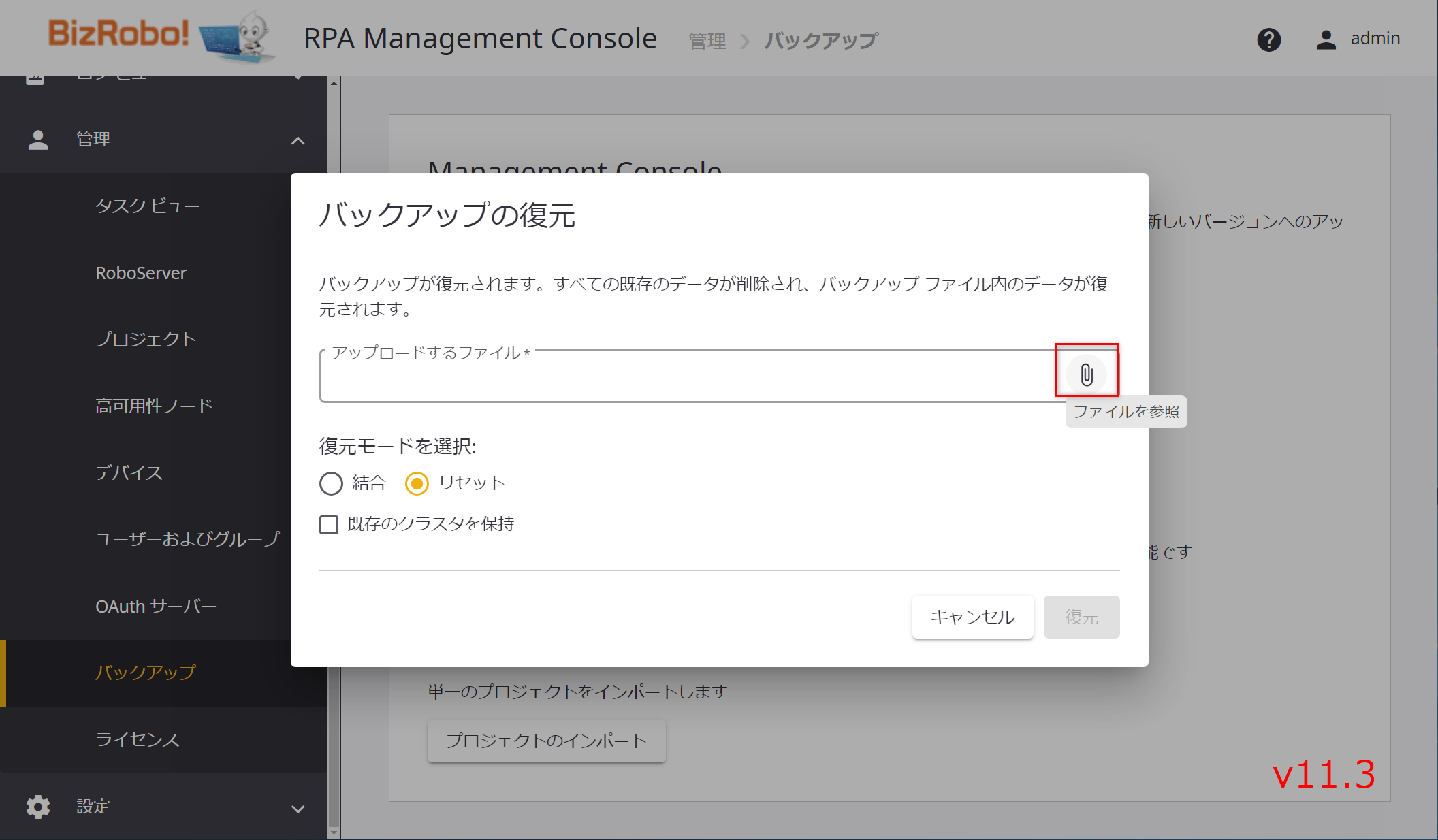
- [ファイルを参照]をクリックします。
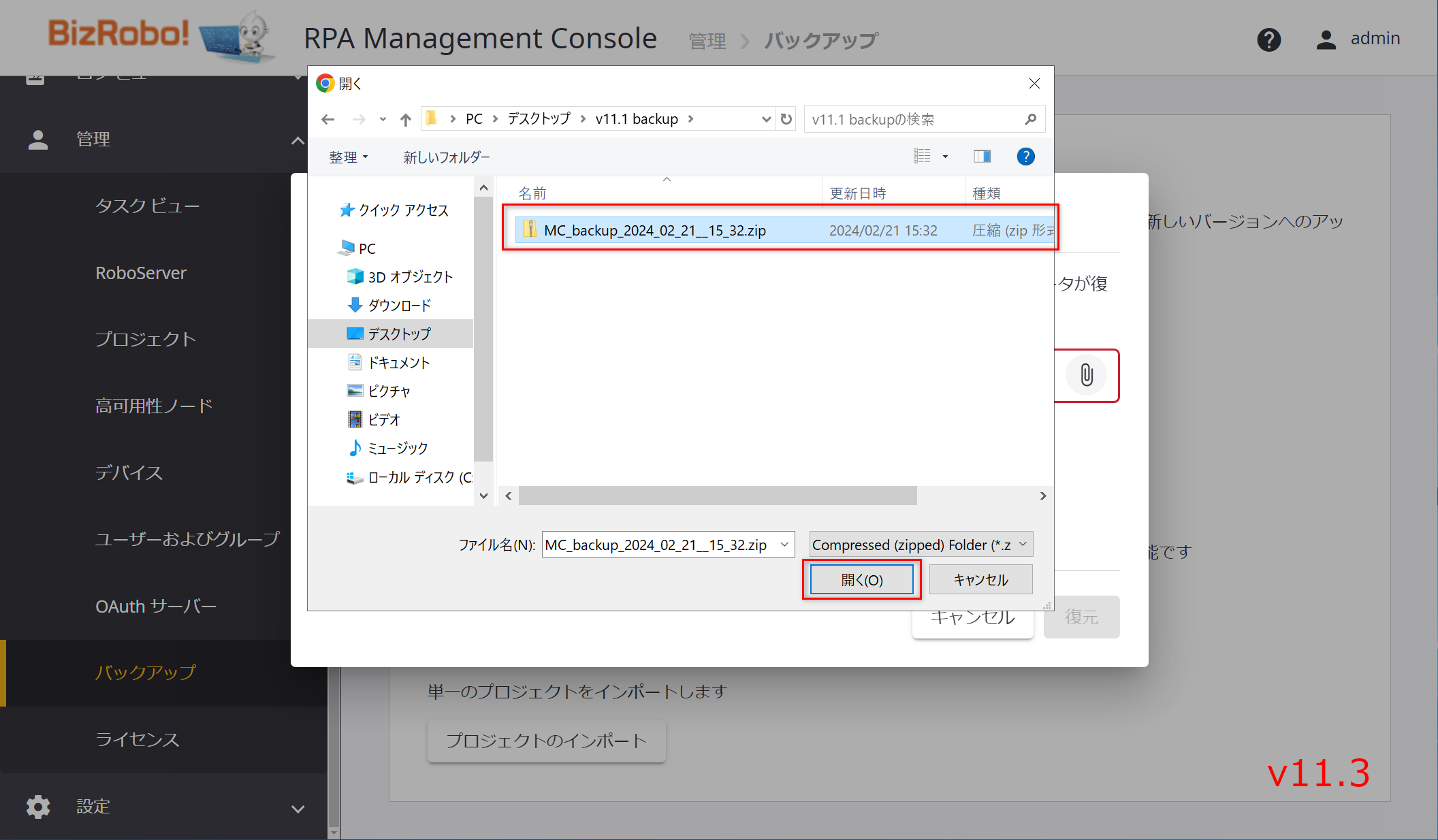
- ファイルを選択して[開く]をクリックします。
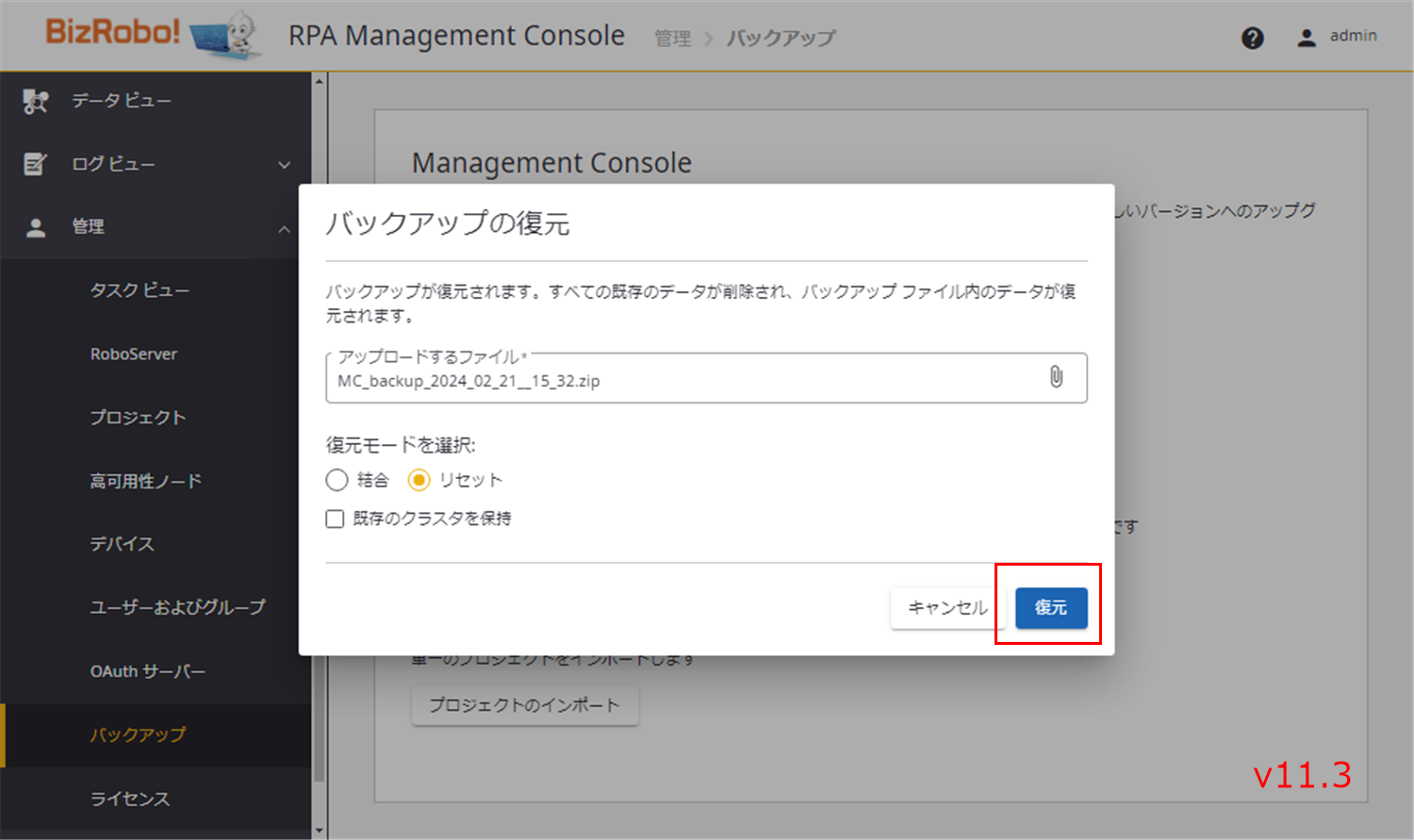
- [復元]をクリックします。以上でv11.3への復元は完了です。
v11.1のKappletsスキーマをv11.3にリストア
v11.1で取得したKappletsスキーマをリストアします。これにより、v11.3でKappletsのバックアップを取得することができます。
-
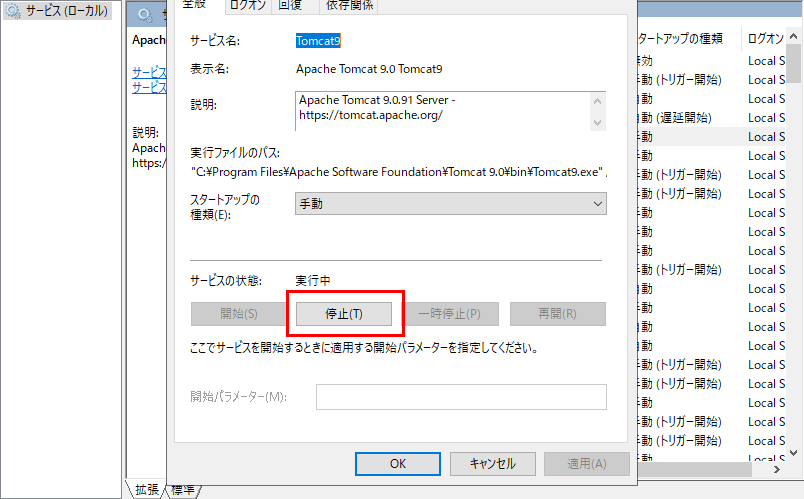
Tomcat9を停止します。
-
以下のコマンドを実行し、v11.1のKappletsスキーマをリストアします。コマンド内の①~④は下記の表を参考に実際の環境に合わせて書き換えたうえで実行してください。実行後パスワードを求められますので入力してください。
mysql --port=①MySQLのポート番号 -u ②DBのユーザー名 -p --default-character-set=utf8mb4 ③インポート先のDB名 < ④インポートするファイルパスNo 項目 値 ① MySQLのポート番号 例)3306 ② DBのユーザー名 Kappletsスキーマにアクセスするためのユーザー名
例)BasicRobouser③ kappletsのDB名 v11.3のkapplets用に作成したスキーマ
例)kapplets113④ インポートするファイルパス インポートするファイルのパス
ファイルの拡張子は「.sql」
例)C:\mysqldata\kapplets11104.sql -
BizRobo! Basic v11.3のKapplets WARファイル
C:\Program Files\BizRobo Basic 11.3.0.3\WebApps\kapplets.warをコピーします。 -
Tomcat9のwebappsフォルダ
C:\Program Files\Apache Software Foundation\Tomcat 9.0\webappsに貼り付け、ファイル名を「kapplets113.war」に変更します。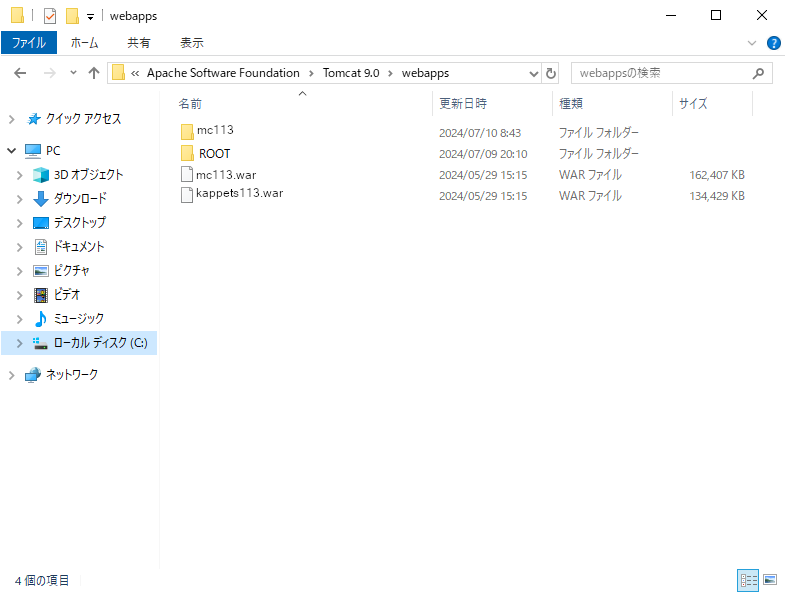
-
Tomcat9
C:\Program Files\Apache Software Foundation\Tomcat 9.0\conf\Catalina\localhost\にkapplets113.xmlを新規作成します。
①~⑨の値は以下の表を参考に書き換えてください。 MySQLのバージョンが5.7以外の場合は、BizRobo! Basic Kapplets環境構築手順書(11.3)をご参照ください。<?xml version='1.0' encoding='utf-8'?> <Context useHttpOnly="true"> <!-- Default set of monitored resources --> <WatchedResource>WEB-INF/web.xml</WatchedResource> <Resource name="jdbc/kapow/kapplets" auth="Container" type="javax.sql.DataSource" initialSize="5" maxTotal="100" maxIdle="10" maxWaitMillis="-1" validationQuery="/* ping */" testOnBorrow="true" testWhileIdle="true" username="①DBユーザー名" password="②DBユーザーパスワード" driverClassName="com.mysql.jdbc.Driver" url="jdbc:mysql://③DB のホスト名またはIPアドレス:④DBのポート番号/⑤Kappletsのスキーマ名?autoReconnect=true&useSSL=false&useLegacyDatetimeCode=false&serverTimezone=GMT%2B9"/> <Environment name="spring.datasource.jndi-name" value="jdbc/kapow/kapplets" type="java.lang.String" override="false"/> <Environment name="spring.jpa.database-platform" value="org.hibernate.dialect.MySQL55Dialect" type="java.lang.String" override="false"/> <Environment name="kapplets.services.mc.connection.url" value="http://⑥MCのホスト名またはIPアドレス:⑦MCのポート番号/mc" type="java.lang.String" override="false"/> <!-- url user can access with browser --> <Environment name="kapplets.services.mc.connection.oauth.kapplets-base-url" value="http://⑧Kappletsのホスト名またはIPアドレス:⑨Kappletsのポート番号/kapplets" type="java.lang.String" override="false"/> <!-- url user can access with browser --> <Environment name="kapplets.services.mc.connection.oauth.mc-base-url" value="http://⑥MCのホスト名またはIPアドレス:⑦MCのポート番号/mc" type="java.lang.String" override="false"/> </Context>No 項目 値 ① DBユーザー名 kappletsスキーマにログインするユーザー名 ② DBユーザーパスワード 上記DBユーザー名のパスワード ③ DB のホスト名またはIPアドレス 例 machine_name または 192.168.1.123 ④ DBのポート番号 例 3306 ⑤ Kappletsのスキーマ名 例 kapplets113 ⑥ MCのホスト名またはIPアドレス 例 machine_name または 192.168.1.123 ⑦ MCのポート番号 例 8080 ⑧ Kappletsのホスト名またはIPアドレス 例 machine_name または 192.168.1.123 ⑨ Kappletsのポート番号 例 8080 -
Tomcat9を開始します。Warファイルが展開完了するまで、5分程度お待ちください。
-
v11.3のKappletsを起動します。URLはhttp://kappletsのホスト名:8080/kaplets113です。
例)http://127.0.0.1:8080/kapplets113
「Kapplets OAuth クライアント シークレットが設定されていません」が表示されます。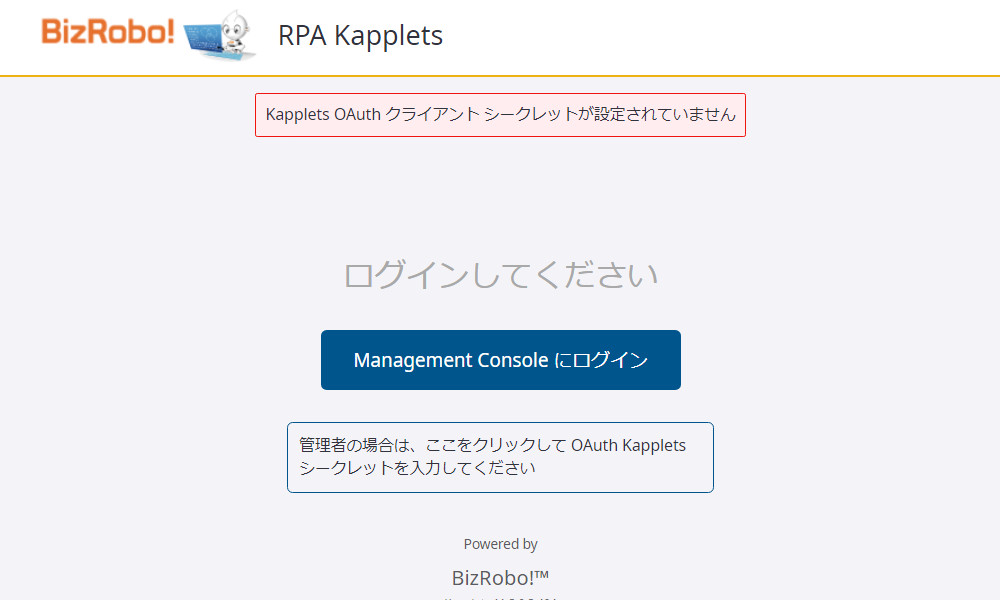
-
MCにログインしOAuth Kapplets シークレットをコピーします。
「管理」>「OAuthサーバー」から「Kapplet OAuth設定」を開きます。[クライアントシークレットを表示]をクリックしてから[コピー]をクリックします。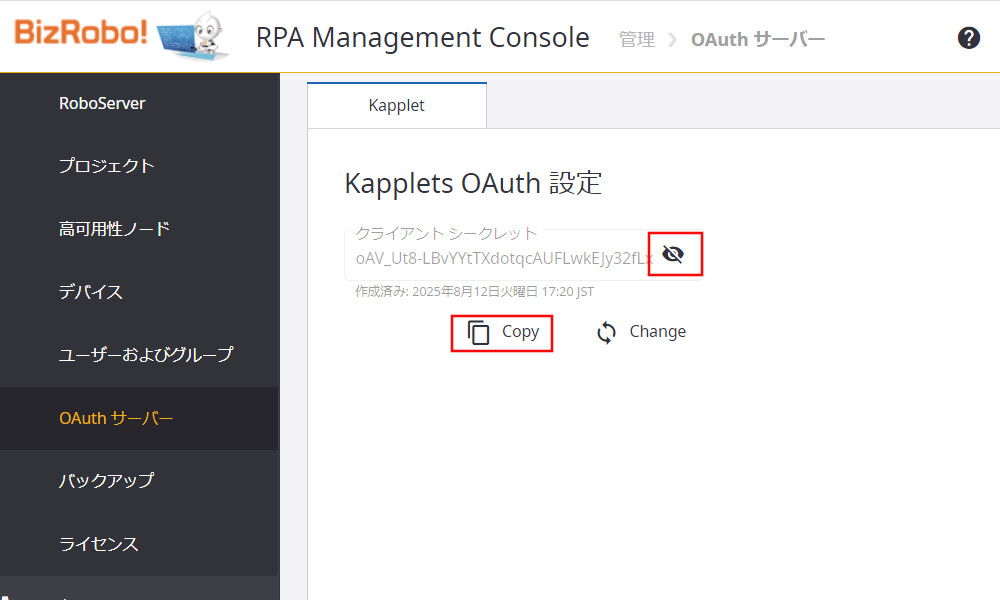
-
Kappletsの画面に戻り「管理者の場合は、ここをクリックして OAuth Kapplets シークレットを入力してください」をクリックし、先ほどコピーしたクライアントシークレットを貼り付け[更新]をクリックします。
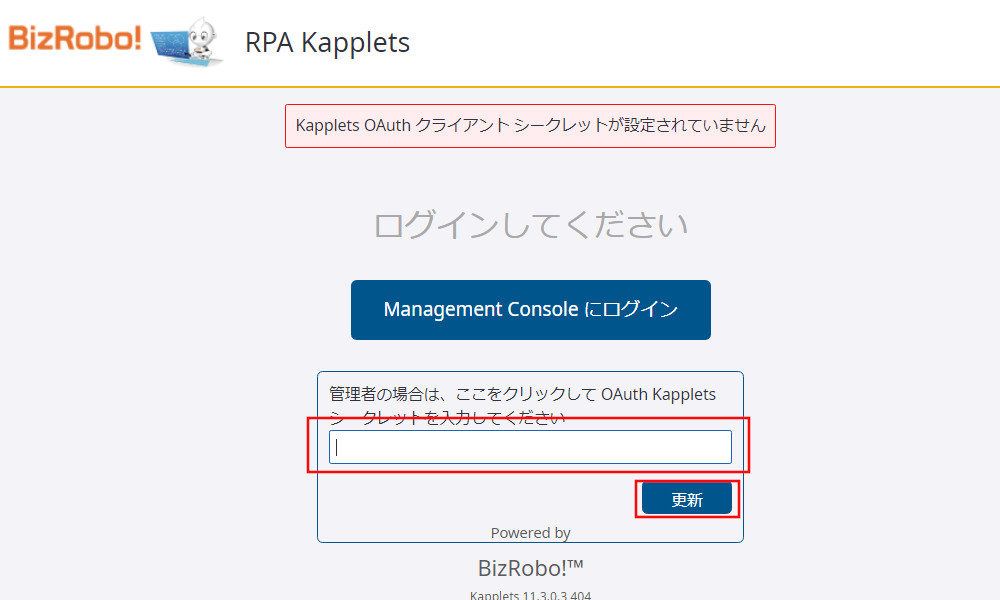
以上で、v11.1からv11.3への移行は完了です。 v11.3以降の移行ファイル作成に進み、v11.3の移行ファイルを作成してください。