本番環境リリース
本章では、検証環境から本番環境へのリリース手順を解説します。
検証環境v11.5でロボット動作テスト実施後、本番環境v11.5を構築し、検証環境のバックアップをリストアします。MCとKappletsのロボットスケジュールをアクティブにし、RSを実行にすることで本番環境での運用が開始されます。
ここで解説するのは、検証環境v11.5と同じシステム構成で本番環境v11.5を構築した場合の手順となります。
v11.5検証環境を検証完了後に本番環境として昇格する場合、以降の手順は不要です。
本番環境v11.5構築
「BizRobo! Basic v11.5 環境構築手順書」 を参考に、本番環境の構築を行います。
検証環境から本番環境へのデータ移行
検証環境v11.5でMCとKappletsのバックアップを作成し、本番環境v11.5に復元します。
sequenceDiagram
    autonumber
    participant 自端末
    box 検証環境v11.5
    participant 検証環境 新MC
    participant 検証環境 新Kapplets
    end
    box 本番環境v11.5
    participant 本番環境 新MC
    participant 本番環境 新Kapplets
    end
    検証環境 新MC->>自端末: バックアップの作成
    検証環境 新Kapplets->>自端末: バックアップの作成
    自端末->>本番環境 新MC:バックアップの復元
    自端末->>本番環境 新Kapplets: バックアップの復元
検証環境での準備
-
RSが稼働している場合は停止します。停止方法はRS停止を参照ください。
-
検証環境のバックアップを作成します。
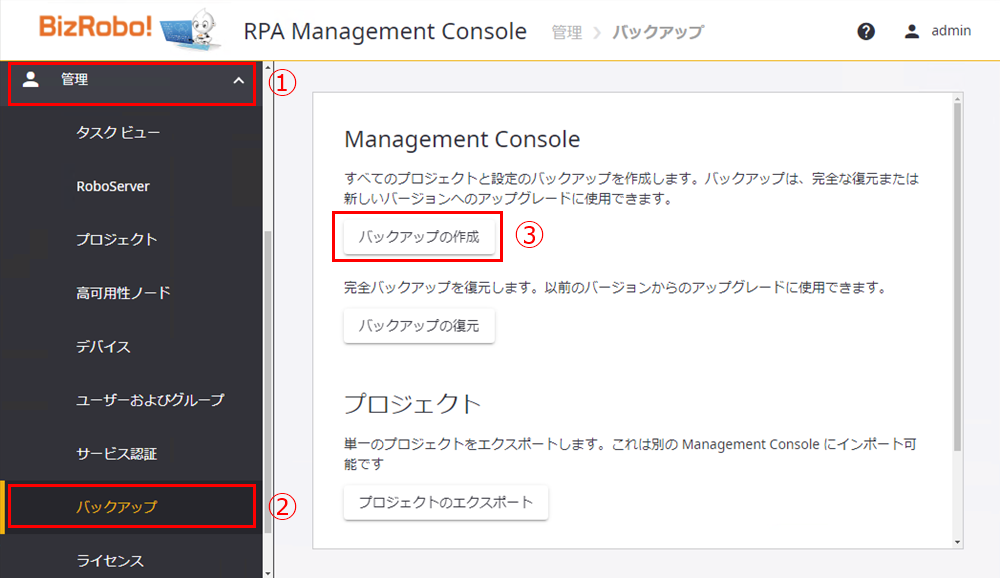
その後、RSのログ書き込み設定を解除し、再度バックアップを取得します。ここで取得するバックアップは、設定変更によって不具合が発生した場合に備え、正常動作時の状態へ復元できるようにするためのものです。スーパーアドミン権限で本番環境のMCにログインし、①[管理]>②[バックアップ] >③[バックアップの作成]をクリックします。
-
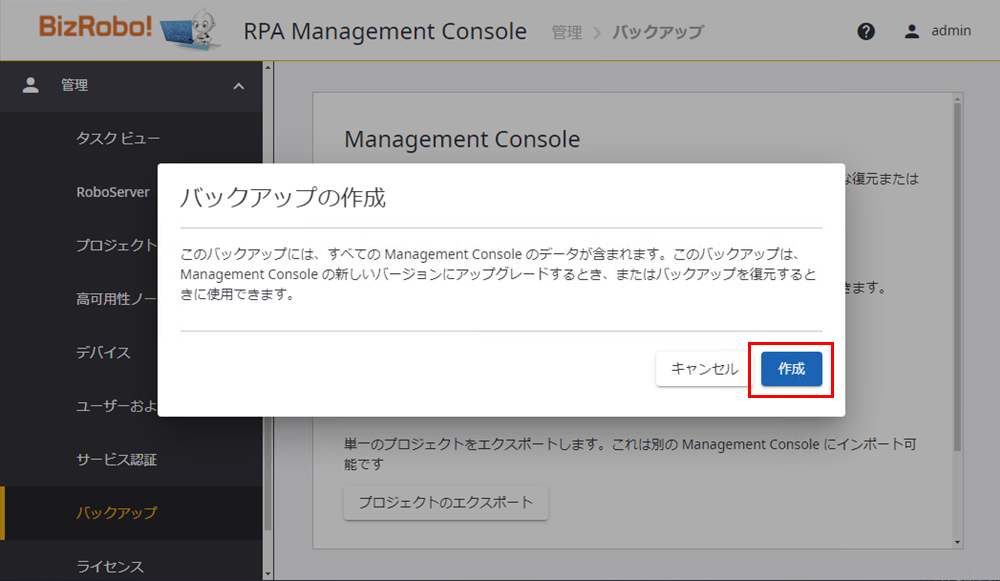
[作成]をクリックすると、MCのバックアップファイルがダウンロードされます。
-
MCで管理している全てのスケジュールを一時的に非アクティブにします。
①[スケジュール]をクリックし、②チェックを入れて全て選択し、トグルボタン>③[非アクティブ化]をクリックします。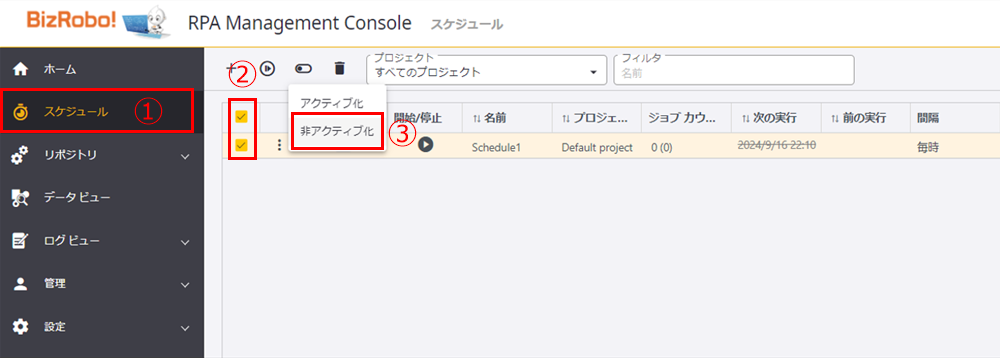
-
MCで管理している「電子メール トリガー」を無効化します。
※電子メール トリガーの設定がない場合は、本ステップをスキップしてください。
「MC > 設定 > 電子メールアカウントメニュ」に遷移します。
電子メールアカウントの編集画面にて、リストア後の設定復元用に「プロジェクトに割り当て」の現在の設定内容をメモします。
メモをした後、「プロジェクトに割り当て」を「未割り当て」に設定してください。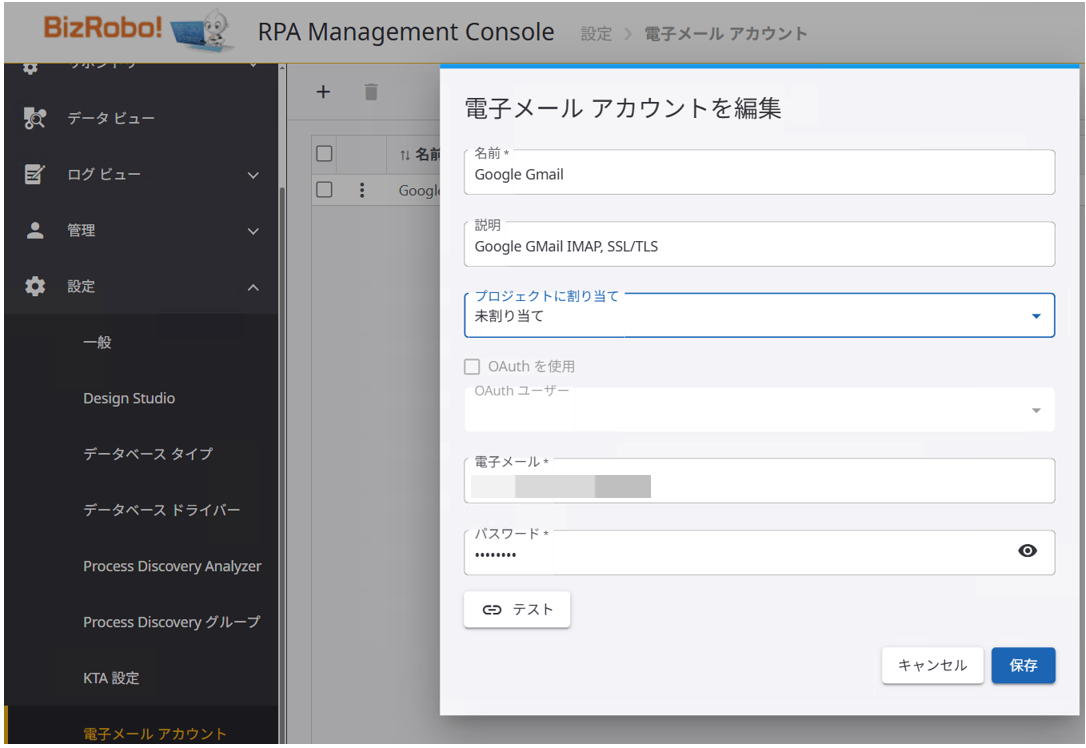
-
MCで管理している「トリガー ロボット」の「サスペンド」状態を確認します。
※こちらの仕様制限により、検証環境ですでにサスペンドされているトリガーロボットがある場合、本番環境のデータを復元した後に再度サスペンド設定を行う必要があります。
サスペンド中のロボットがない場合は、本ステップをスキップしてください。対象ロボットの確認 : 「MC > リポジトリ > ロボット」メニューへ遷移し、トリガー列が「赤色」になっているロボットを確認します。これらのトリガーロボットは、トリガーステータスが「サスペンド」状態になっています。
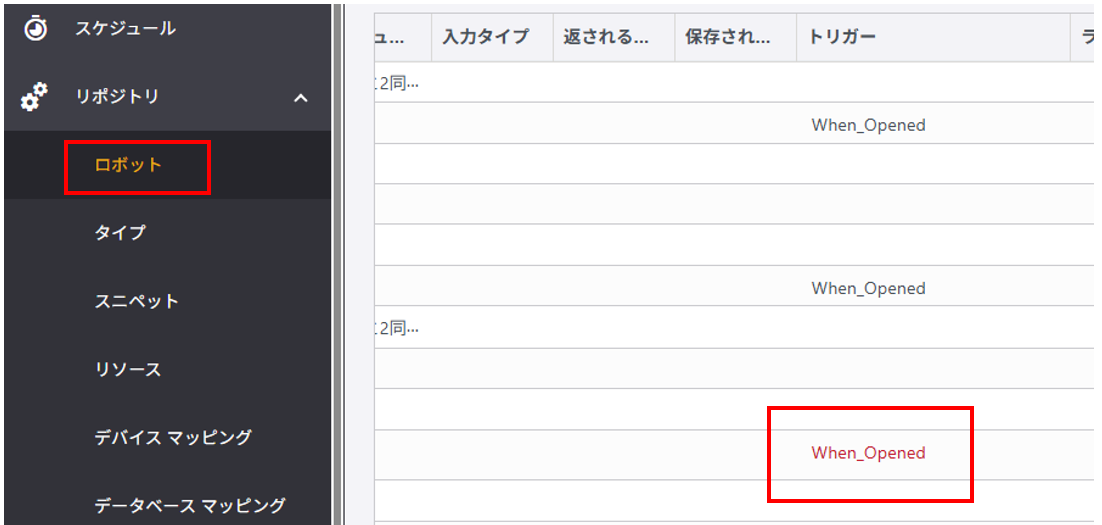
この場合、「サスペンド」されたトリガーロボットをメモしてください。本番環境でバックアップ復元後、メモしたロボットを再度「サスペンド」に設定し直す必要があります。
-
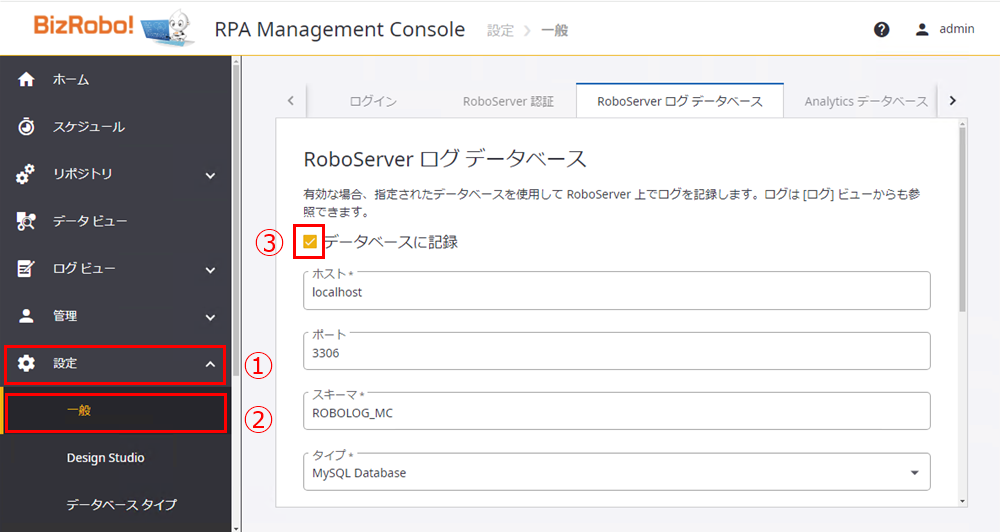
RoboServerのログデータベースへの書き込みを一時的に停止します。
①[設定]>②[一般]をクリックし、「RoboServerログデータベース」タブ内の③「データベースに記録」のチェックを外し、画面を下にスクロールして[保存]ボタンを押します。
-
バックアップ作成と同じ手順で本番環境リリース用のバックアップファイルを作成します。
-
次にKappletsのバックアップを作成します。 グローバル管理者権限でKappletsにログインし、サイドメニュー①[管理]をクリックして②[バックアップの作成]をクリックします。
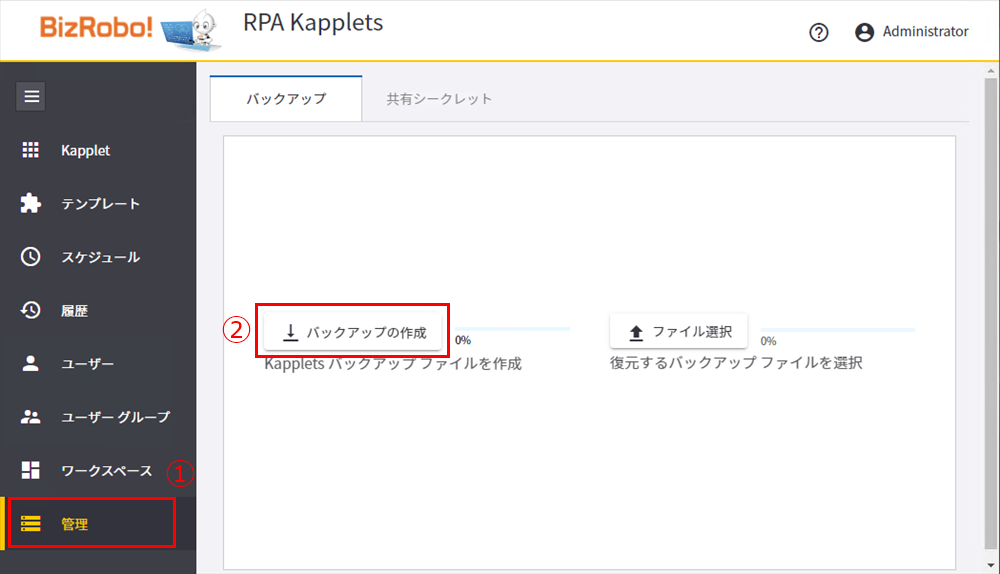 バックアップファイル(zip形式)がダウンロードされます。
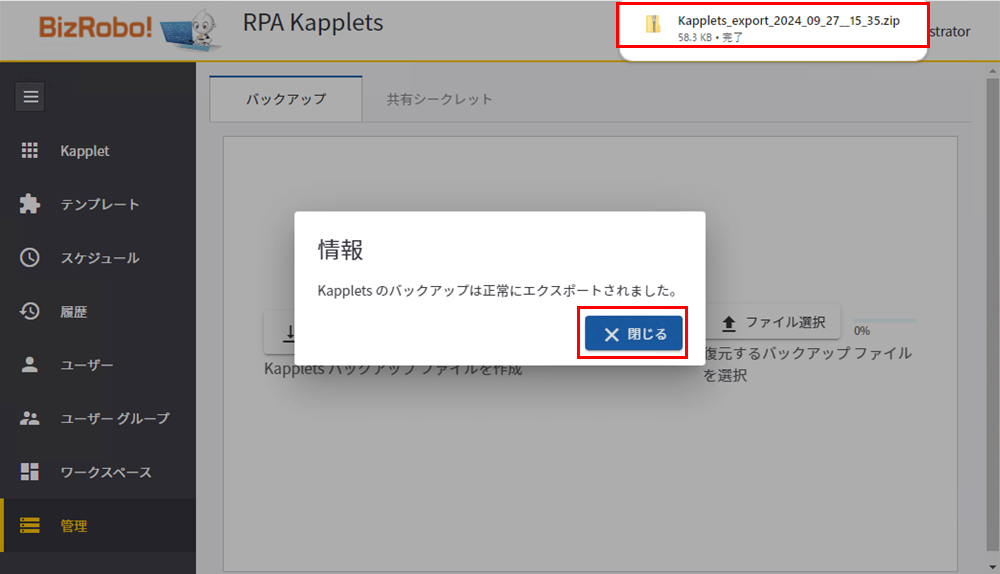 バックアップファイルの作成が完了すると、確認ダイアログが表示されるので[閉じる]をクリックします。
以上で、検証環境での準備は完了です。
本番環境へのバックアップ復元
検証環境のバックアップファイルを本番環境に復元します。
MCのバックアップ復元
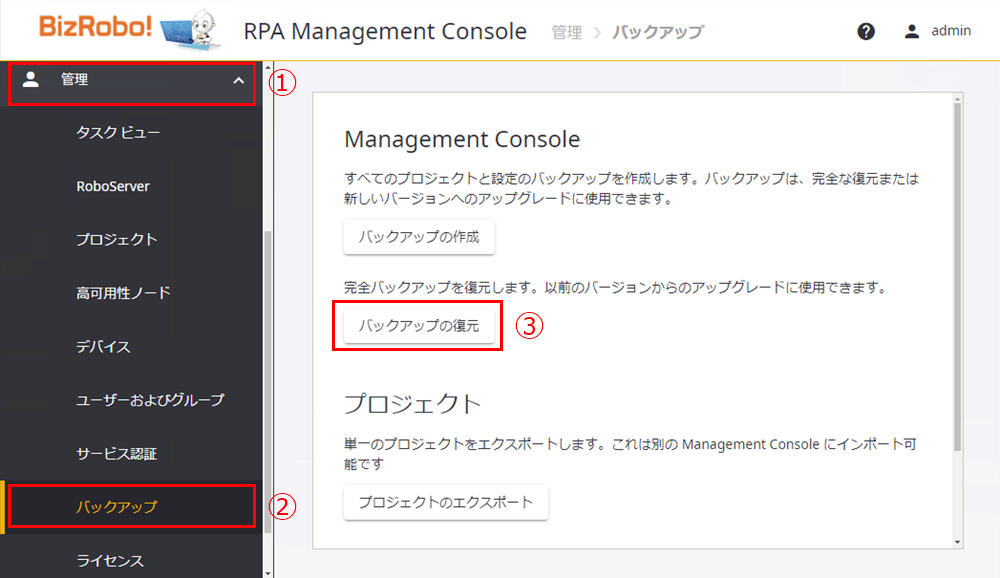
- スーパーアドミン権限で本番環境のMCにログインし、①[管理]>②[バックアップ] >③[バックアップの復元]をクリックします。
- 「バックアップの復元」のポップアップ画面が表示されたら、以下の手順を実施します。
①「アップロードするファイル」を選択します。
②「既存のクラスタを保持」のチェックを外します。
③[復元]ボタンをクリックします。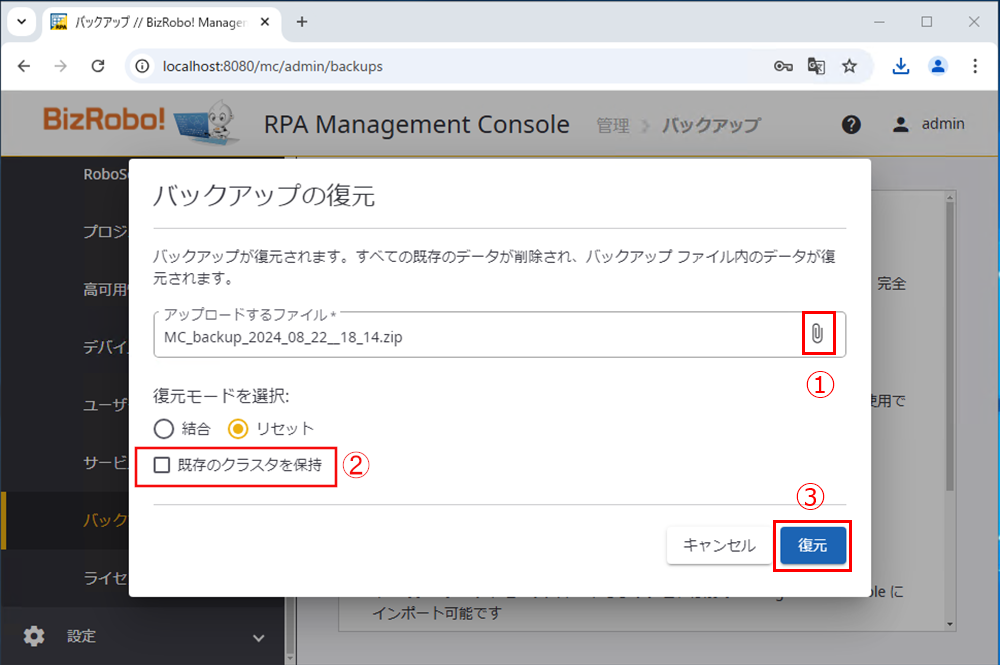
以上で、MCのバックアップ復元は完了です。
ログDBの設定
クラスタ情報は復元によって検証環境から引き継がれます。
検証環境と異なるログデータベースに接続する際には再設定してください。
-
MCで①[設定]>②[一般]から③[RoboServerログデータベース]のタブを開き、以下を入力します。
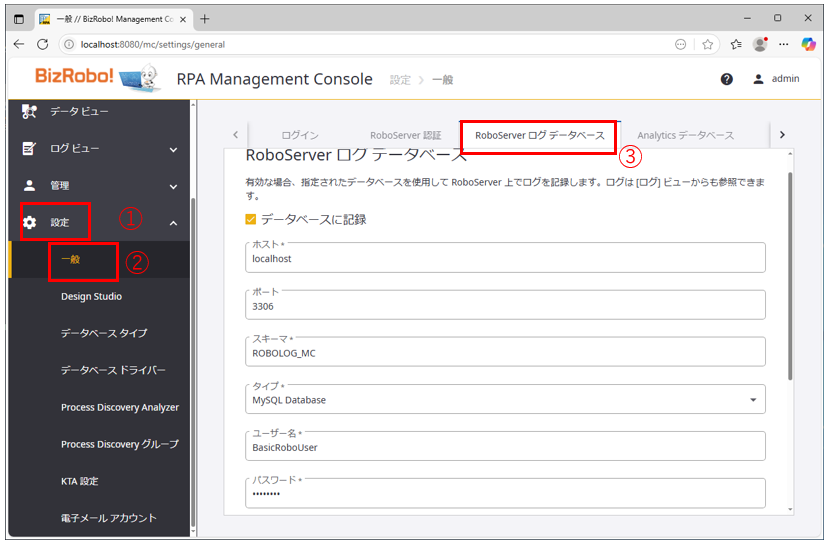
項目 入力値 備考 データベースに記録 ✓(チェック入力) ホスト DBサーバーのホスト名またはIPアドレス IPアドレスが固定出ない場合はホスト名を設定してください。 ポート 例 3306 DB接続ポートを入力します。 スキーマ 例 ROBOLOG_MC ログを保存するDBを入力します。 タイプ 例 MySQL Database データベースタイプを選択します。 ユーザー名 例 BasicRoboUser MySQLにログインする際のユーザー名です。 パスワード 上記ユーザー名のパスワード -
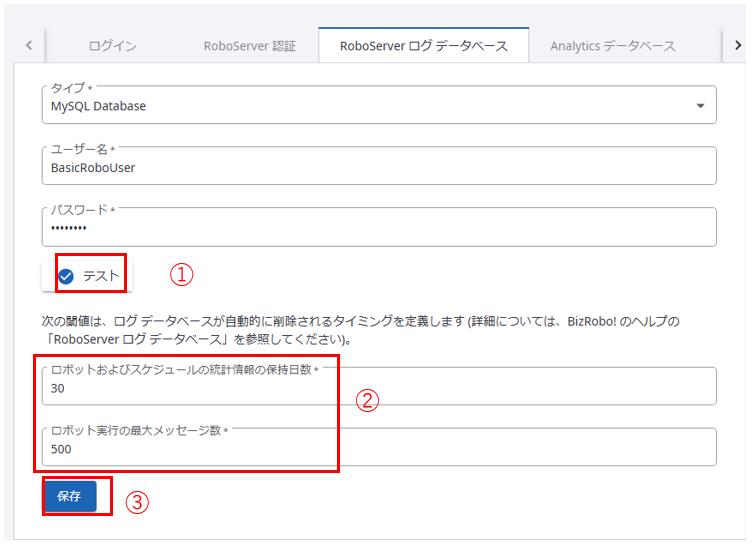
DBとの接続を確認します。①[テスト]をクリックしチェックが入ったことを確認後、② ロボットおよびスケジュールの統計情報の保存日数ロボット実行の最大メッセージ数を必要に応じて変更し、③[保存]をクリックします。
ログDBの仕様変更
v11.5より、Management Console (MC) が全てのログを一元管理し、MySQLデータベースの「ROBOLOG_MC」スキーマに保存します。
以上でログDBの設定は完了です。
クラスタが操作するDBの設定
本番環境用の「Production」クラスタが操作するDBの設定をします。クラスタ情報は復元によって検証環境から引き継がれますので、検証環境と異なるデータベースに接続する際には再設定してください。
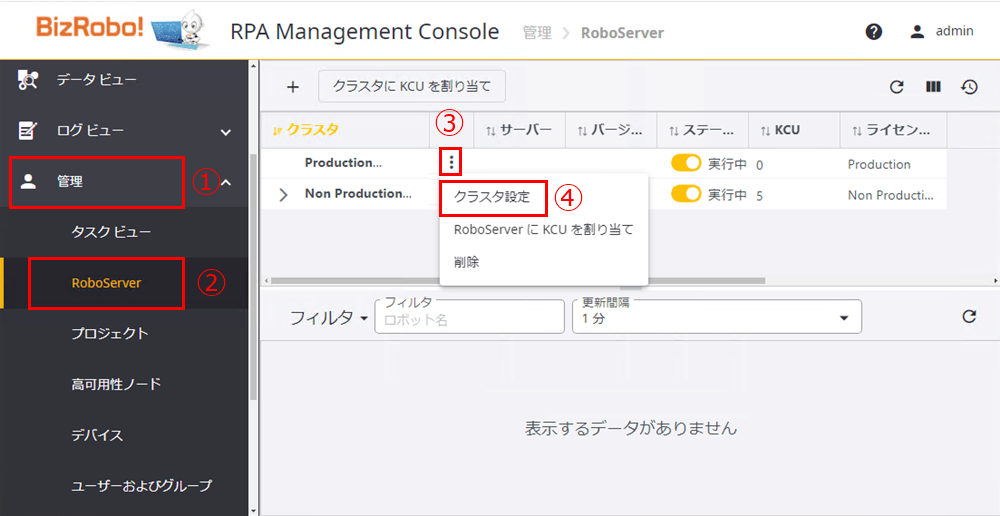
- MCで①[管理]>②[RoboServer]を開き、設定するクラスタの③[3点リーダー]>④[クラスタ設定]を選択します。
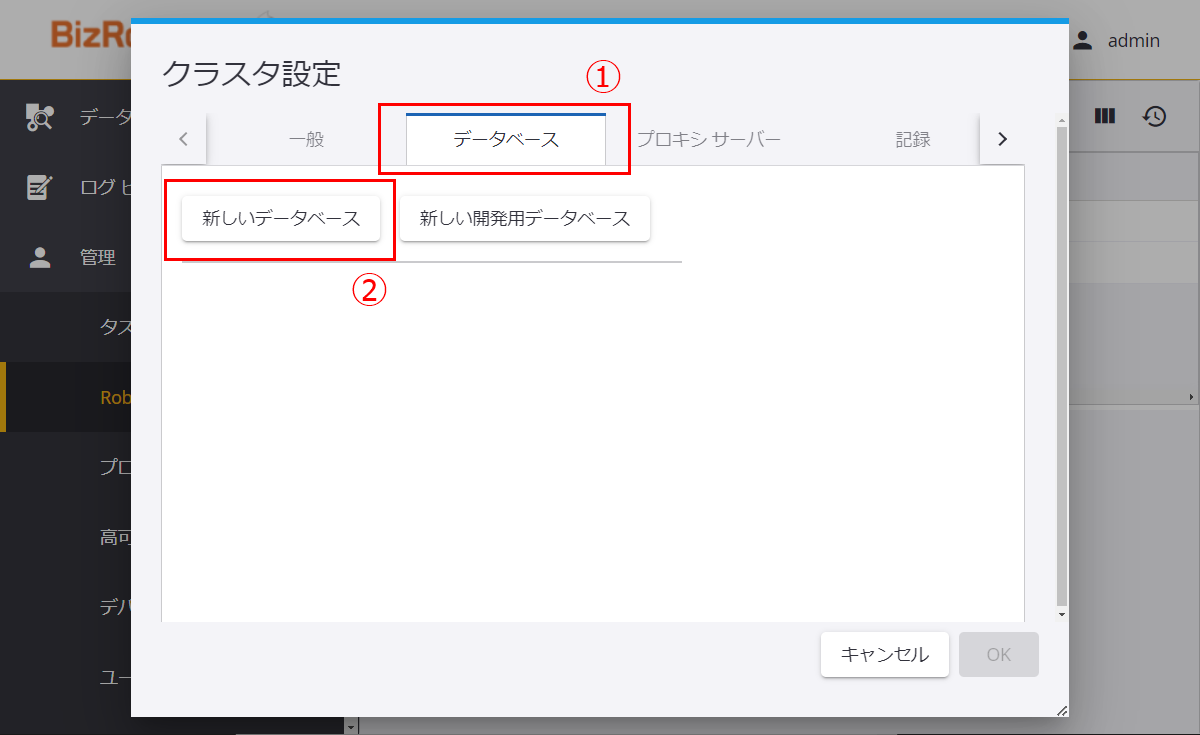
- ①[データベース]タブを開き、②[新しいデータベース]をクリックします。
-
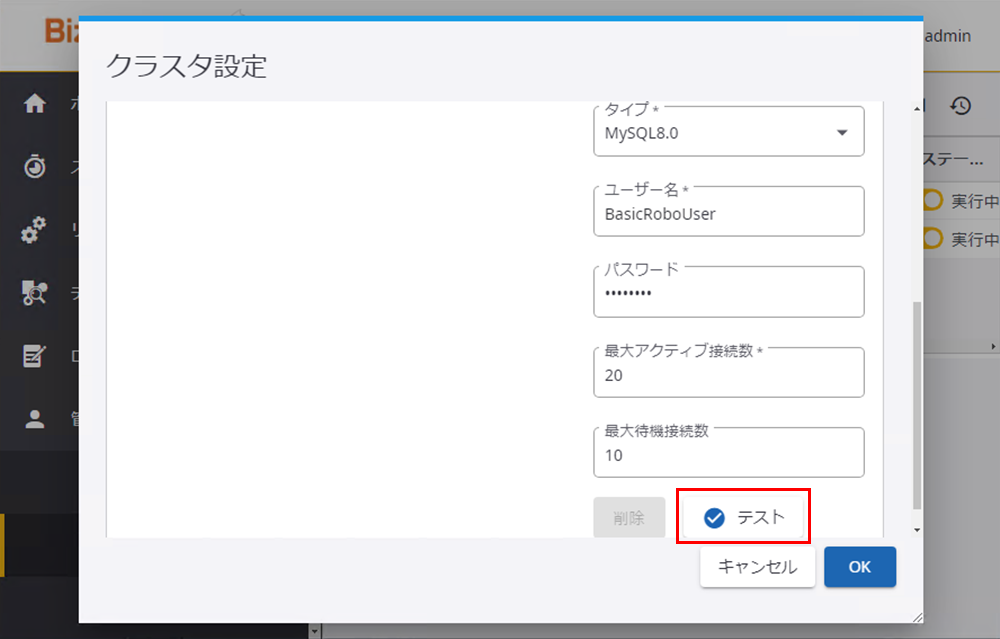
以下赤枠内の項目を入力後、[テスト]をクリックします。
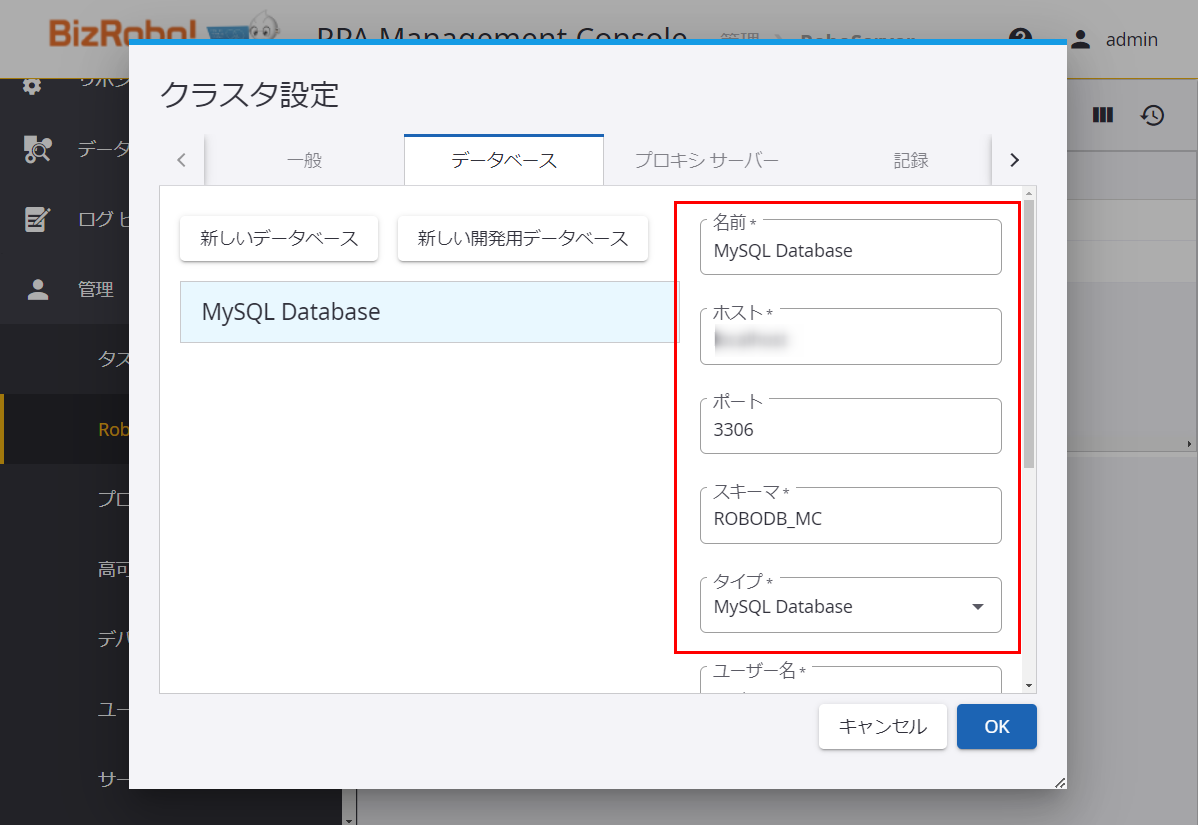
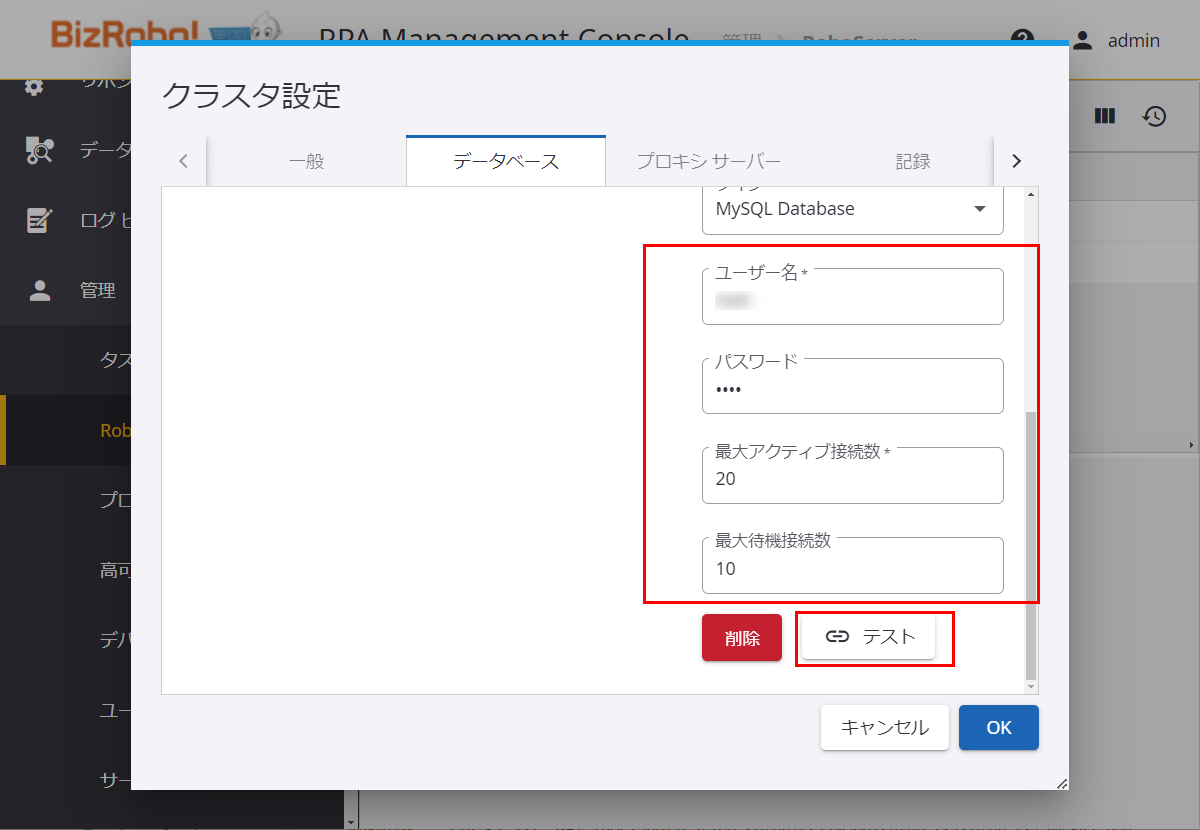
項目 入力値 備考 名前 例 MySQL Database 値は任意です。 ホスト DBサーバーのホスト名またはIPアドレス 固定IP以外はホスト名で入力してください。 ポート 例 3306 DBとの接続ポートを入力します。 スキーマ 例 ROBODB_MC 接続したいスキーマ名を入力します。 タイプ 例 MySQL Database データベースタイプを選択します。 ユーザー名 例 BasicRoboUser MySQLにログインする際のユーザー名です。 パスワード 上記ユーザー名のパスワード -
[テスト]に下記画像の通りチェックが入ったことを確認したら、この画面を上にスクロールし、[記録]タブに移動します。
-
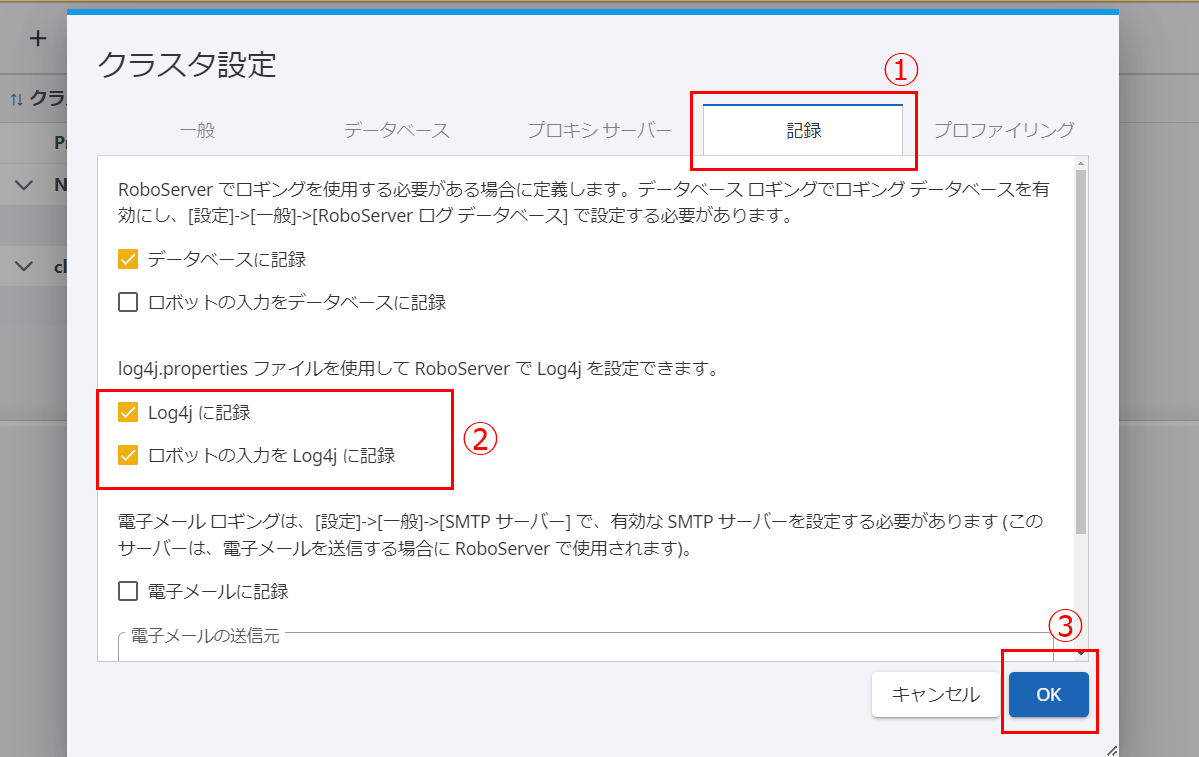
①[記録]タブを開き、②[Log4j に記録]と[ロボットの入力を Log4j に記録]にチェックを入れ、③[OK]をクリックします。
-
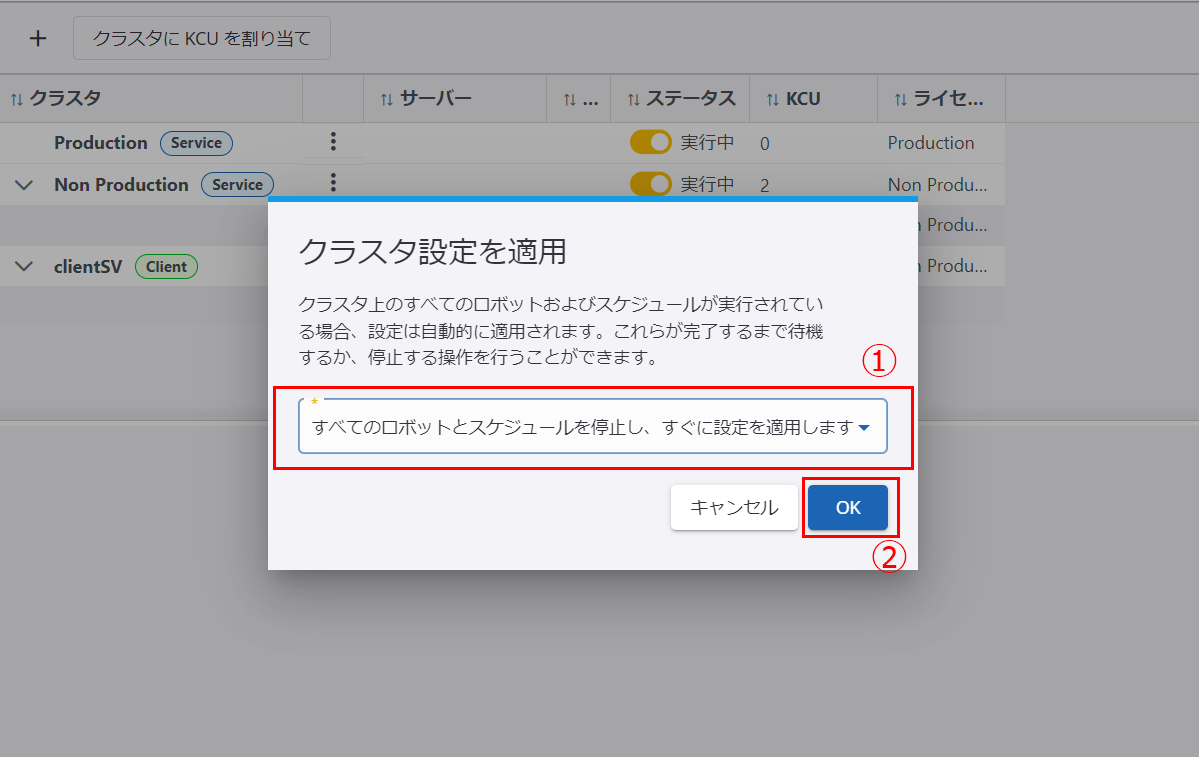
①[すべてのロボットとスケジュールを停止し、すぐに設定を適用します。]を選択し、②[OK]をクリックします。
以上で、クラスタが操作するDBの設定は完了です。
Kappletsのリストア
検証環境のKappletsのバックアップファイルを本番環境のKappletsに復元します。
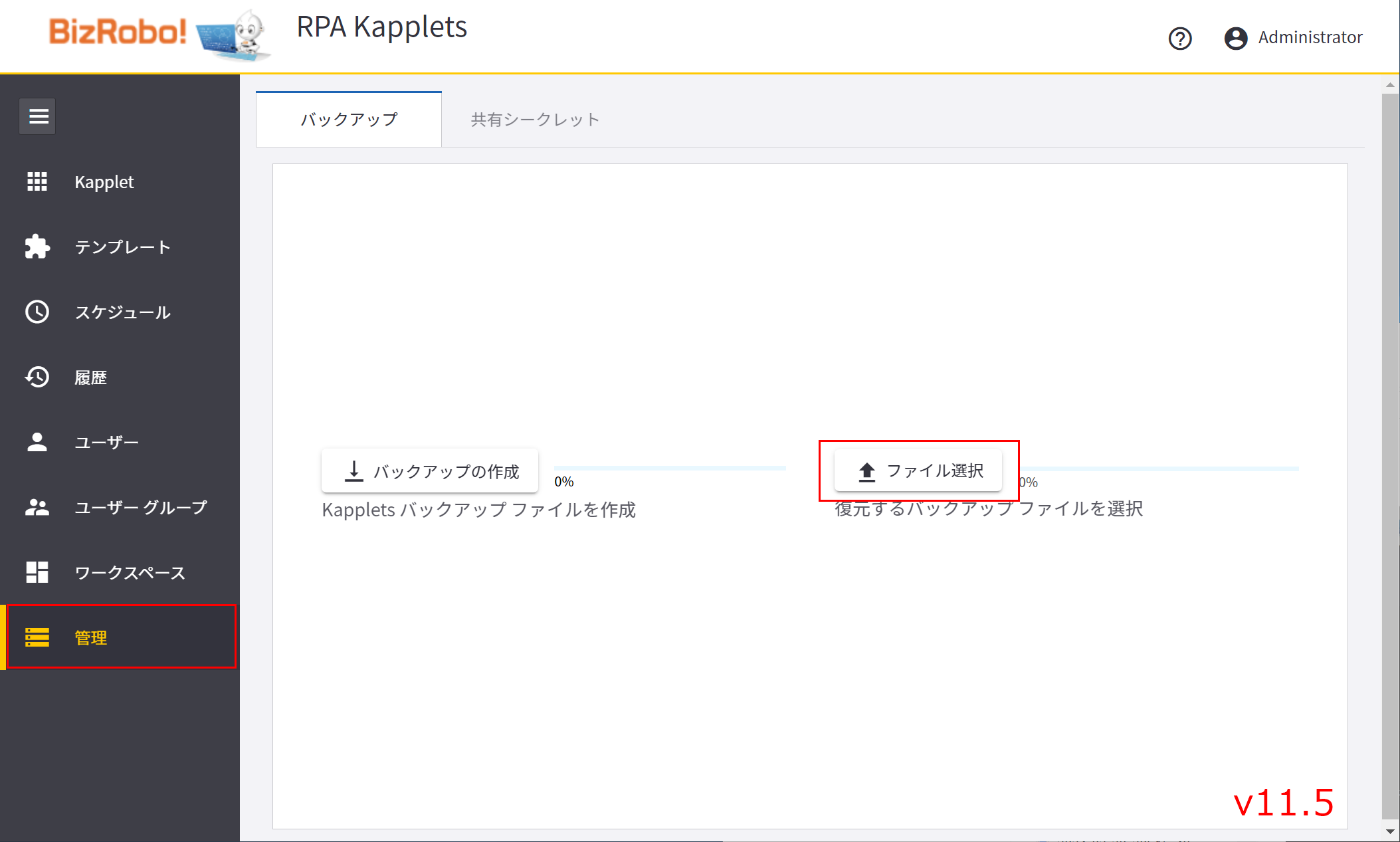
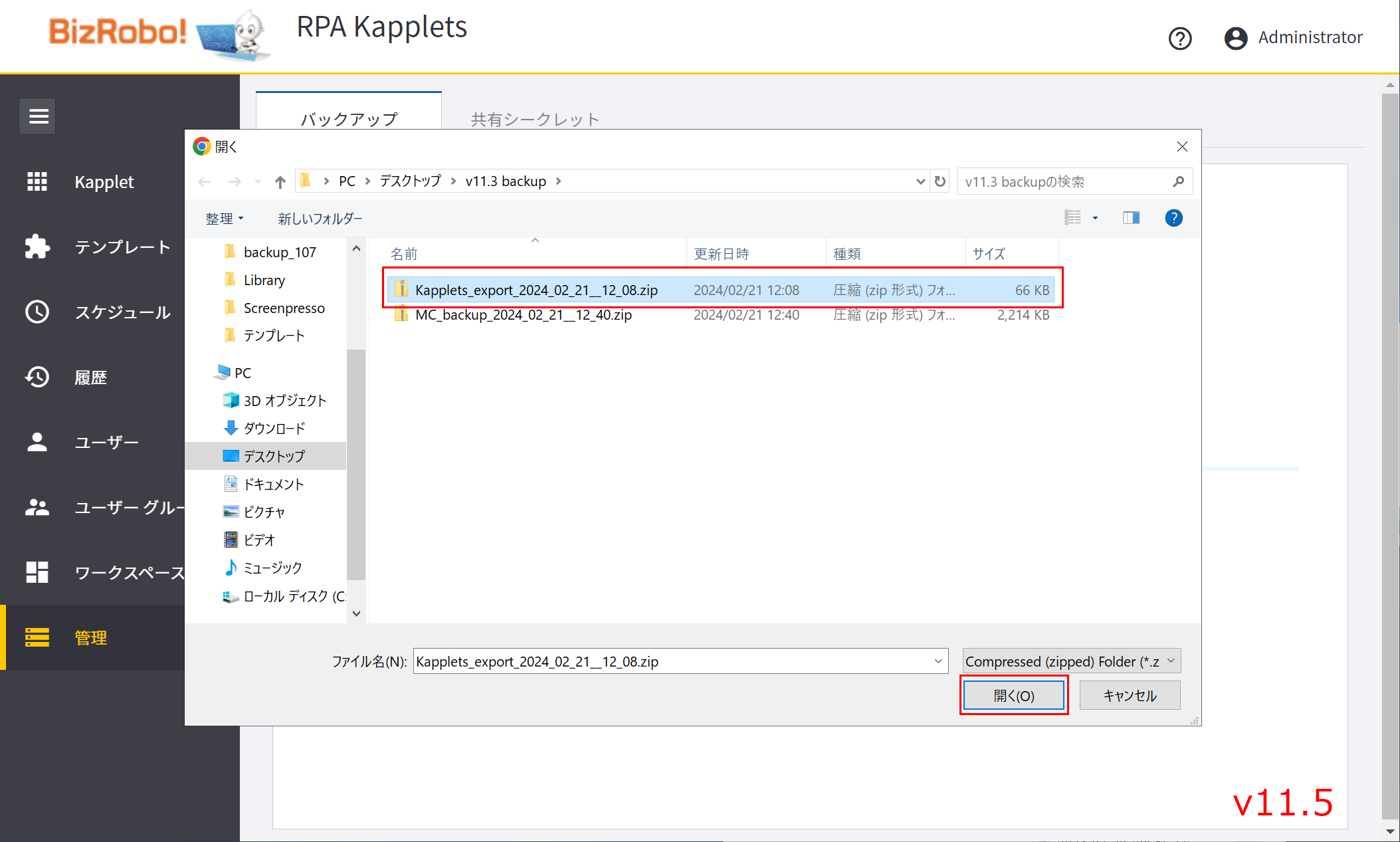
- Kappletsサイドメニュー[管理]をクリックして[ファイル選択]をクリックします。
- ファイルを選択して[開く]をクリックします。
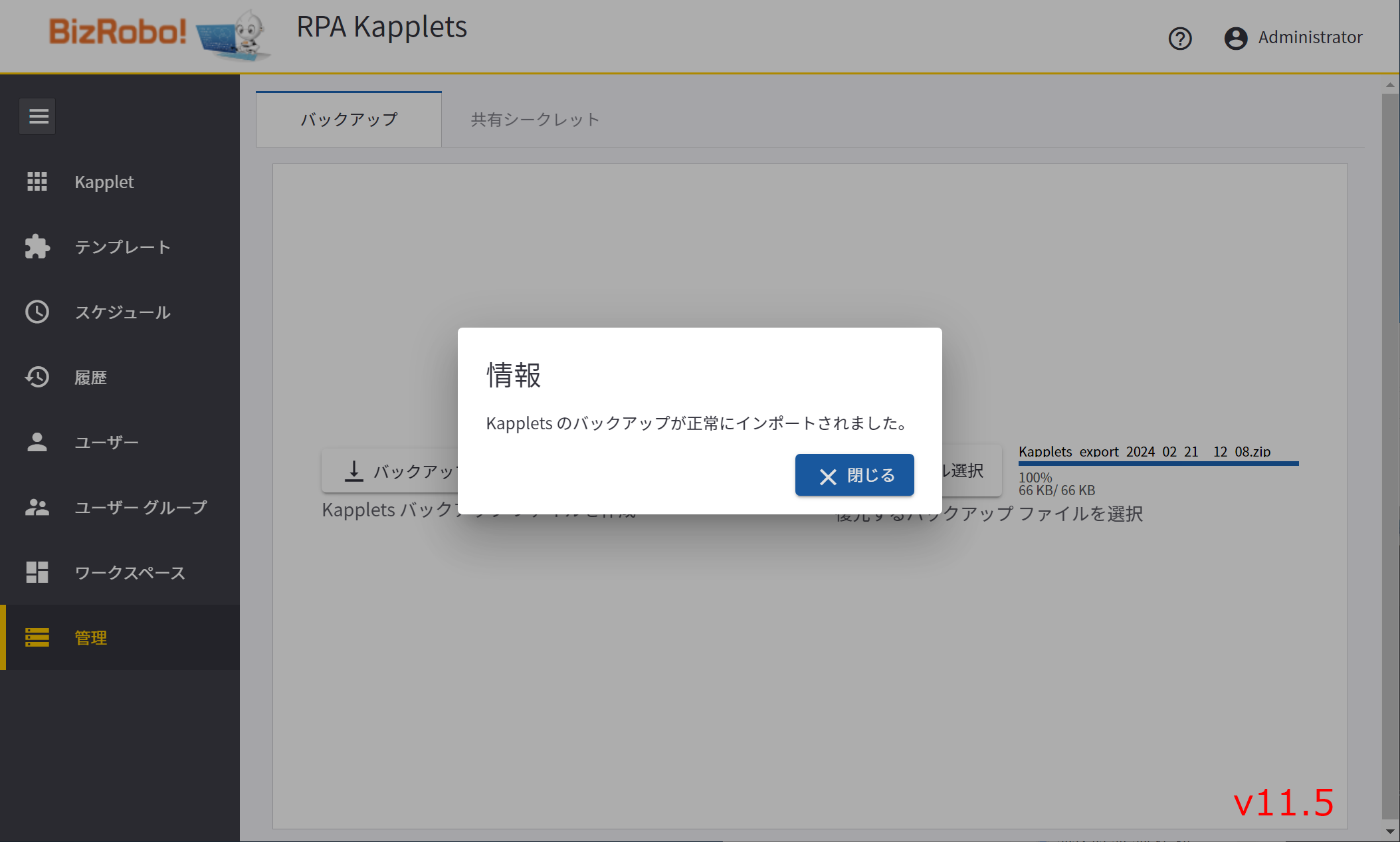
- Kappletsの復元が完了しました。
Kappletsスケジュールの一時停止
下記の不具合により、リストア後に一時停止状態のKappletsスケジュールが実行されてしまうため、スケジュールの実行を一時停止します。
リストア後のKappletsスケジュール実行について
一時停止の状態にしてリストアしたKappletsのスケジュールが実行されます。
詳細については下記ナレッジをご参照ください。
Kappletsをバックアップから復元するとスケジュールが実行されてしまう
- スケジュールを編集します。
①[スケジュール]>②[3点リーダー]>③[一時停止]の順にクリックします。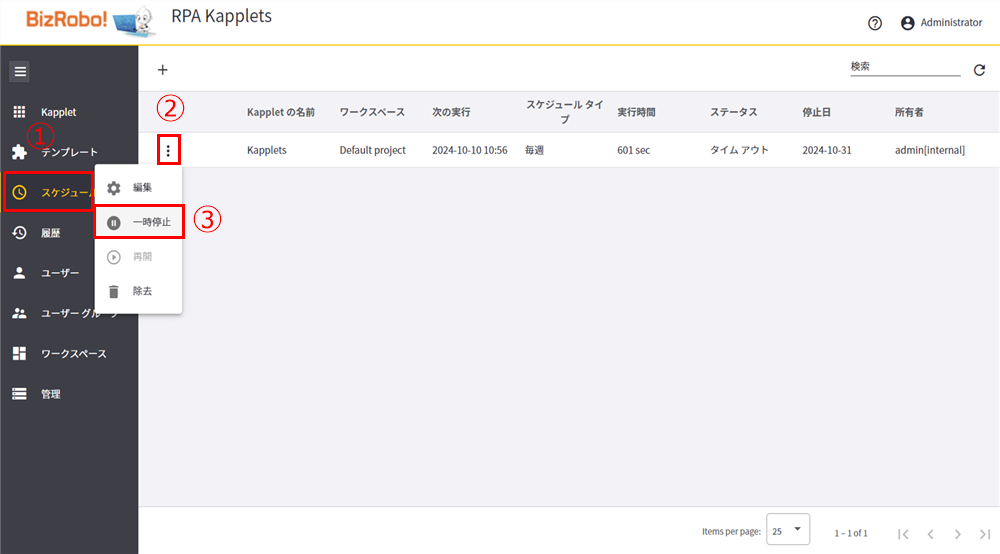
- 次に[3点リーダー]>[再開]をクリックします。
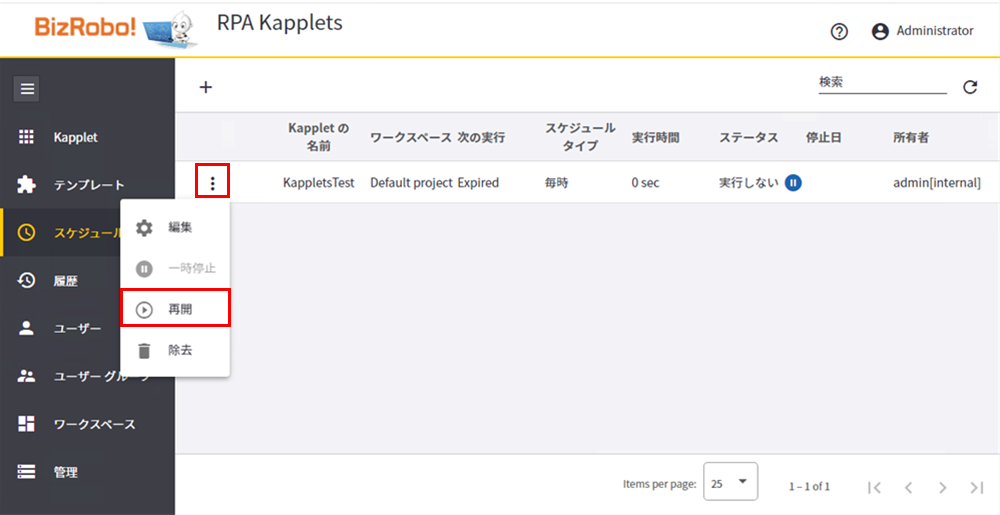
- 上記と同じ手順で[3点リーダー]>[一時停止]をクリックします。
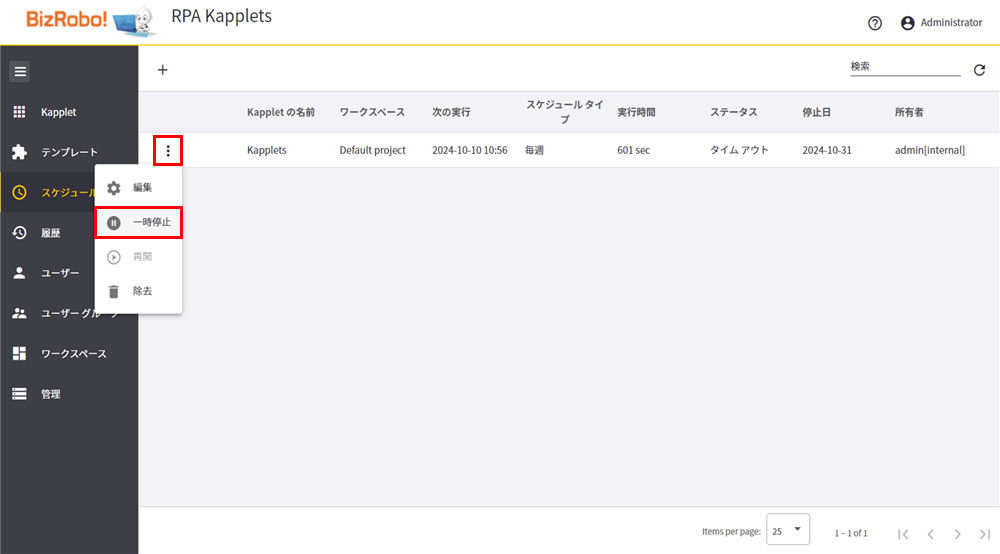
以上でKappletsのリストアは完了です。
本番環境稼働
本番環境の構築が完了し稼働を始める際は、MC/Kappletsのスケジュールをアクティブに変更してください。
MCスケジュール/トリガーおよびKappletsのスケジュールのアクティブ化
-
本番環境のRSを起動します。
-
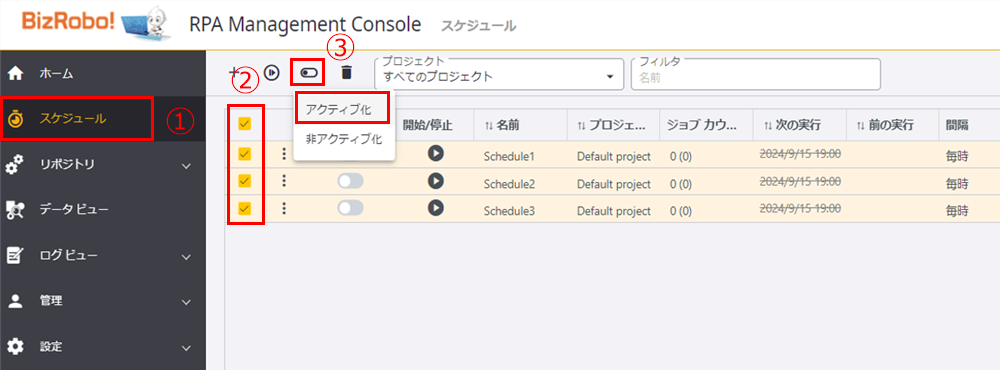
MCのスケジュールをアクティブに変更します。①[スケジュール]に②チェックを入れて選択し、③トグルボタンをクリックし、[アクティブ化]をクリックします。
-
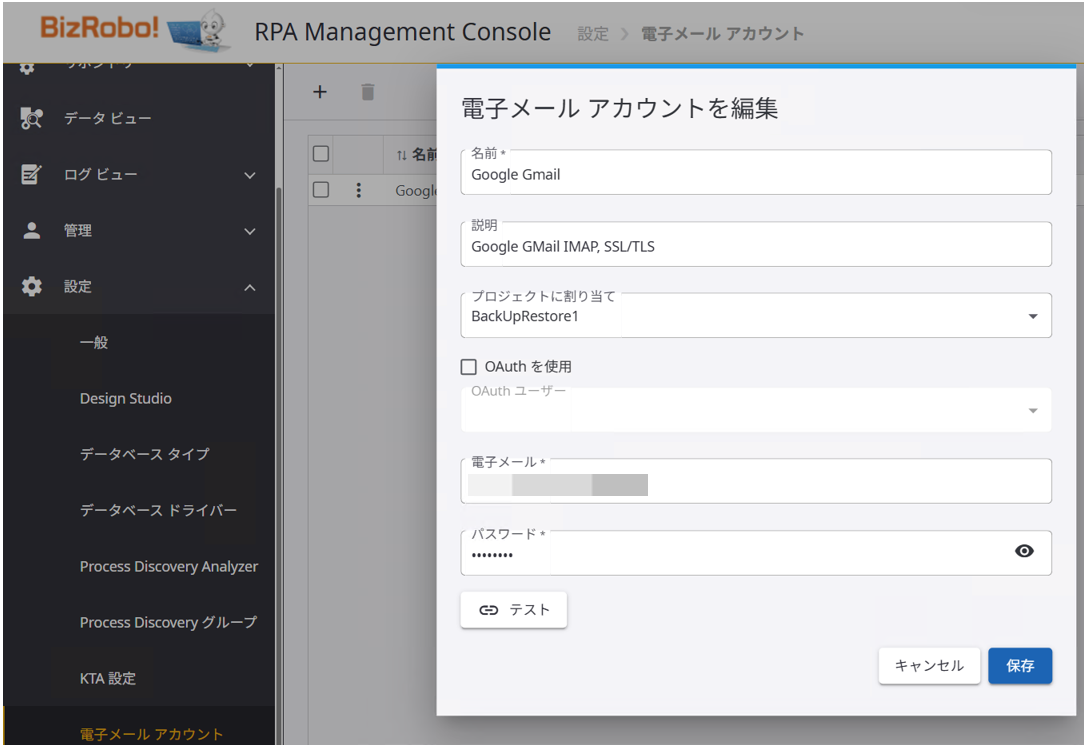
MCで管理している[電子メール トリガー]の復活を行います。
※電子メール トリガーの設定がない場合は、本ステップをスキップしてください。
「MC > 設定 > 電子メールアカウント」に遷移します。 電子メールアカウントの編集画面にて、「プロジェクトに割り当て」にメモしたプロジェクトを設定してください。
-
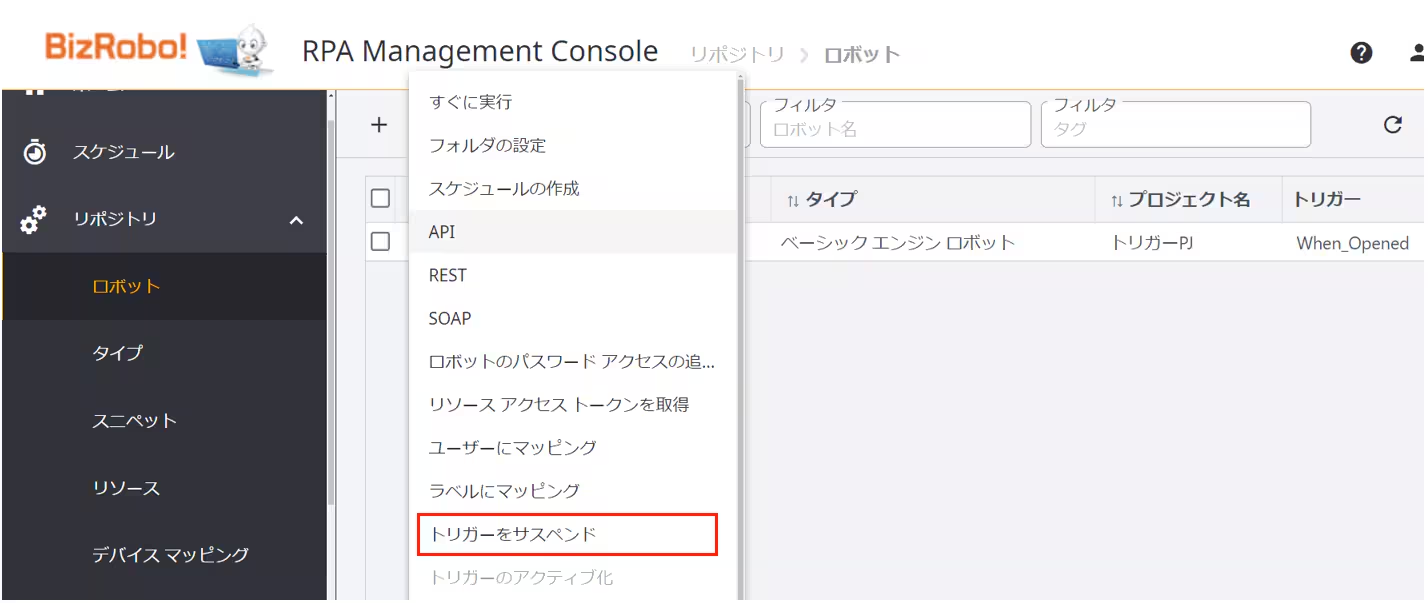
検証環境でメモしたトリガーロボットのサスペンド設定を行います。
「MC > リポジトリ > ロボット」メニューへ遷移し、メモした対象ロボットの[3点リーダー]から「トリガーをサスペンド」項目を選択します。
-
同様にKappletsスケジュールをアクティブに変更します。[スケジュール]>[3点リーダー]>[再開]をクリックします。
作業完了確認
- 本番環境構築及び、データ移行が問題なく完了し、正常稼働している。(各手順の「作業完了確認」が完了した。)
- 電子メールトリガ、トリガーロボットが正しく設定されている。
- スケジュール実行対象ロボットのスケジュールが全て「アクティブ(バーが黄色)」になった。
以上でv11.5へのバージョンアップは完了です。