お役立ち情報
コマンドプロンプトの起動と実行
-
Win + Qで検索ボックスを立ち上げます。
-
cmdと入力します。Enterを押します。
※ 管理者権限でコマンドプロンプトを立ち上げる場合は、cmdと入力後、
Ctrl + Shift + Enterを押します。
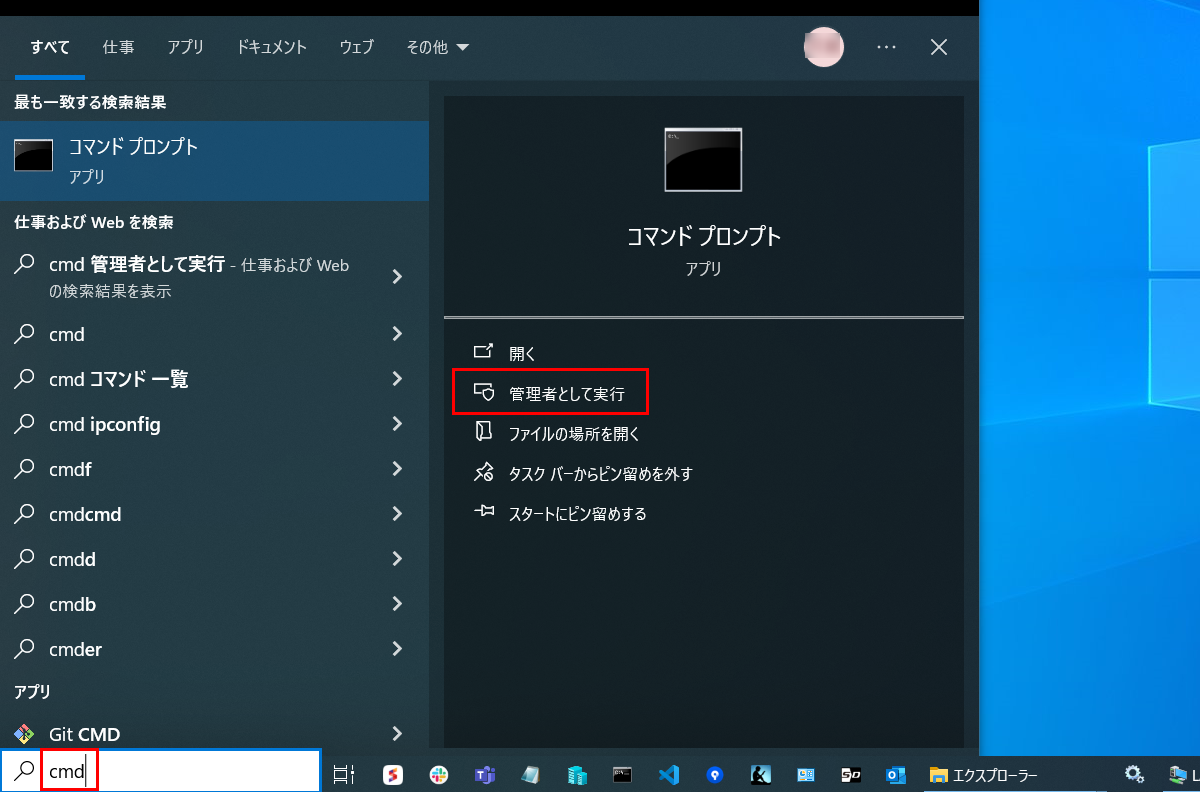
または下記画像のように「コマンドプロンプト」と表示されたメニューの上で右クリックし、「管理者として実行」をクリックします。
 コマンドプロンプトが起動します。
- コマンドプロンプトに、任意のコマンドを貼り付け、Enterを押します。
コマンドが実行されます。
ホスト名とIPアドレスの確認方法
-
コマンドプロンプトを起動します。
-
ホスト名
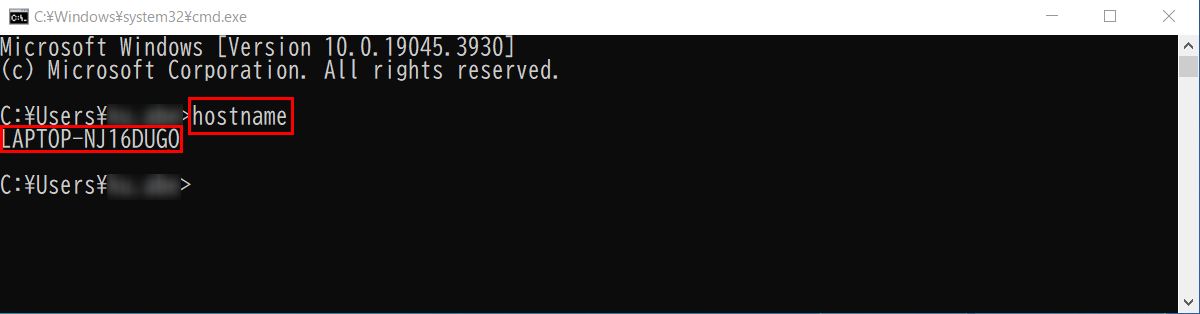
hostnameと入力し、Enterを押します。hostname が表示されます。
-
IPアドレス
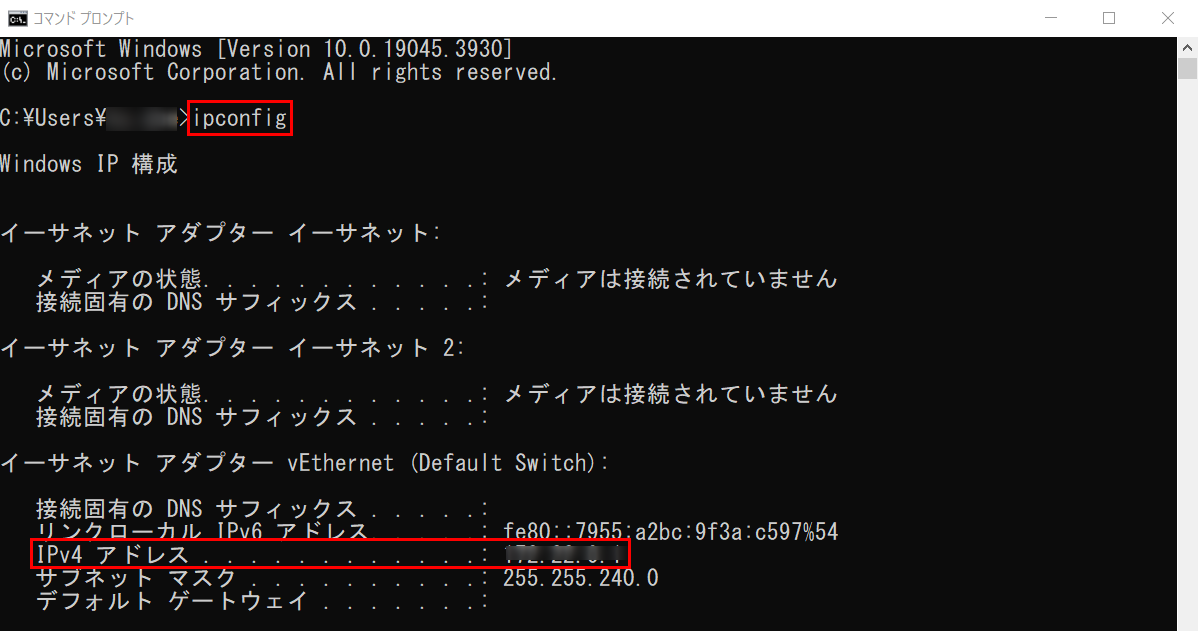
ipconfigと入力し、Enterを押します。IPアドレス が表示されます。
-
ホスト名の設定方法
- Windows 10/11でホスト名を変更するには、[スタート]>[設定]>[システム]>[バージョン情報]の順に選択します。[このPCの名前を変更]を選び、新しい名前を入力し、[次へ]を選択します。サインインを求められたらサインインします。[今すぐ再起動]または[後で再起動する]を選びます。
Windows 10 PC の名前を変更する(https://support.microsoft.com)
OSバージョンの確認方法
-
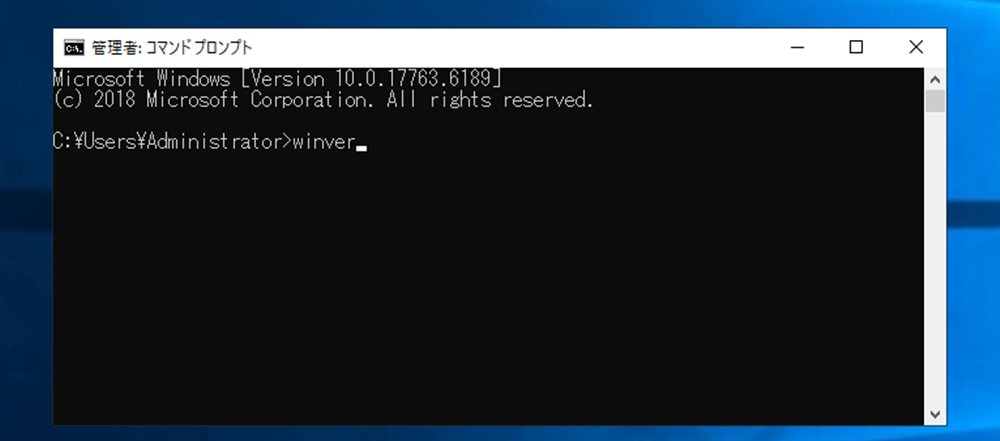
コマンドプロンプトを起動し、「winver」とコマンドを入力して Enter を押します。
-
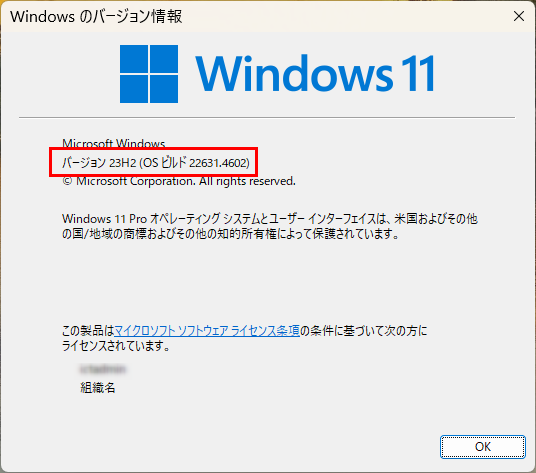
OSのバージョン情報に関するポップアップ画面でバージョンを確認します。
Windows管理ツール「サービス」の起動
主に以下の2通りの方法で起動が可能です。
- コマンドで開く
- メニューから開く
コマンドから「サービス」を起動する
- Win + R を押します。「ファイル名を指定して実行」画面が表示されます。
services.mscと入力し[OK]をクリックします。- サービス管理ツールが起動されます。
メニューから「サービス」を起動する
-
[スタート]>[Windows管理ツール]>[サービス]をクリックします。
管理ツール「サービス」が起動されます。
Windows常駐プログラムの起動と停止
Windows常駐プログラムの起動・再起動
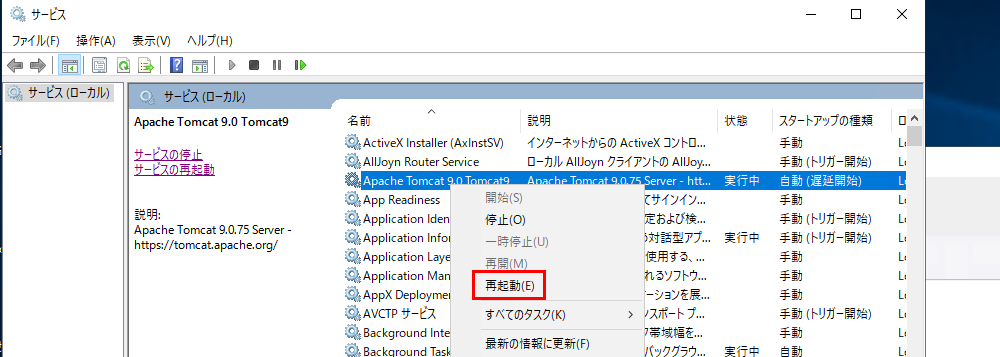
- サービスを起動し、「名前」列から起動したいアプリケーション名の上で右クリック >[開始](再起動の場合は[再起動])をクリックします。アプリ―ケーションの状態列が「実行中」と表示されたら、起動完了です。
例:Tomcatの再起動
Windows常駐プログラムの停止
- サービスを起動し、「名前」列から停止したいアプリケーション名の上で右クリック >[停止]をクリックします。アプリ―ケーションの状態列が空欄になったら、停止完了です。
命名規則
MC および DS に対して、次の命名規則が定められています。
共通ルール
-
ファイル拡張子を含めて 243 文字を超える名前は使用できません。
-
次の句読点は使用しないでください: /、\、<、>、:、"、|、?、または *。
-
空の名前は使用できません。
-
フォルダ名は、親フォルダ内で一意である必要があります。
-
ファイルの絶対パスには 255 文字の制限があります。
-
11.2.0 より古いバージョンで作成されたバックアップ/プロジェクトに含まれるアイテムの名前が命名規則に準拠していない場合、プロジェクトのバックアップ/インポートを復元すると、これらのアイテムの名前が自動的に変更されます。
-
ファイル名に、次に示すようなシステムで予約された名前を使用することはできません: CON、PRN、AUX、NUL、COM1、COM2、
-
COM3、COM4、COM5、COM6、COM7、COM8、COM9、LPT1、LPT2、LPT3、LPT4、LPT5、LPT6、LPT7、LPT8、LPT9。
また、これらの名前の直後に拡張子を付けて使用しないでください。
- ファイル名またはフォルダ名に、ASCII 制御文字 0 ~ 31 を使用することはできません。
タイプとデバイス マッピング名に関する特定のルール
-
タイプ名には、文字、数字、アンダースコア以外の文字は使用できません。また、Management Console のデバイス マッピング名にもこのような文字を使用しないでください。
-
名前の先頭に数字を使用しないでください。
-
名前 local は予約された名前であり、デバイス マッピング名には使用できません。
-
デバイス マッピング名で true または false を使用しないでください。
重複した名前
-
プロジェクト内で重複した名前を使用できるのは、ベーシックエンジンロボット、テキスト/リソース、およびフォルダのみです。
-
ロボット、スニペット、タイプ、リソース、データベース マッピング名など、親フォルダ内の名前の重複は許可されていません。
ファイル名でのピリオド「.」の使用
-
ピリオド「.」で開始または終了するファイルやフォルダを使用または作成することはできません。
-
ファイル名をピリオドのみで構成することはできません。
ファイル名でのスペースの使用
-
ファイル名やフォルダ名をスペースで開始または終了することはできません。
-
タイプ名およびデバイス マッピング名にスペースを使用することはできません。
-
リソース ファイル名とフォルダ名には、1 行に複数のスペースを含めることができます。
組み込みMCの起動方法
事前にBizrobo!をインストールしてください。
組み込みMCの起動
-
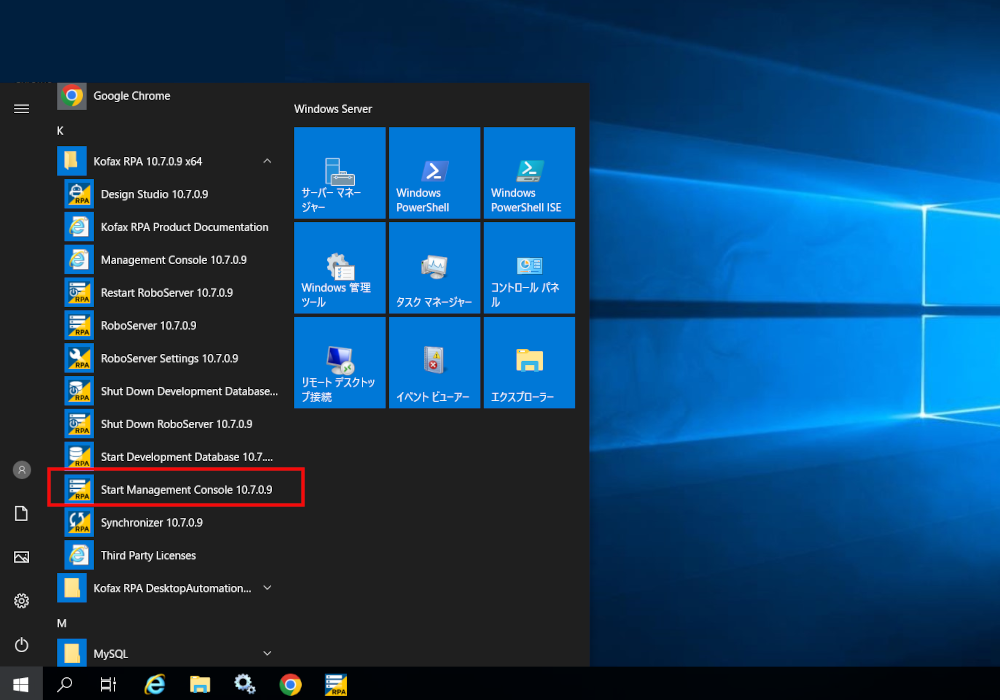
[スタート]>[Kofax RPA 10.7.x]>[Start Management Console 10.7.x]をクリックします。
-
起動したコマンドプロンプト内に「Starting RoboServer...」が表示されるまで待ちます。
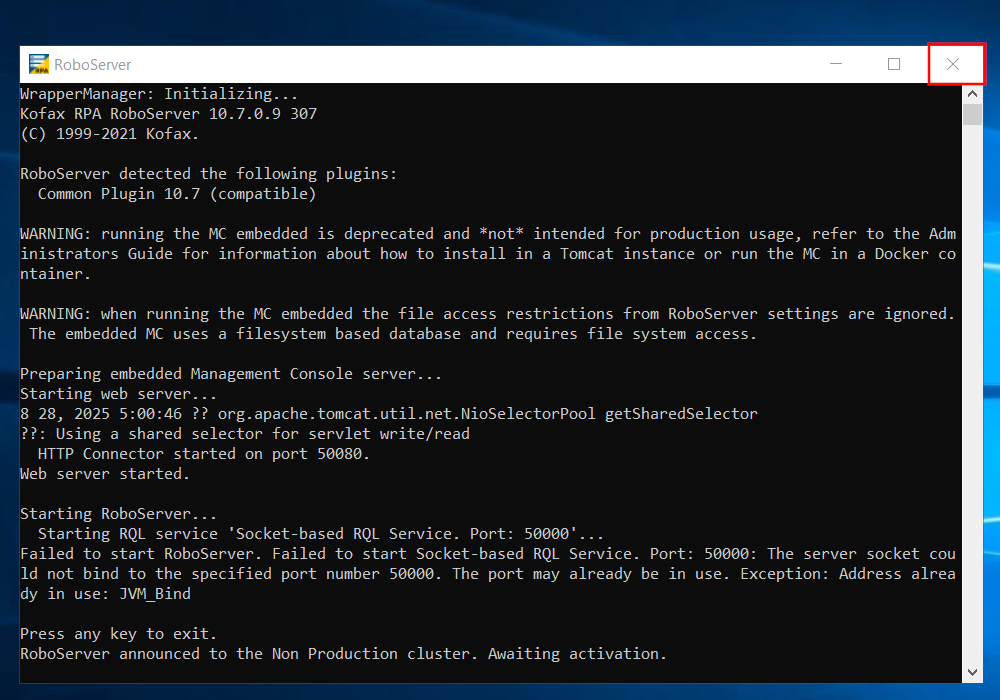
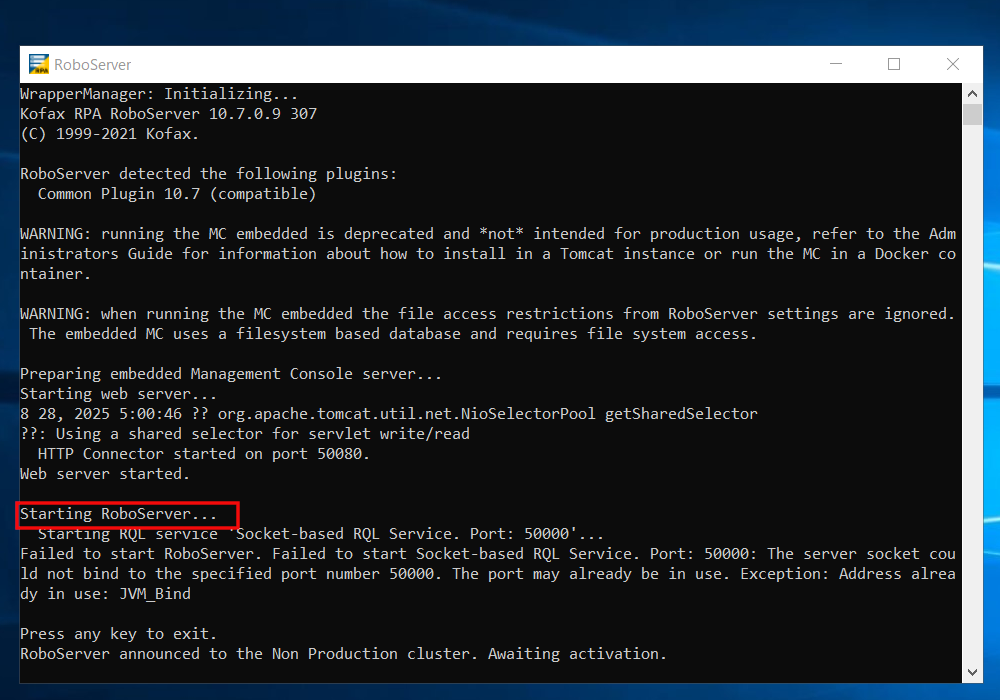 ※コマンドプロンプトを閉じると、組み込みMCは停止します。MC使用中はこの画面を閉じないでください。
 -
ブラウザを起動し、URLに「http://localhost:50080」を入力すると、組み込みMCが起動します。
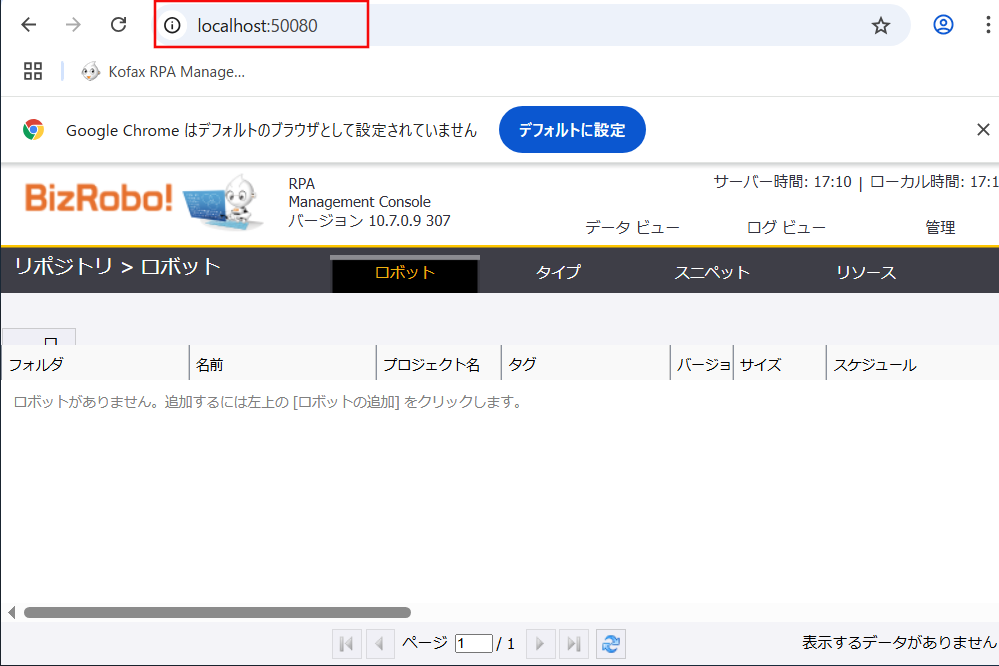 ※初回ログイン時はライセンスの登録を求められますので、登録してください。
組み込みMCの停止
[×]をクリックしてコマンドプロンプトを閉じると、組み込みMCが停止します。