ロボットの JSON
ロボットにおけるJSONサポートが追加されました。
JSON 型
新しい組み込みの JSON 型が追加されました。 この型は、テキスト型や数値型と同様のシンプルな型で、JSON の値を表します。
Robot 定義ペインでは、入力項目および変数の型として JSON 型を選択できます。
『Tungsten RPA ヘルプ』の「JSON 型」を参照してください。
JSON エディター
-
入力エディター
ロボット定義ペインで入力を追加し、JSON 型を選択して名前を入力します。JSON の入力エディターは、書式設定と検証をサポートしています。
-
式エディター
式エディターで、JSON 式と値を入力し、結果を即座に表示します。
JSON のステップ
Design Studio では、ロボット向けに次の 5 つの JSON ステップが利用可能になりました。
| JSON ステップ | 説明 |
|---|---|
| JSON オブジェクトを検索 | 深さ優先検索を使用して、指定された条件を満たす JSON 値内の最初のオブジェクトまたはすべてのオブジェクトを検索します。 |
| JSON ループ | 配列内の要素、オブジェクト内のキー/値のペア、または JSON 値内のすべてのオブジェクトをループします。 |
| JSON を更新 | 変数の JSON 値の一部を新しい値でオーバーライドし、その結果を変数に格納します。 |
| JSON の検索 | JSON 値の一部を検索して変数に格納します。 |
| JSON 配列を並び替える | 指定されたキーに基づいて、文字列、数値、またはオブジェクトの JSON 配列を並べ替えます。 |
『Tungsten RPA ヘルプ』の「JSON のステップ」を参照してください。
JSON タブ
Design Studio で、[レコーダー ビュー] に JSON タブが追加されました。このタブには、JSON 入力または変数がツリー構造として表示されます。
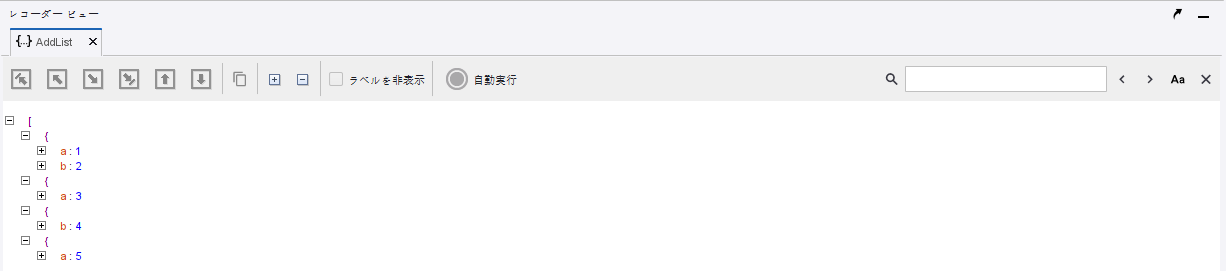
[状態] 内の必要な入力または変数値を右クリックし、[JSON を開く] を選択して、JSON タブを開きます。
![[状態] 内の [JSONを開く] メニュー](../assets/media/image5.png)
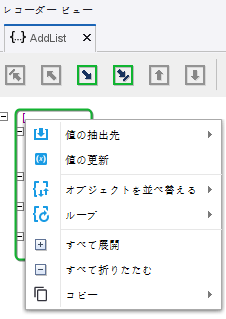
[レコーダー ビュー] で、JSON タブのコンテキスト メニューを使用して、ロボット ワークフローにステップを追加するか、JSON 値を操作します。
『Tungsten RPA ヘルプ』の「JSON タブのアクション」を参照してください。
JSON 式
式の詳細については、『Tungsten RPA ヘルプ』の「JSON 式」を参照してください。
JSON 関数
JSON 型に関連付けられた、次の最大 40 個の関数が追加されました。
-
変換関数
-
テスト関数
-
Parse 関数と Stringify 関数
-
オブジェクト関数
-
配列関数
-
配列作成関数
-
パス関数
使用可能な関数の例については、『Tungsten RPA ヘルプ』の「JSON 関数」を参照してください。