Design Studio の拡張機能
Design Studio で、次のような拡張機能を利用できるようになりました。
- 新しい外観
- Management Console ノードのユーザー名
- 新しい設定
- インポート設定
- レコーダー ビュー
- 使用状況の検索
- ロボット ステップのエラー アイコン
- MatchIssue 例外
- 新しい式エディターのデザイン
- 実行情報定数
- オーバーライド式
- レーベンシュタインおよび最長共通部分列 (LCS) コンバータ関数
- NVARCHAR(Max) の追加
- [ロボットを呼び出す] ステップ
- ファイルの検索
- Git ソース管理
- Management Console のアイコン
新しい外観
Design Studio のロボット ワークフロー領域が、よりモダンな外観になりました。
-
グリッド付きのカラー実行パスに更新しました。
-
実行されていないステップは破線のマークで示されます。
-
ロボット定義ペインのサイズを変更できるようになりました。
-
ロボット ワークフロー ビューで拡大および縮小できるようになりました。
-
長いリストにスクロール バーが表示されるようになりました。
Management Console ノードのユーザー名
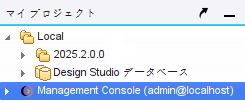
¶[マイ プロジェクト] ペインで、[Management Console] フォルダの後の括弧内に、ログインしているユーザーの名前が表示されるようになりました。
新しい設定
[Design Studio 設定] > [ロボット エディター] で新しい設定を利用できるようになりました。
『Tungsten RPA ヘルプ』の「状態」および「ロボット エディター」を参照してください。
コメントの長さの設定
ロボットで、ロボット グラフのコメント プレビュー ウィンドウに表示される文字数を設定できるようになりました。
この操作を行うには、[Design Studio 設定] > [ロボット エディター] を開き、[コメント最大幅] オプションを設定します。
『Tungsten RPA ヘルプ』の「ロボット エディター」および「コメント」を参照してください。
出力と保存されたデータベース値の設定
ロボットで、出力値と保存されたデータベース値を [状態] ペインに含めるかどうかを選択できるようになりました。この選択を行うために、次の 2 つのオプションが追加されました。
-
状態に出力値を収集する
-
状態に保存されたデータベース値を収集する
[状態] ペインに含める出力値または保存されたデータベース値の数を設定します。次のオプションを設定します。
-
表示される出力値の最大数
-
表示されるデータベース値の最大数
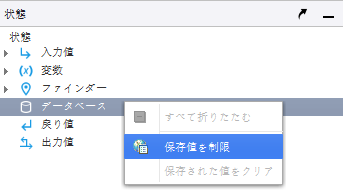
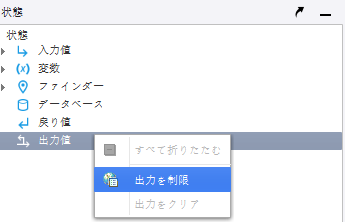
これらのオプションは、[Design Studio 設定] > [ロボット エディター] で利用することができます。または、[状態] ペインから開くこともできます。[出力値] または [データベース] を右クリックし、それに応じて[保存値を制限] または [出力を制限] を選択します。
インポート設定
Tungsten RPA をマイナー リリースまたはメジャー リリースにアップグレードした後に、初めて Design Studio を開くと、[以前のバージョンから設定をインポート] が表示されます。インポートせずに Design Studio で作業を続けるか、次の設定を選択して以前のバージョンからインポートすることができます。
Design Studio 設定
プロジェクトとロボットを開く
ウィンドウ レイアウト
Log4j プロパティ
『Tungsten RPA ヘルプ』の「インポート設定」と、『Tungsten RPA アップグレード ガイド』の「Design Studio 設定」(P9)を参照してください。
レコーダー ビュー
ラベルを非表示
このオプションを選択すると、ラベルが非表示になり、画面の視認性が向上します。ラベルは、[レコーダー ビュー] およびツリー ビューのアプリケーション タブと JSON タブで使用されます。

JSON タブ
JSON形式の入力や変数をツリー構造で表示します。JSONツールバーには、新しく「JSONをコピー(Copy JSON)」「ラベルを非表示(Hide Labels)」「検索(Search)」の各オプションが追加されました。『Tungsten RPA ヘルプ』の「レコーダー ビューのツールバー」を参照してください。

実行の準備
ロボットについては、[レコーダー ビュー] で [実行の準備] ボタンを使用できるようになりました。
使用状況の検索
ロボット定義ペインの [例外] 領域で、[使用量の検索] オプションを使用できるようになりました。例外を右クリックすると、ロボット内で例外がスローされる場所を見つけることができます。[検索結果] パネルに、問題を引き起こしているステップやファインダーが表示されます。
![例外内の [使用状況の検索] オプション](../assets/media/image15.png)
『Tungsten RPA ヘルプ』の「例外」を参照してください。
ロボット ステップのエラー アイコン
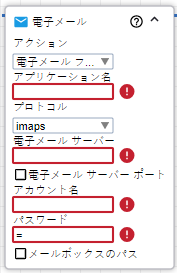
ロボットで、整数値またはテキスト値が必要となるステップ プロパティに、有効な値が入力されるまでエラー アイコンが表示されるようになりました。
MatchIssue 例外
ステップ内のいずれのパターンも $current 変数と一致しない場合、または評価に時間がかかりすぎる場合に、MatchIssue 例外がスローされます。
『Tungsten RPA ヘルプ』の「トライ-キャッチ」を参照してください。
新しい式エディターのデザイン
¶式エディターのデザインが新しくなりました。ラジオボタンをクリックすることで、「エクスプレッション(式)モード」と「値モード」を切り替えて使用できます。エディターには、式の前後の手順を示すナビゲーションが表示されます。
[結果] ペインで、[コピー] ボタンを使用できるようになりました。値をコピーするには、必要な結果値を選択し、[コピー] をクリックします。
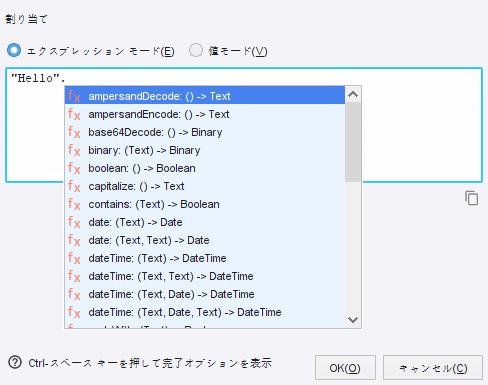
『Tungsten RPA ヘルプ』の「エクスプレッションエディター」を参照してください。
実行情報定数
新しい読み取り専用の $executionInfo 定数がロボットに追加されました。この定数を使用して、robotName、executionID、および constants などの実行情報を検索します。
『Tungsten RPA ヘルプ』の「定数」を参照してください。
オーバーライド式
オーバーライド式を使用して、1 つ以上のフィールドに新しい値を設定した新しい Record 値を作成することで、元の値を変更することなく、Record または JSON の値を変更できます。
この方法を使用すると、複数のステップを使用する代わりに、1 つの [割り当て] ステップで Record 値のフィールドに複数の値を割り当てることができ、効率的です。 オーバーライド式の形式は次のとおりです。
-
<Expr>{ "<FieldName>": <Expr>, … , "<FieldName>": <Expr> } -
<Expr>{<Expr>}
『Tungsten RPA ヘルプ』の「オーバーライド式」を参照してください。
レーベンシュタインおよび最長共通部分列 (LCS) コンバータ関数
ベーシック エンジン ロボットの式に、レーベンシュタイン関数と LCS関数 が追加されました。
- レーベンシュタイン関数
2 つの文字列を入力として受け取り、2 つの文字列間のレーベンシュタイン距離を返します。
この関数にはオプションのしきい値パラメータがあります。
しきい値を使用した場合、距離がしきい値に達すると計算は停止します。
特定の類似度の文字列のみを対象とする場合のパフォーマンス最適化として使用できます。 - LCS 関数
2 つの文字列を入力として受け取り、2 つの文字列の最長共通部分列を返します。
この関数は単一結果のみを返す仕様であり、最長共通サブシーケンスが複数存在する場合でも、そのうちの1 つのみが返されます。
『Tungsten RPA ヘルプ』の「エクスプレッション」を参照してください。
NVARCHAR(Max) の追加
Design Studio でのテーブルの生成時に、Microsoft SQL Server で NVARCHAR(Max) が使用されるようになりました。
[ロボットを呼び出す] ステップ
[ロボットを呼び出す] を使用すると、複数のロボット間や同一ロボット内の異なる箇所で、ステップやロボット定義を再利用できます。
たとえば、共通処理を行う一連のステップがある場合、それらを別のロボットに移動し、元のステップを[ロボットを呼び出す] ステップに置き換えることができます。 他のロボットを呼び出すロボットは、プライマリロボットと呼ばれます。
また、[ロボットを呼び出す] ステップではステップ イン、ステップ アウト、およびステップ オーバー アクションを使用できます。
ファイルの検索
[マイ プロジェクト] ペインでは、すべてのプロジェクト、特定のプロジェクト、または特定のフォルダを検索して、任意のファイルをすばやく見つけることができます。このオプションは、[マイ プロジェクト] ペイン内の最上位の階層から最下位のサブフォルダに至るまで、すべての階層を網羅して機能します。
『Tungsten RPA のヘルプ』の「マイ プロジェクト」のトピックを参照してください。
Git ソース管理
Design Studio の新しいユーザー インターフェイス オプションでは、Git をサーバー アカウント (GitHub、GitLab、または Bitbucket など) と統合して、ソース ファイルを管理し、Design Studio 内の他のユーザーと共同作業を行うことができます。
『Tungsten RPA のヘルプ』の「Git ソース管理」および「Design Studio 設定」のトピックを参照してください。
以前のリリースで Robot Lifecycle Management を使用しており、引き続き使用する場合は、Design Studio の Git 機能と互換性がないことに注意してください。これらのソース管理機能のうち、1 つだけを使用するようにしてください。
Management Console のアイコン
[マイ プロジェクト] 内のアップロード、ダウンロード、同期アクション、および Management Console フォルダのアイコンが更新されました。プロジェクト ツリーの Management Console ノードには新しいアイコンが表示されます。
ダウンロード、アップロード、および同期アクションのコンテキスト メニューおよびツールバーには、新しいアイコンが表示されます。