Data migration 11505 to 11507
v11.5.0.5からv11.5.0.7以降へ移行する場合、移行元のMCとKappletsのバックアップファイルを作成し、v11.5.0.7のMCとKappletsに復元します。 また、v11.5.0.5からv11.5.0.7以降にバージョンアップする際のみ、ログDBと開発DBを移行することができます。
sequenceDiagram
    autonumber
    participant 自端末
    box v11.5.0.5
    participant 現行MC
    participant 現行Kapplets
    end
    box v11.5.0.7以降(検証環境)
    participant 新MC
    participant 新Kapplets
    end
    現行MC->>自端末: バックアップの作成
    現行Kapplets->>自端末: バックアップの作成
    自端末->>新MC:バックアップの復元
    自端末->>新Kapplets: バックアップの復元
バックアップ取得時の注意点
検証環境にバックアップデータを復元することで、まったく同じMCとKappletsが現行環境と検証環境で2つ出来上がります。スケジュール、電子メールトリガーがアクティブな状態で復元すると、検証環境からもロボットが実行され2重に稼働してしまう場合があります。そのため、バックアップはスケジュール、電子メールトリガーをすべて非アクティブにし、かつRSを停止してから取得してください。バックアップ取得後、スケジュール等のアクティブ化やRSの起動を忘れずに行ってください。非アクティブにすべき対象の詳細は以下をご参照ください
- MC のスケジュール
- 電子メールアカウントの設定で、プロジェクトを未割り当てに変更
- Kapplets スケジュール(BizRobo! のバージョンアップに関する注意事項の 9番もご参照下さい)
新しいMC, Kappletsのデータ移行が完了後に、上記3点をアクティブ化してください。
MC/Kapplets のロボットはすべて「終了」状態である必要があります。ロボットの実行が完了するまで待機するか、強制終了で完了するようにしてください。
MCバックアップファイル作成
現行MCのバックアップファイルを作成します。
-
スーパーアドミン権限で現行MCにログインし、[管理] > [バックアップ] > [バックアップの作成] をクリックします。
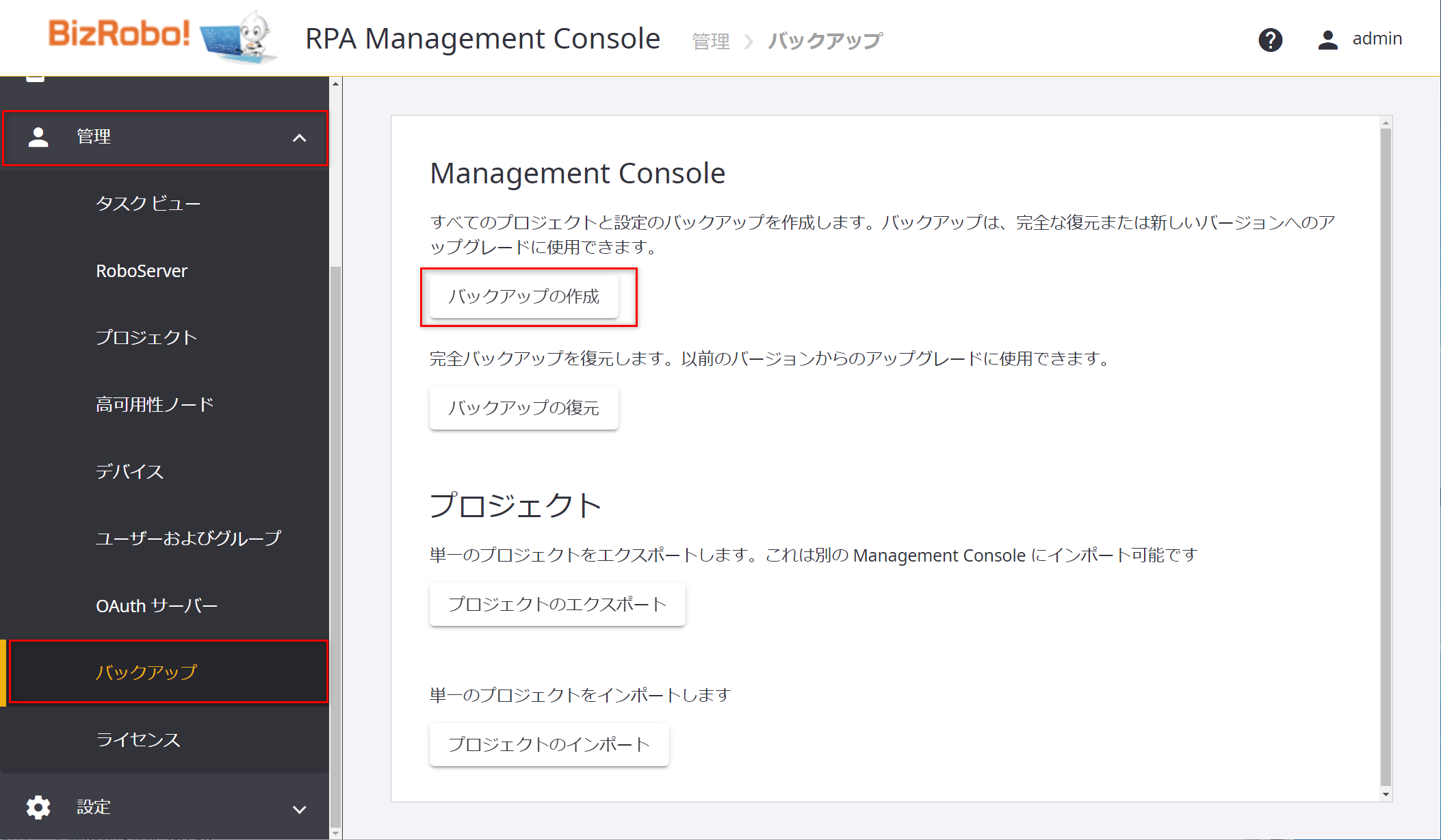
バックアップファイル(zip形式)がダウンロードされます。
MCのバックアップファイルの作成が完了します。
Kappletsバックアップファイル作成
現行のKappletsのバックアップファイルを作成します。
-
グローバル管理者権限でKappletsにログインし、[管理]をクリックして[バックアップの作成]をクリックします。
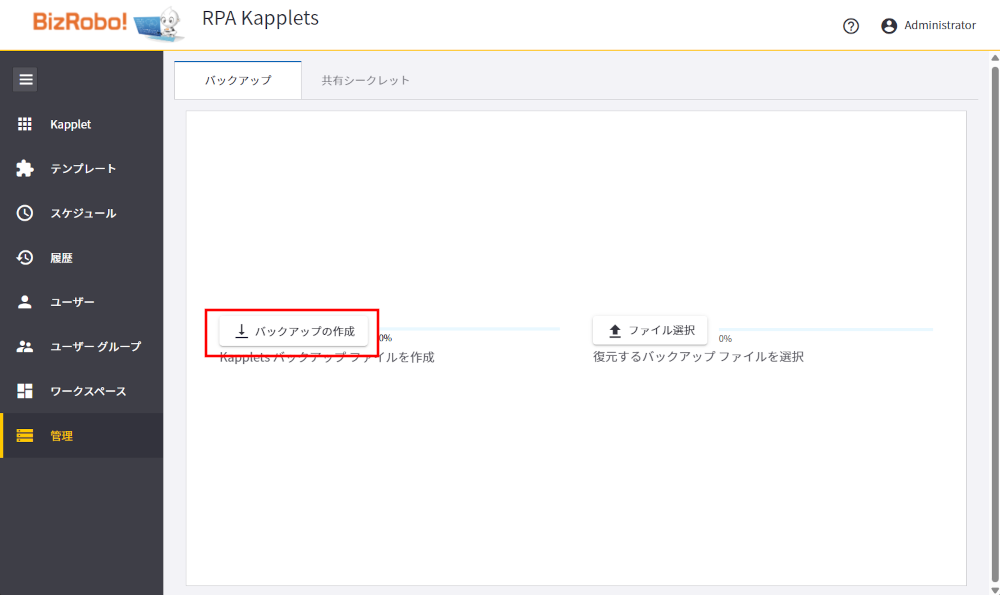
バックアップファイル(zip形式)がダウンロードされます。
以上で、データ移行で必要なバックアップファイルの作成は完了です。
ログ DB および開発 DB のエクスポート
v11.5.0.5で使用するMySQL8.0とv11.5.0.7以降で使用するMySQL8.4で生成されるログ DB 及び開発 DB のスキーマは同一のため、v11.5.0.5のMySQL8.0からv11.5.0.7以降の使用するMySQL8.4へ移行することができます。ログ DB および開発 DB の移行が不要な場合は、この手順は不要です。
事前準備
現行環境で実行中のロボットがないように事前に調整してください。
現行環境(MySQL8.0)DB のデータをエクスポート
-
管理者権限でコマンドプロンプトを立ち上げます。
以下のディレクトリに移動し、データベースをエクスポートするコマンドを入力し、Enter キーを押下します。
以下のコマンドを実行しデータベースをエクスポートします。
コマンドプロンプトmysqldump -u [ユーザー名] -p --port=[ポート番号] --default-character-set=utf8mb4 [データベース名] --triggers --routines --events > [出力ファイル名].sql例:mysqldump -u root -p --port=3306 --default-character-set=utf8mb4 robolog_mc --triggers --routines --events > C:\temp\LogDB\LogDB(8.0).sql
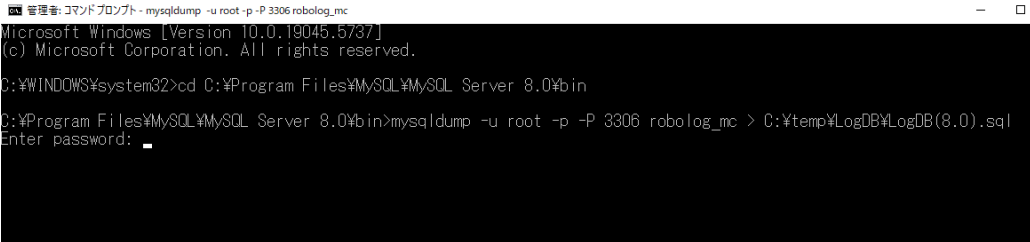
-
パスワードを入力し、Enter を押下することで、MySQL8.0のデータは SQL ファイルとしてエクスポートされます。
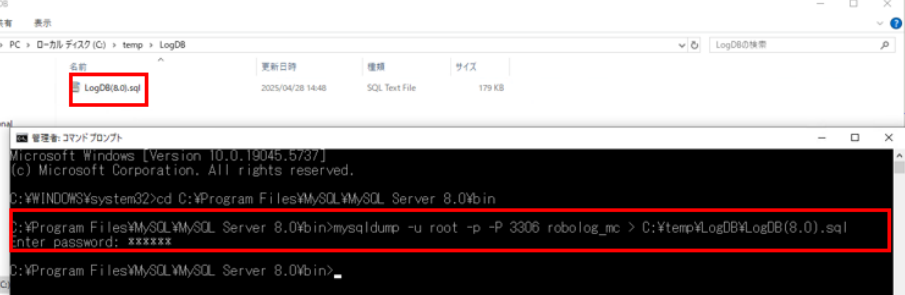
以上で、データ移行で必要なバックアップファイルの作成は完了です。
v11.5に復元する手順は、v11.5へのデータ移行をご参照ください。