Kapplets
Kappletsの機能拡張と操作性向上
Kappletsにおける機能拡張、および使いやすさ向上のために数多くの画面操作改善が行われました。
Kapplets の改善と新機能
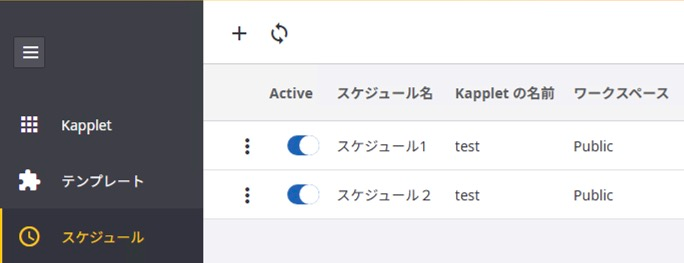
スケジュール名定義と Active/Inactive トグルによる一時停止
Kappletsのスケジュール作成において、個別にわかりやすい「スケジュール名」を設定可能になりました。 また、スケジュール一覧画面の左端に「Active」トグルスイッチが新設され、不要な時期にスイッチを切り替えるだけで、スケジュール設定を削除することなくスケジュール実行を一時停止させることが可能となりました。
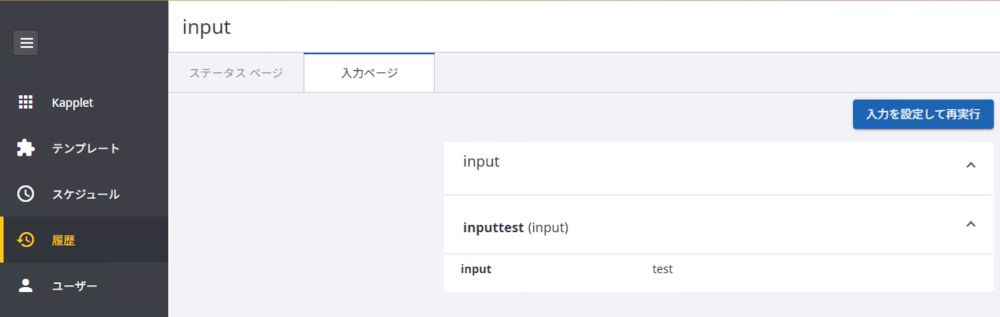
実行履歴画面からのパラメータ確認と再実行
失敗または完了したKappletの実行履歴画面から、前回の実行時に実際に渡されたパラメータの入力内容と設定値をその場で直接確認できるようになりました。 また、履歴画面内に用意された「入力を設定して再実行」ボタン(青いボタン)をクリックするだけで、同じ入力設定のまま、あるいは値をその場で手動で微調整した上で、素早くKappletをワンクリック再実行できます。
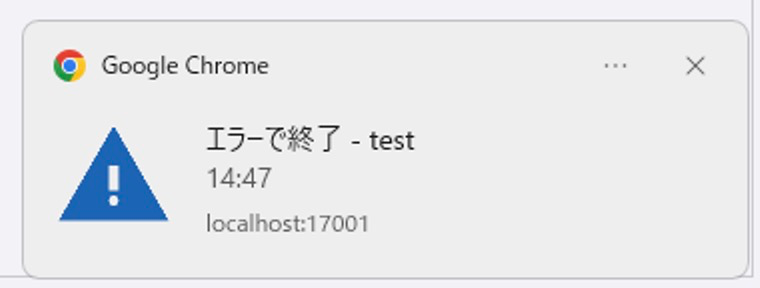
デスクトップエラー・完了通知機能
Kappletの実行が終了またはエラーとなった際、Windowsのデスクトップ画面右下にトースト表示形式で結果を通知するブラウザプッシュ通知に対応しました。初回実行時にブラウザに表示される「通知の許可要求」に対し、許可設定(通知を表示)を行ってください。
ロボット選択の順序入れ替えと一括選択解除
Kappletテンプレートのロボット選択において、順次実行がONになっている場合に、ロボット実行手順をドラッグ&ドロップで素早く入れ替えるための「横線4つ」のドラッグマーク(ハンドル)が追加されました。
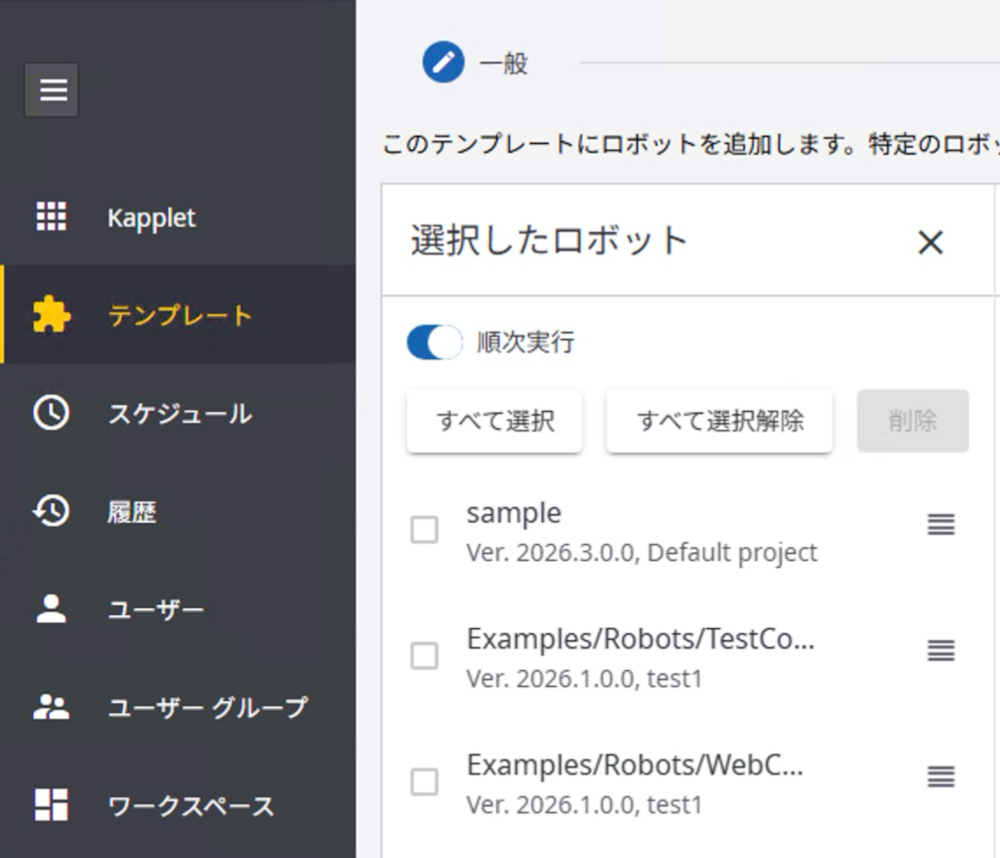
また、プロジェクトの「すべて選択」「すべて選択解除」ボタンが新設されました。
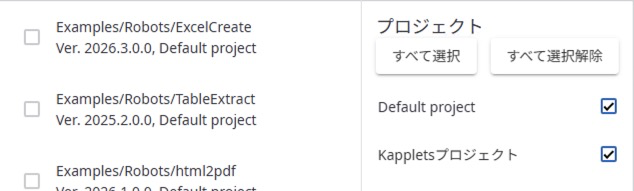
入力値のオプション選択肢制限
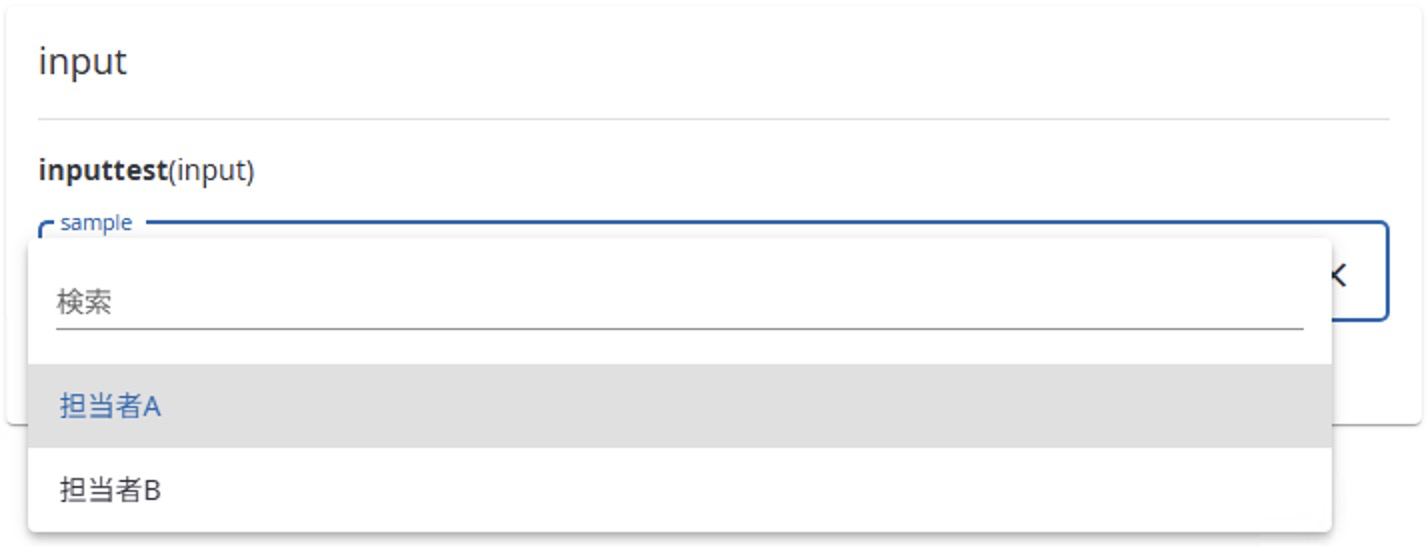
Kapplet起動時のユーザーの誤入力を防ぐため、入力方法の項目で「オプションから選択」を適用可能になりました。 あらかじめ管理者側が登録したオプション(例:オプションラベル: 担当者A > 入力値: Yamada)に従い、エンドユーザーはドロップダウンのリストから選択するため自由入力による入力誤りを減らせます。
Kapplet作成画面
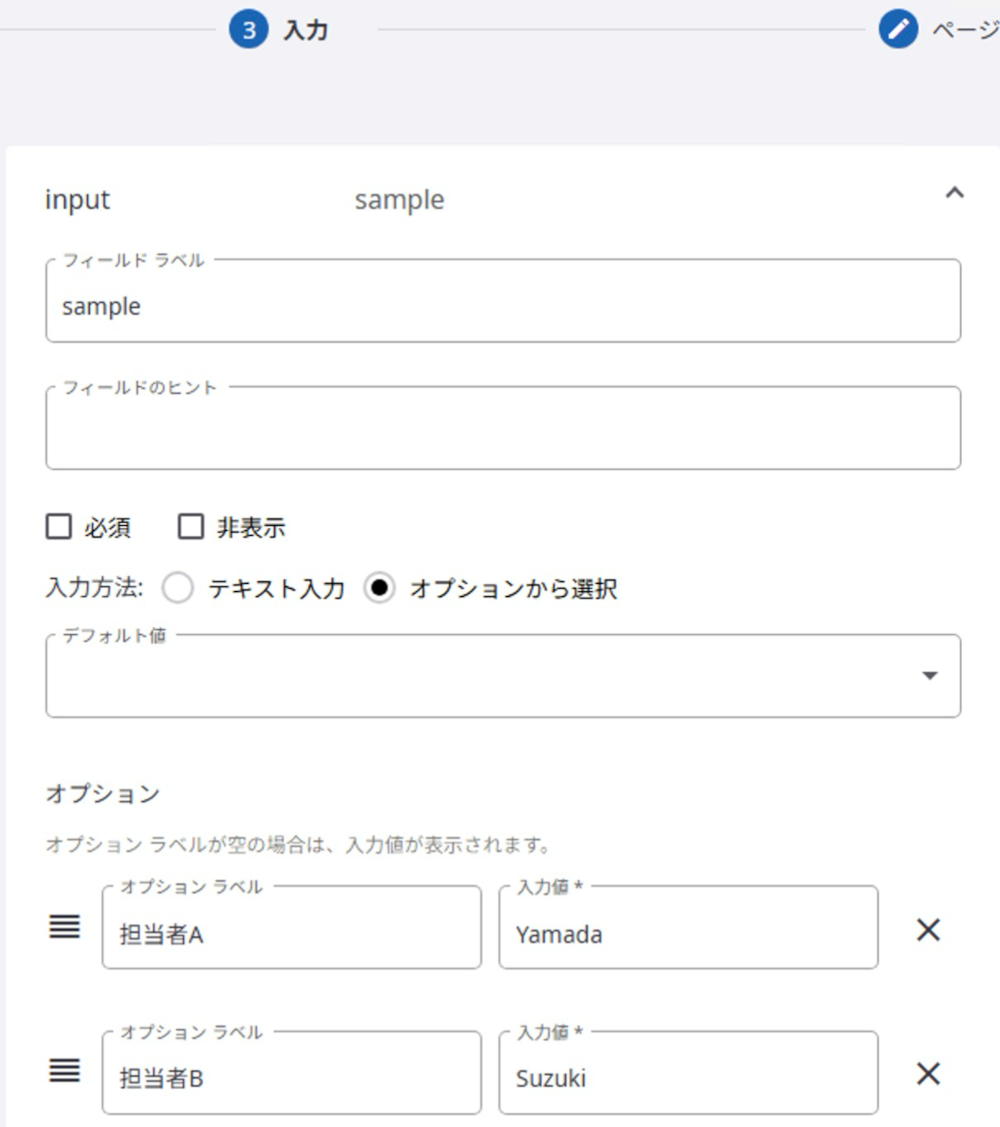
kappletユーザーの入力値選択画面