テンプレート
テンプレートは、Kappletを作成するための雛形です。 テンプレートを作成するときにロボットの選択やパラメータの設定を行います。
テンプレート作成
参考
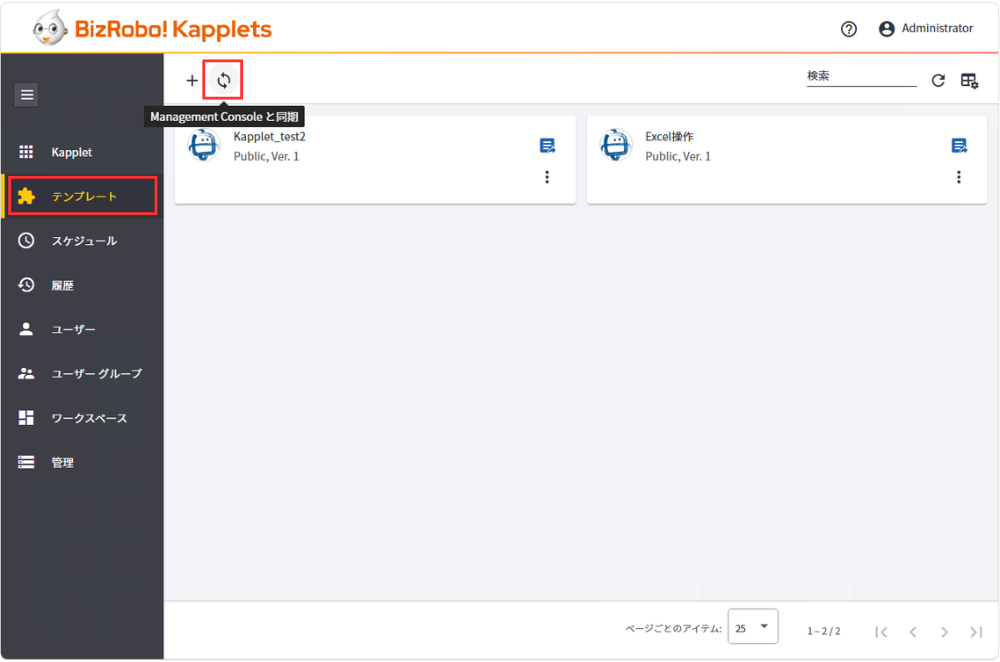
MCにロボットをアップロード後、Kappletsに同期されるまでに時間がかかります。テンプレートの同期ボタンを押下することで即時反映されます。
テンプレート作成のタイミングに応じてご活用ください。
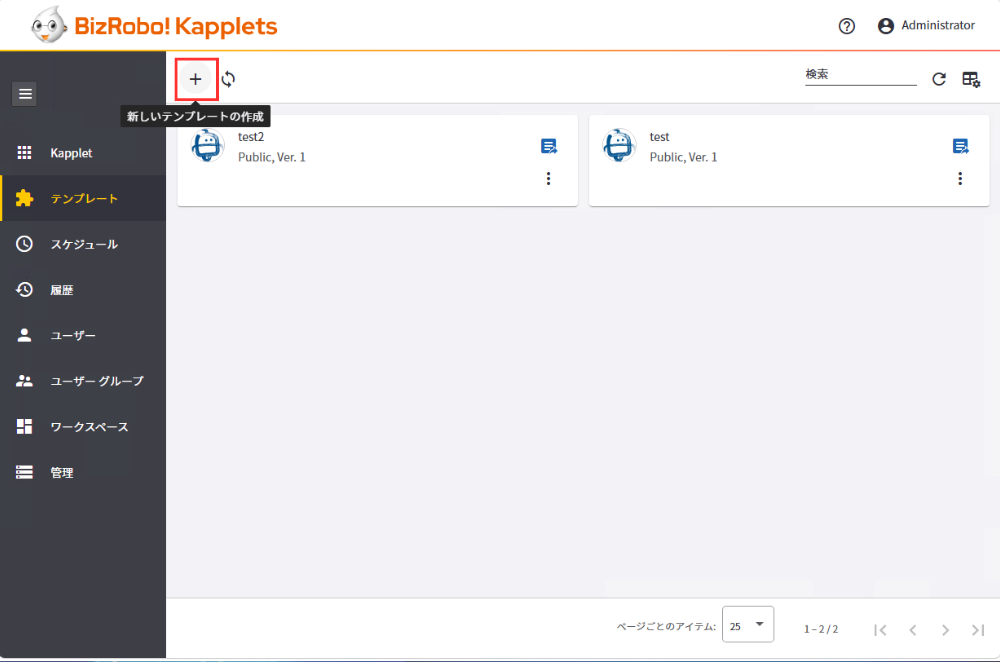
- サイドメニュー[テンプレート]をクリックして[+]をクリックします。
- 名前・説明を入力して、ワークスペースを選択します。
- タイムアウト値・時間単位はロボットがRoboServerのキューに留まる時間を指定します。
- [次へ]をクリックします。
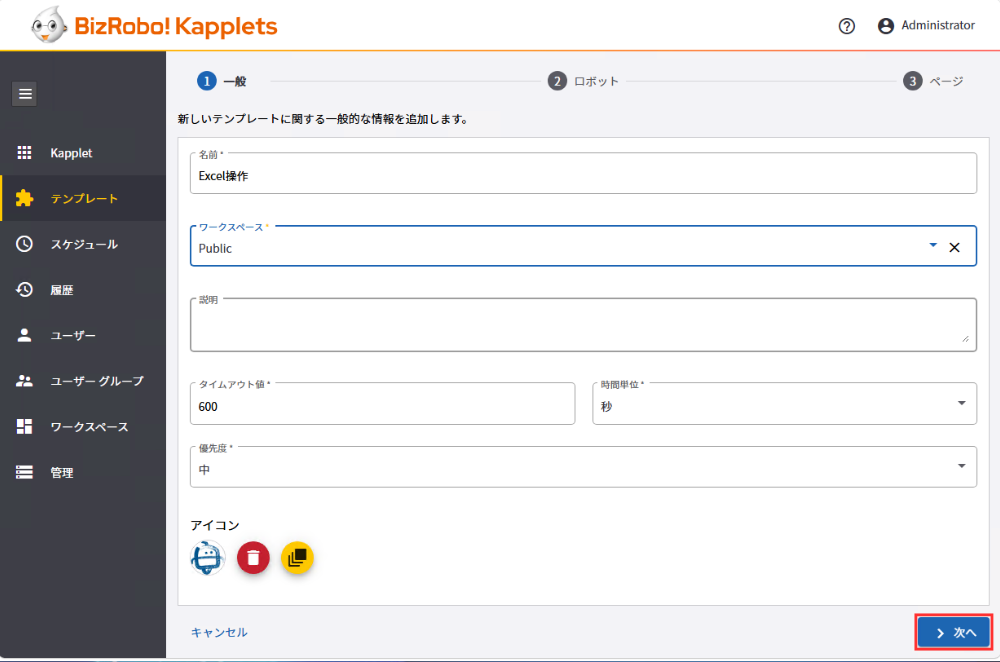 ※ アイコンについては アイコン変更 を参照してください。
 - ロボットを選択します。
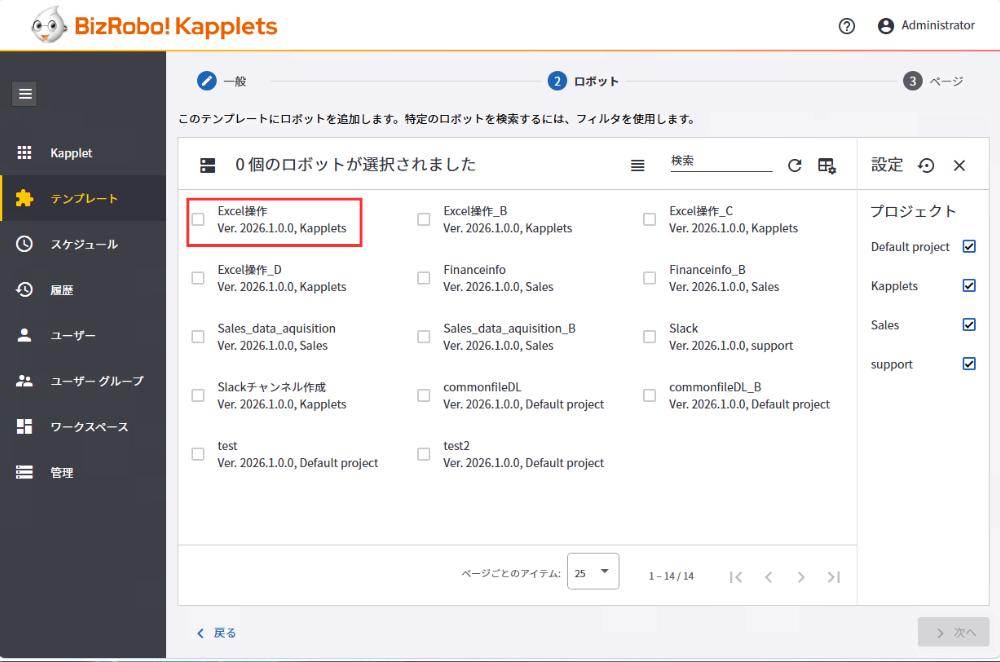
- ロボット数が多い場合は、プロジェクト単位での絞り込みが可能です。
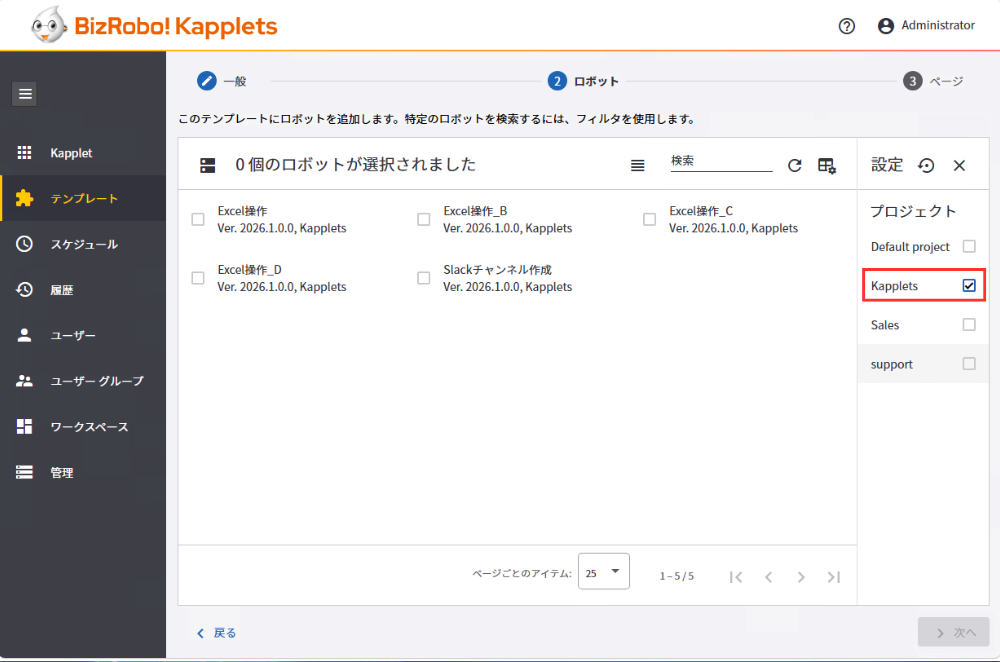
- プロジェクト選択一覧は[設定]をクリックすると開閉します。
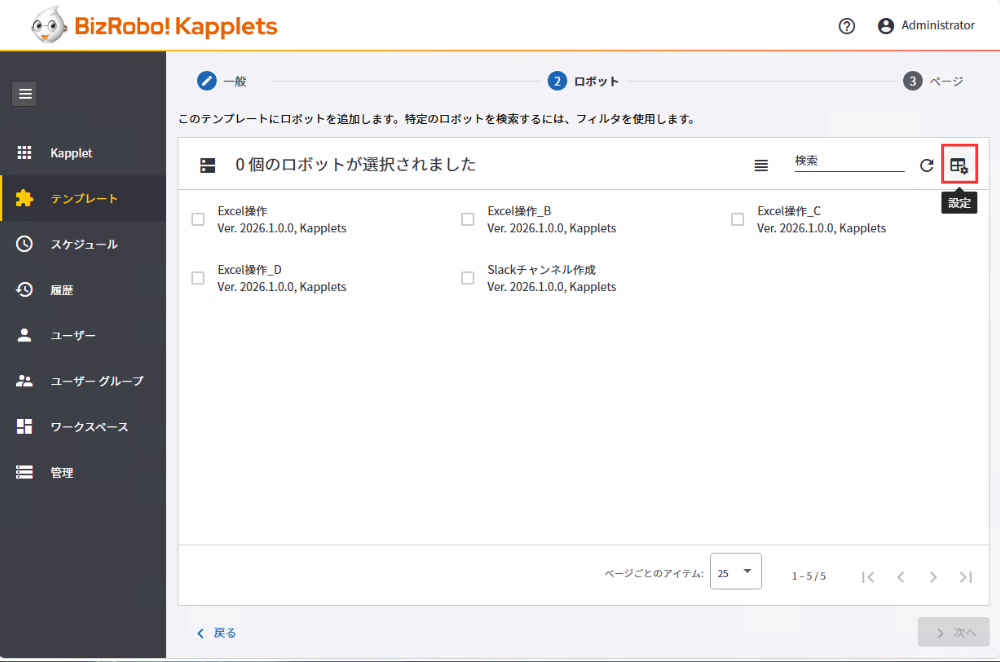
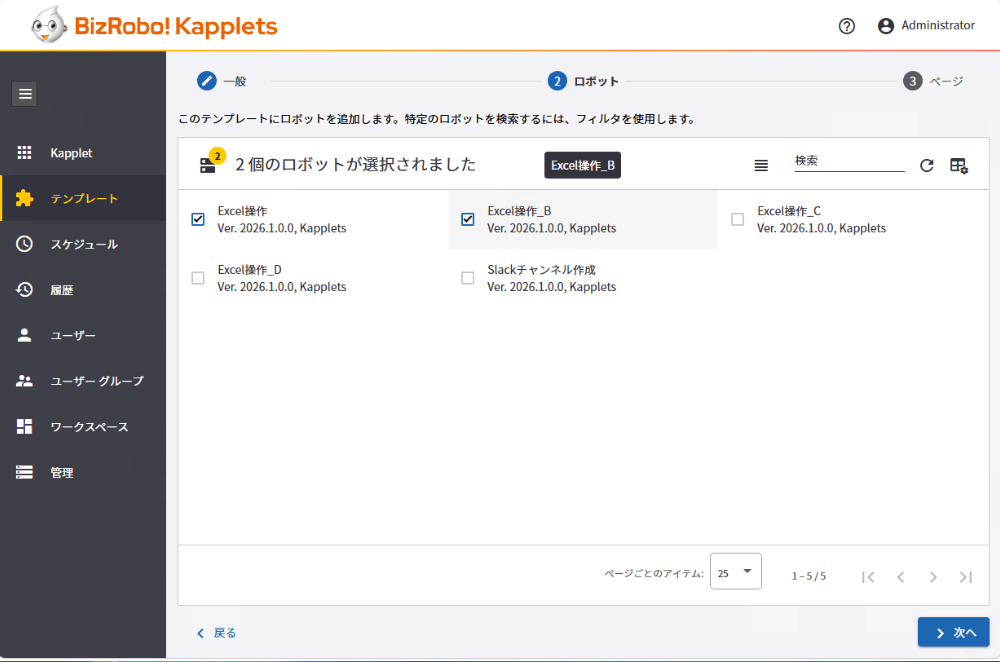
- ロボットは複数選択できます。
- 複数選択したロボットを上から順に実行したい場合は[ロボット選択ペインを展開]をクリックして、順次実行をONにします。
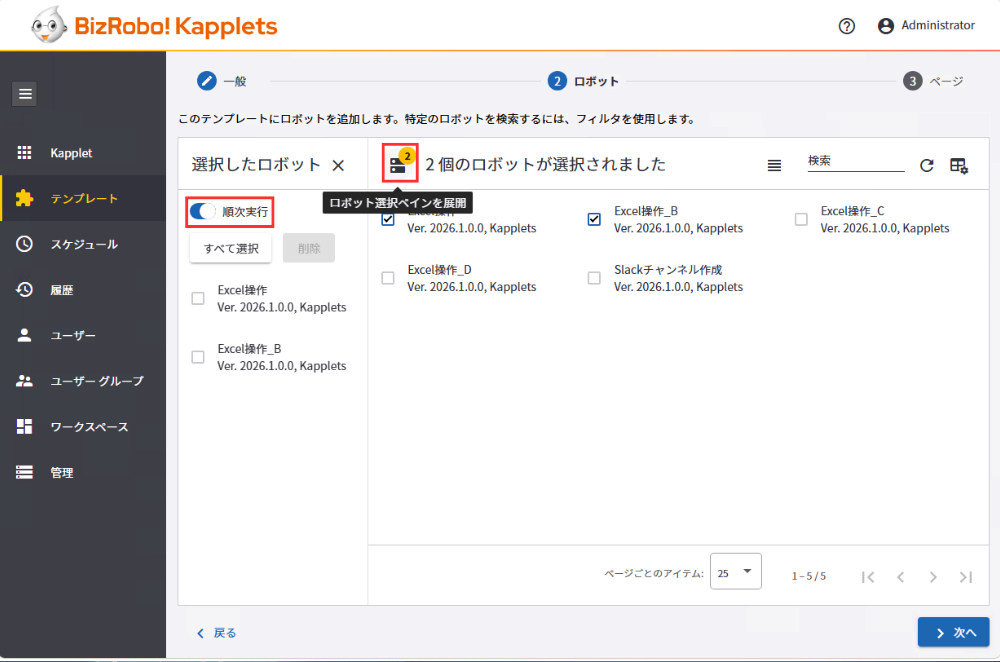 ※順次実行に関しては以下の不具合がございますのでご注意ください。
 - [次へ]をクリックします。
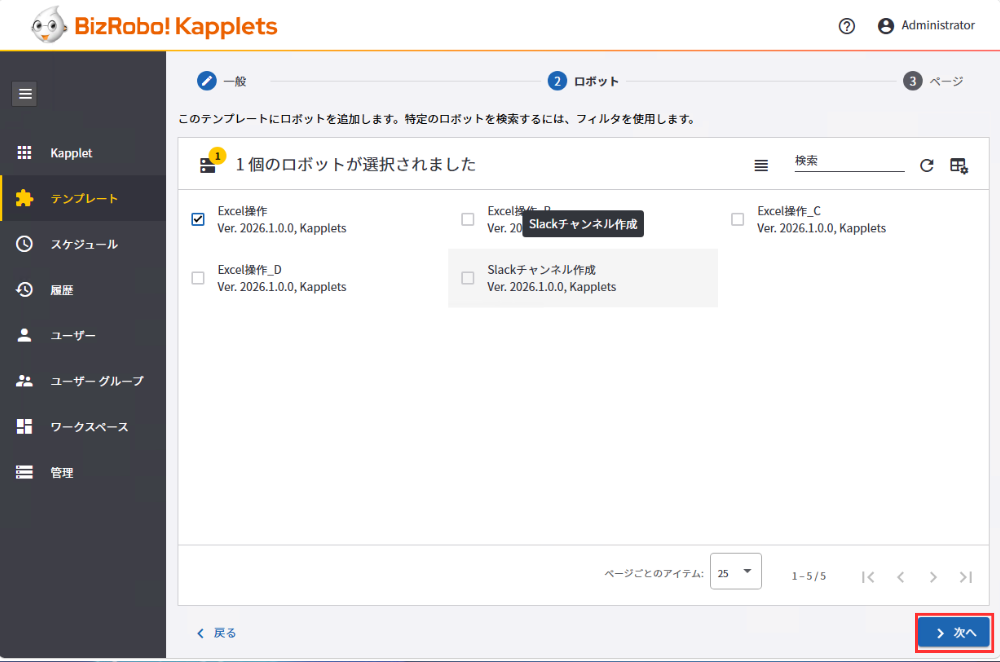
※手順11~14はロボットに入力値がある場合のみ表示されます。※ - ロボット名をクリックします。
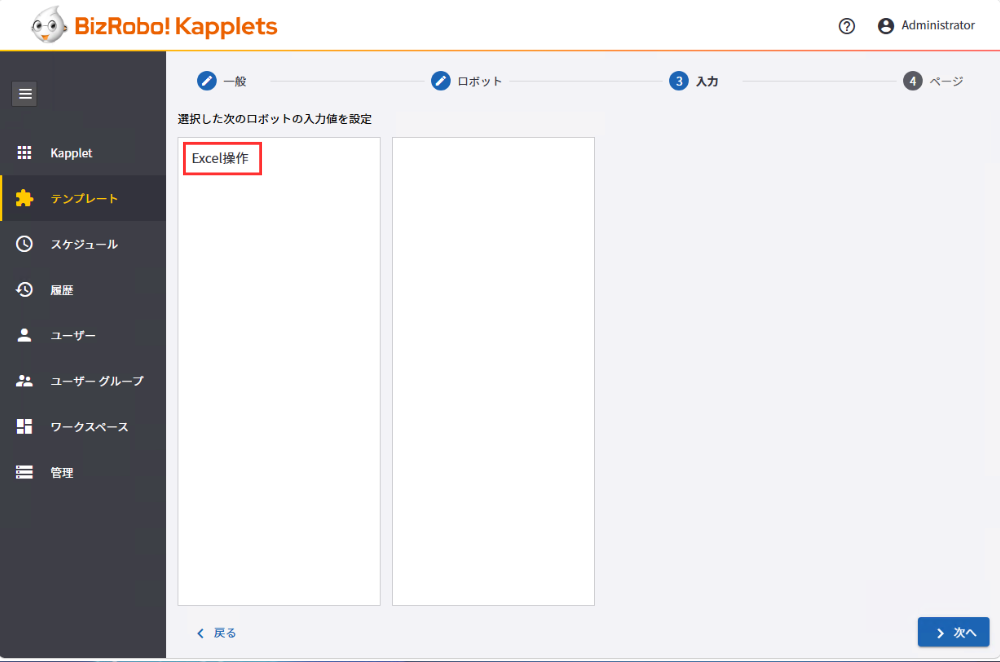
- 変数名をクリックします。
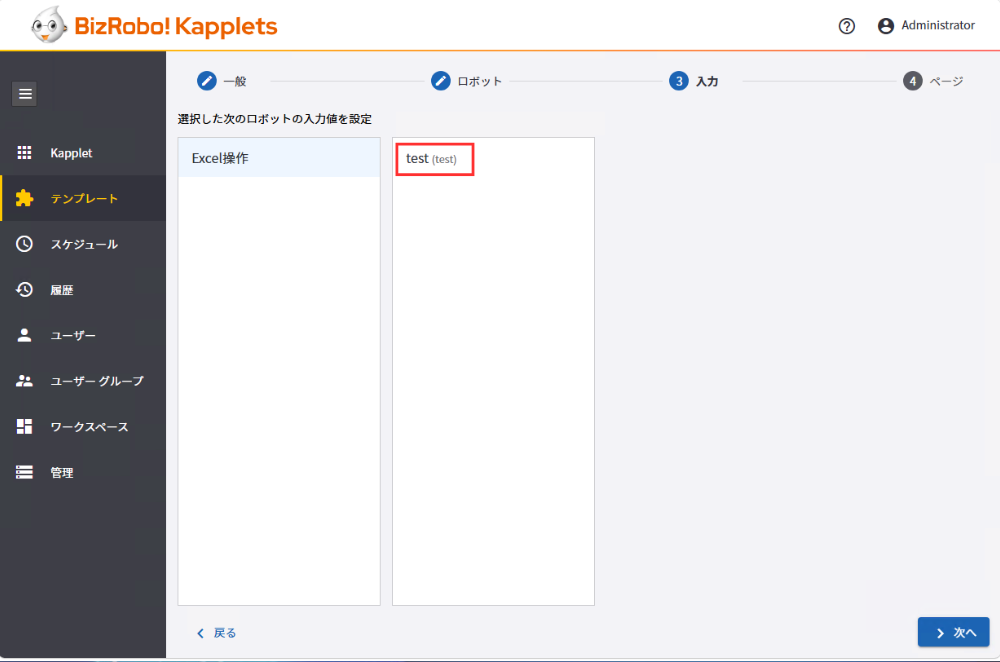
- 以下の赤枠をクリックします。
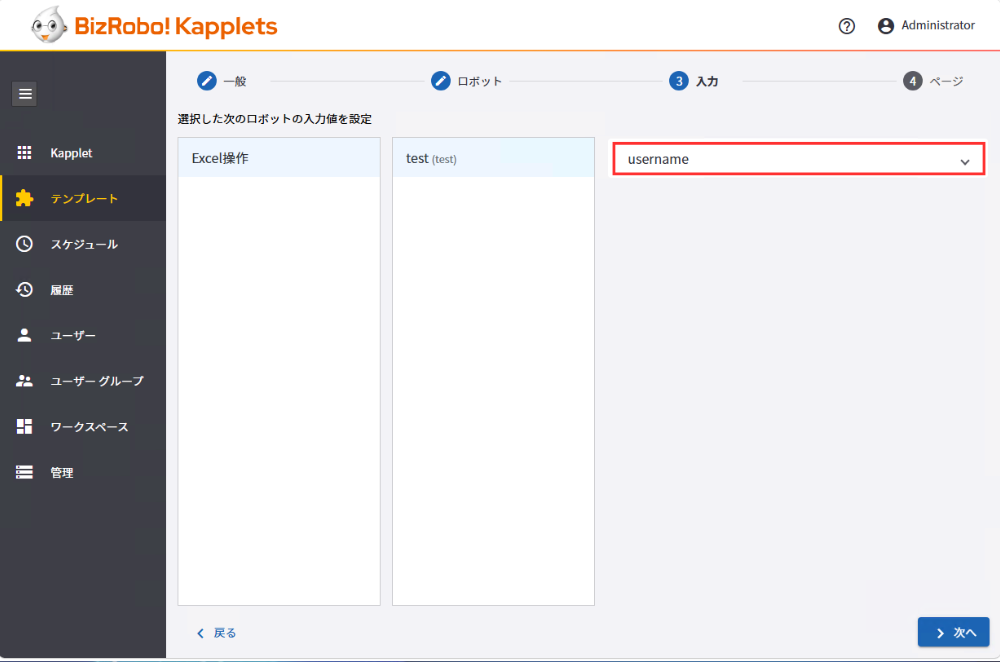
- 選択したロボットの入力パラメータを設定して[次へ]をクリックします。
入力ページが表示された場合は、ロボットの入力値項目(inputファイル情報)の内容を確認し、[次へ]をクリックします。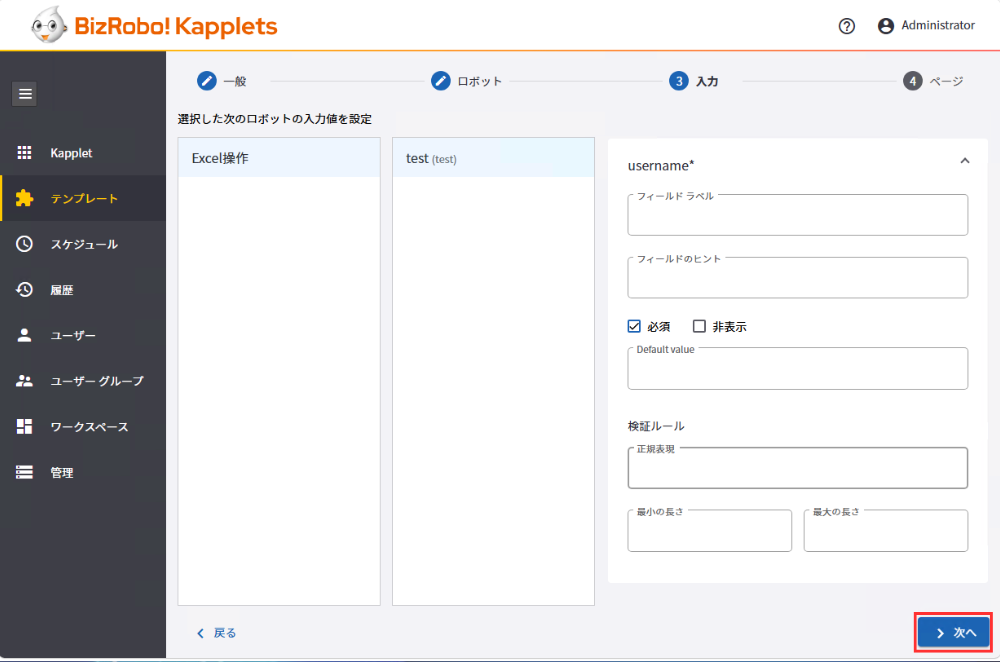
- [保存]をクリックします。
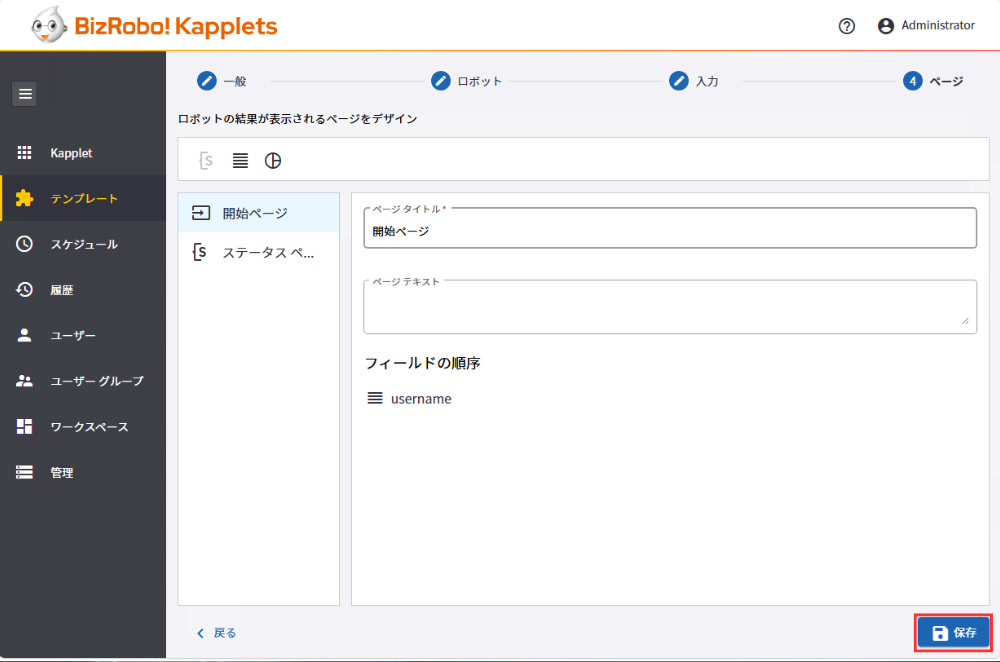
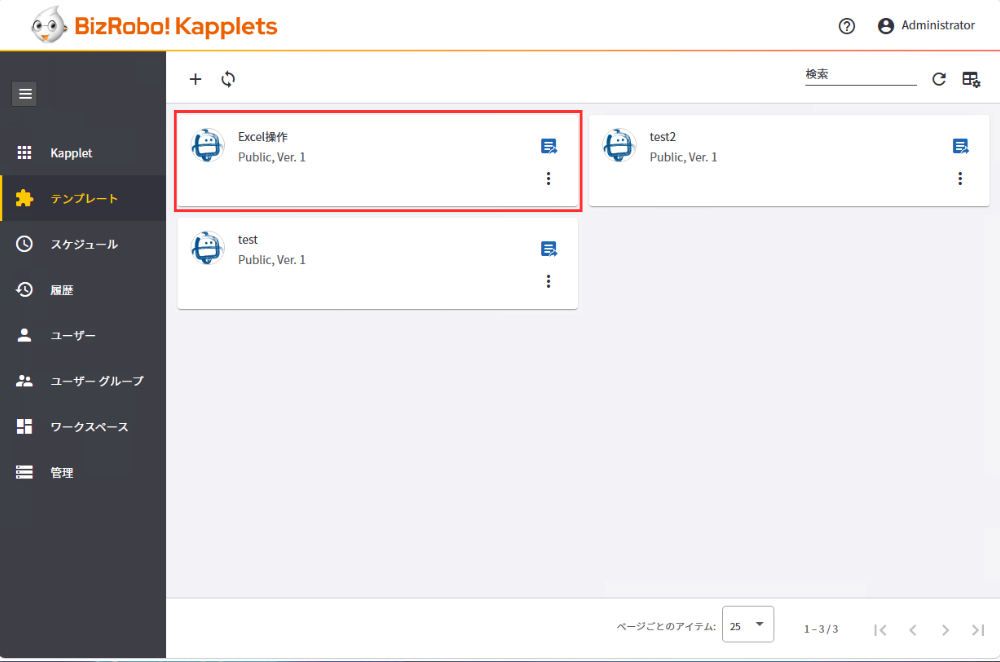
- テンプレートの作成が完了しました。
アイコン変更
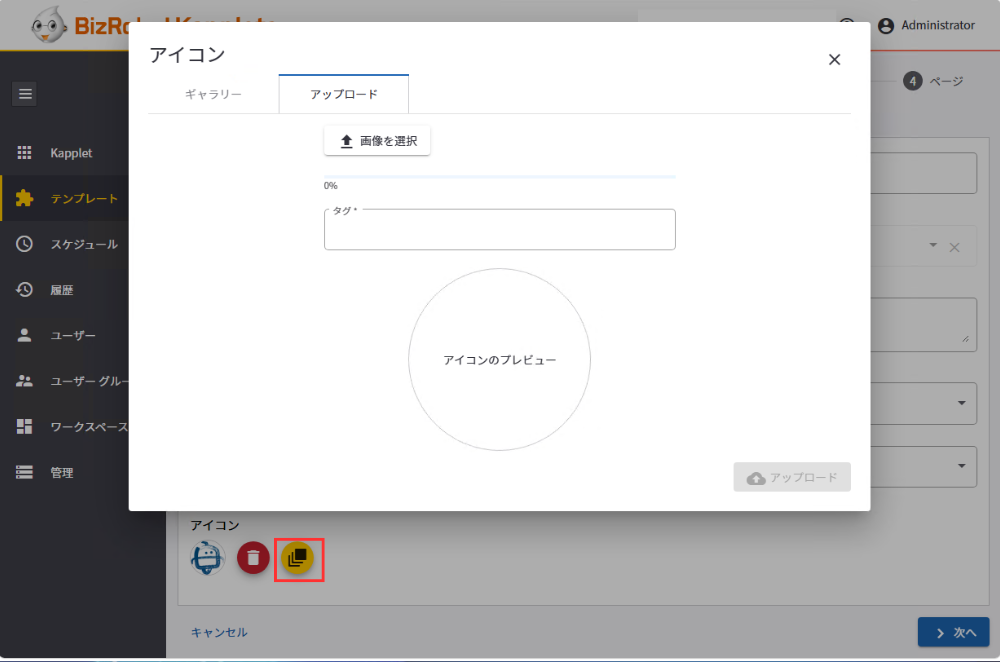
[変更]をクリックして、ワークスペースのアイコンの変更ができます。
[アップロード]を使用して、ユーザーが用意したオリジナルアイコンファイル(.png、.jpeg のみサポート)も使用可能です。
履歴テーブル設定
ロボットの返却値をテーブル形式で表示する「テーブルページ」を設定できます。
ロボットの最終ステップにReturn Valueを配置してください。

- テンプレートを作成します。
- ページ画面で[テーブルページの追加]をクリックします。
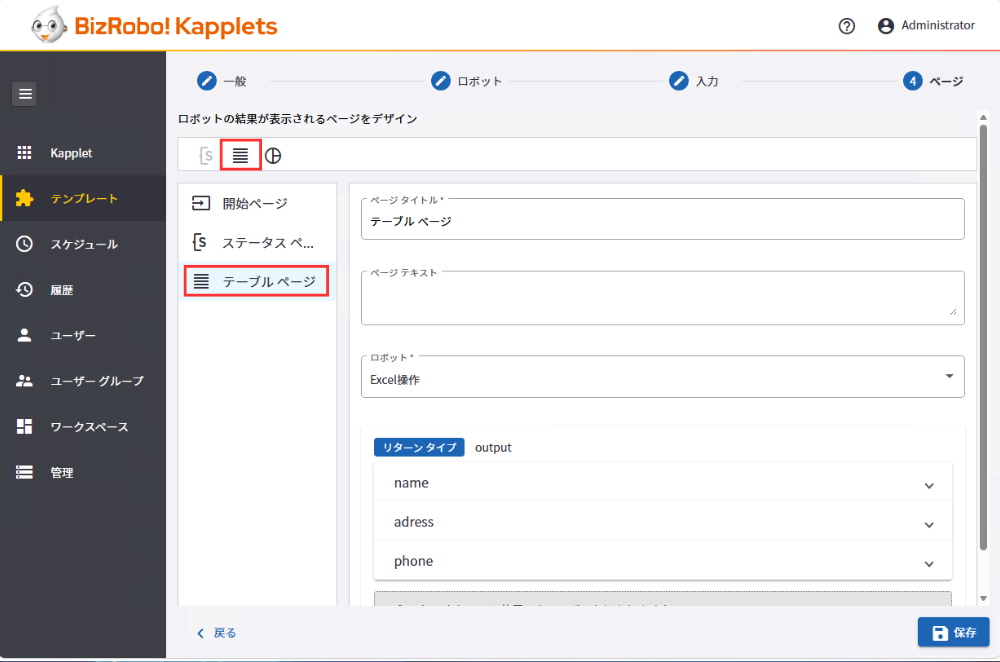
- [保存]をクリックします。
- テーブルの設定が完了しました。
履歴グラフ設定
テーブルページと同じように、ロボットの返却値を元にグラフを表示する「チャートページ」を設定できます。
- テンプレートを作成します。
- ページ画面で[グラフページの追加]をクリックします。
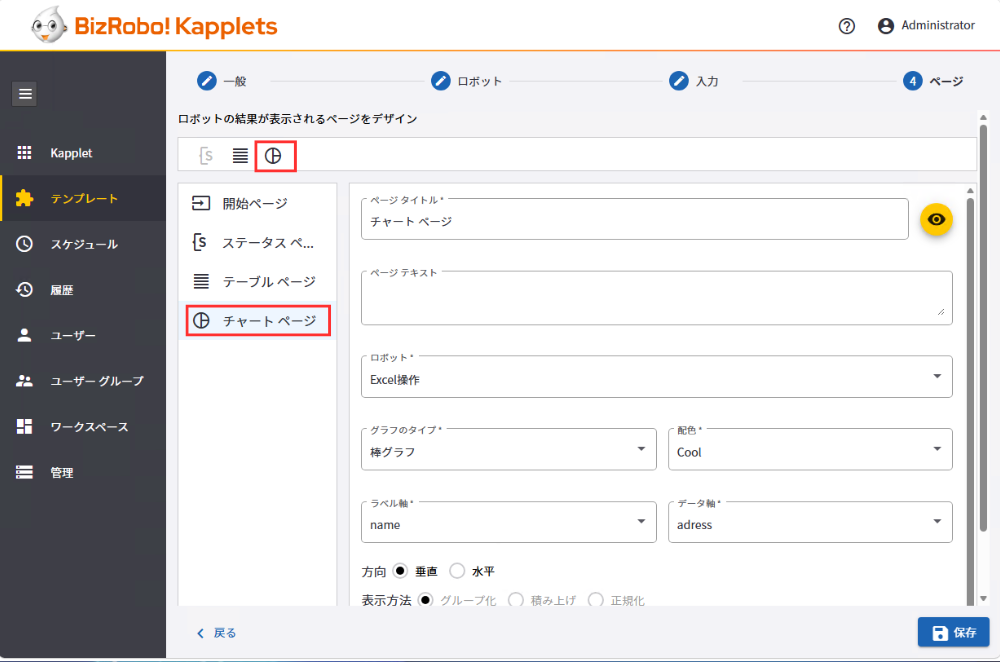
- [保存]をクリックします。
- グラフの設定が完了しました。
テンプレート編集
- [3点リーダー]をクリックしてコンテキストメニューを開き、[編集]をクリックします。
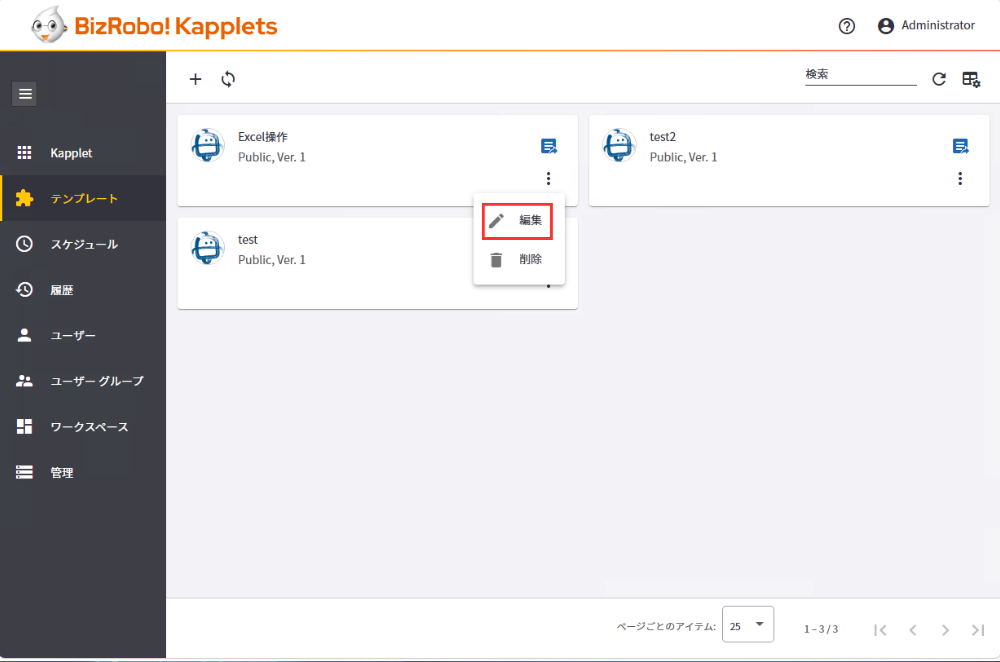
- 画面上で必要な変更を行い、変更が完了したらページの[保存]をクリックします。
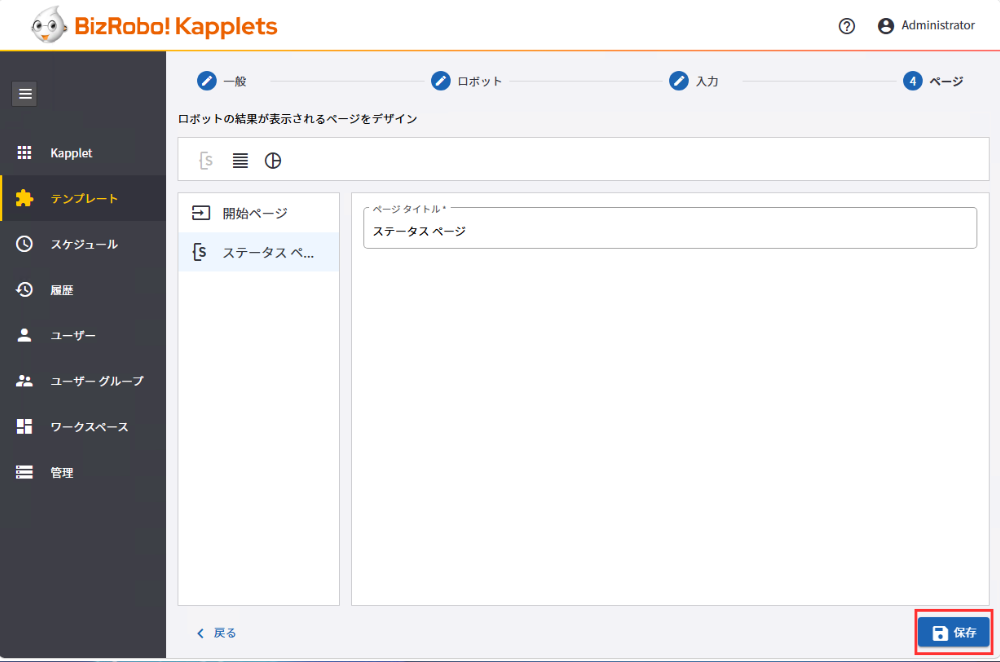
- テンプレートの編集が完了しました。
テンプレート削除
- [3点リーダー]をクリックしてコンテキストメニューを開き、[削除]をクリックします。
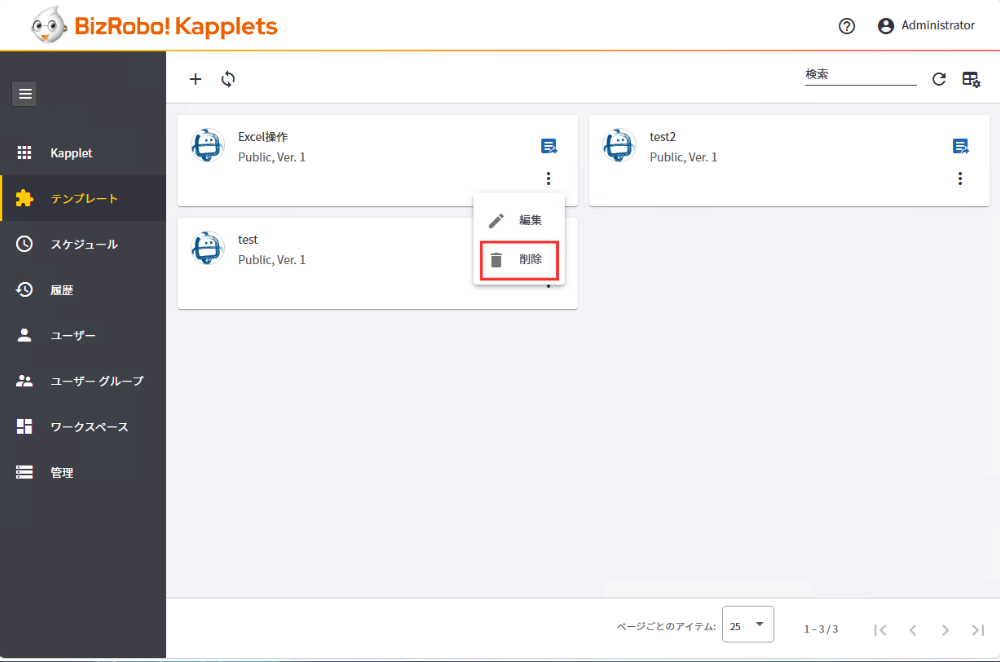
- 確認ダイアログが表示されるので[はい]をクリックします。
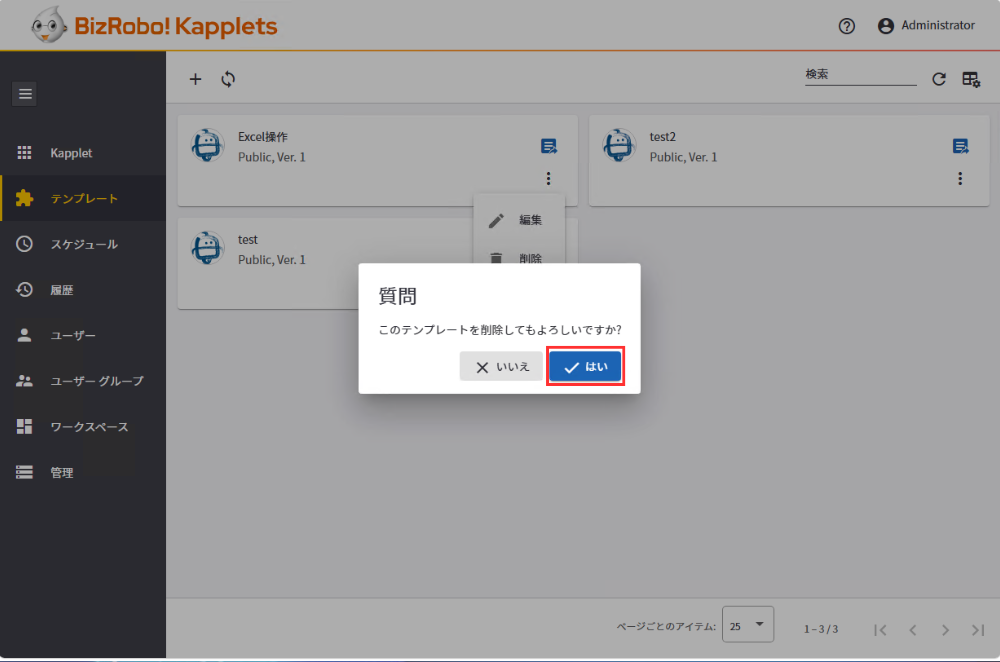
- テンプレートの削除が完了しました。
テンプレート表示
一覧の表示は設定から表示方法を選択できます。
テーブル
- 設定をクリックします。
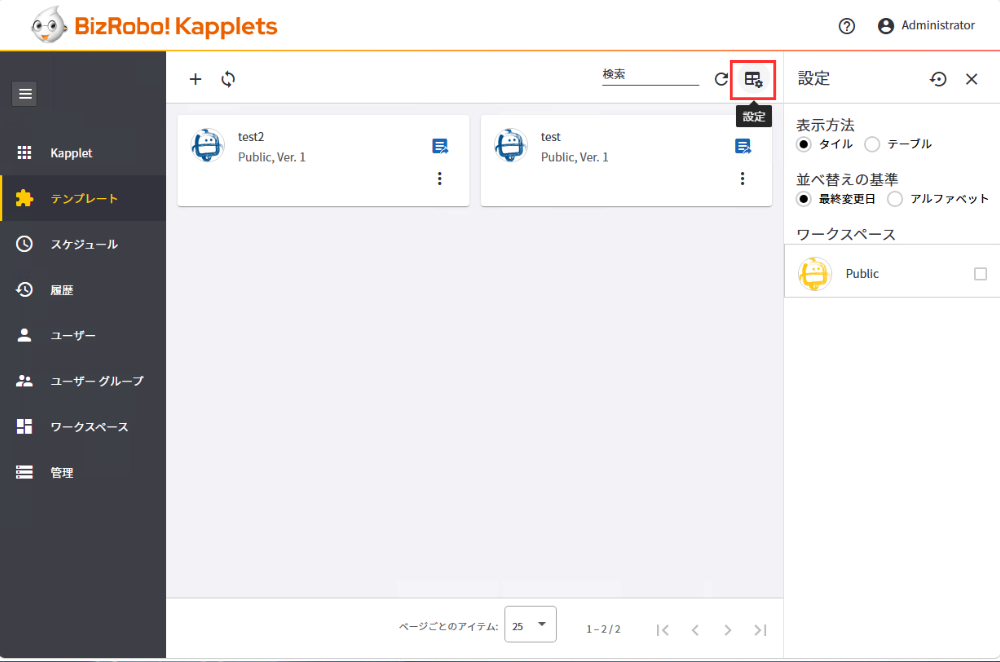
- 表示方法[テーブル]を選択します。
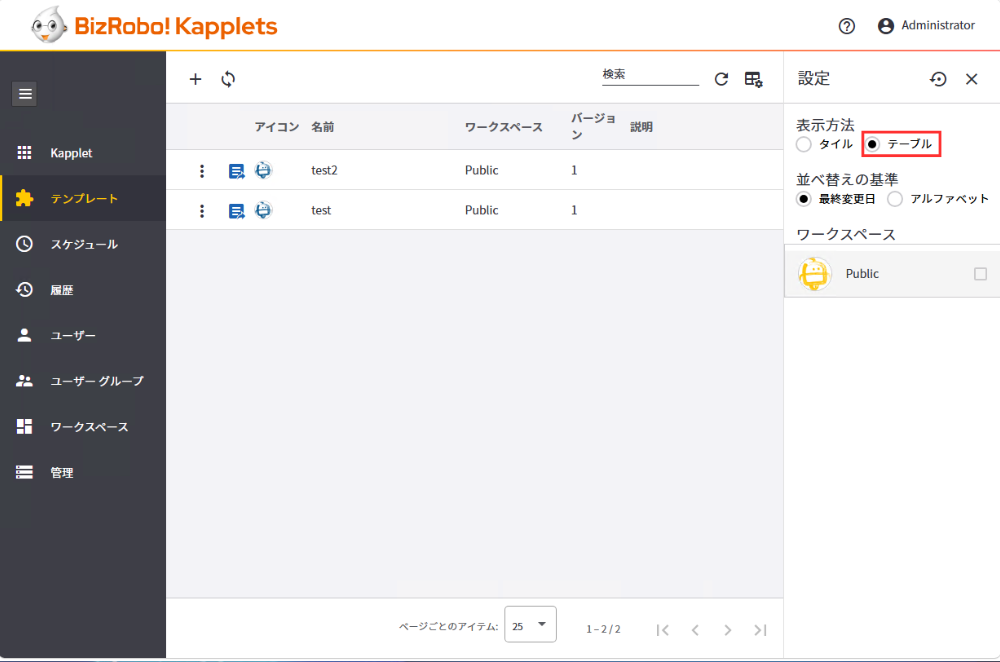
- テーブル表示されました。
タイル
- 表示方法[タイル]を選択します。
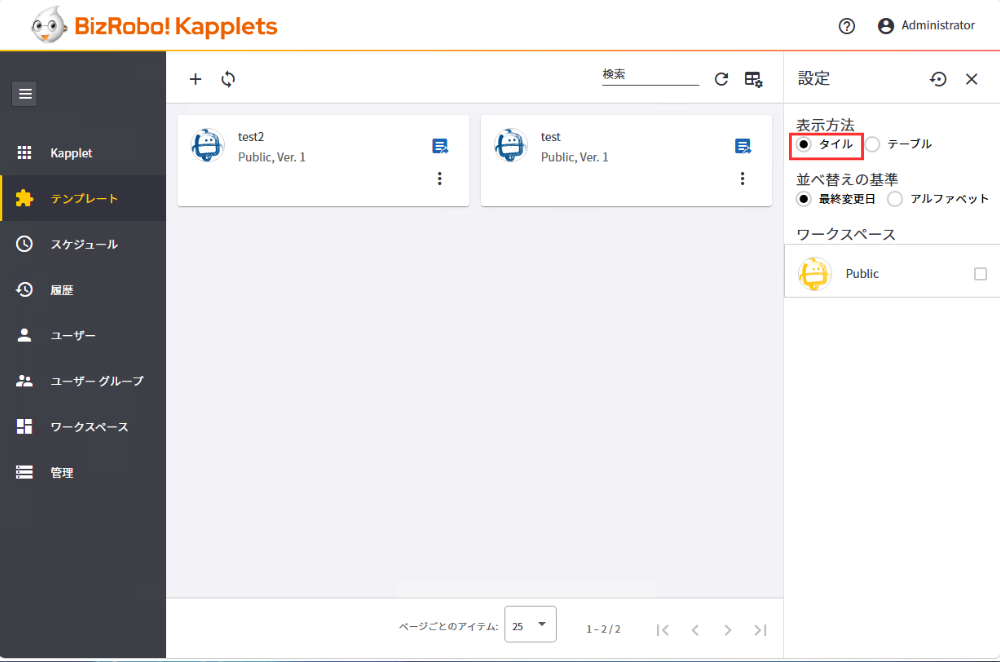
- タイル表示されました。