Kapplet
「Kapplet」は「Kapplets(アプリケーション全体の名称)」内のロボットを実行するための設定です。
本セクションではKappletの作成方法について説明します。
Kapplet作成
Kappletは、テンプレートを元に作成します。テンプレートは、ワークスペースとロボットを紐づけ、ロボットの入力値や実行画面のデザインを定義します。Kappletを作成する場合は、事前にテンプレートを作成してください。
Kappletのテンプレートの仕様について
Kappletはテンプレートを元に複製される独立したオブジェクトです。
そのため、テンプレートを変更してもKappletには反映されません。
Kappletの作成には二つの方法があります。
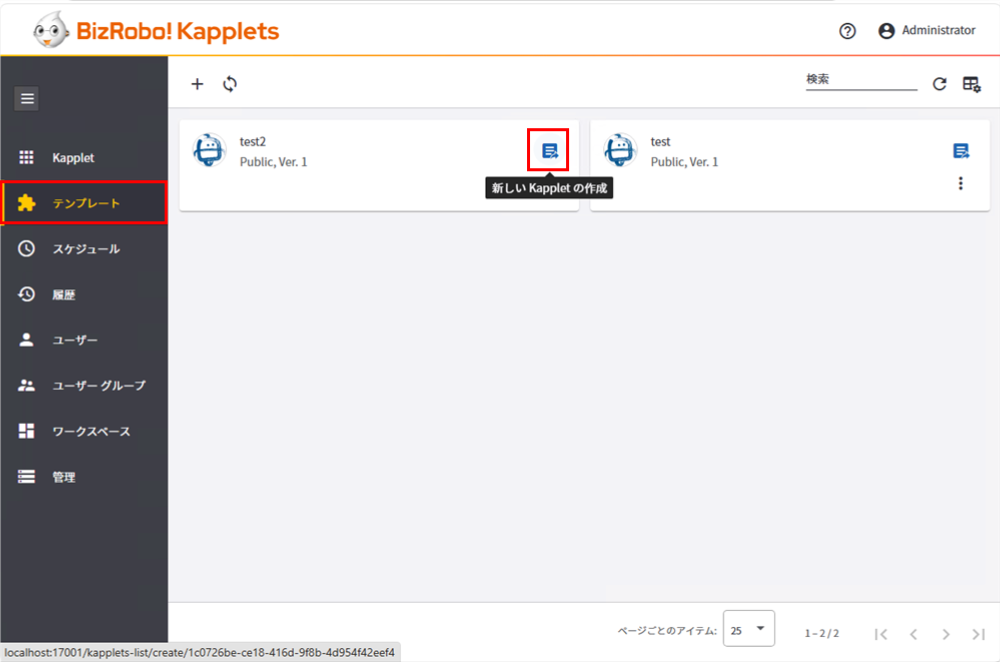
サイドメニュー[テンプレート]から作成
- サイドメニュー[テンプレート]をクリックして[新しいKappletの作成]をクリックします。
- 名前・必要に応じて説明を入力して[保存]をクリックします。
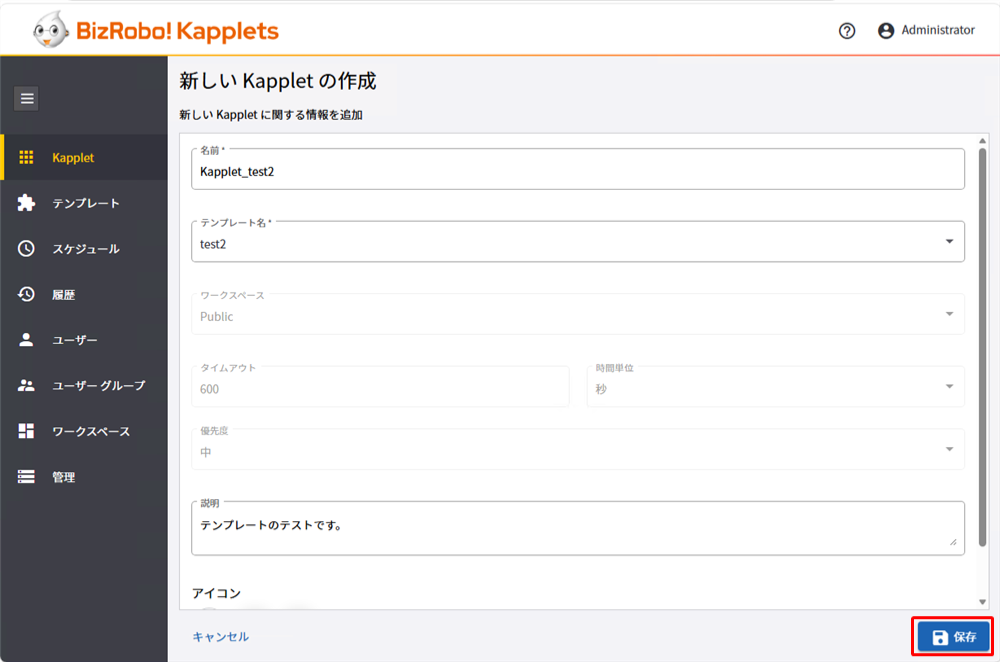 Kappletの作成が完了しました。
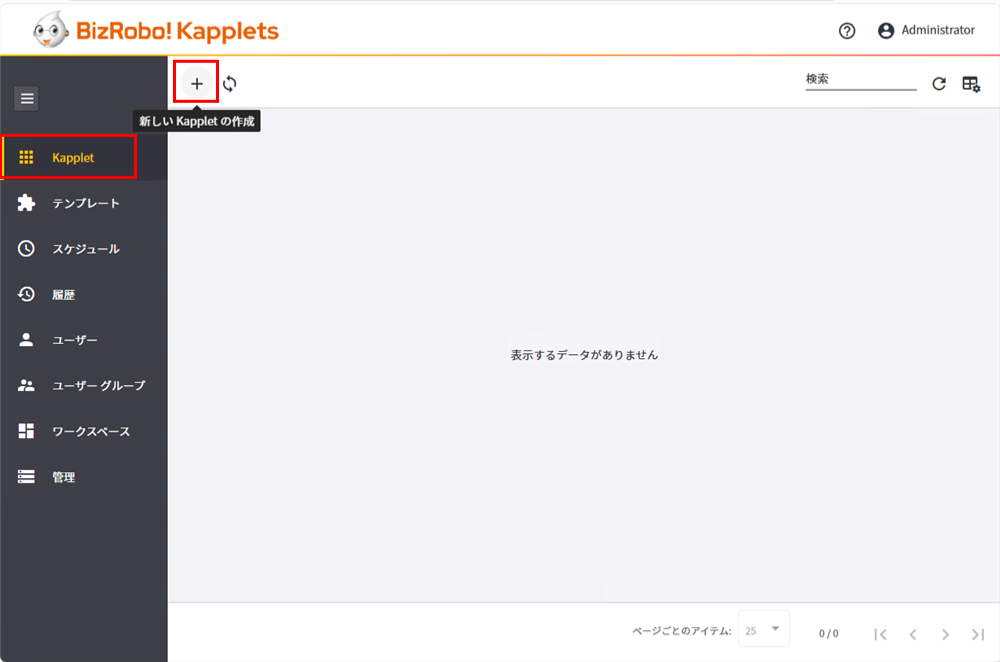
サイドメニュー[Kapplet]から作成
- サイドメニュー[Kapplet]をクリックして[新しいKappletの作成]をクリックします。
-
名前・必要に応じて説明を入力して、テンプレート名を選択し、[保存]をクリックします。
Kappletの作成が完了しました。
Kapplet実行
- [Kappletの実行]をクリックします。
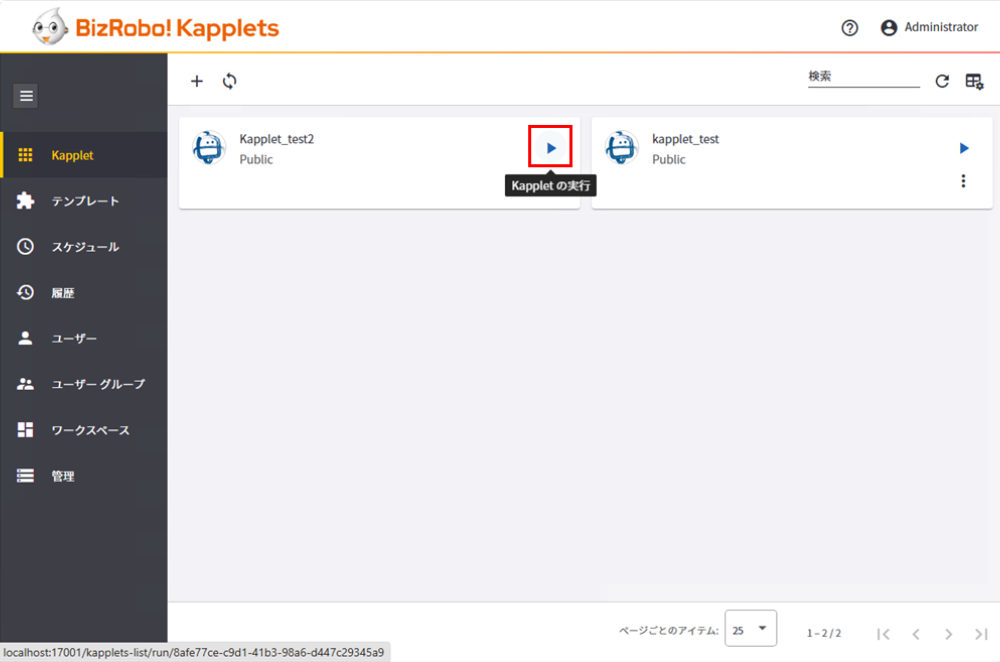
- 入力値1を設定して[実行]をクリックします。
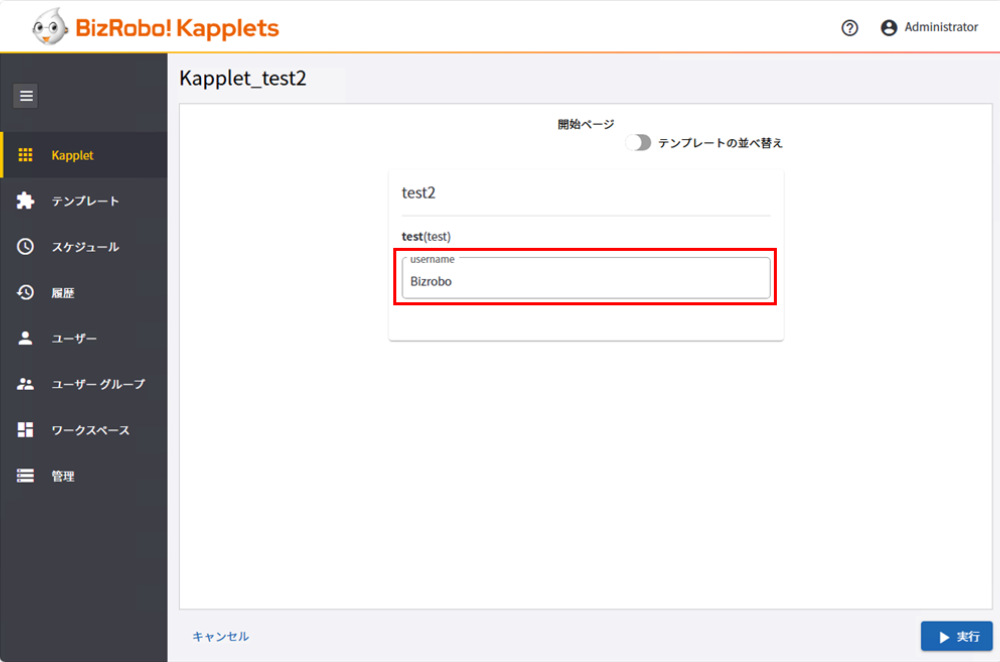 Kappletが実行されました。
Kapplet実行のキャンセル
警告
Kappletsのキャンセルについては不具合が報告されています。
詳細は下記のナレッジをご確認ください。
Kappletの実行キャンセルが出来ない
Kapplet実行中に[キャンセル]をクリックすると、ロボット実行が停止されます。
- [キャンセル]をクリックします。
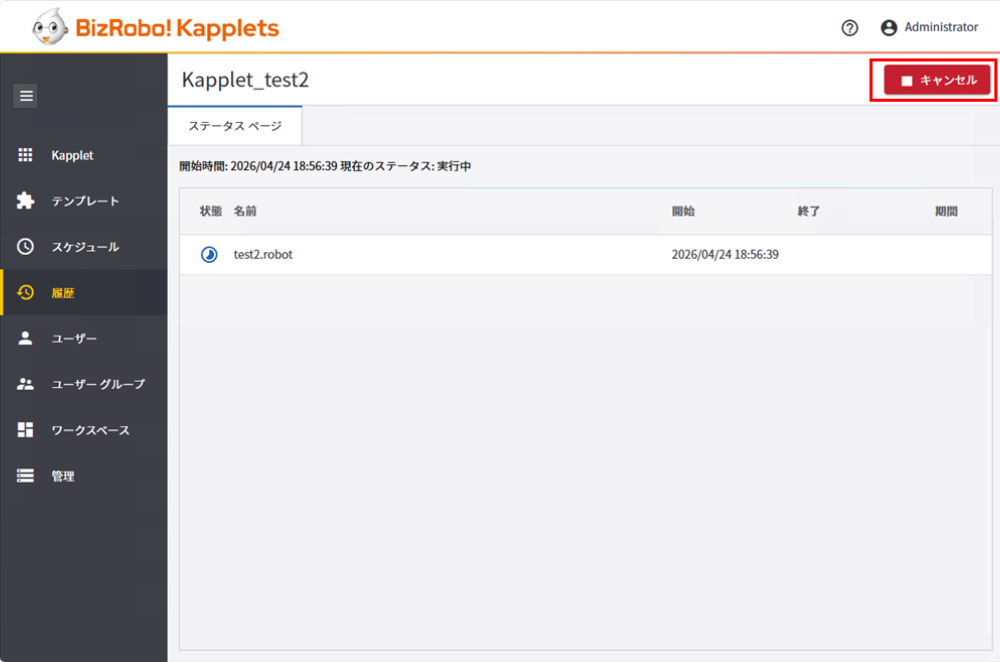 以下の確認ダイアログが表示されます。
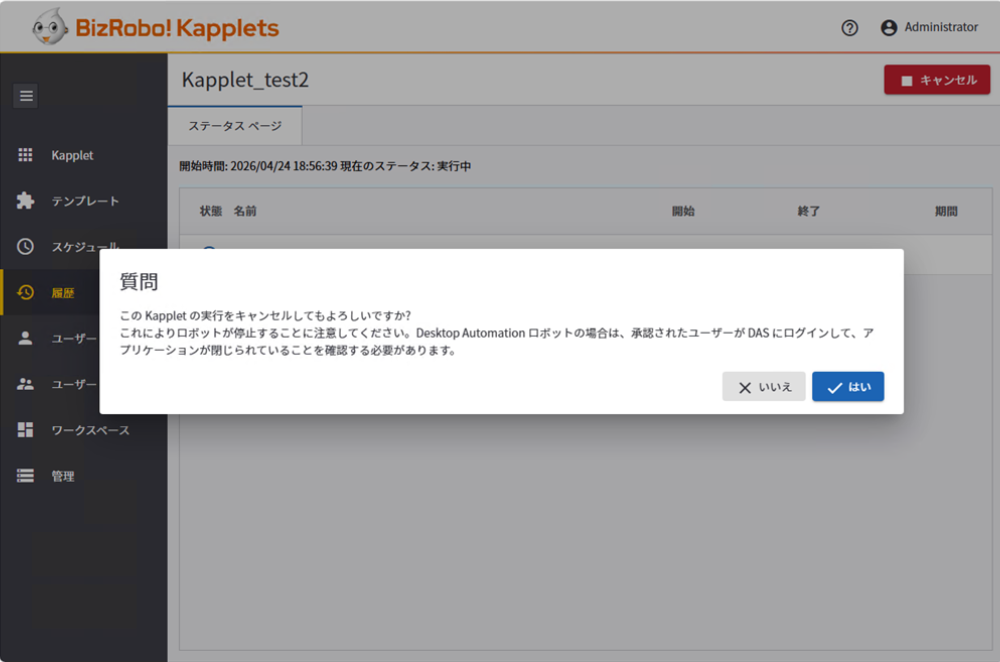 Kapplet実行がキャンセルされました。
Kapplet編集
- [3点リーダー]をクリックしてコンテキストメニューを開き、[編集]をクリックします。
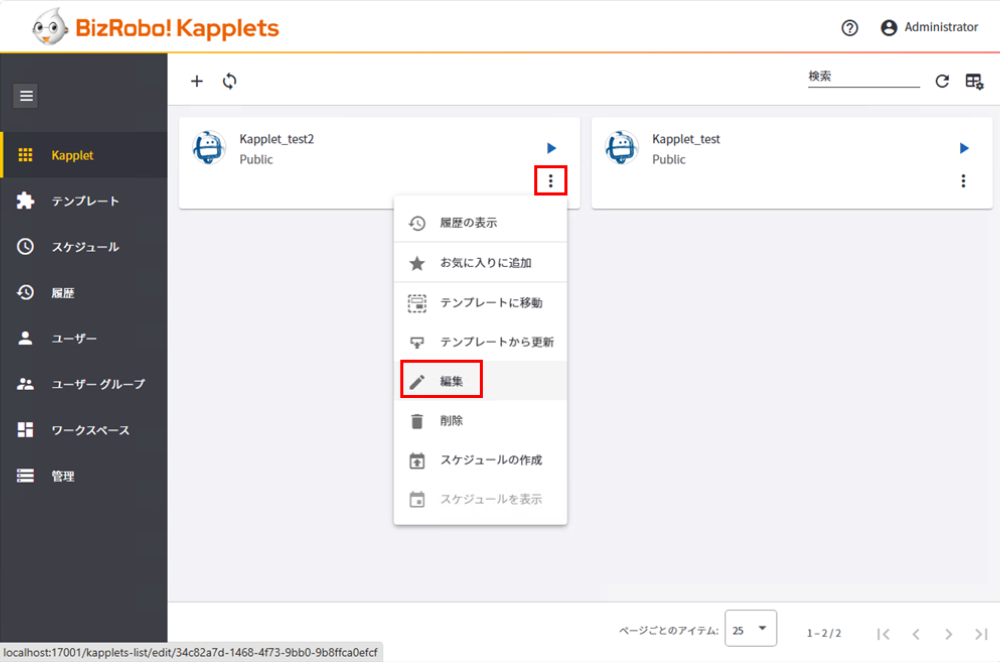
- 画面上で必要な変更を行い、変更が完了したらページの[保存]をクリックします。
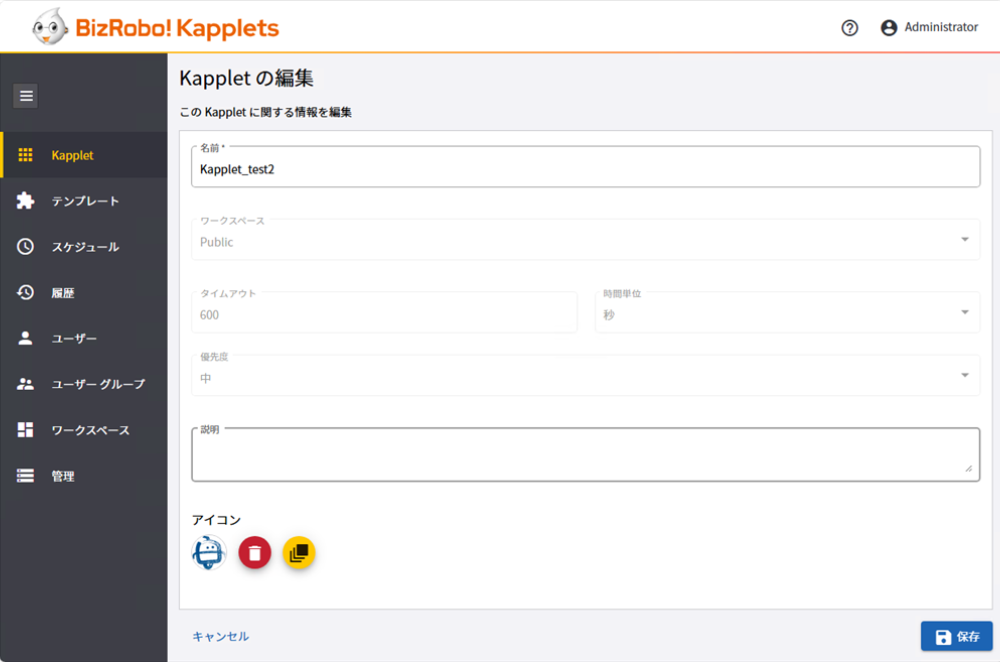 Kappletの編集が完了しました。
Kapplet削除
- [3点リーダー]をクリックしてコンテキストメニューを開き、[削除]をクリックします。
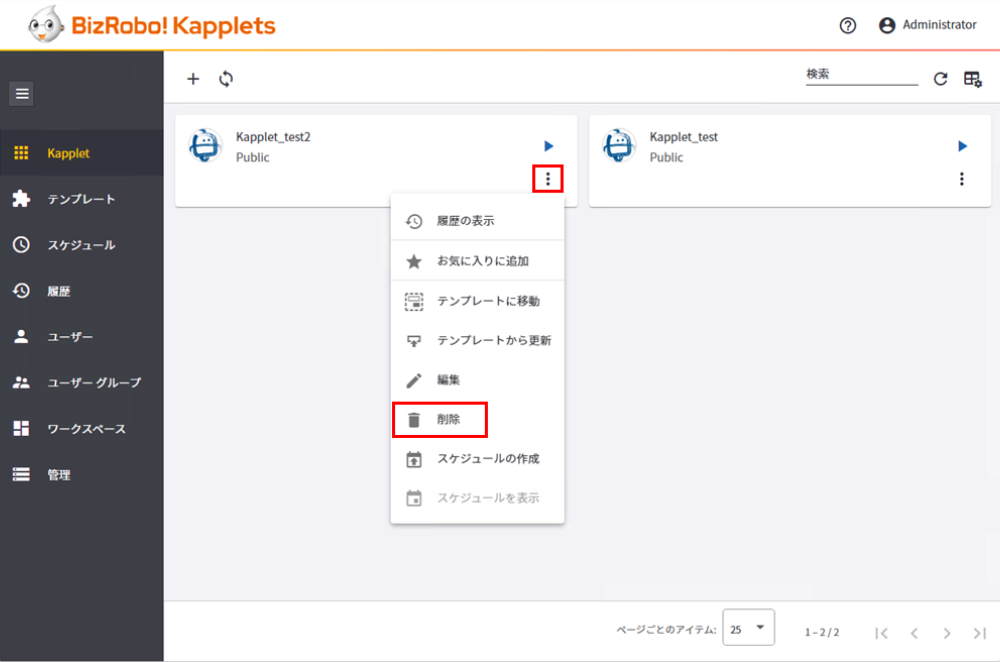
- 確認ダイアログが表示されるので[はい]をクリックします。
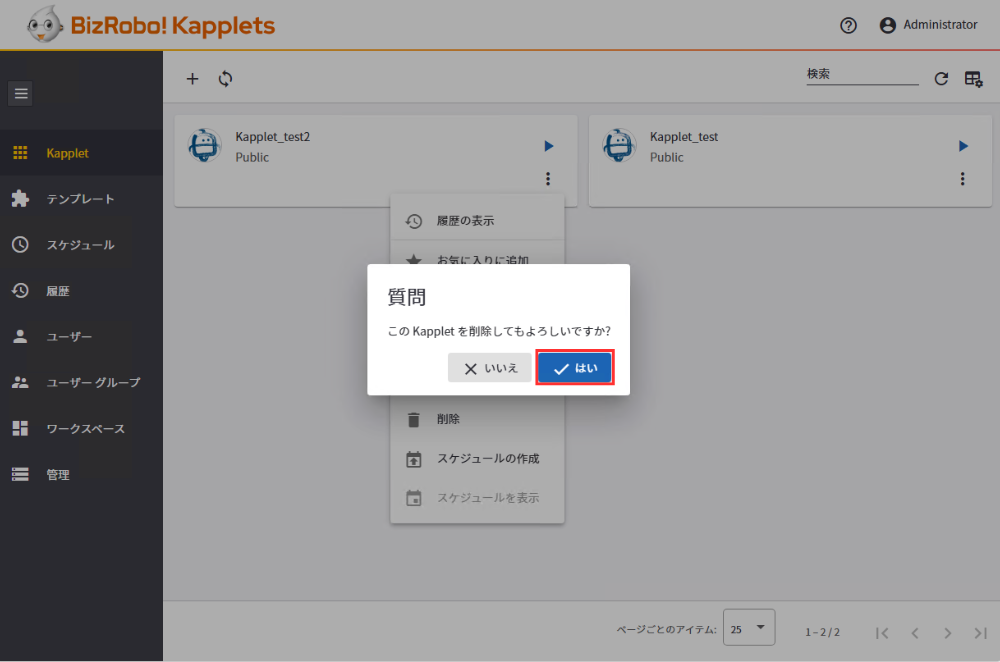 Kappletの削除が完了しました。
Kappletからテンプレート確認
Kappletのベースとなるテンプレートの確認を行います。
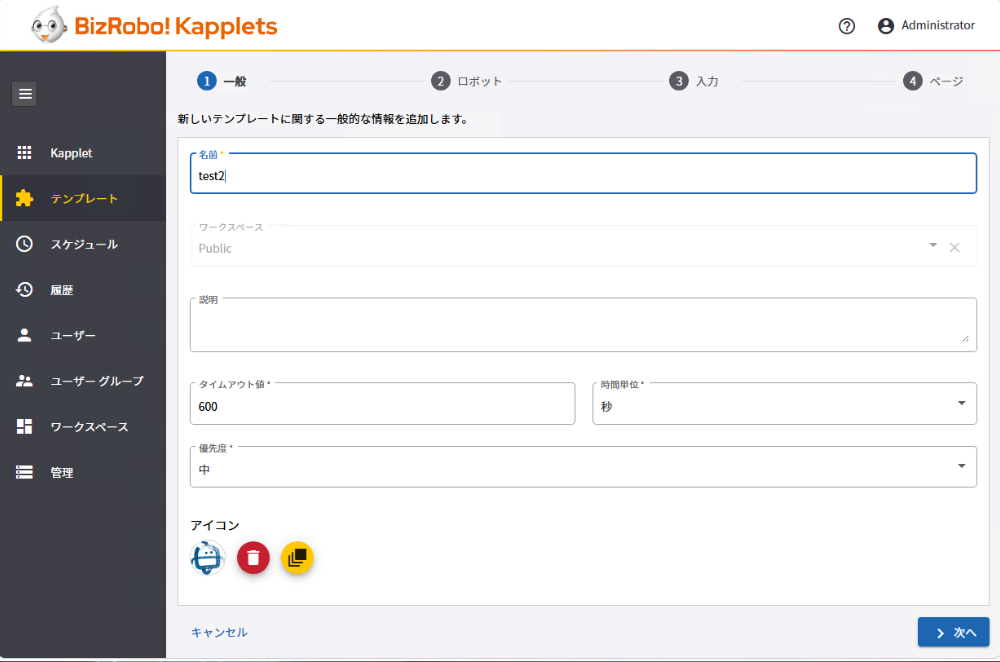
- [3点リーダー]をクリックしてコンテキストメニューを開き、[テンプレートに移動]をクリックします。
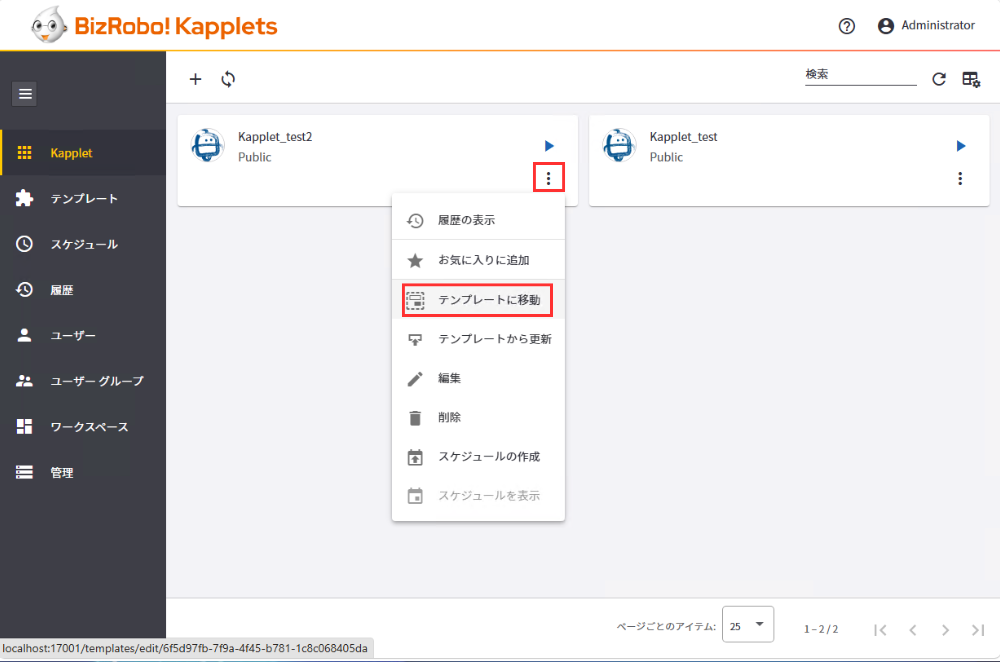 テンプレートの編集画面が表示されました。
変更したテンプレートを反映
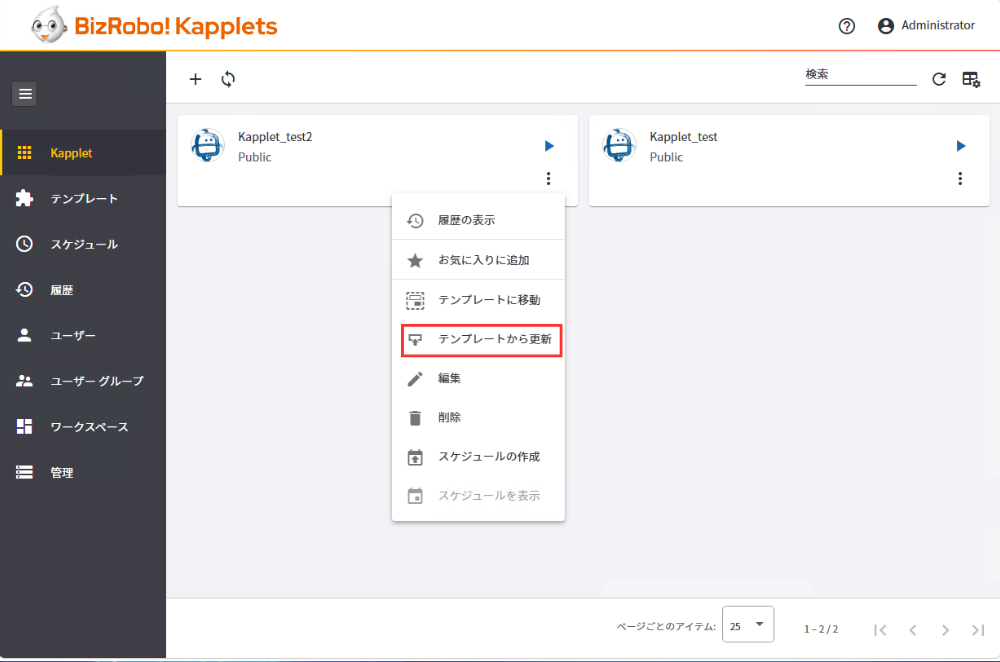
テンプレートに変更を加えた場合、変更内容はKappletへ自動反映されないため、手動で更新が必要となります。
- [3点リーダー]をクリックしてコンテキストメニューを開き、[テンプレートから更新]をクリックします。
- 確認ダイアログが表示されるので[はい]をクリックします。
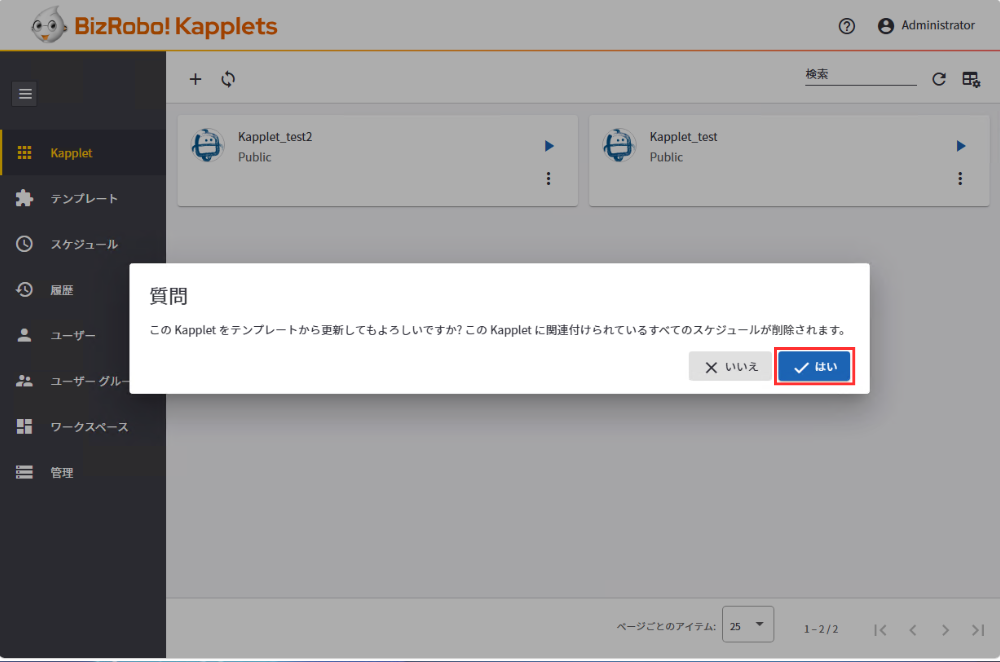 テンプレートの反映が完了しました。
お気に入り登録
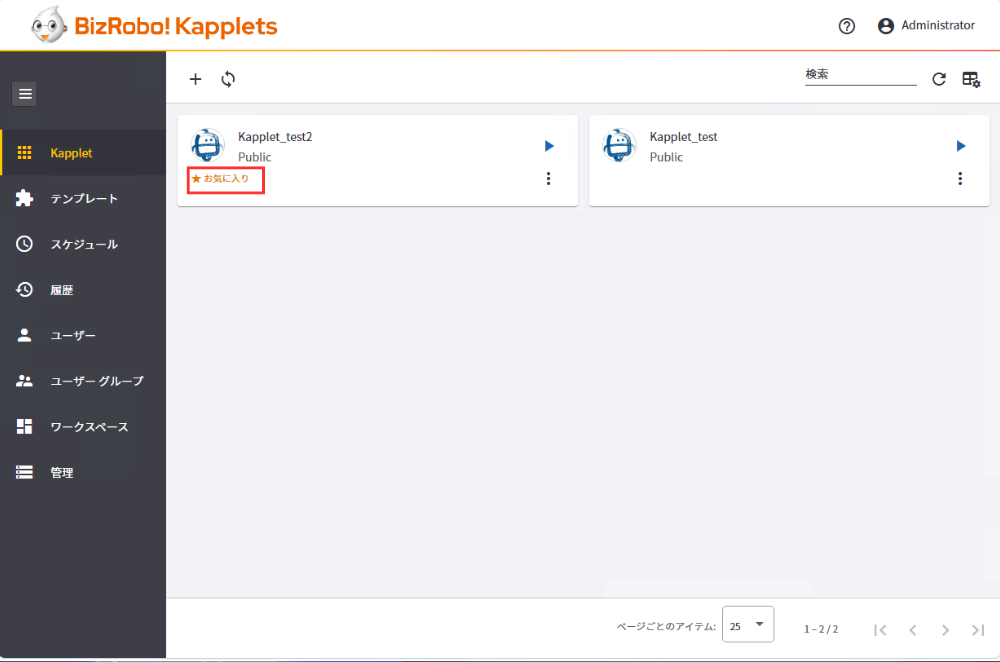
効率的なKapplet運用のため、Kappletを[お気に入り]に登録できます。
- [3点リーダー]をクリックしてコンテキストメニューを開き、[お気に入りに追加]をクリックします。
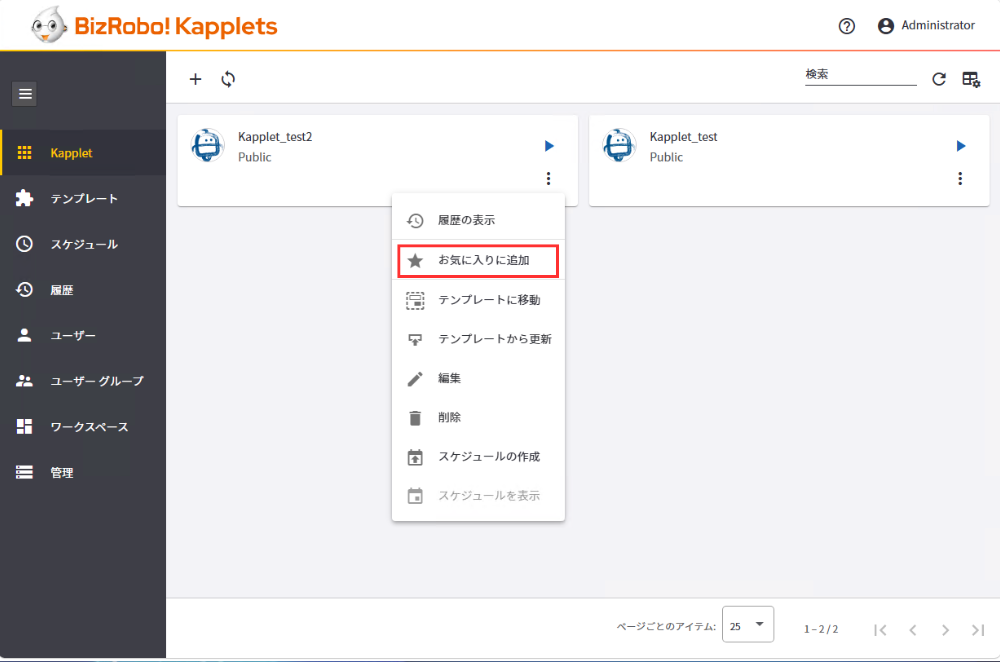 お気に入りに追加されました。
お気に入り検索
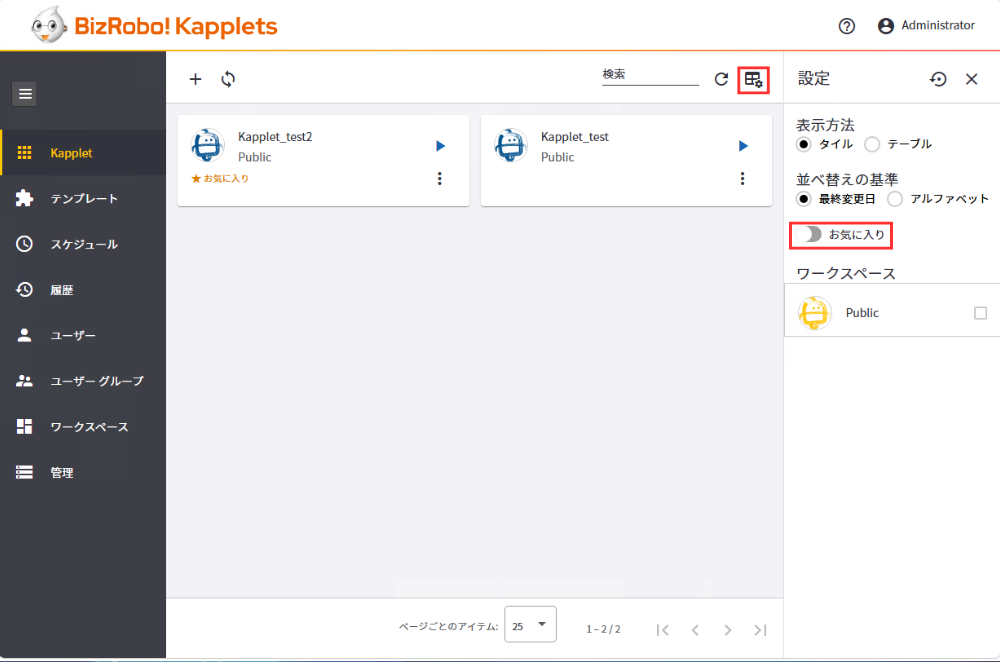
効率的なKapplet運用のため、[お気に入り]に登録されているKappletのみを一覧に表示できます。
-
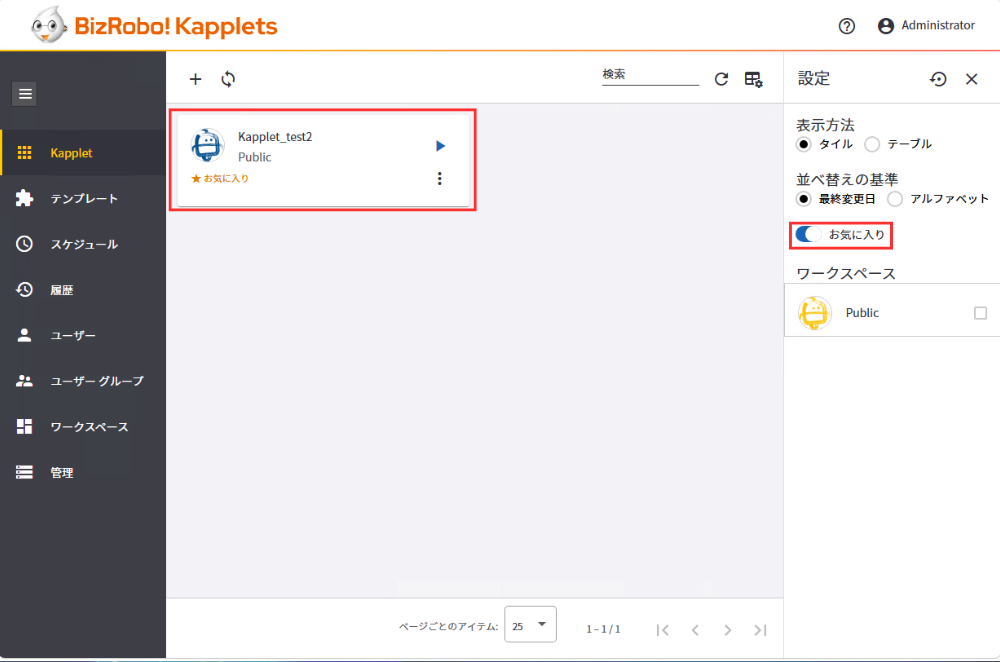
[設定]をクリックして[お気に入り]をONにします。
-
お気に入りに登録されたKappletのみが表示されます。
Kapplet表示
一覧の表示は設定から表示方法を選択できます。
テーブル
- [設定]をクリックします。
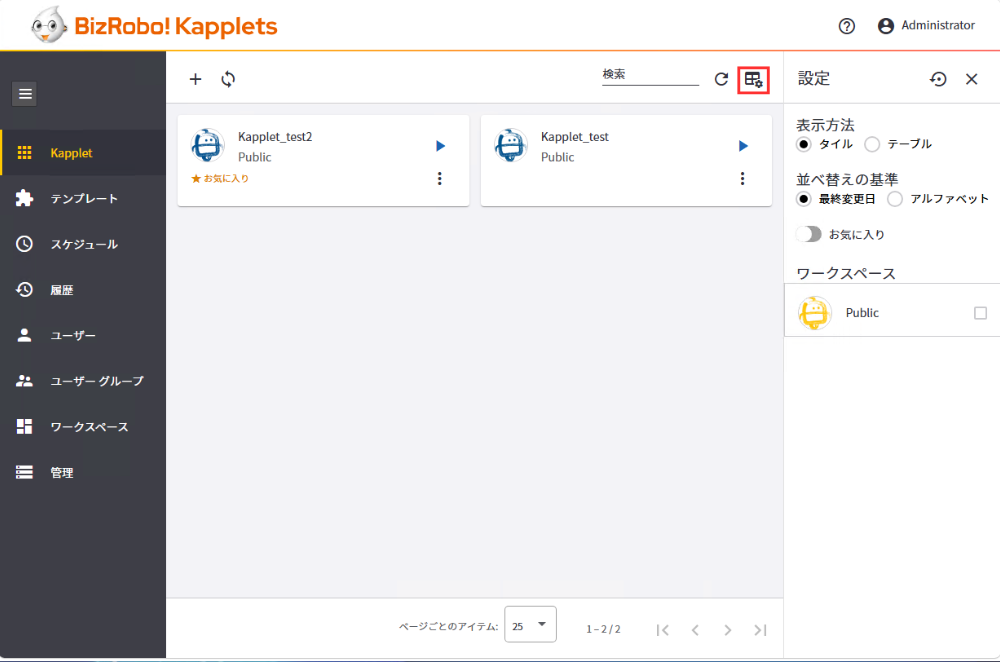
- 表示方法[テーブル]を選択します。
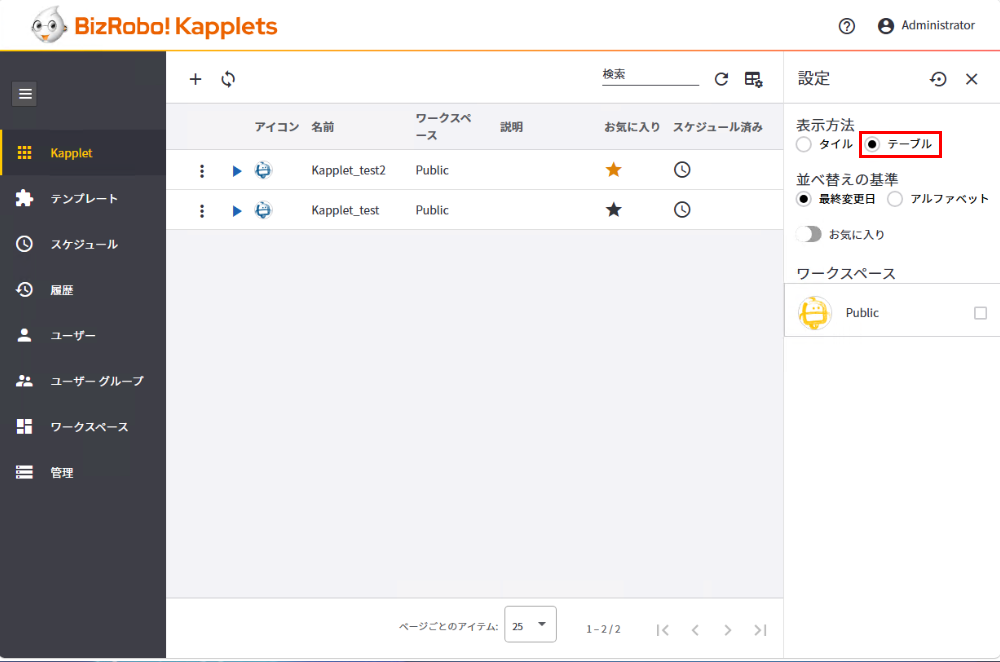 テーブル表示されました。
タイル
- 表示方法[タイル]を選択します。
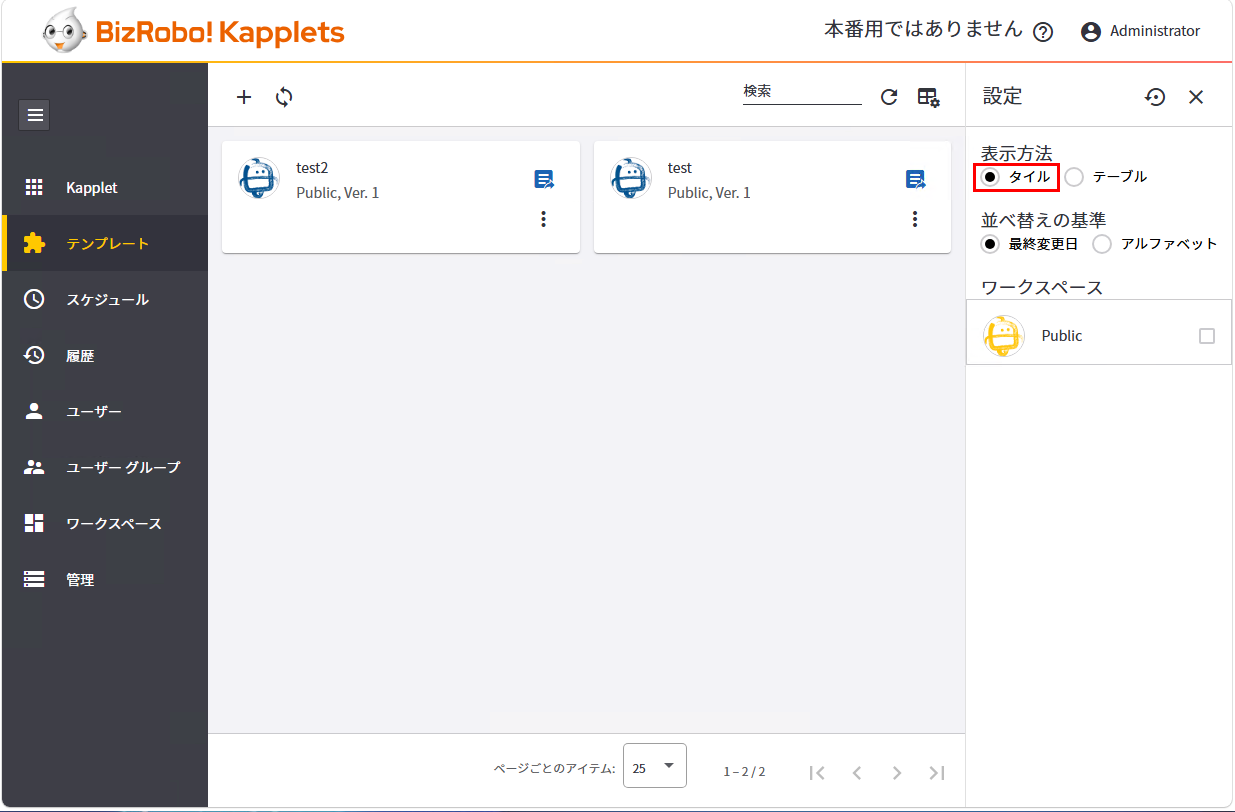 タイル表示されました。
-
Kappletに登録するロボットによっては「入力値=Input」が不要な場合もありますが、この手順ではInputを必要とするロボットを例にして、Kappletの作成方法を説明します。 ↩