管理
この章では、Kappletsのバックアップファイルの作成および復元(リストア)の手順について説明します。
バックアップ
- サイドメニュー[管理]をクリックして[バックアップ]をクリックします。
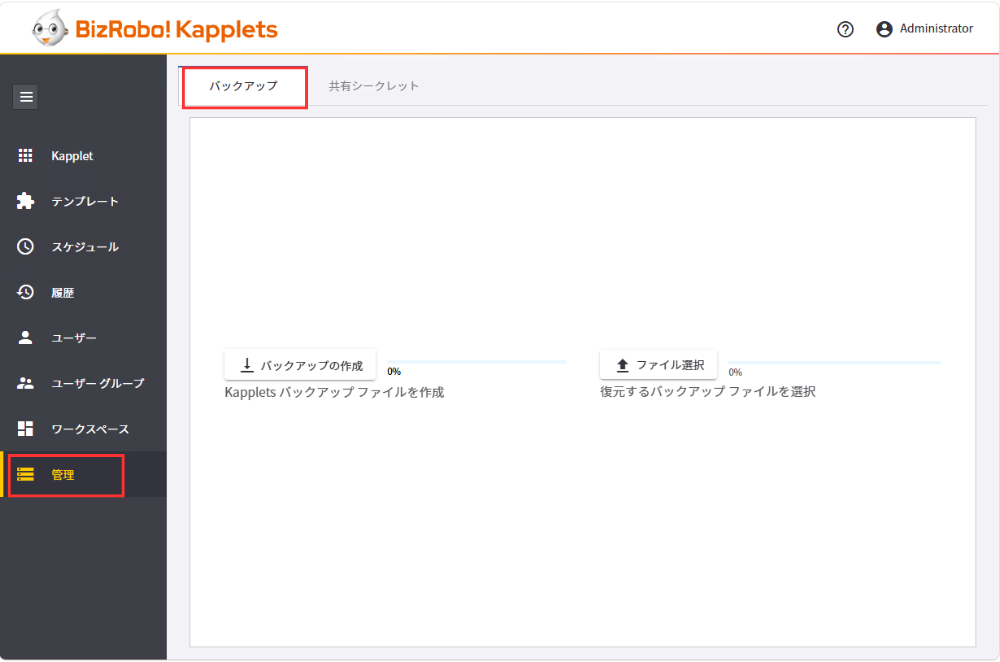
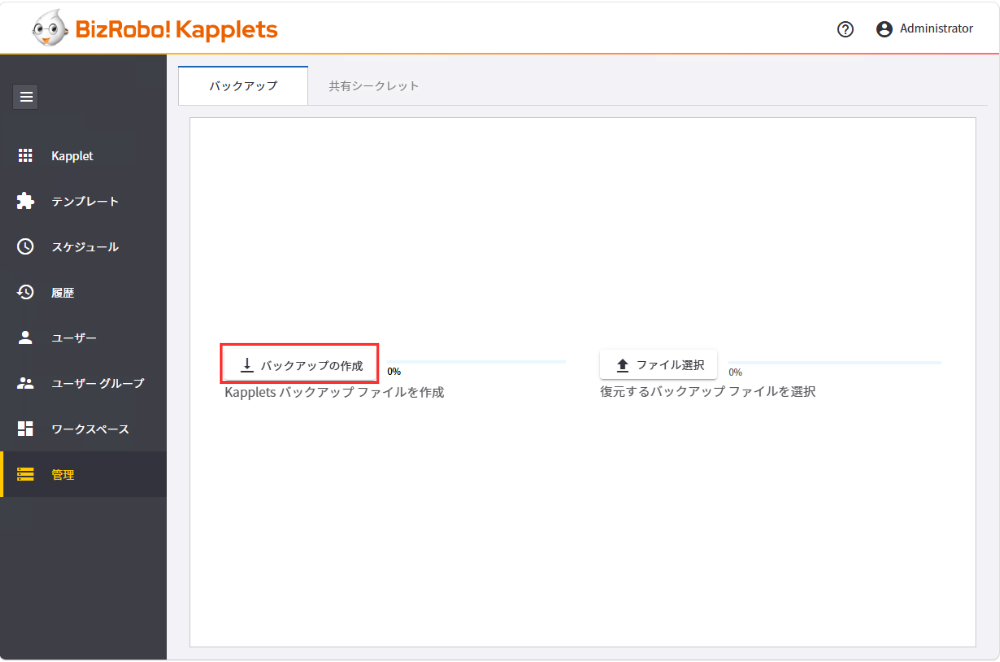
- [バックアップの作成]をクリックします。
- 確認ダイアログが表示されるので[閉じる]をクリックします。
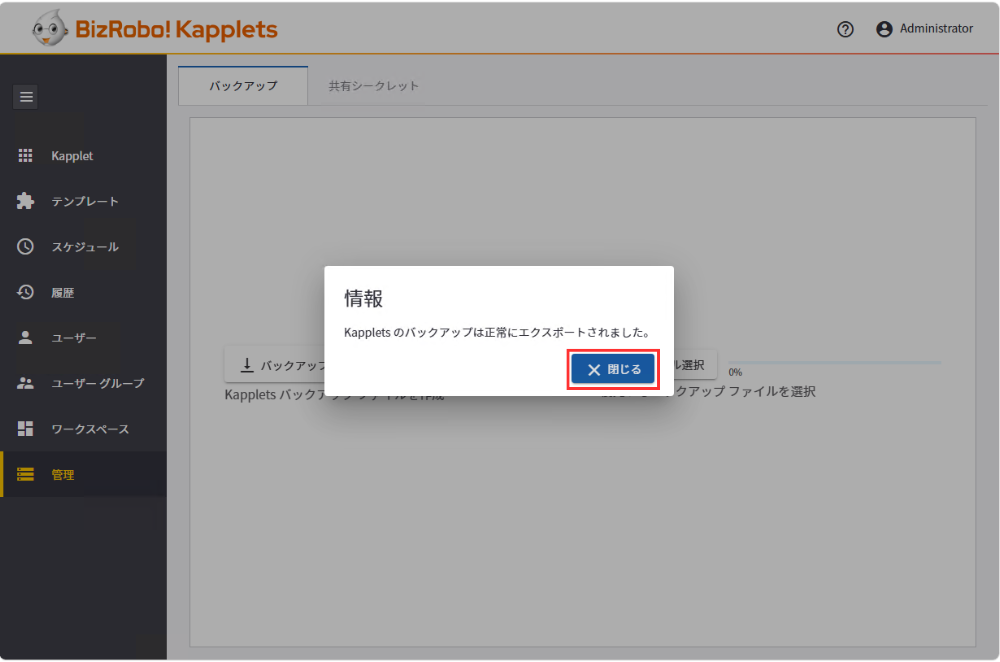
- バックアップが完了しました。
リストア
Kappletsのバックアップファイルを復元します。
- Kappletsサイドメニュー[管理]をクリックして[ファイル選択]をクリックします。
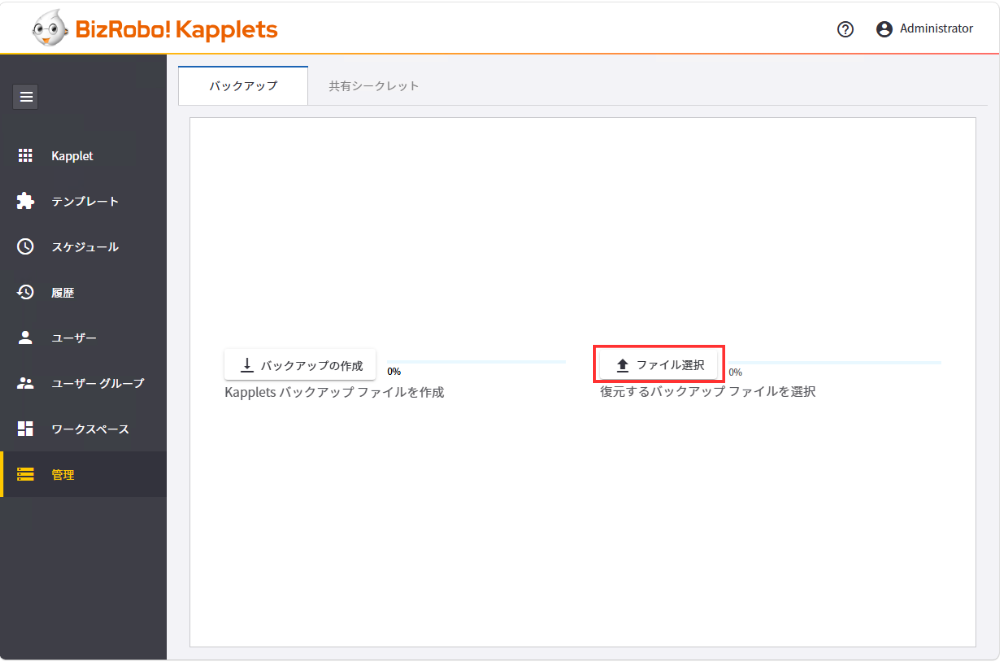
- ファイルを選択して[開く]をクリックします。
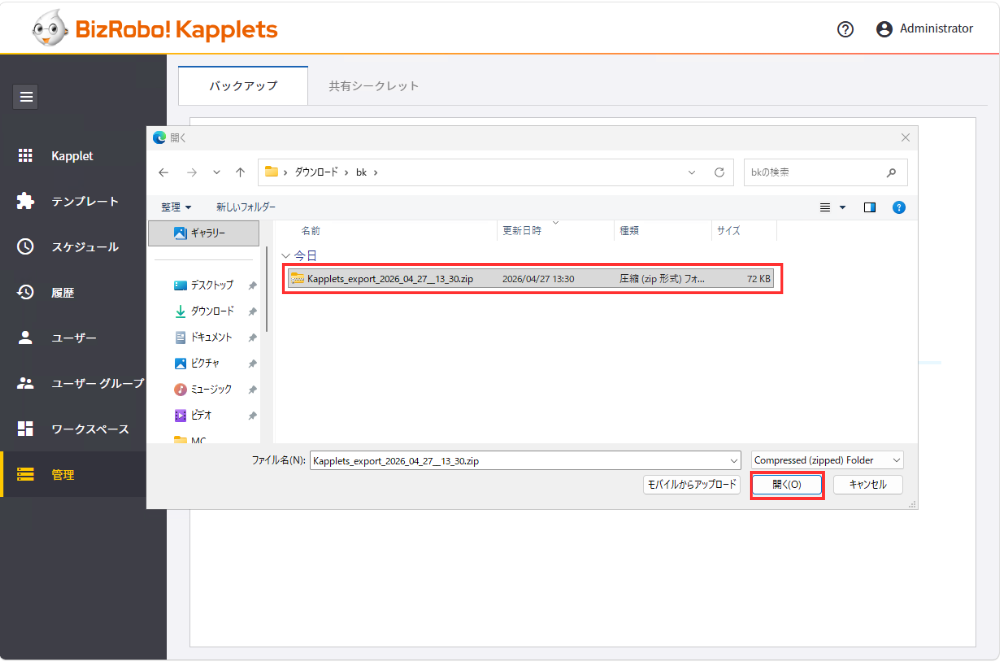
- Kappletsの復元が完了しました。
共有シークレット
共有シークレットにより、KappletsのユーザーをMCを使用して認証し、セキュリティを強化します。
共有シークレットはMCで指定されたものと一致する必要があり、MC側で共有シークレットが更新された場合等、Kapplets構築時に設定した共有シークレットを変更する必要がある場合には、このタブまたはKappletsログイン画面から更新することができます。
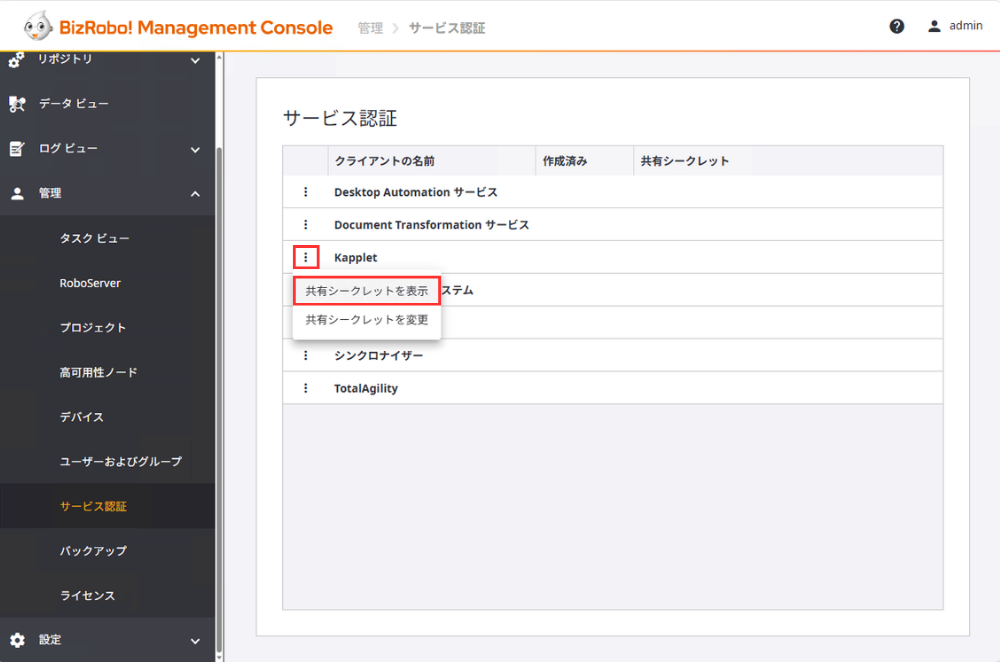
- MCのサービス認証から[共有シークレットを表示]をクリックします。
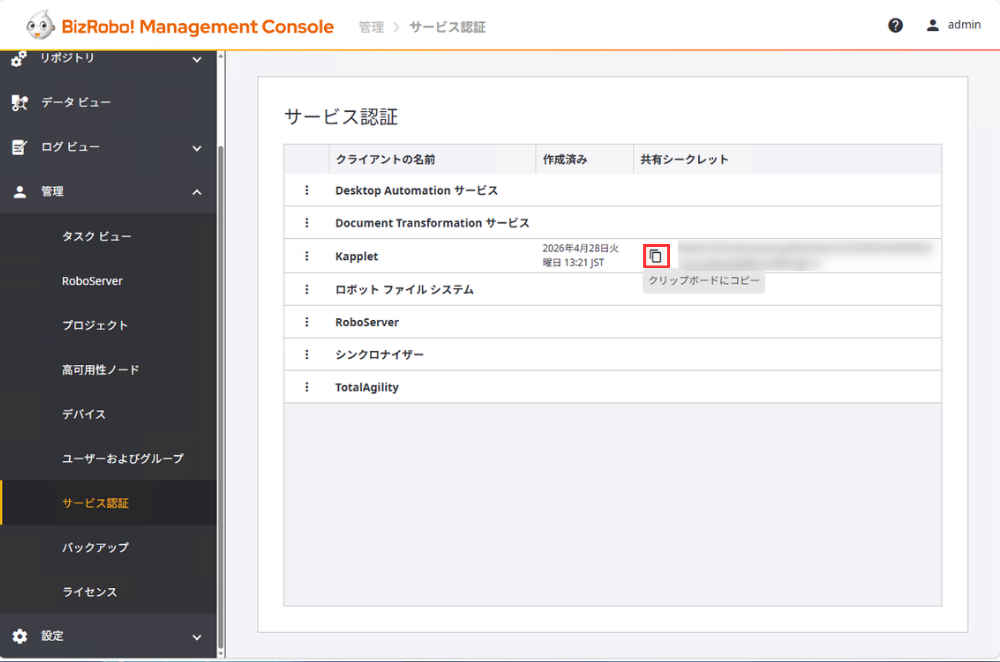
- [クリップボードにコピー]をクリックします。
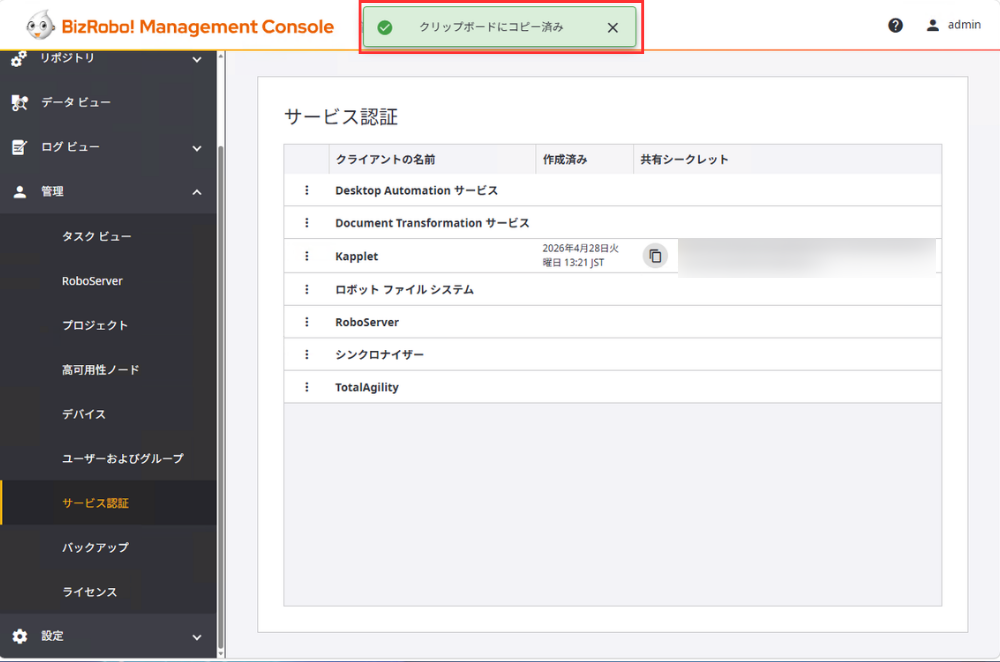
- コピーが成功すると「クリップボードにコピー済み」とメッセージが表示されます。
- Kappletsに戻り、サイドメニュー[管理]をクリックして[共有シークレット]をクリックします。
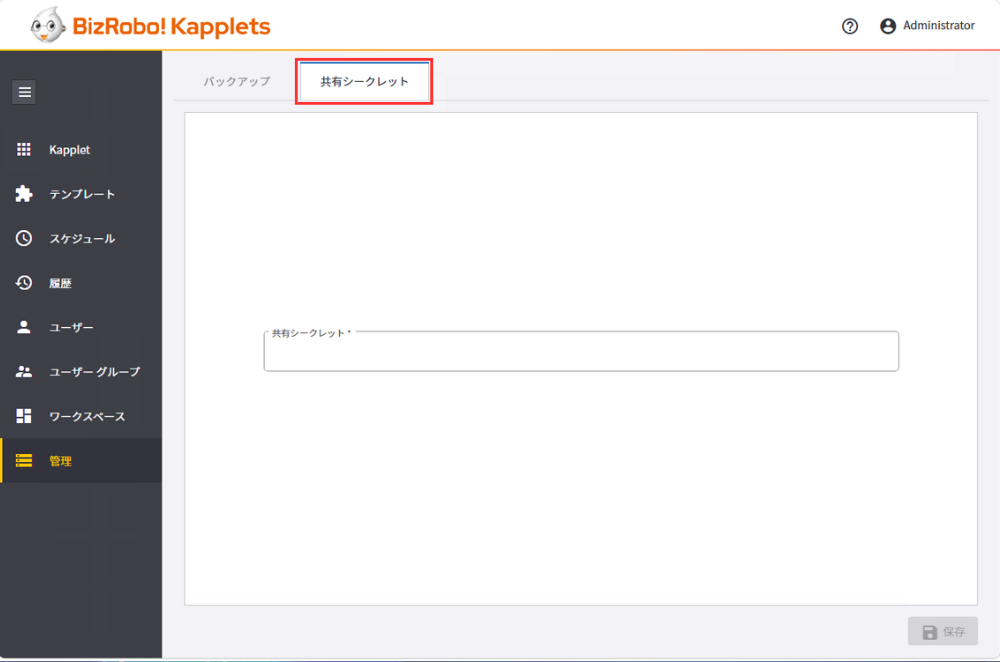
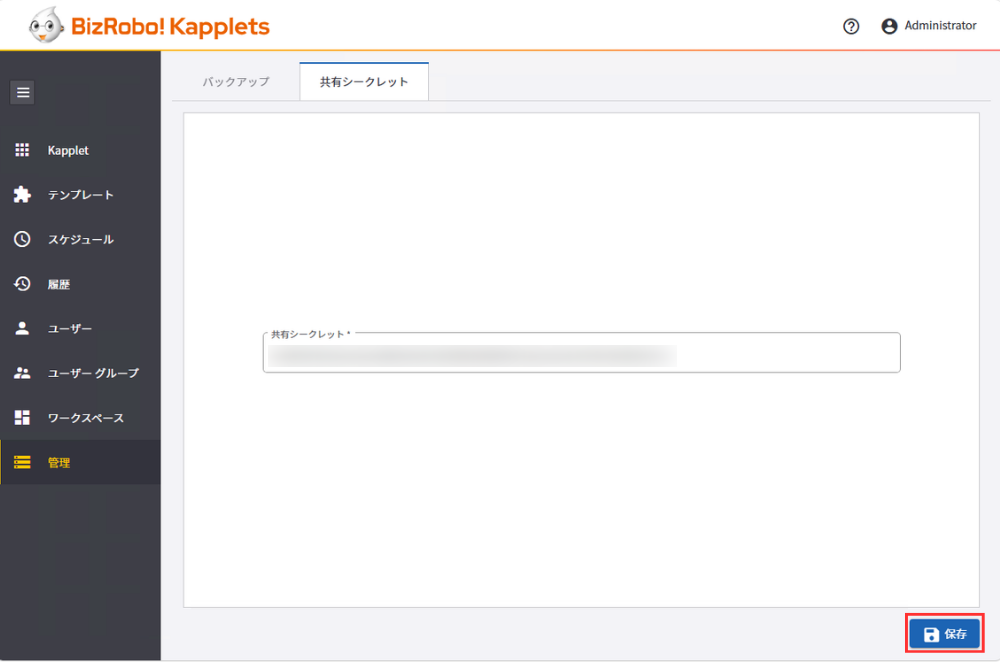
- 共有シークレットをペーストして[保存]をクリックします。
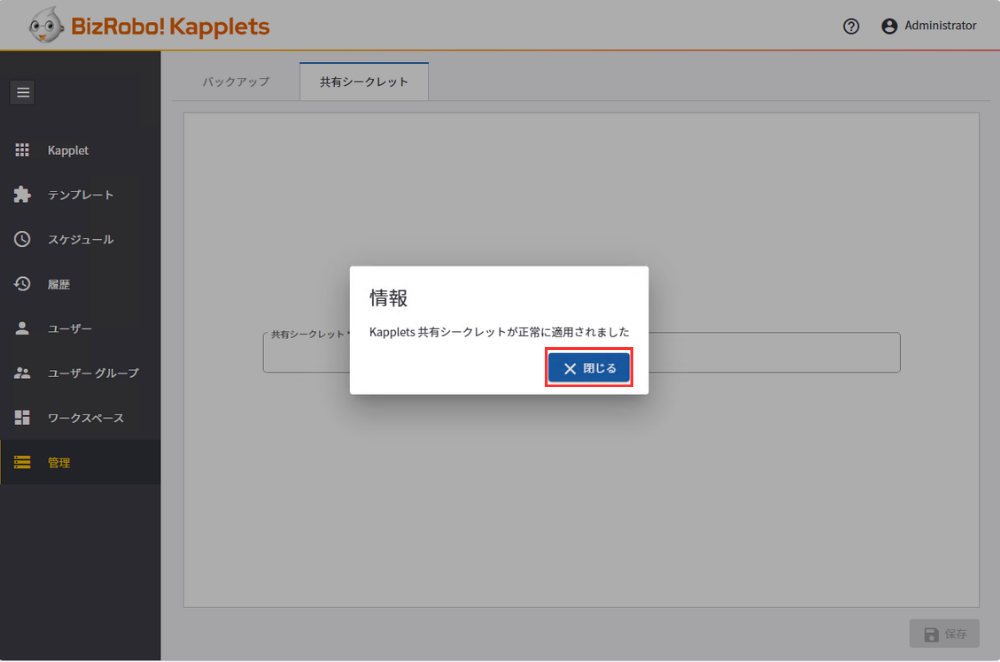
- 確認ダイアログが表示されるので[閉じる]をクリックします。
注意
共有シークレットが MCで提供されていないまたは変更されている場合、管理者がこのタブまたはログイン時の専用フィールドで共有シークレットを手動でコピーしてKappletsに貼り付けるまで、データはMCからKappletsに転送されません。