総合支援ツールでの環境構築
導入時の環境構築及び、導入後の設定やデータ確認を行うことができる「BizRobo!総合支援ツール」を提供しています。
ここでは「BizRobo!総合支援ツール」を用いた環境構築の手順を説明します。
DASのインストールについて
DASは「BizRobo!総合支援ツール」では構築しません。手順書内のDASの構築をご参照ください。
ツールの取得と起動
-
「BizRobo!総合支援ツール」は以下から選択しダウンロードします。
-
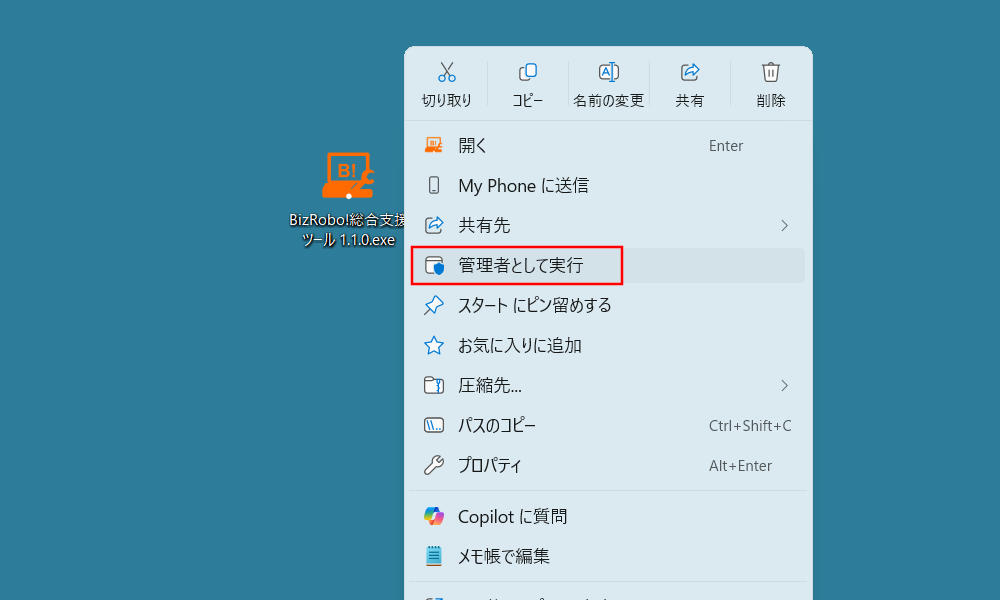
起動する際は管理者権限で起動してください。
-
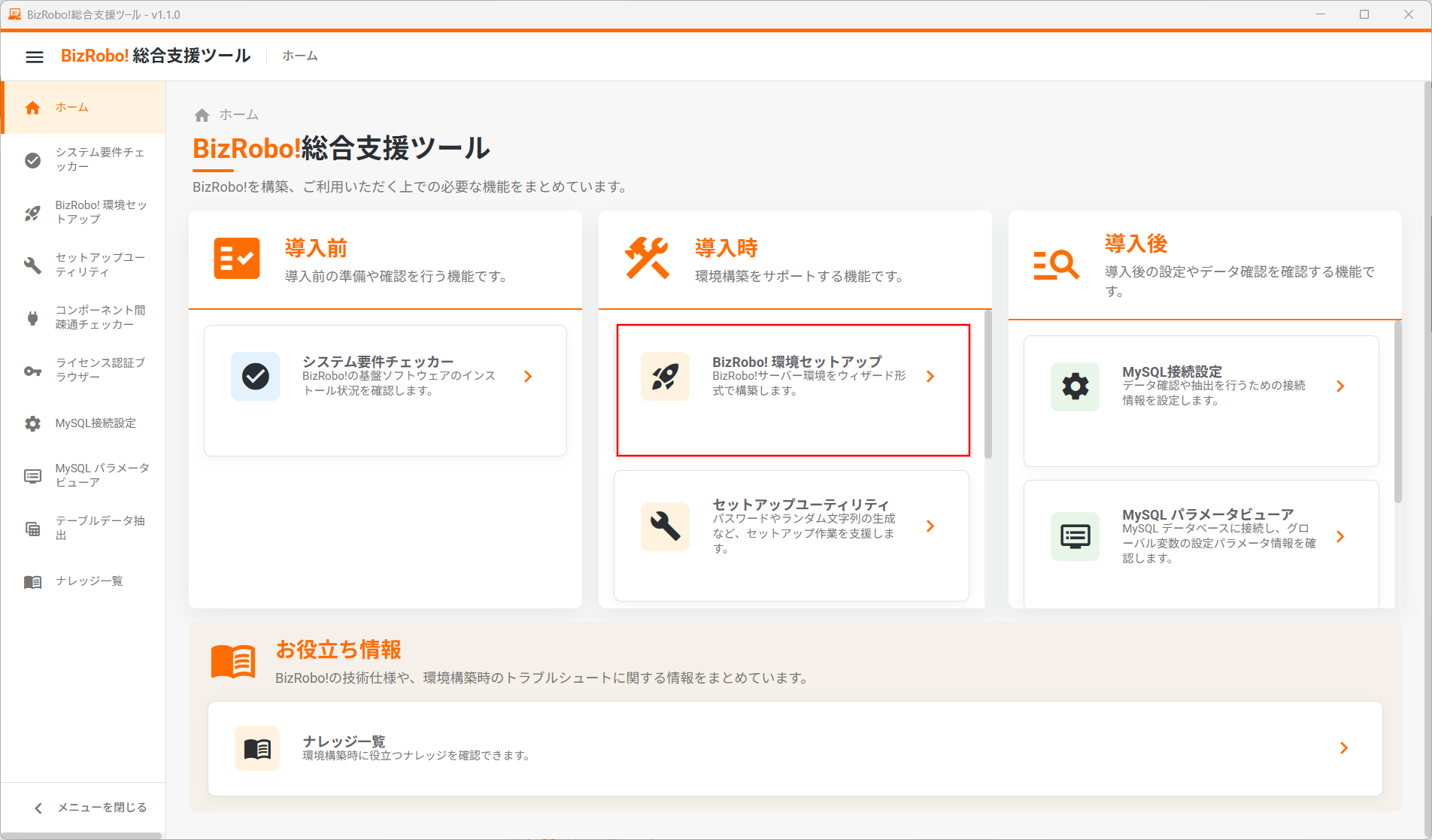
「BizRobo!環境セットアップ」をクリックします。
-
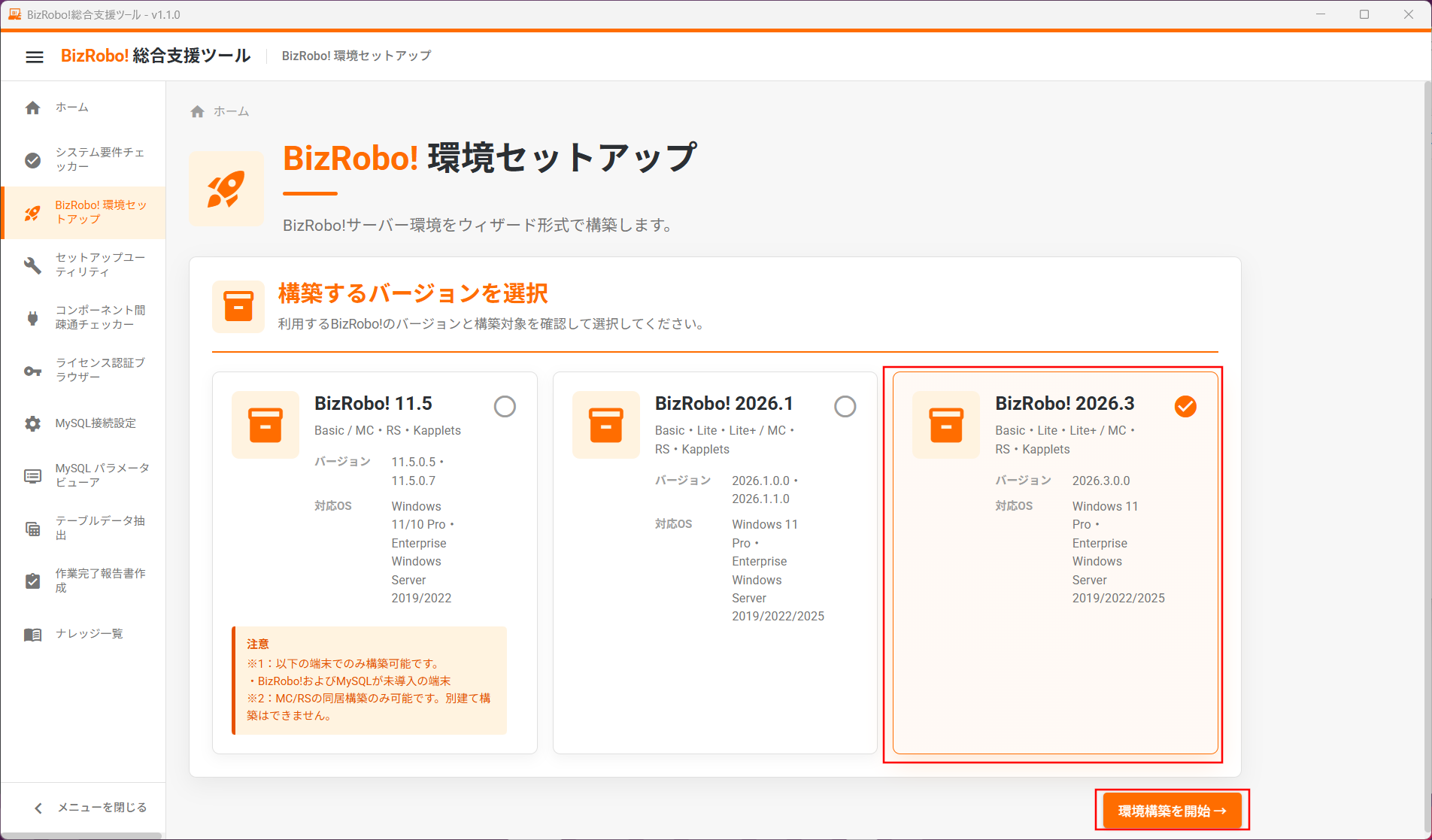
構築するバージョンを選択し[環境構築を開始]をクリックします。
ツール構成
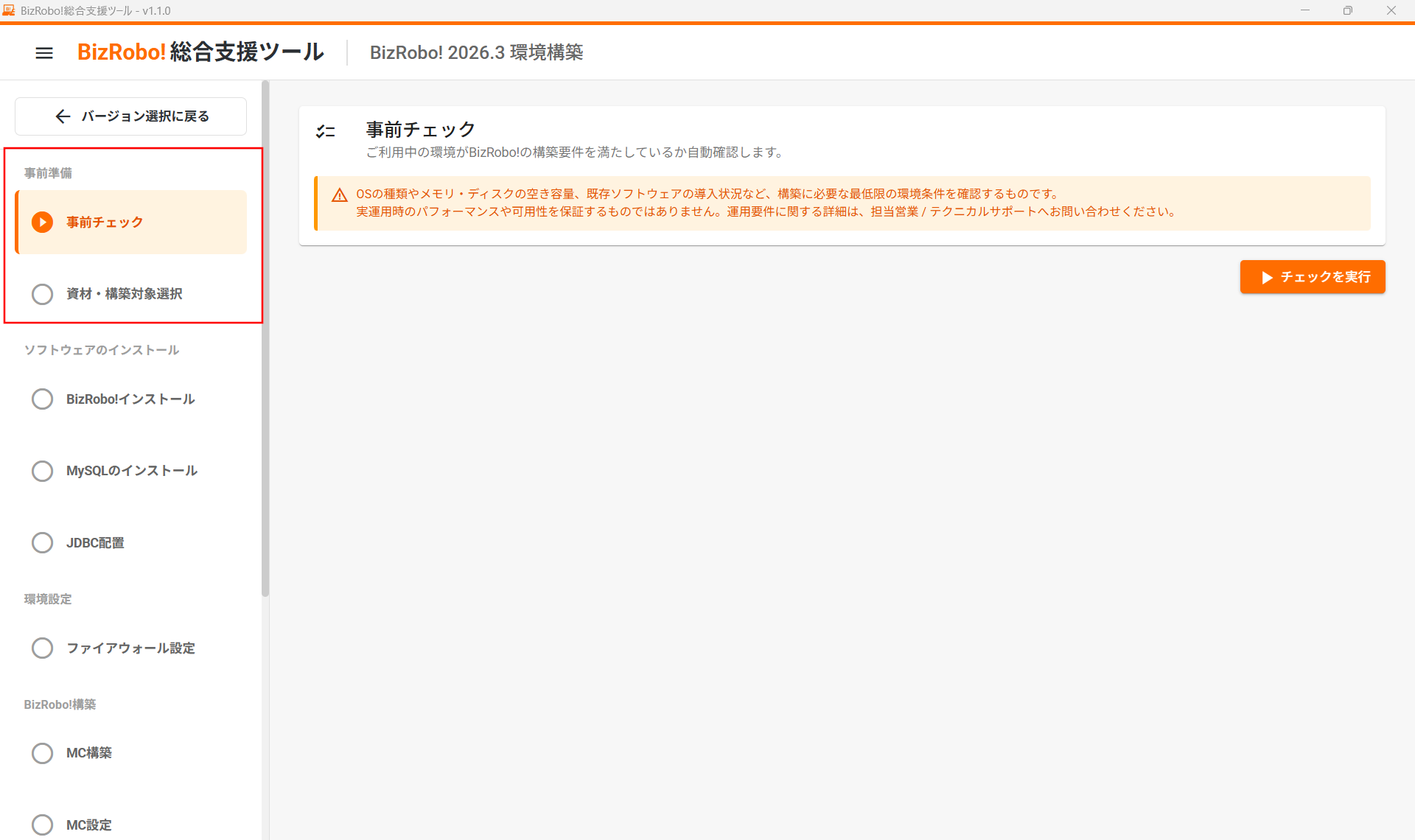
ツールの各項目が行う処理は以下の通りです。あわせて、その処理が該当する手順書の箇所も示します。
事前準備
| 項目名 | 処理概要 | 手順書該当箇所 |
|---|---|---|
| 事前チェック | ①システム要件に合致するハードウェア、OSであることの確認 ②これからインストールするMySQLなどのソフトウェアが未インストールであることの確認 |
①システム要件のハードウェア要件とソフトウェア要件のOS内のOSを確認しています。 ②該当箇所無し |
| 資材・構築対象選択 | ①以下のインストーラーのダウンロード ・BizRobo! ・MySQL ・JDBCドライバー ・Microsoft Visual C++ ②構築するコンポーネントの選択 ③各コンポーネントに割り当てるメモリ容量を設定 |
①BizRobo!のインストール MySQL JDBCドライバー Microsoft Visual C++ ②該当箇所無し ③メモリ容量の目安についてはこちらをご確認ください。 MCのメモリ設定 RSのメモリ設定 Kappletsのメモリ設定 |
ソフトウェアのインストール
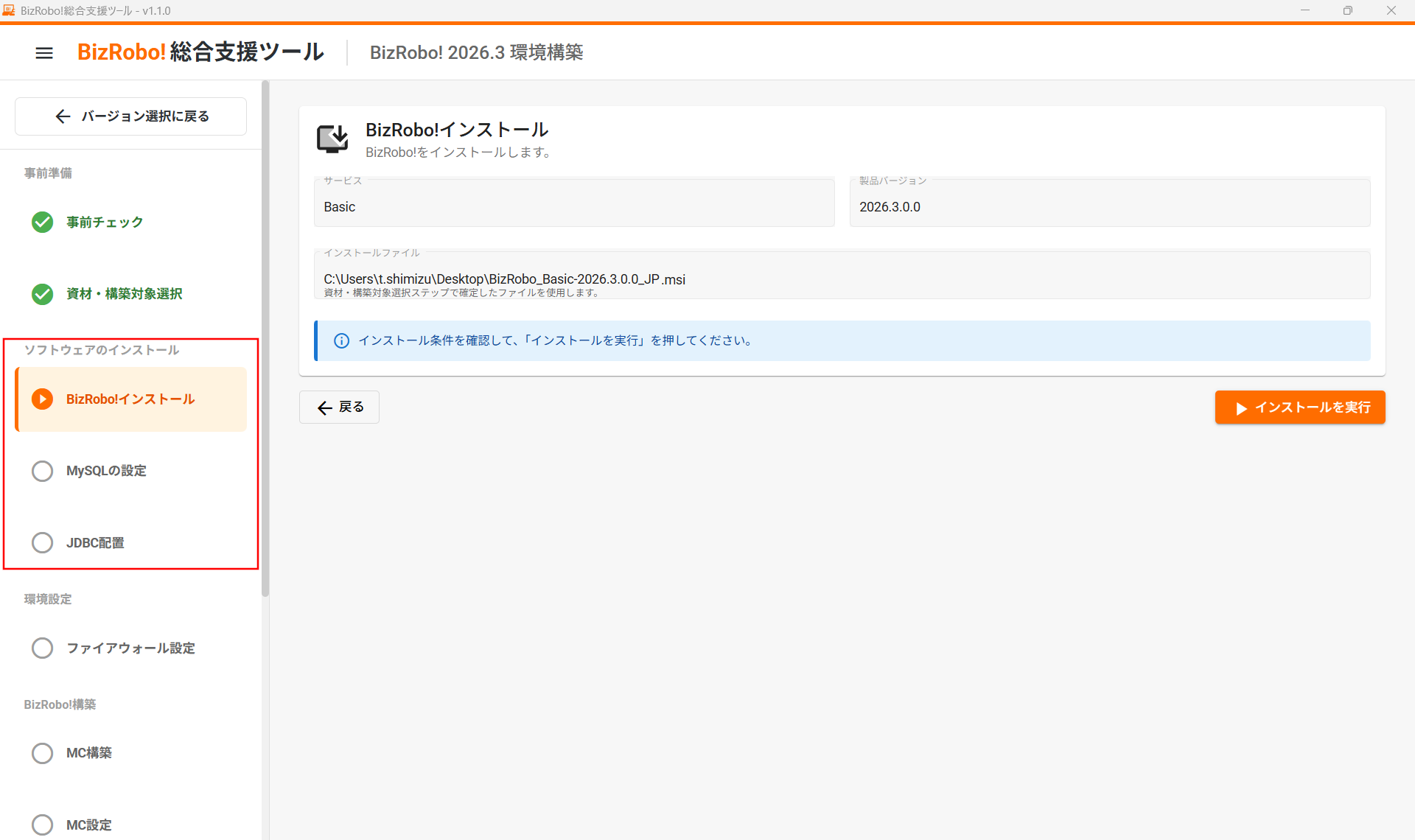
| 項目名 | 処理概要 | 手順書該当箇所 |
|---|---|---|
| BizRobo!インストール | ①Microsoft Visual C++ 再頒布可能パッケージのインストール ②BizRobo!のインストール |
①Microsoft Visual C++ 再頒布可能パッケージのインストール ②BizRobo!のインストール |
| MySQLインストール | MySQLのインストール | MySQLのインストール |
| JDBC配置 | JDBCドライバー用フォルダの作成と保存 | JDBCドライバー |
環境設定
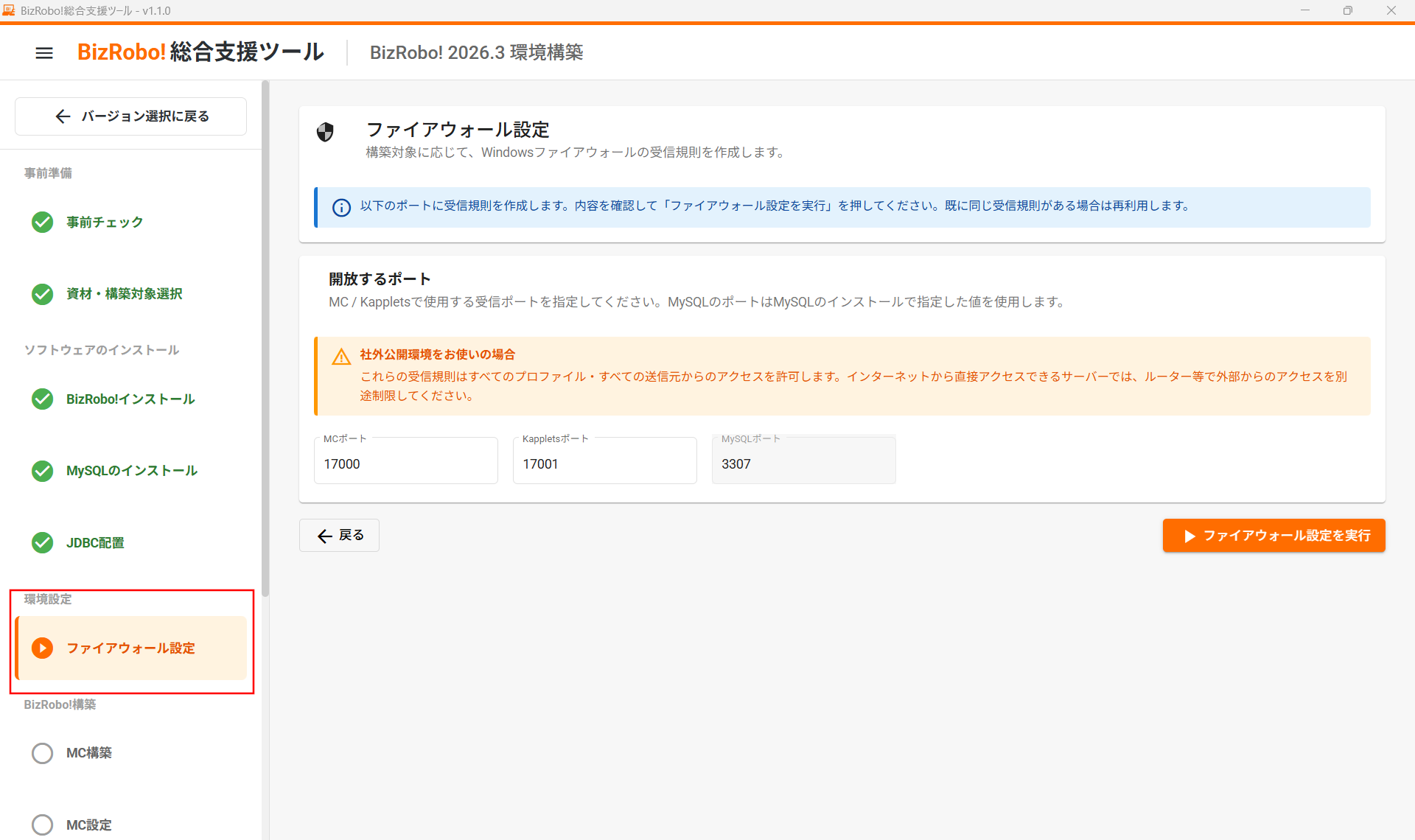
| 項目名 | 処理概要 | 手順書該当箇所 |
|---|---|---|
| ファイアウォール設定 | 各コンポーネントが使用するポートを開放 | 使用ポートの確認と開放 |
BizRobo!構築
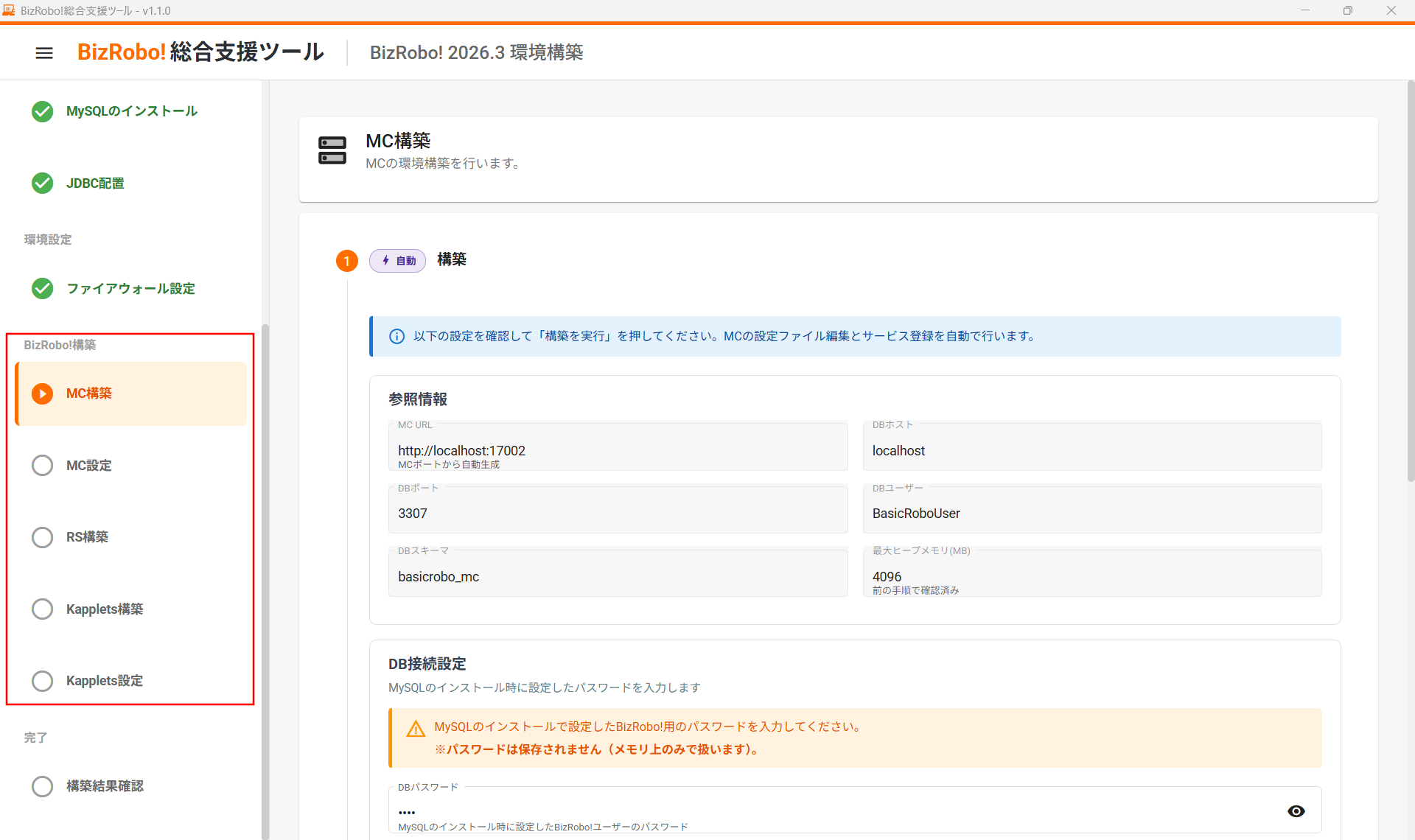
| 項目名 | 処理概要 | 手順書該当箇所 |
|---|---|---|
| MC構築 | ①DB接続 ②サービス登録 ③監査ログ設定 |
①接続するデータベースの設定 ②サービスに登録し起動 ③監査ログの設定 |
| MC設定 | ①クラスタ名とRSの接続方式設定 ②ロボット実行用DB設定 ③DBマッピング ④ログ保存先DB設定 ⑤JDBCドライバーのアップロード ⑥エラー通知メール設定 MCへのログインとライセンスキー登録は 手動となります |
①クラスタ作成 ②クラスタが操作するDBの設定 ③プロジェクトが操作するDBのマッピング ④ログの設定 ⑤JDBCドライバーをアップロードする ⑥エラー通知のためのメール設定 |
| RS構築 | ①サービス登録 ②RoboServer設定 |
①サービスに登録し起動 ②MCとの接続設定 |
| Kapplets構築 | ①サービス登録 ②Kappletsの接続設定 共有シークレットキーの設定は 手動となります |
①サービスに登録し起動 ②Kappletsの基本設定 |
| Kapplets設定 | ユーザー・グループの登録 作成したユーザーのログイン確認は 手動となります |
初期設定 |