使用ポートの確認と開放
MC、Kappletsなど各コンポーネントが使用するポートの空き状況を確認し、使用ポートを決定します。あわせて、他端末など外部から各コンポーネントにアクセスする場合、通信を許可するためにWindowsファイアウォールでポート開放を行います。
使用するポート
本手順書では以下のポートを設定します。
| コンポーネント | ポート | 備考 |
|---|---|---|
| MC | 17000 | ブラウザ、RS、DS、DASからのアクセスを受信する |
| Kapplets | 17001 | ブラウザからのアクセスを受信する |
| RoboServer | 16000 | サービスとしてのRSがMCからのアクセスを受信する |
| MySQL | 3306 | MC、Kappletsからのアクセスを受信する クラスタに設定する「開発用データベース」を使用する際は、DS、RSからも受信する |
| DAS | 15000 15001 |
DS、RSからロボットの実行命令を受信する DSと画面や操作情報を送受信する |
RoboServerのポート開放について
RoboServerはサービス接続とクライアント接続があり、ポートの開放が必要なのはサービス接続のみです。クライアント接続の場合はポート開放は不要です。それぞれの接続方式の詳細については、RSの構築内接続タイプについてをご参照ください。
設定するポート番号について
指定したポートが他のソフトウェアで使用されている場合は、未使用のポート番号に変更してください。
Management Console へのアクセス概要
例:MC/Kapplets同居の例
sequenceDiagram
autonumber
actor P as ユーザ
box
 participant MC as MC
 participant KP as Kapplets
end
participant RS as RoboServer
participant DA as DAS
DA-->>MC: ①デバイス登録(利用可能)
RS-->>MC: ②サーバー状態登録(オンライン)
KP-->>MC: ③認証・認可
activate  MC
MC-->>KP: ④認証
deactivate  MC
P->>MC: ⑤ページアクセス
activate  MC
MC-->>P: ⑥認証・認可
P->>MC: ⑦ログイン
deactivate  MC
Kappletsへのアクセス概要
例:MC/Kapplets同居の例
sequenceDiagram
autonumber
actor P as ユーザ
box
 participant MC as MC
 participant KP as Kapplets
end
participant RS as RoboServer
P->>KP: ①ページアクセス
activate KP
KP-->>MC: ②認証・認可
activate  MC
MC-->>P: ③認証・認可
deactivate  MC
P->>KP: ④ログイン
deactivate KP
P->>KP: ⑤Kapplet実行
activate KP
KP-->>MC: ⑥ロボット実行
deactivate KP
activate MC
MC-->>RS: ⑦ロボット実行
deactivate MC
ポートの空き状況確認と開放手順
以下に同一環境構成の場合、別建て環境構成の場合を記載します。構築環境に合わせてポート開放をしてください。
同一環境構成の場合
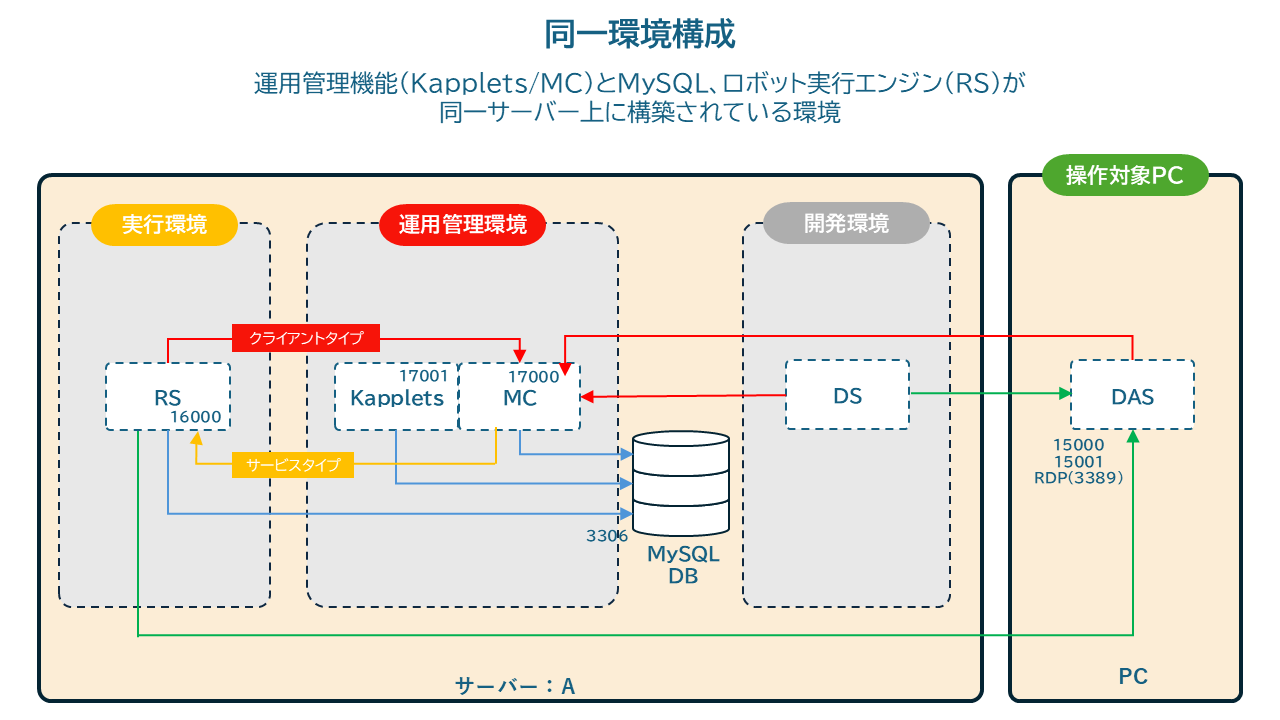
MC・Kapplets・RS・MySQLを同一端末に構築する場合、各端末にて以下のポートを開放する必要があります。
| 端末 | 開放ポート |
|---|---|
| MC・Kapplets・MySQL・RS・DSが同居する端末 | 17000(MC)、17001(Kapplets) |
| DAS端末 | 15000、15001 |
各端末での手順は以下の通りです。
MC・Kapplets・RS・MySQL・DSをインストールする端末での設定
-
各コンポーネントで利用するポートが未使用であることを確認します。以下のバッチファイルをダウンロードします。
-
port_check.batファイルをダブルクリックして実行します。

-
確認結果が表示されます。「FREE」と表示されたポートは未使用のポートのため利用可能です。「IN USE」と表示されたポートは他のアプリケーションで使用されているため、別のポート番号を使用する必要があります。
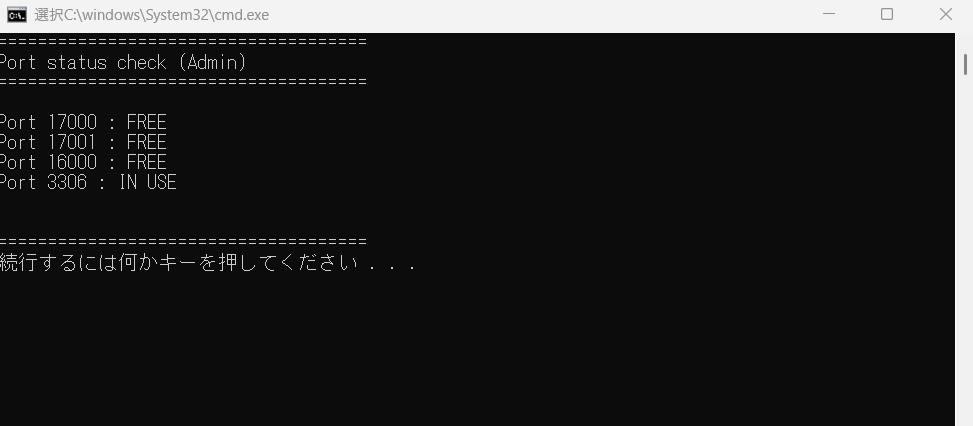
-
MCのポート(17000)、Kappletsのポート(17001)を開放し、設定結果を確認します。以下のバッチファイルをダウンロードします。
port_open.bat -
port_open.batファイルをダブルクリックして実行します。

-
結果が表示されます。開放に成功したポートには「SUCCESS」と表示されます。
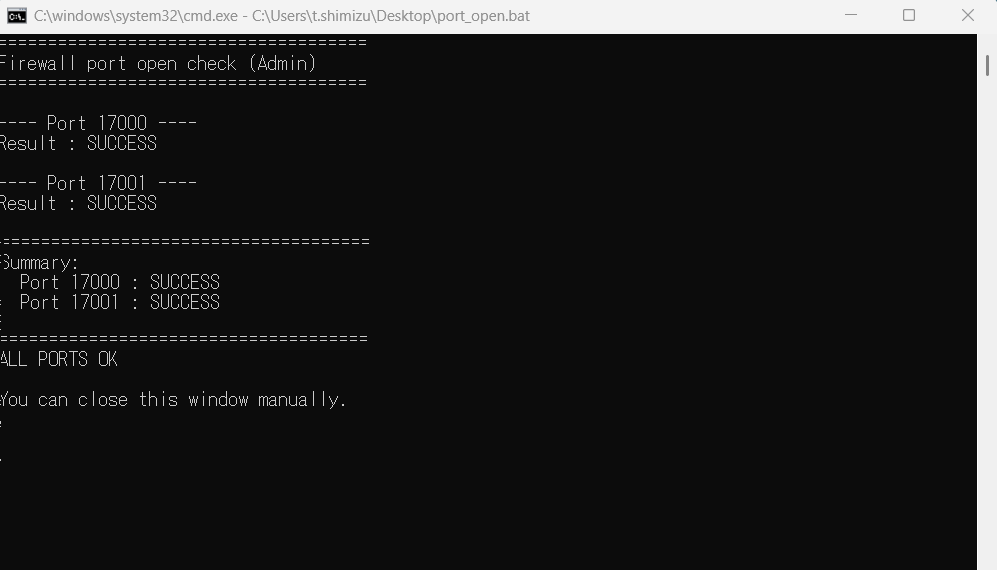
DASをインストールする端末での設定
-
DASで利用するポートが未使用であることを確認します。以下のバッチファイルをダウンロードします。
-
port_check_das.batファイルをダブルクリックして実行します。

-
確認結果が表示されます。「FREE」と表示された場合、ポートは未使用ため利用可能です。「IN USE」と表示されたポートは他のアプリケーションで使用されているため、別のポート番号を使用する必要があります。
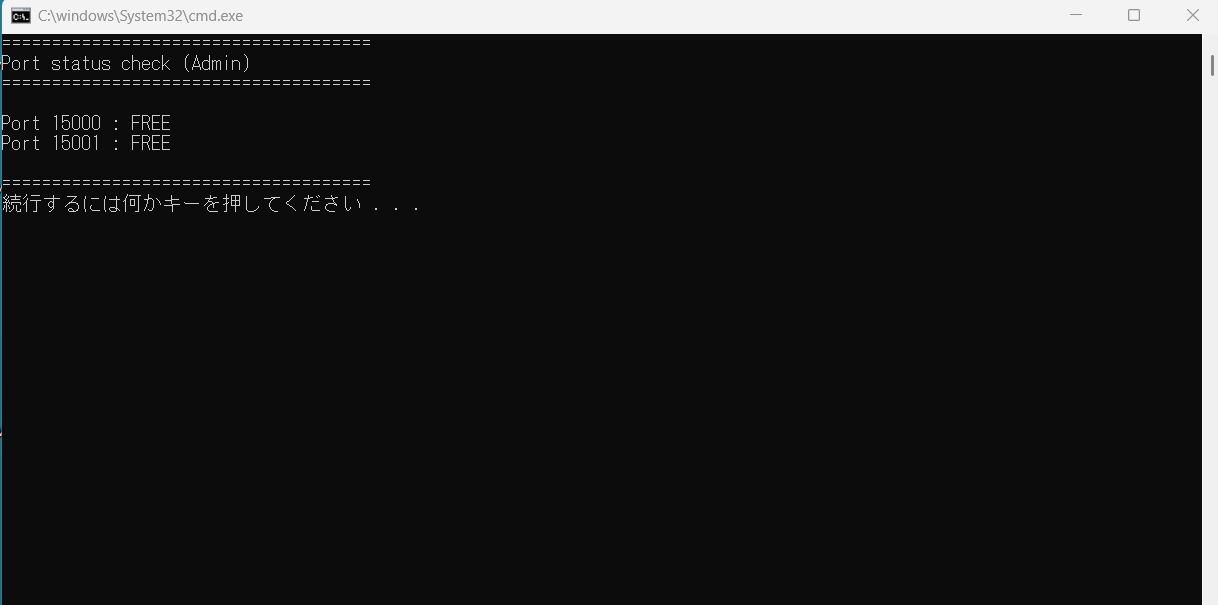
-
DASのポート(15000、15001)を開放し、設定結果を確認します。以下のバッチファイルをダウンロードします。
port_open_das.bat -
port_open_das.batファイルをダブルクリックして実行します。

-
結果が表示されます。開放に成功したポートには「SUCCESS」と表示されます。
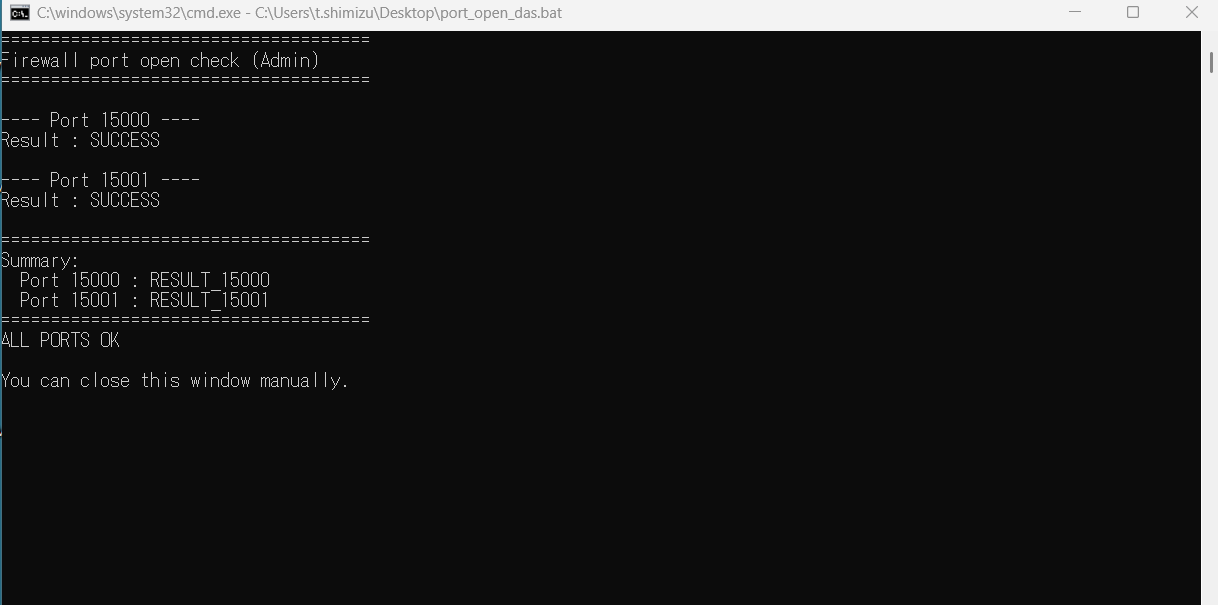
以上で、同一環境構成でのポート開放は完了です。
別建て環境構成の場合
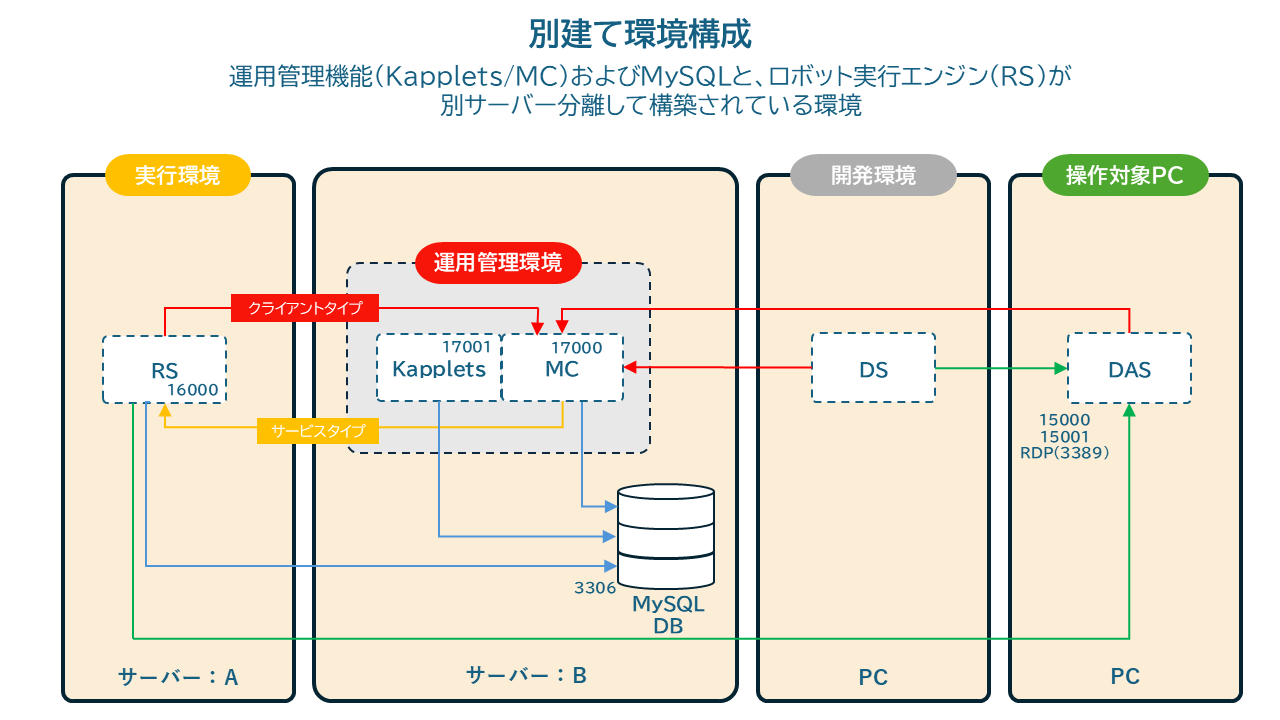
RSを別端末に構築する場合、各端末にて以下のポートを開放する必要があります。
| 端末 | 開放ポート |
|---|---|
| MC・Kapplets・MySQL・DSが同居する端末 | 17000(MC)、17001(Kapplets) |
| RS端末 | 16000 |
| DAS端末 | 15000、15001 |
各端末での手順は以下の通りです。
MC・Kapplets・MySQL・DSをインストールする端末での設定
MC・Kapplets・RS・MySQL・DSをインストールする端末での設定と同じ手順になりますので、そちらをご参照ください。
RSをインストールする端末での設定
-
RSで利用するポートが未使用であることを確認します。以下のバッチファイルをダウンロードします。
-
port_check_rs.batファイルをダブルクリックして実行します。

-
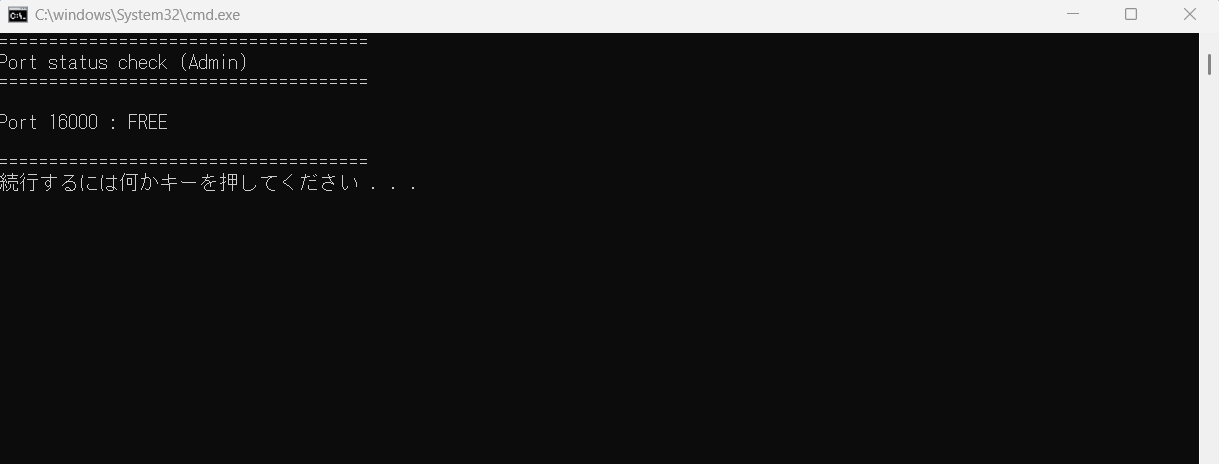
確認結果が表示されます。「FREE」と表示された場合は未使用のため利用可能です。「IN USE」と表示された場合は他のアプリケーションで使用されているため、別のポート番号を使用する必要があります。
-
RSのポート(16000)を開放し、設定結果を確認します。以下のバッチファイルをダウンロードします。
port_open_rs.bat -
port_open_rs.batファイルをダブルクリックして実行します。

-
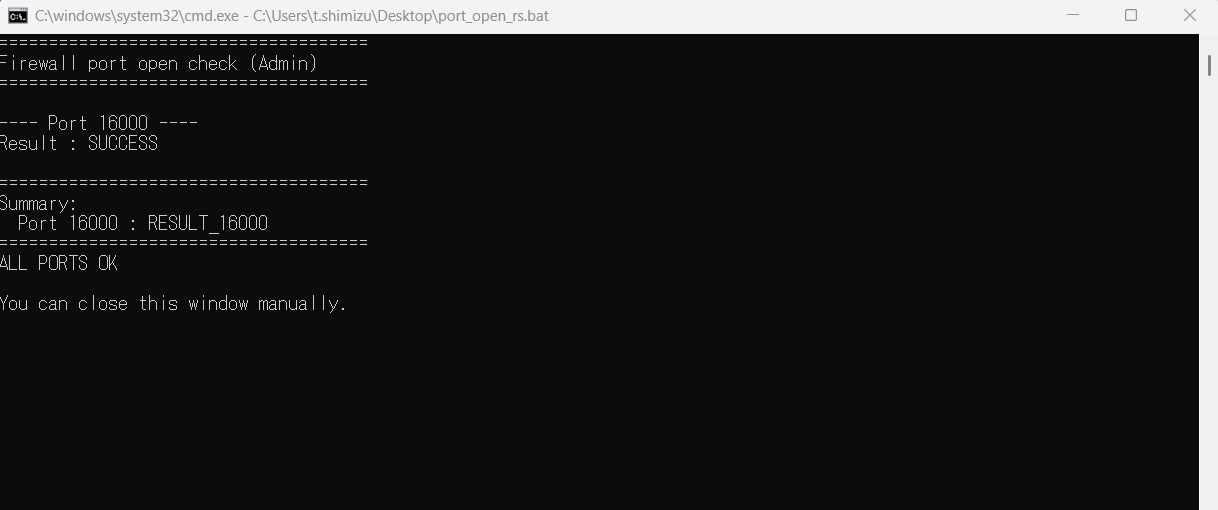
結果が表示されます。開放に成功したポートには「SUCCESS」と表示されます。
DASをインストールする端末での設定
DASをインストールする端末での設定と同じ手順になりますのでそちらをご参照ください。
以上で、別建て環境構成でのポート開放は完了です。