作業完了確認
以下のチェック項目を参考にして、Kappletsの設定が正常に完了したかどうかを確認してください。
チェック項目のアイコンについて
チェック項目をクリックすることでアイコンの色が変化します。
- 未チェック状態
- チェック済み状態
Kappletsセットアップ作業の確認
Kappletsのセットアップで行った作業を確認します。
Kappletsの基本設定確認
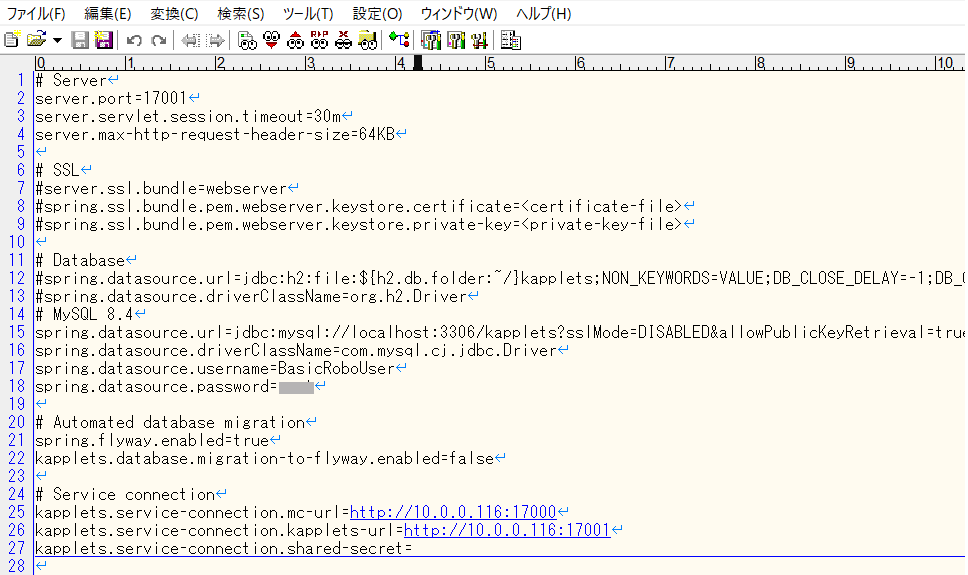
Kapplets の設定ファイルapplication.propertiesを確認します。
-
以下のフォルダに移動し、application.propertiesをテキストエディタで開きます。
-
[Database]下の各行の頭に[#]が入っていることを確認します。
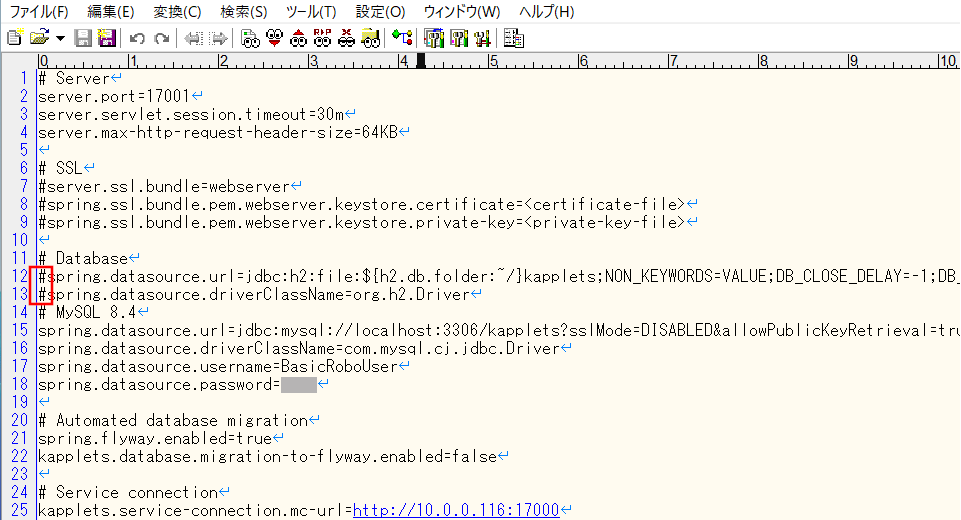
- [Database]がコメントアウトされていることを確認した
-
MySQLの接続とURLの設定を確認します。 コメントアウトした行の下に、実際の環境に合わせて書き換えたMySQLの接続とURLの設定が入っていることを確認します。
No 項目 値 ① DBのホスト名またはIPアドレス 例:machine_name1 または 192.168.1.122
基本的にはホスト名を利用してください。
IP アドレスを使用する場合は固定IPにしてください。DHCP サーバ利用の場合は、サーバでも固定するようご注意ください。本手順は「IPv4」を想定しています。ホスト名、IPアドレスが不明な場合はホスト名とIPアドレスの確認方法をご参照ください。② DBのポート番号 例:3306
DBとKappletsの接続ポートを指定します。本手順書通り進めた場合は3306になります。③ DBのスキーマ名 例:kapplets
Kappletsのデータ保存先を指定します。上記はデータベース作成で作成したデータベース名です。④ DBユーザー名 例:BasicRoboUser
DBにログインする際のユーザー名を指定します。⑤ DBのパスワード 上記DBユーザー名のパスワードを指定します。 ⑥ MCのホスト名またはIPアドレス 例:machine_name2 または 192.168.1.123
基本的にはホスト名を利用してください。
IP アドレスを使用する場合は、①同様固定IP にしてください。⑦ Kappletsのホスト名またはIPアドレス 例:machine_name3 または 192.168.1.124
基本的にはホスト名を利用してください。
IP アドレスを使用する場合は、①同様固定IP にしてください。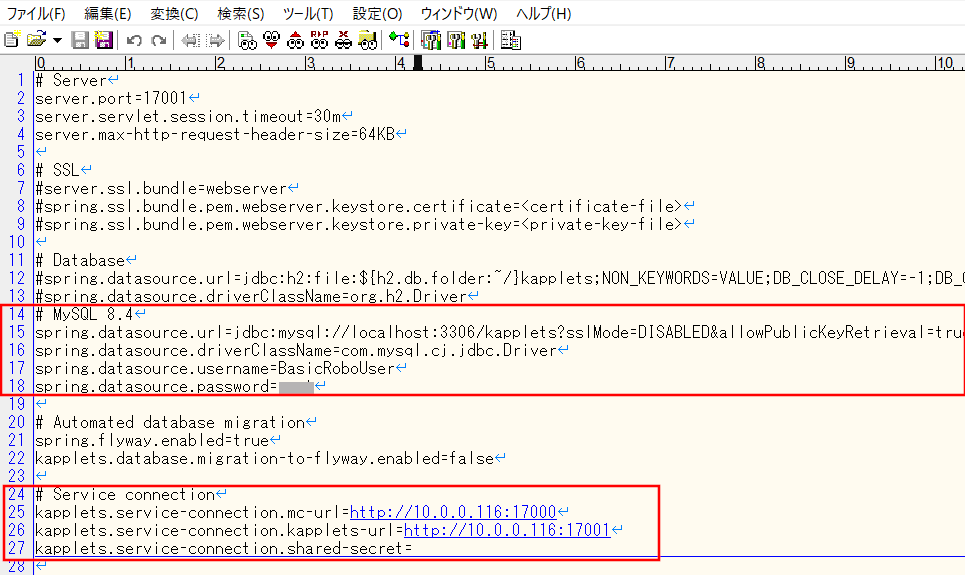
- MySQLの接続とURLの設定が正しいことを確認した
サービス登録の確認
サービスにKappletsが登録されていることを確認します。
-
Windowsサービスを起動します。
-
[BizRobo_<バージョン>_Kapplets]が存在し、「状態」が「実行中」になった事を確認してください。
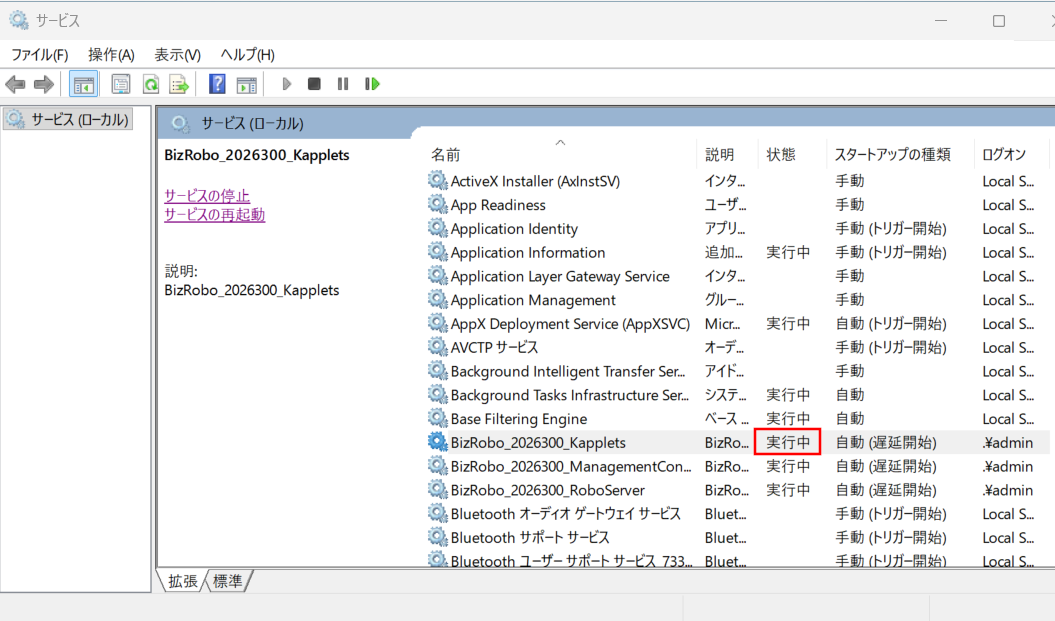
- [BizRobo_<バージョン>_Kapplets]があり、「状態」が「実行中」になっている事を確認した
ログファイルの確認
以下のフォルダにアクセスし、[kapplets_accesslog.<日付>.log]、[kapplets_application.log]が生成されていることを確認してください。
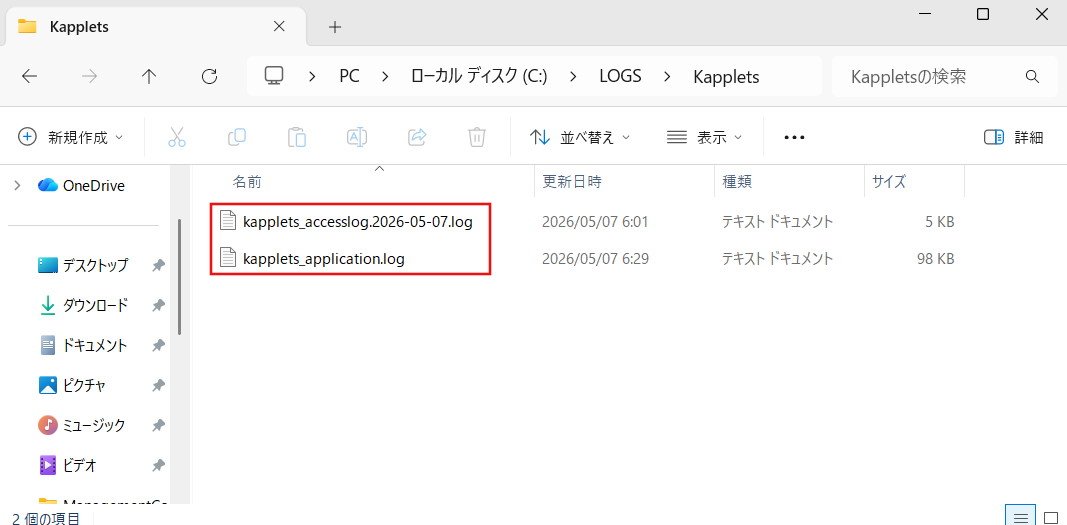
- [kapplets_accesslog.<日付>.log]、[kapplets_application.log]が生成されていることを確認した
Kappletsの起動および認証・許可設定作業の確認
Kappletsの認証・許可設定で行った作業を確認します。Kappletsが正常起動し、かつ共有シークレットが設定されていることを確認します。
-
Kappletsの画面を表示します。
-
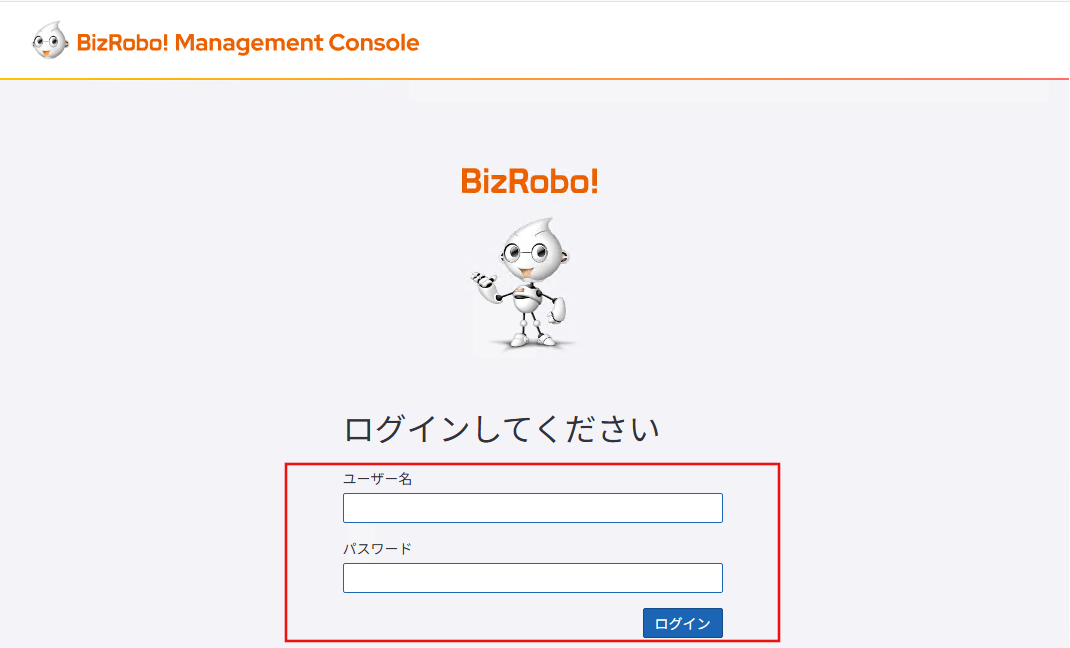
MCのログイン画面が表示されますので、管理者ユーザーでログインします。
-
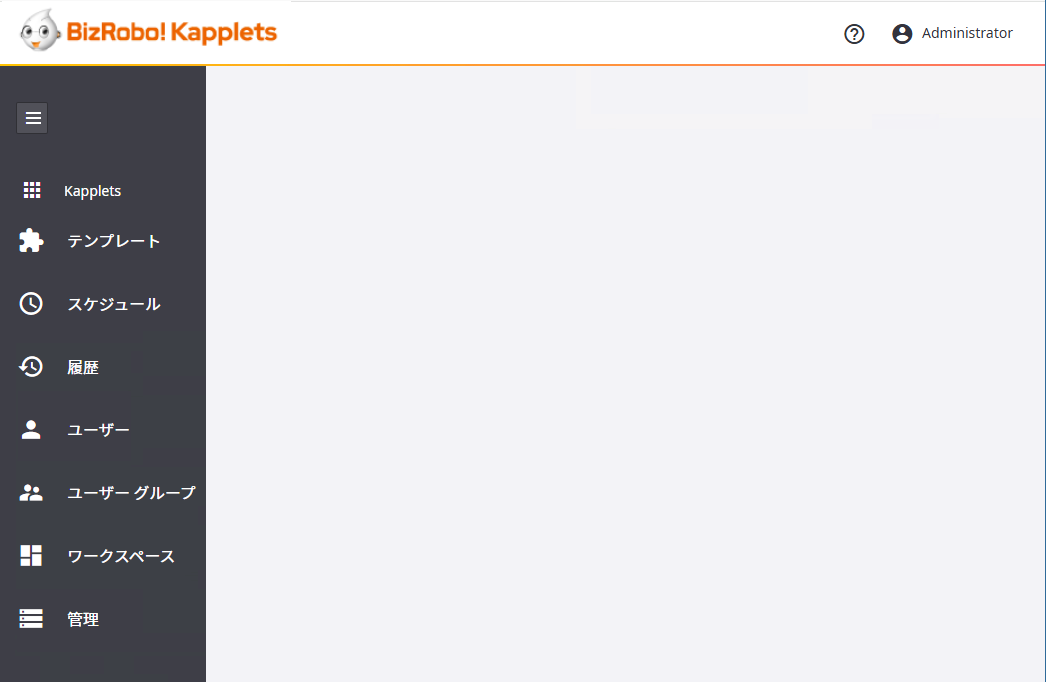
ログインに成功すると、Kappletsの画面が表示されます。
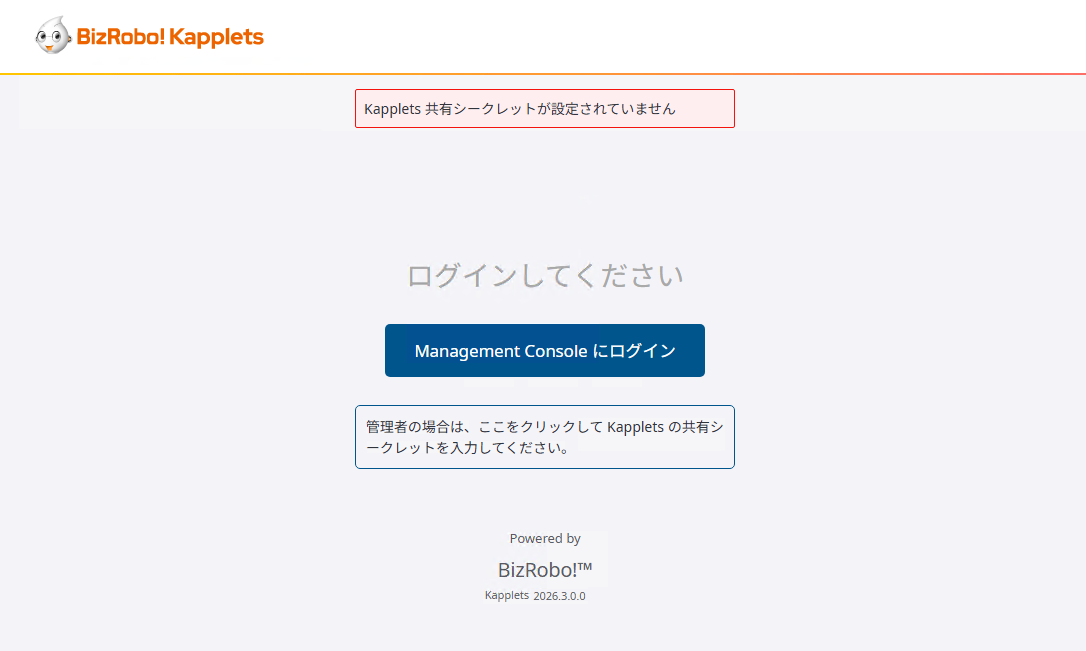
この際、以下の画面が表示された場合は共有シークレットが登録されていませんので、Kappletsの認証・許可設定を参照の上、共有シークレットを登録してください。
-
Kappletsログイン時に共有シークレットを求められないことを確認した
Kappletsが動作するために必要な設定の確認は以上になります。
初期設定作業の確認
初期設定で行った作業を確認します。
ユーザーの作成
Kappletsユーザーを作成する場合はMC側とKapplets側の設定に分かれます。
順序通りに作成しないと認証ができないのでご注意ください。
MC側の設定
-
MCにログインして対象のユーザーが作成されているか確認します。
本手順書では「kapplets」を作成しています。
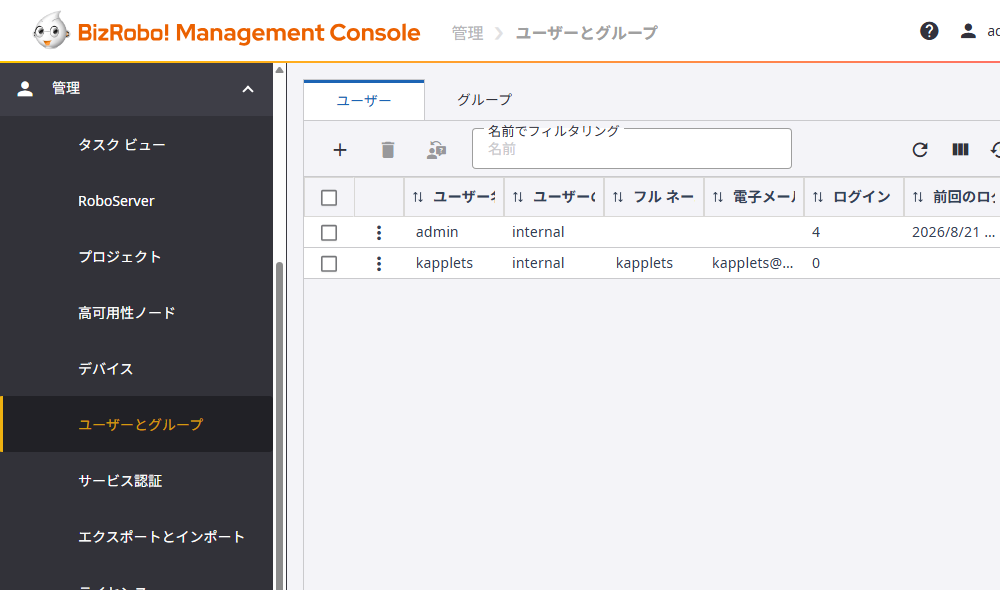
- ユーザーが作成されていることを確認した
-
ユーザーグループが作成されているか確認します。
本手順書では「kappletsユーザー」を作成しています。
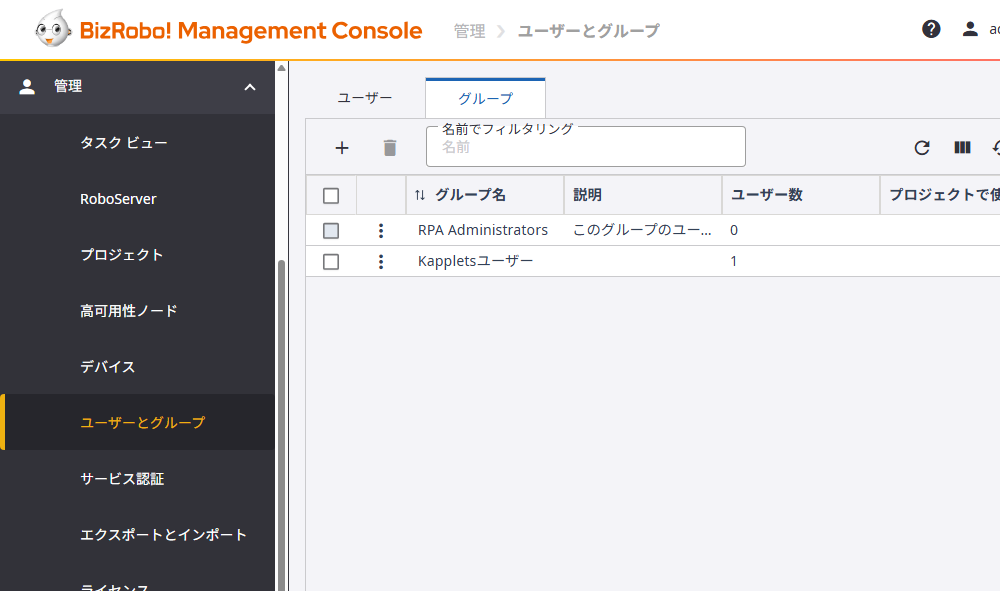
- ユーザーグループが作成されている事を確認した
-
プロジェクトの権限設定が適切に設定されていることを確認します。
[ロールマッピング]タブに、本手順書では「Kapplet User」を「Kappletユーザー」のユーザグループに設定しています。
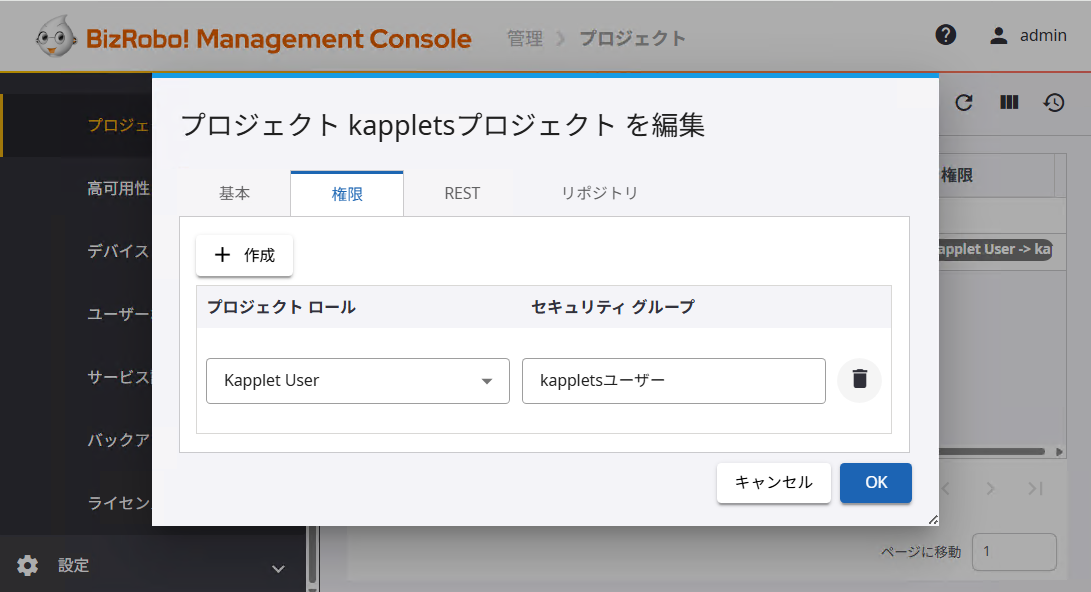
- プロジェクトの権限設定が正しいことを確認した
MC側の設定確認は以上になります。
Kapplets側の設定
-
MCで作成されたユーザーで1度Kappletsにアクセスをして情報を反映する必要があります。正しく反映できていればkappletsにユーザーが存在しますので確認をします。
管理者権限でKappletsにアクセスして確認してください。
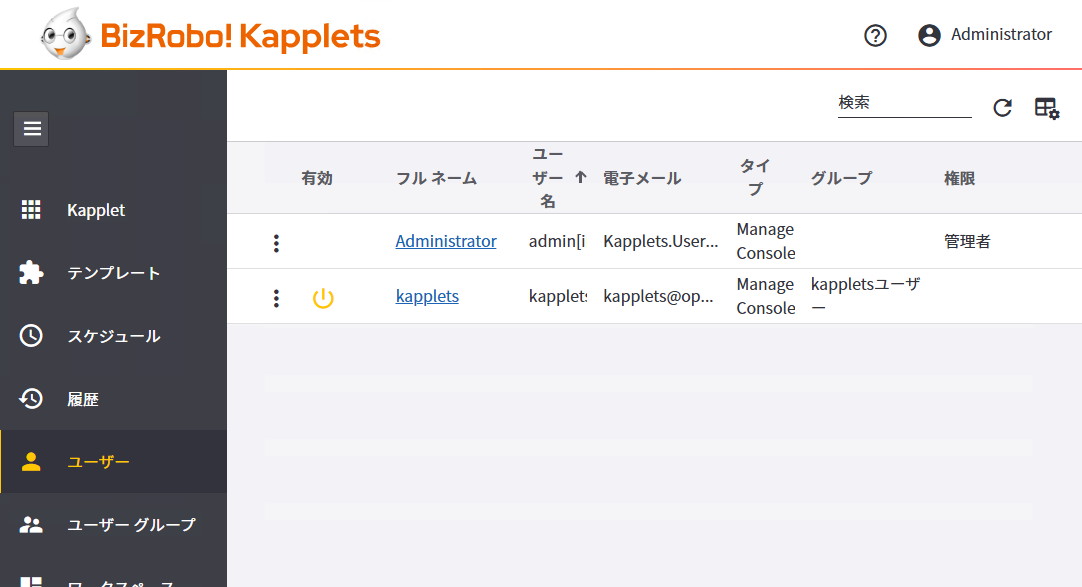
- ユーザーが反映されていることを確認した
-
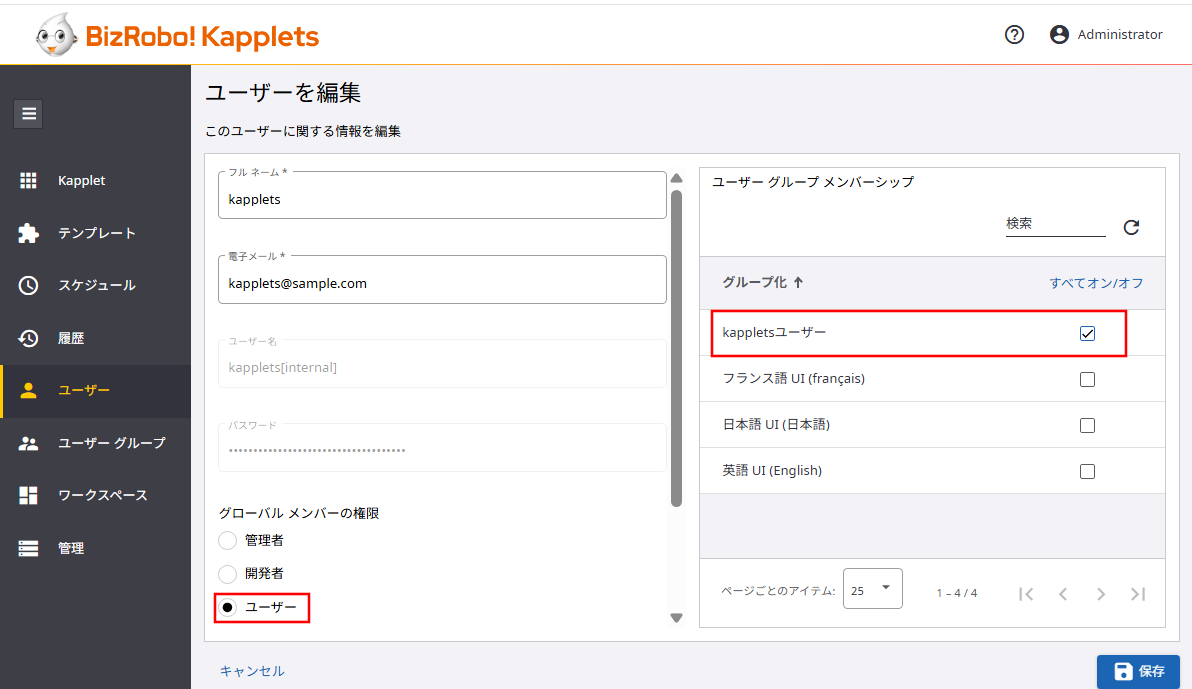
Kappletsに反映されたユーザーに対して権限が設定されているかを確認します。
「ユーザー」一覧から対象ユーザー(本手順書では「kapplets」)をクリックし、編集画面を開きます。
「ユーザーグループ メンバーシップ」欄で対象グループ(本手順書では「kappletユーザー」)にチェックが入っており、グローバルメンバーの権限が「ユーザー」に設定されていることを確認します。
- 権限設定が正しいことを確認した
Kapplets側の確認は以上になります。
以上の設定ができていれば「kapplets」ユーザーがKappletsにアクセスできます。
作業完了確認は以上になります。