権限設定
MCでユーザーを作成した後に、管理者はユーザーとグループにグローバル権限とカスタム権限を割り当てる必要があります。
ここでは、以下のユーザーを想定して権限設定を行います。
- テンプレート・Kappletの作成・管理するKapplet管理者
- Kappletからロボットを実行するKappletユーザー
参考
どちらのユーザーもKappletsを初めて利用するという想定です。
テンプレート・Kappletの作成・管理するKapplet管理者
テンプレート・Kappletを作成する権限を持つユーザーを作成して、そのユーザーがKappletを作成完了するまでの流れを説明します。
| ラベル | ユーザー名 | 説明 |
|---|---|---|
| 管理者 | admin | スーパーユーザーを指します。Kappletsのユーザーメニューにはフルネーム[Administrator]が表示されますが、スーパーユーザーと同義です。 |
| ユーザー | kappletsuser01 | 自分で作ったロボットをMCにアップロードしたあと、テンプレートとKappletを作成するユーザーを指します。 |
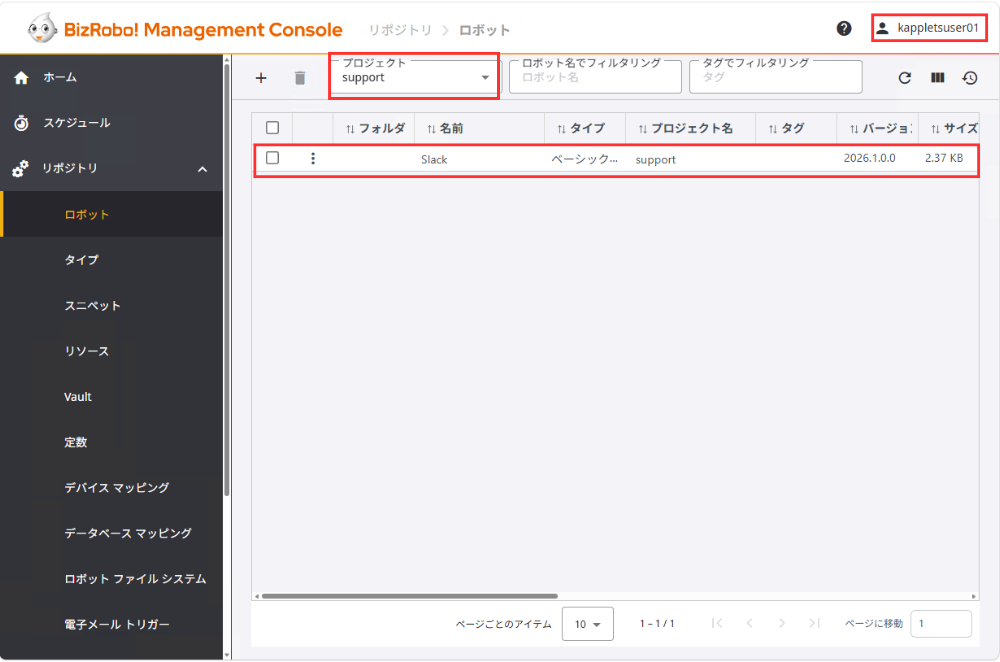
- ユーザー:MCにロボットをアップロードします。
- 管理者:ロボットをアップロードしたプロジェクトに権限[Kapplet Administrator]を追加します。
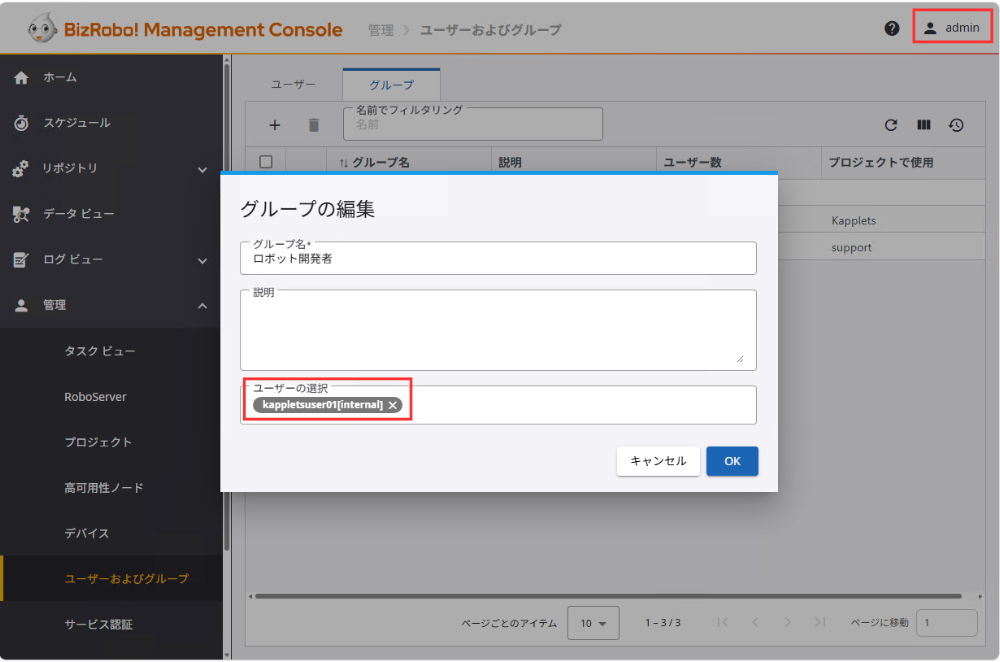
セキュリティグループにはユーザーが紐づいているグループを選択します。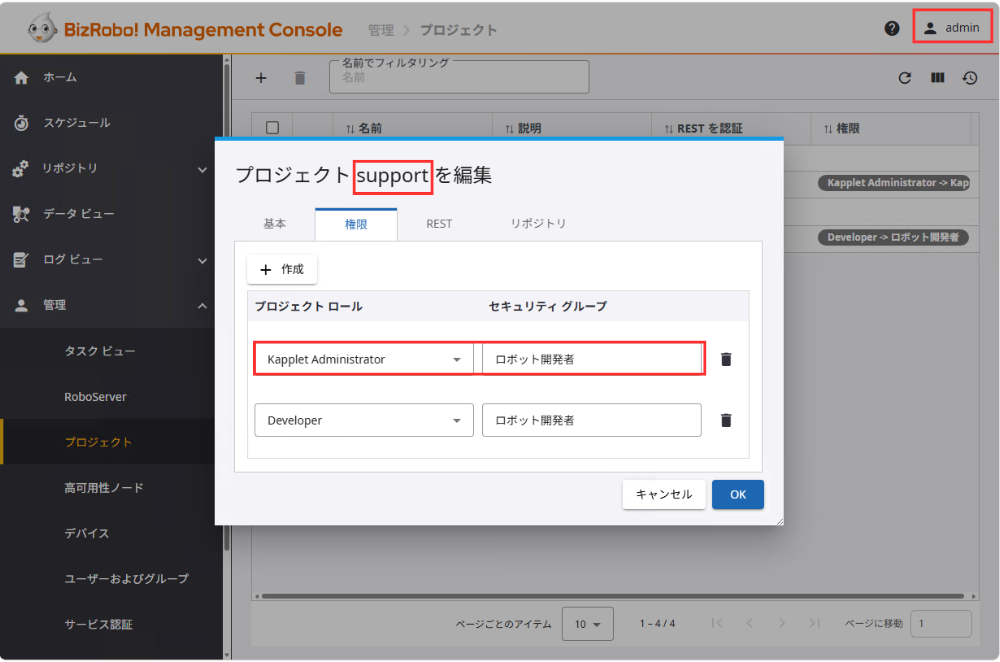
- 管理者:ユーザーにKappletsにログインするよう依頼します。
- ユーザー:Kappletsにログインします。
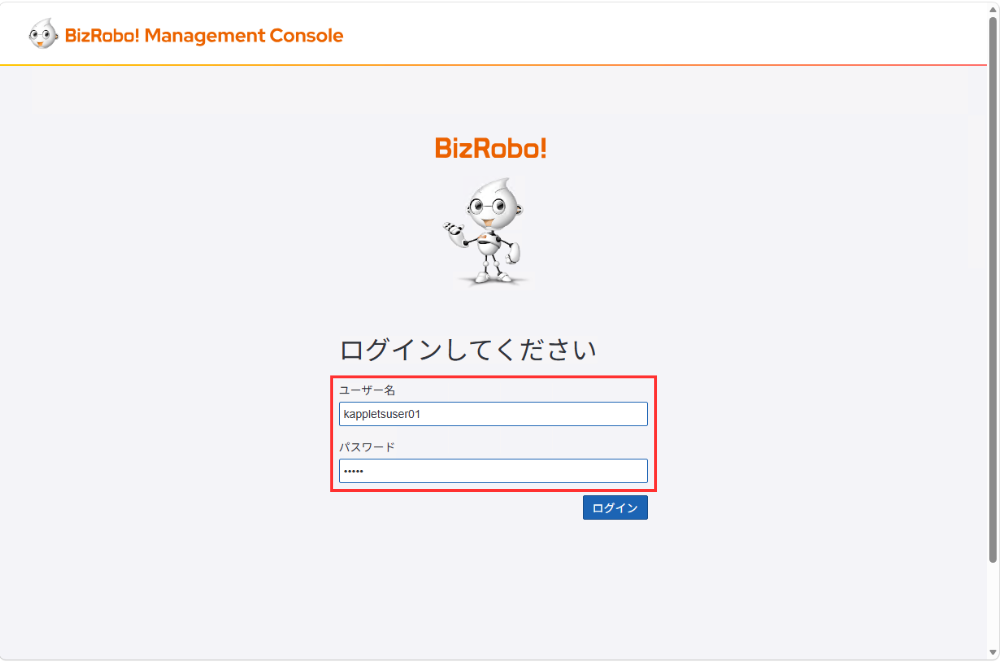
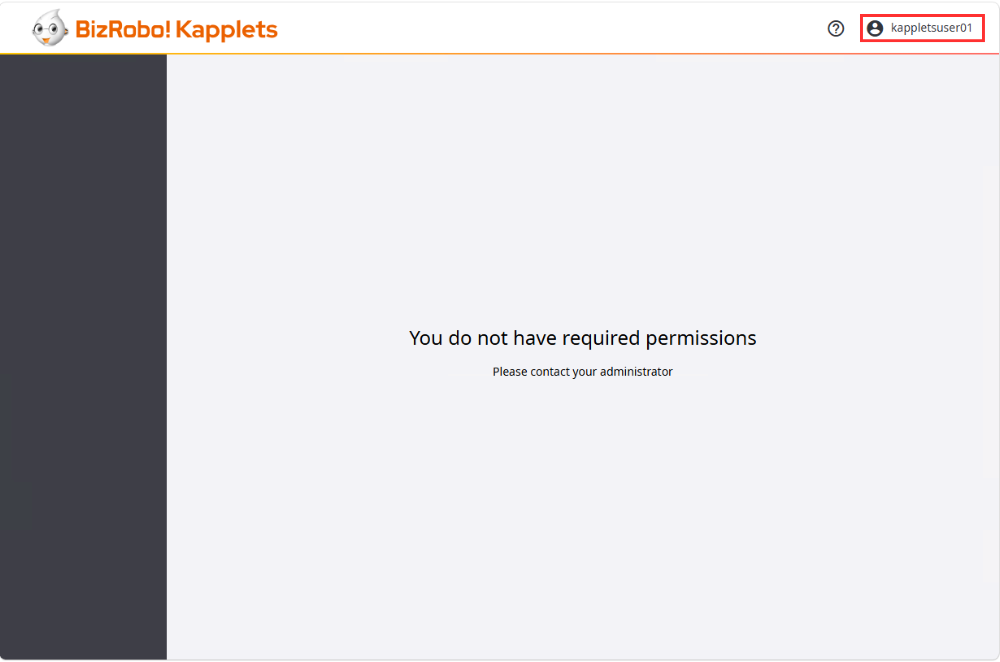
- ユーザー:以下の画面が表示されますが問題ありませんので、管理者にログインしたことを伝えます。
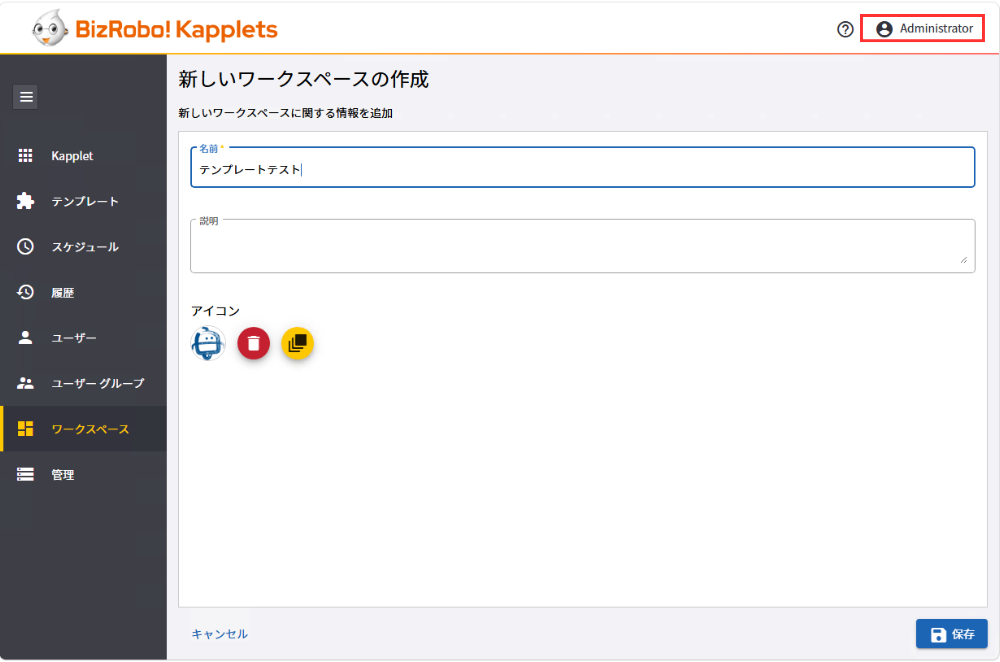
- 管理者:ワークスペースを作成します。
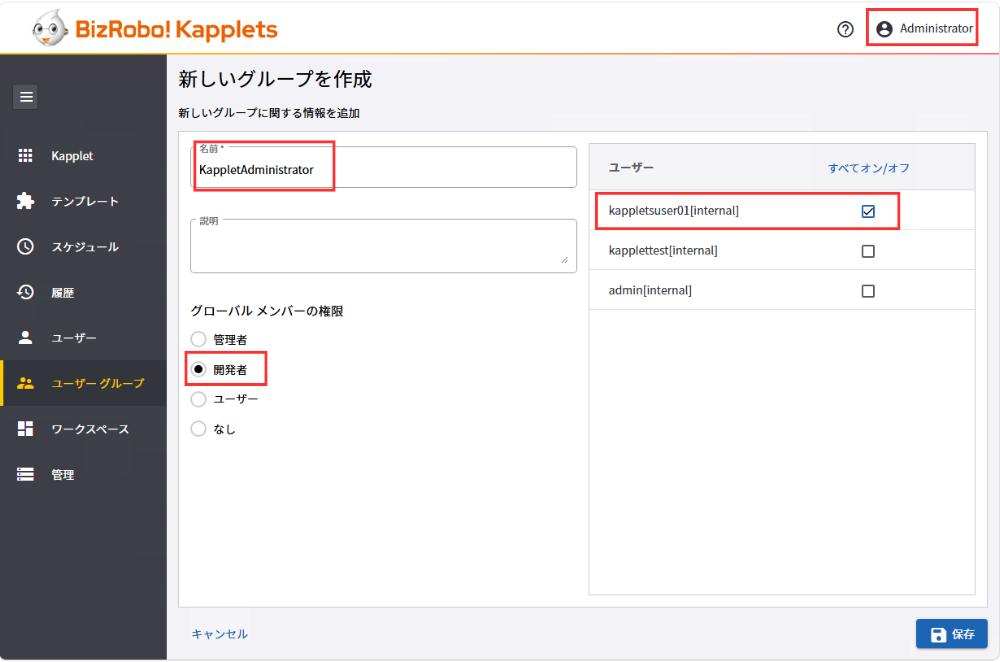
- 管理者:ユーザーグループを作成して、グローバル権限とユーザーを紐づけます。
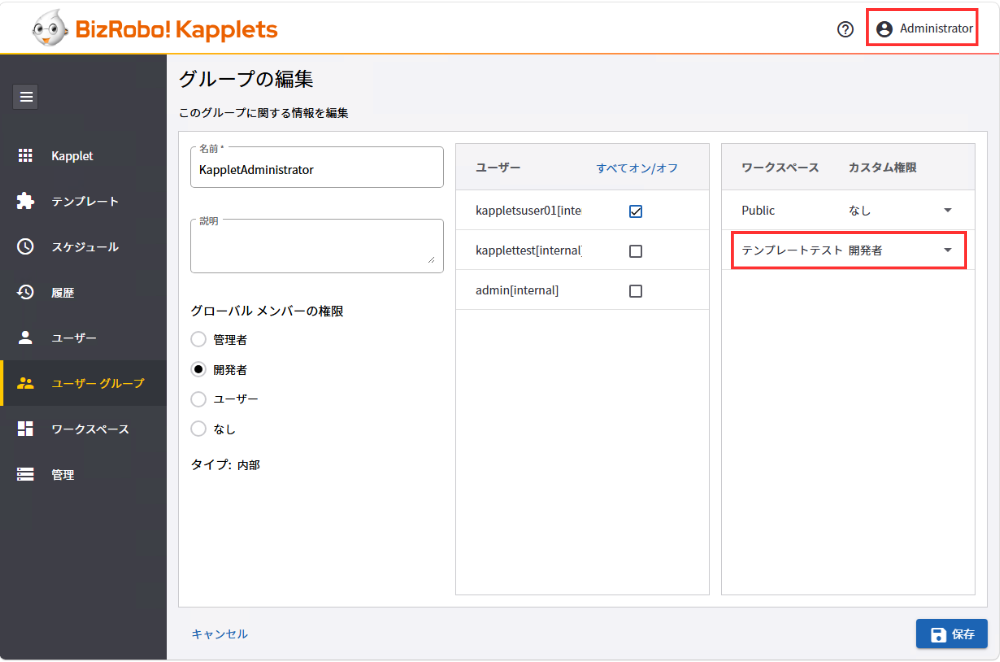
- 管理者:上で作成したユーザーグループを開いて、ワークスペースのカスタム権限[開発者]を選択します。
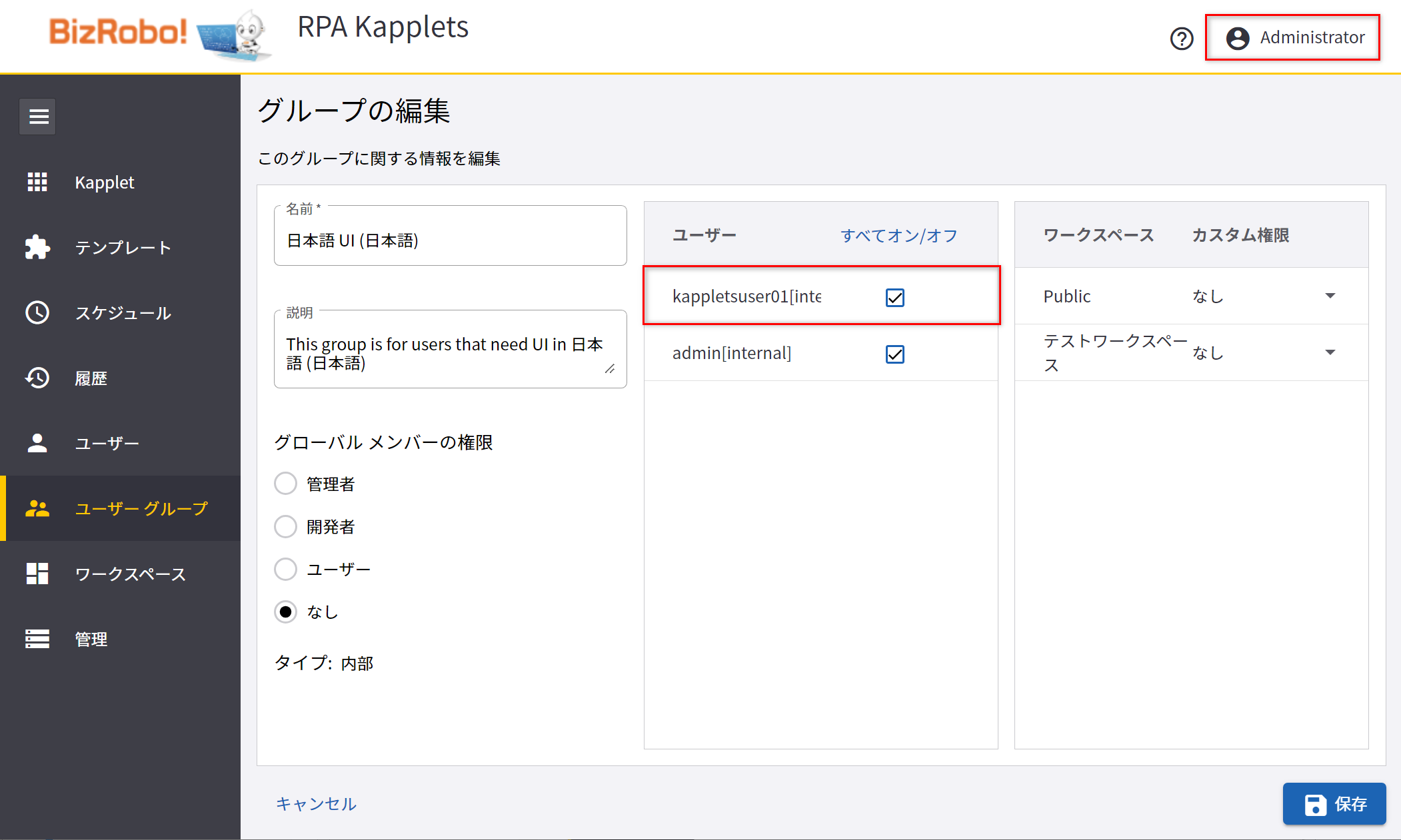
- 管理者:ユーザーグループ[日本語 UI (日本語)]を開いて、ユーザーを紐づけます。
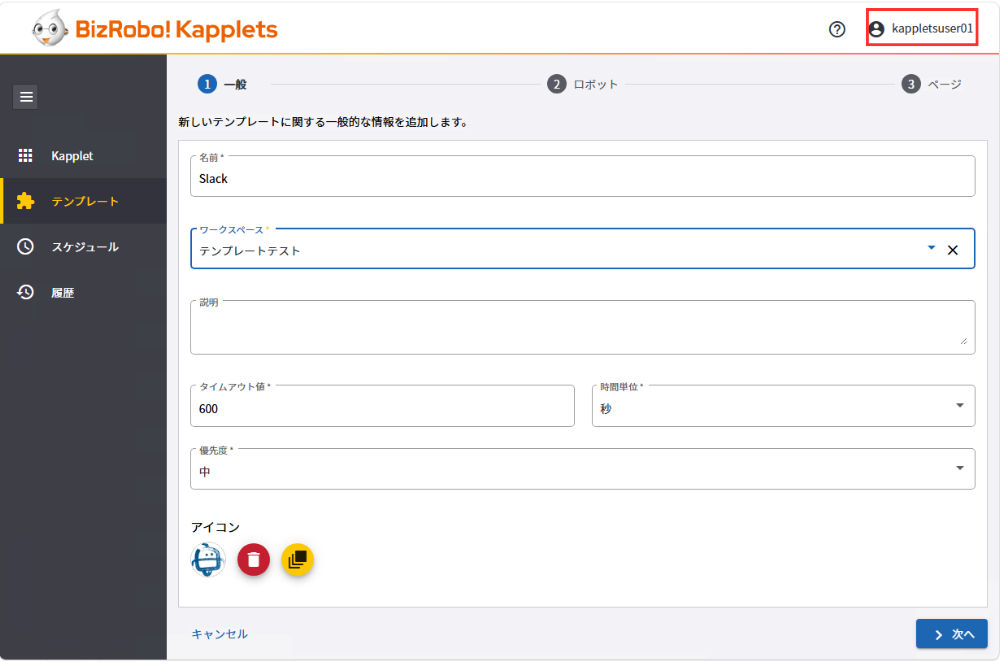
- ユーザー:テンプレートの情報を追加します。
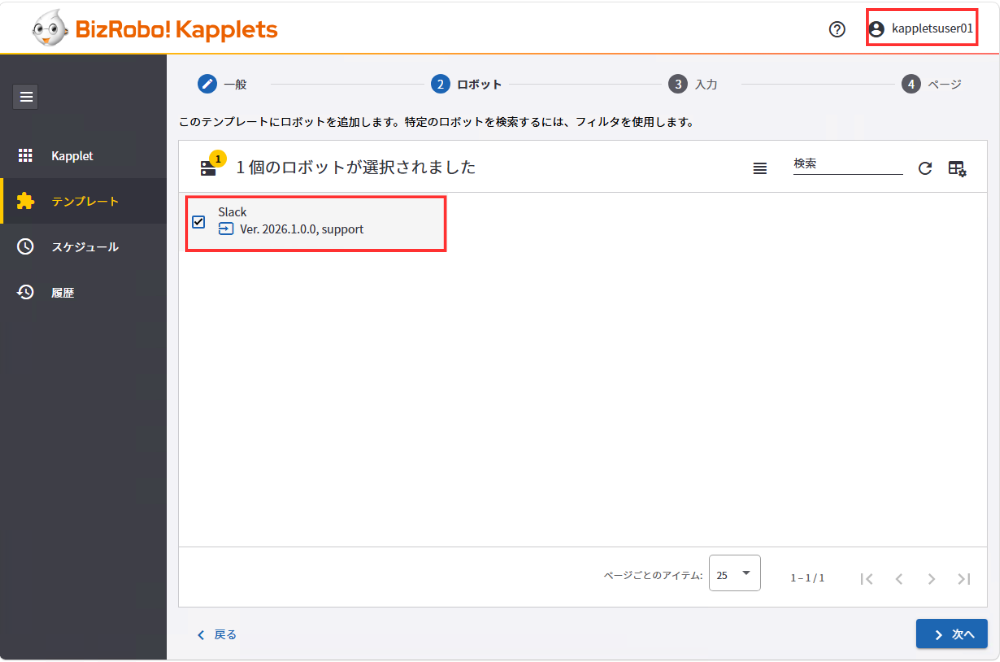
- ユーザー:ロボットを選択します。
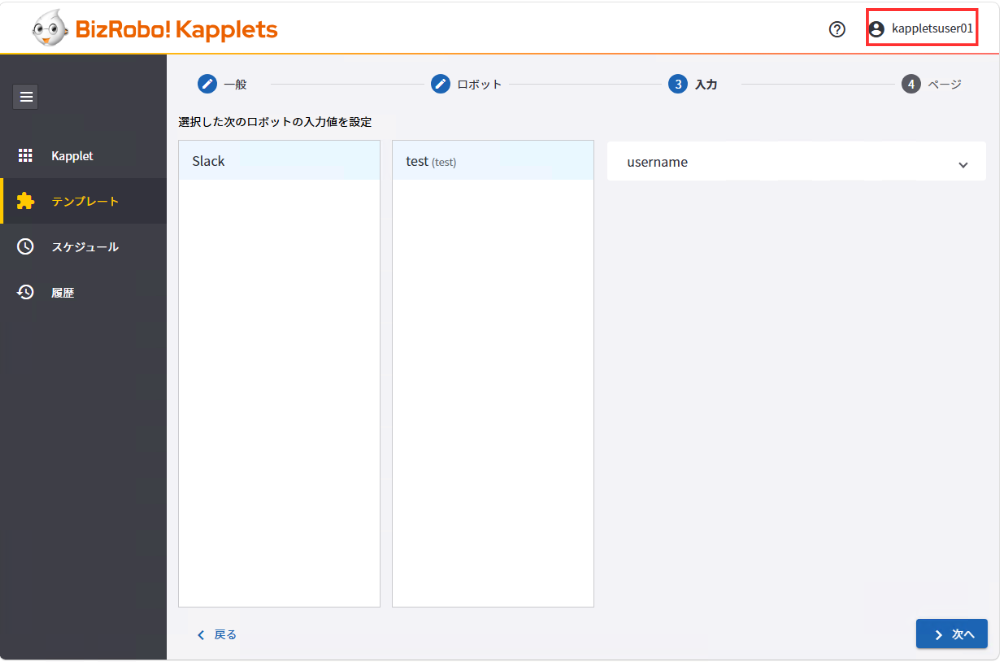
- ユーザー:入力値を設定します。
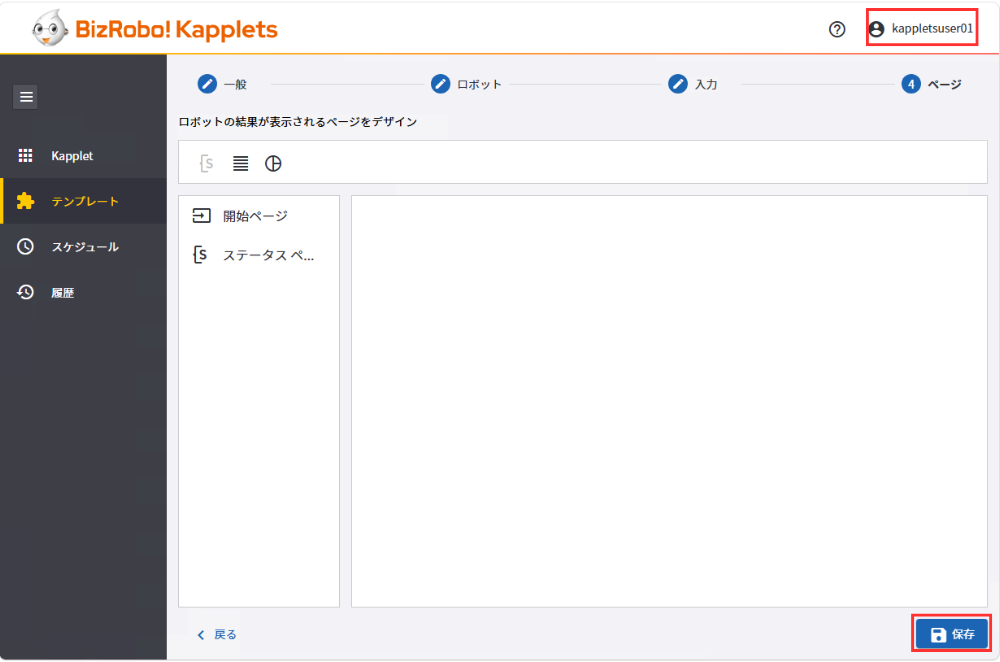
- ユーザー:保存します。
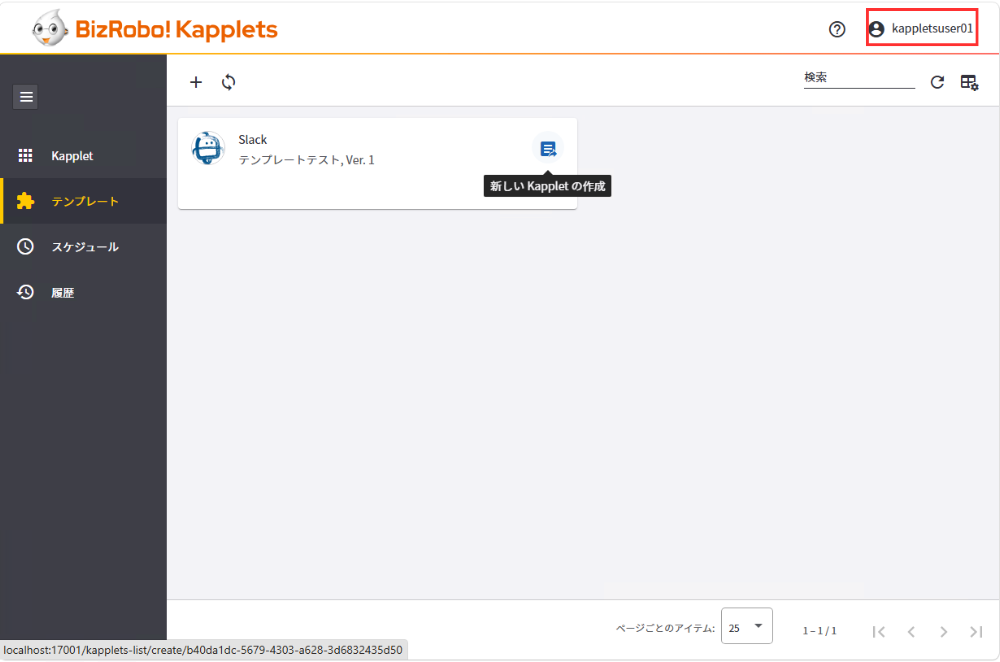
- ユーザー:テンプレートの[新しいKappletの作成]をクリックします。
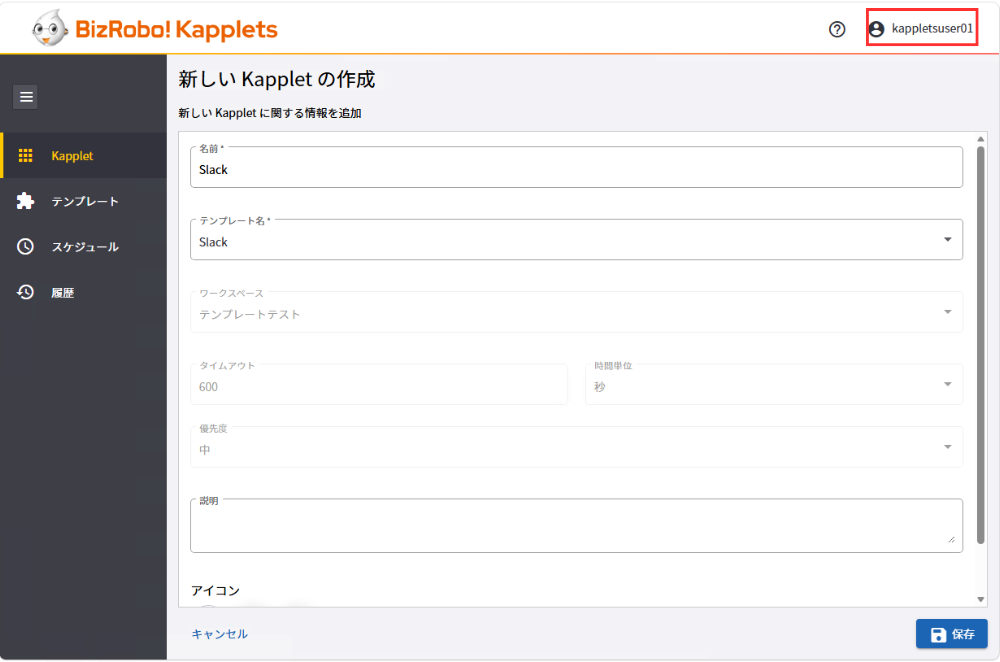
- ユーザー:Kappletを作成します。
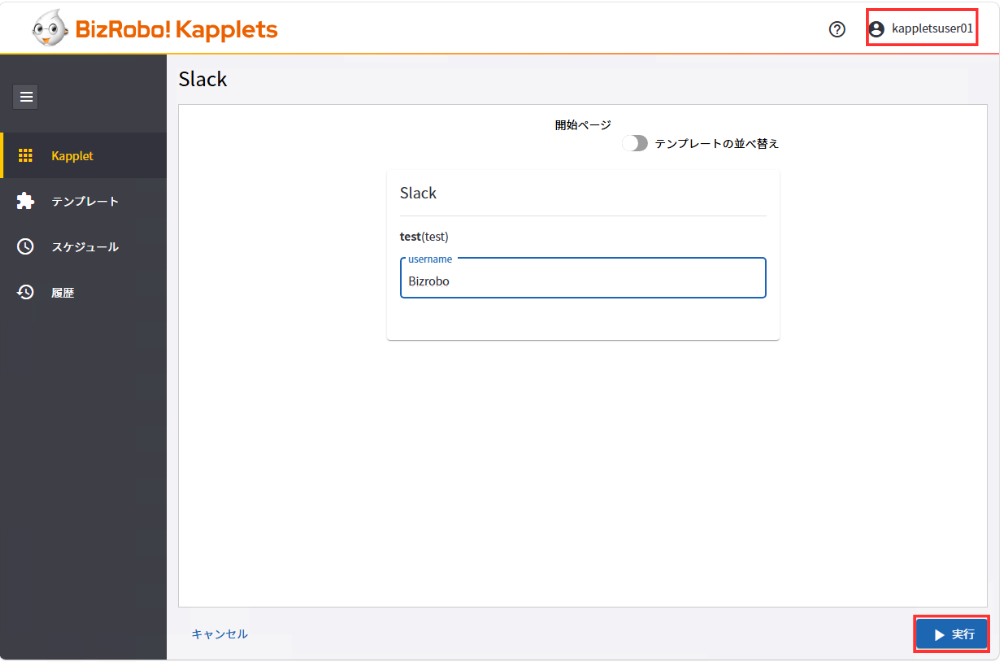
- ユーザー:Kappletを実行します。
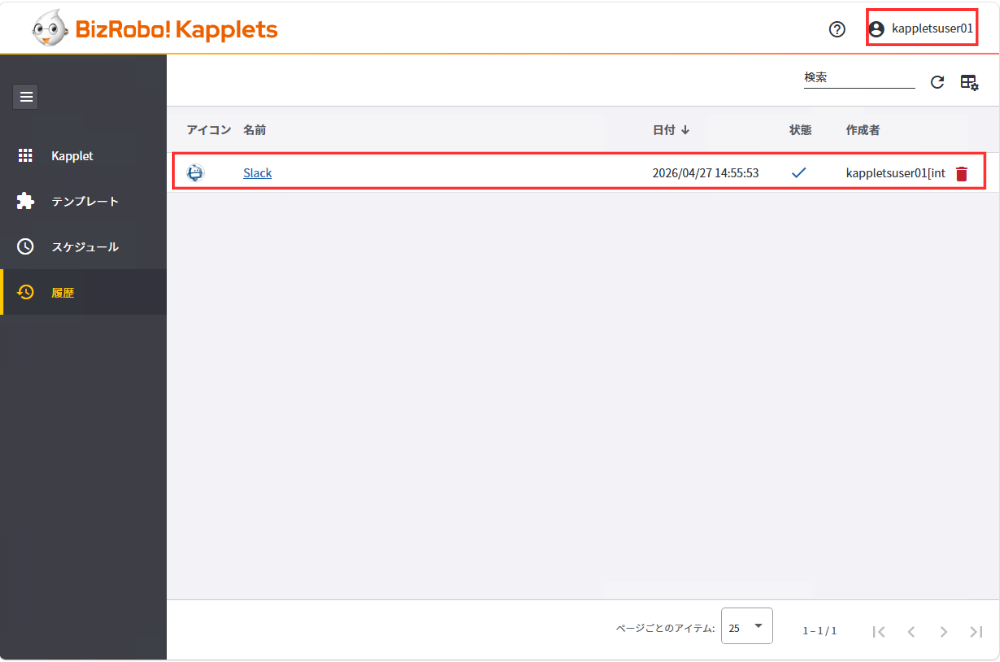
- ユーザー:Kappletが正常に実行されたことを確認します。
Kappletからロボットを実行するKappletユーザー
Kappletからロボットを実行する権限を持つユーザーを作成して、そのユーザーがKappletを実行完了するまでの流れを説明します。
| ラベル | ユーザー名 | 説明 |
|---|---|---|
| 管理者 | admin | デフォルト名: admin、デフォルトパスワード: adminのスーパーユーザーを指します。Kappletsでのデフォルト名はAdministratorです。 |
| ユーザー | kappletsuser02 | 上記Kapplet管理者が作成したKappletを実行するユーザーを指します。 |
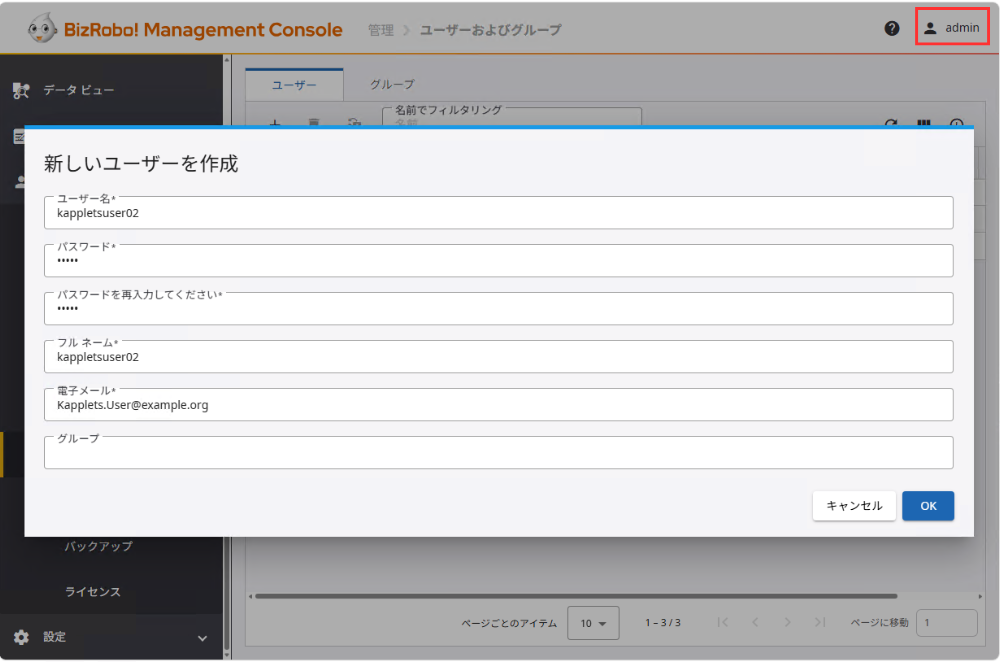
- 管理者:ユーザーを作成します。
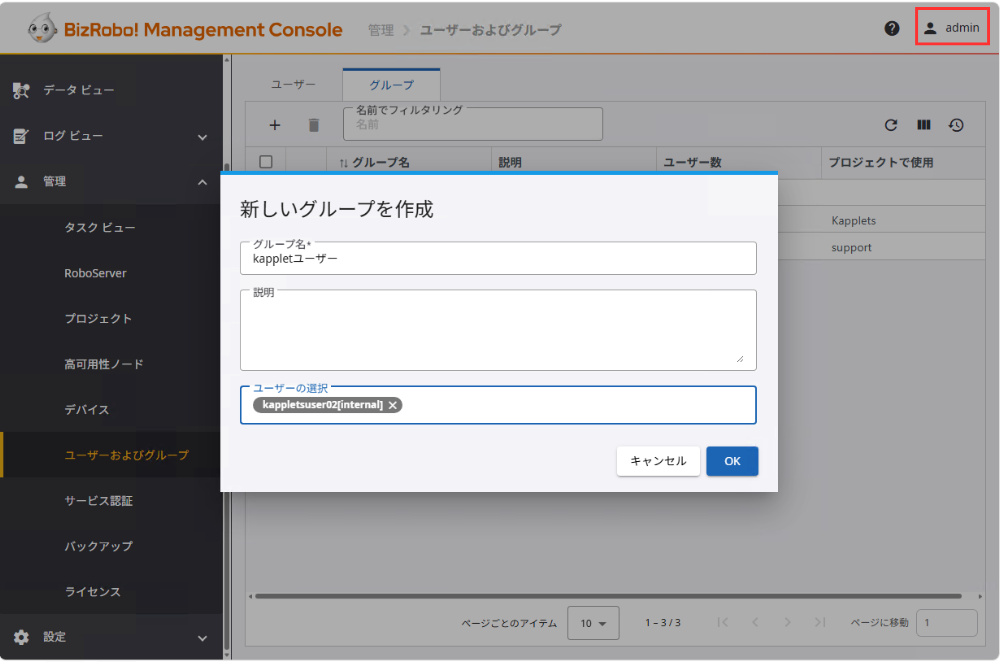
- 管理者:ユーザーグループを作成します。
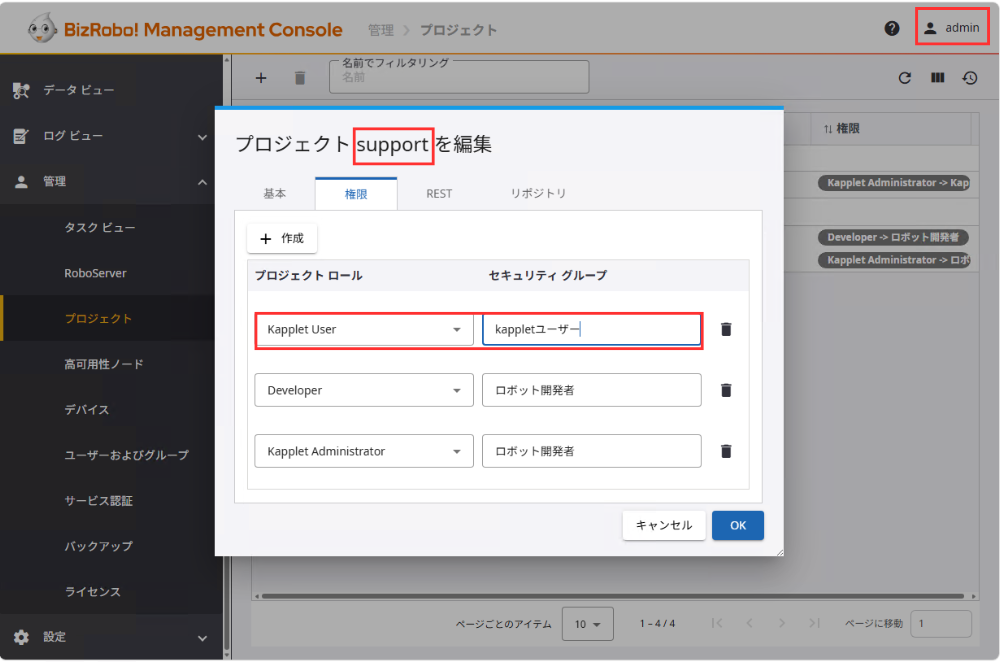
- 管理者:プロジェクトに権限を追加します。
- 管理者:ユーザーにKappletsにログインするよう依頼します。
- ユーザー:Kappletsにログインします。
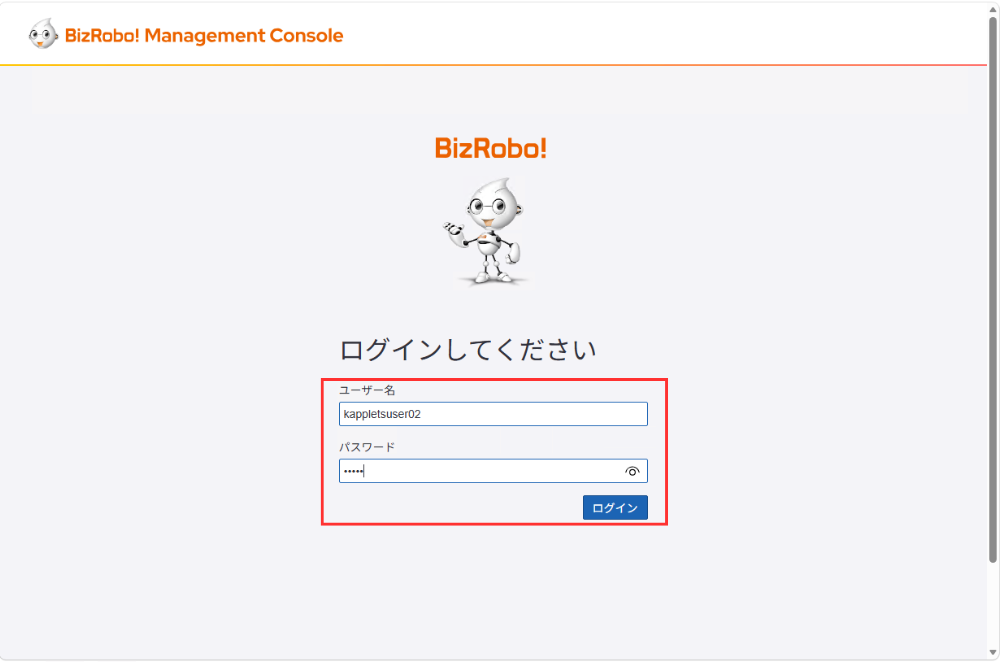
- ユーザー:以下の様な画面が表示されますが問題ありませんので、管理者にログインしたことを伝えます。
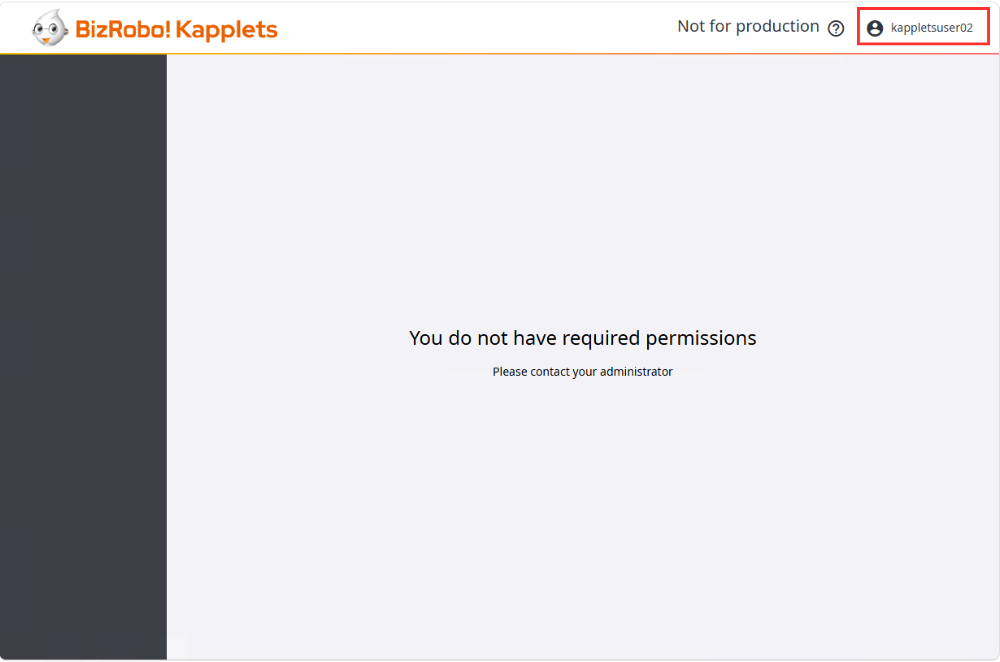
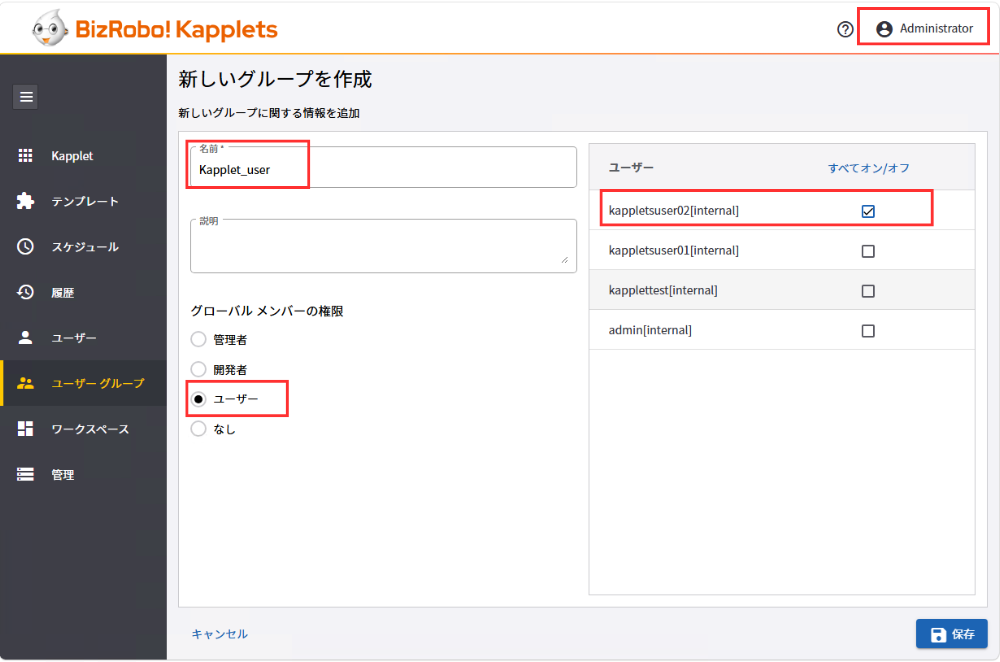
- 管理者:ユーザーグループを作成して、グローバル権限[ユーザー]とユーザー[kappletsuser02]を紐づけます。
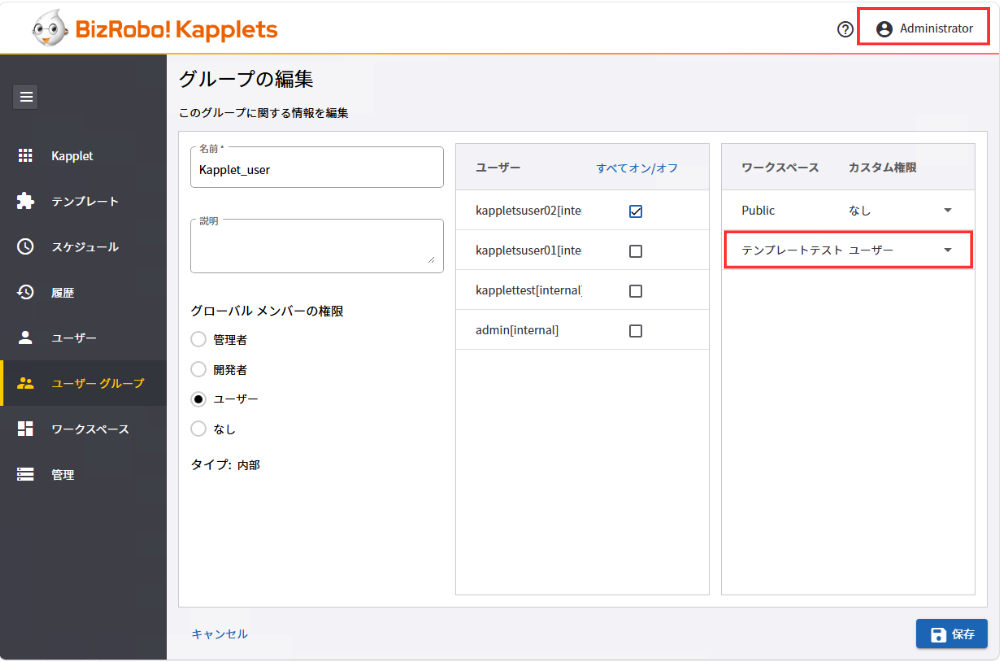
- 管理者:上で作成したユーザーグループを開いて、ワークスペースのカスタム権限[ユーザー]を選択します。
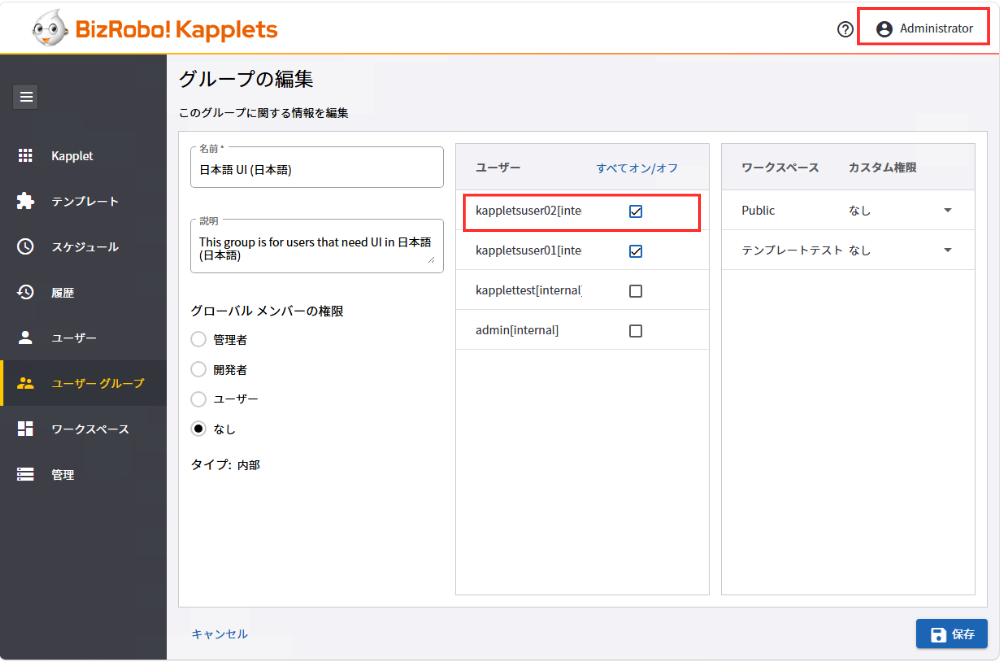
- 管理者:ユーザーグループ[日本語 UI (日本語)]を開いて、ユーザーを紐づけます。
- ユーザー:Kappletsにログインします。
- ユーザー:Kappletを選択します。
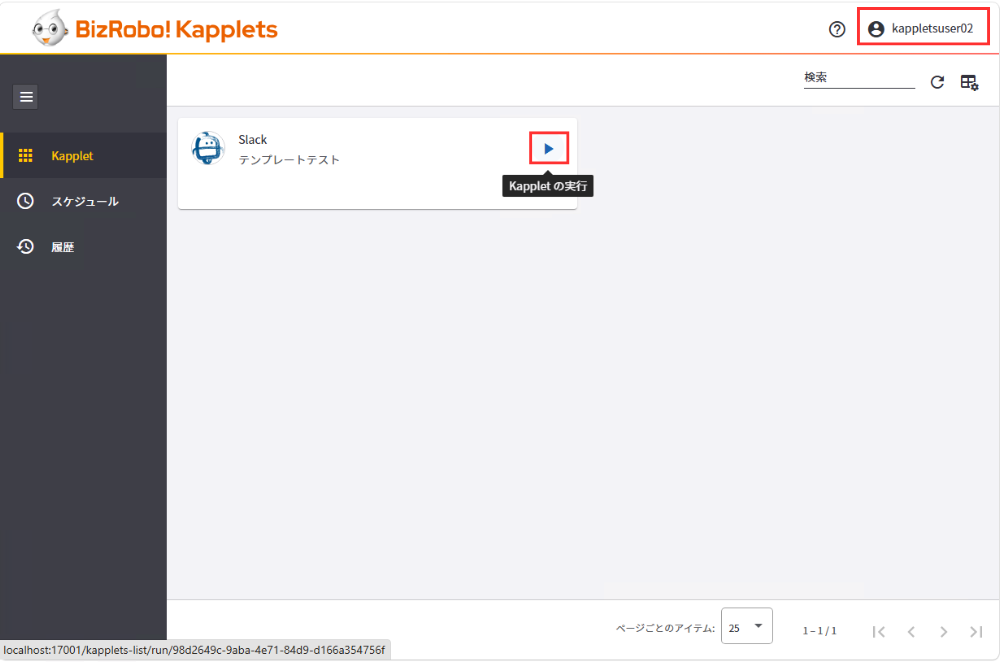
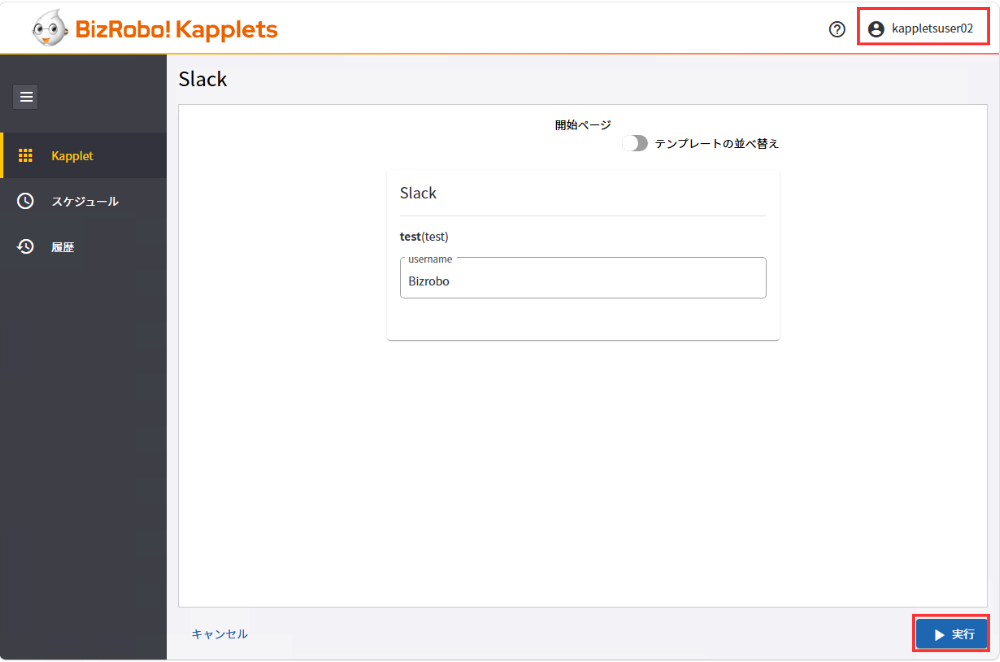
- ユーザー:Kappletを実行します。
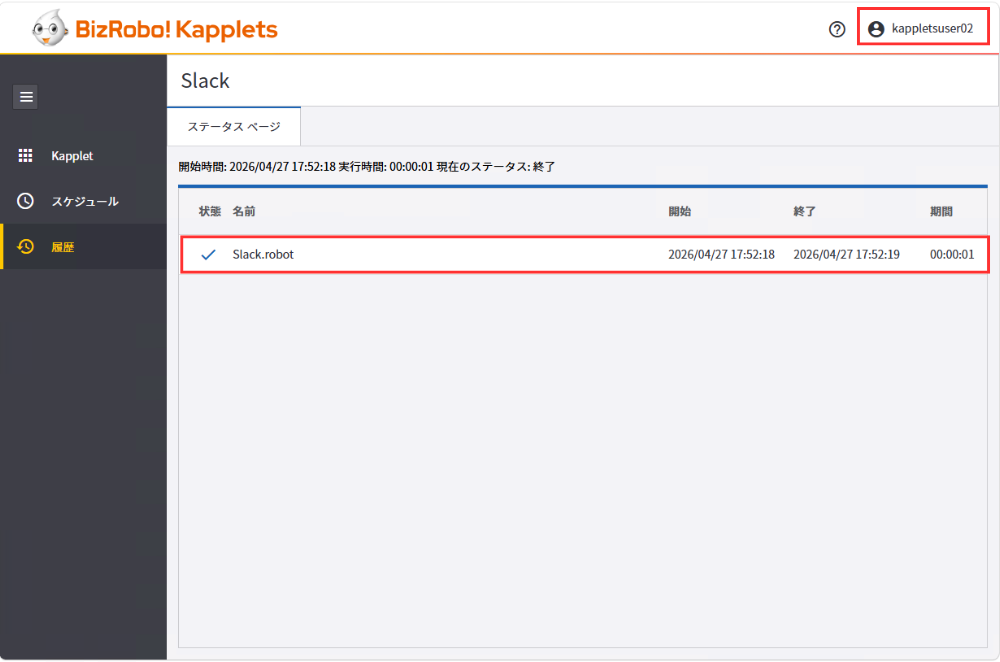
- ユーザー:Kappletが正常に実行されたことを確認します。
ダウンロード
2026.3 MCにおける各権限ユーザーの操作一覧表です。
2026.3 Kappletsにおける各権限ユーザーの操作一覧表です。